
In diesem Kapitel wird beschrieben, wie Sie Benutzersicherheitsprofile erstellen und verwalten. Folgenden Themen werden behandelt:
Bevor Sie damit beginnen, Benutzer in Natural Security zu definieren, empfiehlt es sich, einige Vorbereitungen zu treffen:
Erstellen Sie eine Liste aller Personen in Ihrem Unternehmen, die Natural verwenden.
Teilen Sie sie entsprechend ihrer Tätigkeit und im Hinblick auf die Natural-Bibliotheken, die sie verwenden sollen, in Gruppen ein. Die Einteilung Ihres Unternehmens in Abteilungen kann dabei als Richtschnur dienen. Personen, die dieselben Bibliotheken verwenden, sollten in dieselben Gruppen eingeteilt werden. (Personen können in mehr als einer Gruppe sein.)
Es wird empfohlen, so oft wie möglich Gruppen zu verwenden, da dies nicht nur den Verwaltungsaufwand für Natural Security erheblich reduziert, sondern auch für eine konsistentere Schutzstruktur sorgt.
Die Definition von Benutzern in Natural Security und die Zuordnung von Benutzern zu Gruppen erfolgt am besten in der folgenden Reihenfolge:
Erstellen Sie ein Gruppensicherheitsprofil, d.h. definieren Sie einen Benutzer vom Typ Gruppe (Group).
Erstellen Sie individuelle Benutzersicherheitsprofile, d.h. definieren Sie Benutzer, typischerweise vom Typ Mitglied (Member).
Weisen Sie der Gruppe Mitglieder zu, d. h. ändern Sie das Gruppensicherheitsprofil.
Dieser Abschnitt behandelt die folgenden Themen:
Übersicht über die Bestandteile eines Benutzersicherheitsprofils
Bestandteile des Hauptbildschirms eines Benutzersicherheitsprofils
Der folgende Bildschirmtyp ist der zugrunde liegende Benutzersicherheitsprofilbildschirm ("Basis-Bildschirm"), der angezeigt wird, wenn Sie eine der Funktionen Add/Anlegen, Copy/Kopieren, Modify/Ändern, Display/Anzeigen bei einem Benutzersicherheitsprofil aufrufen:
 15:27:08                    *** NATURAL SECURITY ***               2022-08-08
                                 - Modify User -

                                              Modified ..          by
 User ID ...... AD
 User Name .... ARTHUR DENT_____________________
 User Type .... A (A=Administrator, P=Person, M=Member)

 Privil. Groups           Libraries                 Password
 --------------      -------------------      ----------------------
 DOC_____            Default .. SYSSEC__      New Password ________
 ________            Last .....               Change after 666 days
 ________            Private Library ... Y    Password History .. N
 ________                                     Individual Lock ... F
 ________
                            ETID                  Characteristics
 No. groups   3      -------------------      ---------------------------------
                     Default ..  AR1R  G      Logon recorded .... N
                     Last .....               Batch User ID ..... ________
                                              Language .......... _0
                     Batch ....               Time Differential   + __ h __ min
                                              Time Zone
                                              _________________________________


 Additional Options ... N

 Enter-PF1---PF2---PF3---PF4---PF5---PF6---PF7---PF8---PF9---PF10--PF11--PF12---
       Help  PrevM Exit  AddOp PrLib Flip                                Canc
|
Die einzelnen Bestandteile, die Sie als Teil eines Benutzersicherheitsprofils definieren können, werden im Folgenden erläutert.
Die Bestandteile eines Benutzersicherheitsprofils können je nach Benutzertyp variieren. Bei jedem im Folgenden erläuterten Bestandteil sind die betreffenden Benutzertypen in Klammern angegeben. Wenn keine Benutzertypen angegeben sind, gilt der Bestandteil für alle Benutzertypen.
| Feld | Erläuterung |
|---|---|
| User ID (nur Anzeige) |
Benutzerkennung. Die Kennung des Benutzers, wie sie bei der Erstellung des Benutzersicherheitsprofils angegeben wurde. |
| User Name | Name des Benutzers. Kann bis zu 32 Zeichen lang sein.
Dieser Name sollte mit dem entsprechenden Eintrag in Predict (falls installiert) identisch sein. |
| User Type | Benutzertyp:
|
| Privileged Groups (alle außer G) |
Privilegierte Gruppen. Sie können die Kennungen von
bis zu fünf Gruppen eingeben, denen der Benutzer angehört. Damit können Sie die
Reihenfolge beeinflussen, in der Natural Security nach einem Link zu einer
Bibliothek sucht:
Die privilegierten Gruppen können auch dazu verwendet werden, die Reihenfolge zu beeinflussen, in der Natural Security nach anzuwendenden Dienstprogrammprofilen (Utility-Profilen) sucht; weitere Informationen finden Sie unter Welches Dienstprogramm-Profil wird angewendet? im Kapitel Dienstprogramme (Utilities) schützen. Sie können eine Gruppe erst in die Liste Privileged Groups (Privilegierte Gruppen) eintragen, nachdem der Benutzer zu der Gruppe hinzugefügt wurde. Wenn Sie eine Gruppe aus der Liste Privileged Groups (Privilegierte Gruppen) des Benutzers entfernen, wird der Benutzer nicht als Mitglied dieser Gruppe gelöscht. |
| Members (G) |
Mitglieder. Sie können die Benutzerkennungen der
ersten fünf Benutzer eingeben, die zu dieser Gruppe gehören. Wenn mehr als fünf
Benutzer zu der Gruppe gehören, müssen Sie die Funktion
Edit Group
Members (Gruppenmitglieder bearbeiten) verwenden.
Sie können Benutzer erst dann zu einer Gruppe zuweisen, wenn sie in Natural Security definiert worden sind. Nach der Eingabe einer Benutzerkennung wird der zugehörige Benutzertyp angezeigt. |
| No. groups (alle außer G; nur Anzeige) |
Anzahl Gruppen. Die Gesamtzahl der Gruppen, denen der Benutzer angehört (einschließlich der privilegierten Gruppen). Unter Additional Options (siehe unten) erhalten Sie eine Liste aller dieser Gruppen. |
| No. members (G; nur Anzeige) |
Anzahl Mitglieder. Die Anzahl der Benutzer, die zu dieser Gruppe gehören. Unter Additional Options (siehe unten) erhalten Sie eine Liste all dieser Benutzer. |
| Sum members (G; nur Anzeige) |
Summe Mitglieder. Dieses Feld wird nur angezeigt, wenn die Gruppe eine andere Gruppe enthält. Es zeigt die Summe aller in der Gruppe enthaltenen Benutzer an. Dazu gehören auch Benutzer, die selbst Mitglied der Gruppe sind. |
| Libraries (Bibliotheken) | |
| Default | In dieses Feld können Sie die Kennung einer
Standardbibliothek eingeben.
|
| Last (alle außer G und E; nur Anzeige) |
Letzte. Die letzte neustartfähige Bibliothek, bei der
der Benutzer angemeldet war. (Die Option Restart (Neustart) in einem Bibliothekssicherheitsprofil bestimmt, ob eine Bibliothek neustartfähig ist). |
|
Private Library (A, P, E) |
Private Bibliothek. Diese Option bestimmt, ob der Benutzer eine private Bibliothek haben darf (siehe unten). |
| ETID | |
| Default (alle außer G) |
Standard. In diesem Feld wird die Kennung zur
Identifizierung der End-of-Transaction-Daten (ETID) angezeigt.
Anmerkung |
| Last (alle außer G und E; nur Anzeige) |
Letzte. Die ETID, die zuletzt für den Benutzer
erzeugt/eingestellt wurde.
Anmerkung |
| Batch (A, P, M, E) |
Wenn die Natural-Sitzung des Benutzers im Batch-Modus
läuft, bestimmt dieses Feld die ETID, die für die Sitzung verwendet wird.
Mögliche Werte für dieses Feld:
|
| Password | |
| New Password (A, P, M) |
Neues Passwort. Sie können ein Passwort für den
Benutzer eingeben, das er bei der Anmeldung verwenden soll.
Dieses Passwort kann vom Benutzer (während des Anmeldevorgangs) oder von einem Eigentümer des Sicherheitsprofils des Benutzers (im Sicherheitsprofil) geändert werden. Wird hier kein Passwort eingegeben, geht Natural Security davon aus, dass das Passwort mit der Benutzerkennung identisch ist. Die Mindestlänge (Minimum Length) des Passworts wird im Abschnitt Voreingestellte Benutzersicherheitsprofilwerte - User Preset Values der Administrator Services festgelegt. |
| Change after nnn days (A, P, M) |
Änderung nach nnn Tagen.
In diesem Feld können Sie ein Zeitintervall angeben, nach dem der Benutzer
gezwungen wird, sein Kennwort während des Anmeldevorgangs zu ändern.
Wenn Sie das Zeitintervall z. B. auf Wenn Sie verhindern wollen, dass der Benutzer das
Passwort ändert, setzen Sie dieses Feld auf Wenn Sie dieses Feld leer lassen, kann der Benutzer sein Kennwort so oft ändern, wie er möchte. Sie können den Benutzern eine Nachricht anzeigen lassen, die sie vor dem Ablauf ihres Passworts warnt, siehe die Option Message before password expiration (Nachricht vor Ablauf des Passworts) im Abschnitt Voreingestellte Benutzersicherheitsprofilwerte - User Preset Values (User Preset Values) der Administrator Services. |
| Password History | Passwort-Historie. Dieses Feld steht nur zur
Verfügung, wenn in Voreingestellte
Benutzersicherheitsprofilwerte - User Preset Values
(User Preset Values) * bei
User Password
History angegeben ist. In diesem Fall können Sie dieses
Feld verwenden, um die Funktion User Password History für
einen einzelnen Benutzer zu aktivieren.
Mögliche Werte:
Weitere Informationen finden Sie bei den entsprechenden Werten des Feldes User Password History (beschrieben im Abschnitt Voreingestellte Benutzersicherheitsprofilwerte - User Preset Values (User Preset Values) unter Administrator Services. |
| Individual Lock | Individuelle Sperre. Dieses Feld ist nur verfügbar,
wenn in Voreingestellte Benutzersicherheitsprofilwerte - User Preset
Values der Wert * für
User Password
History angegeben ist. In diesem Fall können Sie dieses
Feld verwenden, um die Option Lock User für einen
einzelnen Benutzer zu aktivieren.
Mögliche Werte:
Weitere Informationen finden Sie unter den entsprechenden Werten der Option Lock User, die im Abschnitt Allgemeine Optionen der Administrator Services beschrieben ist. |
| Characteristics (Besondere Merkmale) | |
| Logon recorded | Anmeldung aufgezeichnet. Alle
Anmeldungen des Benutzers bei einer beliebigen Bibliothek werden aufgezeichnet.
Informationen zu den Anmeldesätzen (Anmeldesätze - Logon Records) finden Sie im Kapitel Administrator Services. |
| Batch User ID (alle außer T
und B)
|
Batch-Benutzerkennung. Wenn die
Natural-Systemvariable *DEVICE
auf BATCH gesetzt ist, gilt Folgendes:
Sie können die Kennung eines Batch-Benutzersicherheitsprofils eingeben. Bevor Sie eine Batch-Benutzerkennung eingeben können, muss ein Sicherheitsprofil für diese Batch-Benutzerkennung definiert worden sein. Im Batch-Modus meldet sich ein Benutzer mit seiner normalen Benutzerkennung und seinem Passwort an. Natural Security verwendet dann die im Sicherheitsprofil des Benutzers angegebene Batch-Benutzerkennung, und es gelten die für diese Batch-Benutzerkennung definierten Nutzungsbedingungen. Wenn im Sicherheitsprofil des Benutzers keine Batch-Benutzerkennung angegeben ist, werden die im Sicherheitsprofil des Benutzers angegebenen Privileged Groups (in der Reihenfolge ihrer Eintragung) auf eine Batch-Benutzerkennung überprüft. Wenn auch keine der privilegierten Gruppen eine Batch-Benutzerkennung hat, wird die eigene Benutzerkennung des Benutzers verwendet. Anmerkung |
| Language (alle außer T)
|
Sprache. Dies entspricht der Natural-Systemvariablen
*LANGUAGE und
steuert die Verwendung von Natural-Fehlermeldungen.
Sie können einen numerischen Wert von Weitere Informationen finden Sie unter der
Systemvariablen |
| Time
Differential (alle außer B und
E)
|
Zeitdifferenz.Dies gilt nur für eine Umgebung, in der
entfernte Knoten in einem Rechnernetzwerk verwendet werden. Er entspricht dem
Natural-Profilparameter TD (siehe
Natural-Parameter-Referenz-Dokumentation).
Sie können einen Wert von Wenn die Zeit Ihres Standorts beispielsweise 5 Stunden
vor der Zeit des Rechenzentrums liegt, können Sie den Wert auf Sie können auch einen Stern (*) angeben. Dies hat die
gleiche Wirkung wie die Profilparametereinstellung Sie können entweder Time Differential oder Time Zone (siehe unten) verwenden, aber nicht beides. |
| Time Zone (alle außer B und E)
|
Zeitzone. Dies gilt nur für eine Umgebung, in der
entfernte Knoten in einem Rechnernetzwerk verwendet werden.
Sie können den Namen einer Zeitzone eingeben. Eine
Zeitzone mit diesem Namen muss im Sie können entweder Time Zone oder Time Differential (siehe unten) verwenden, aber nicht beides. |
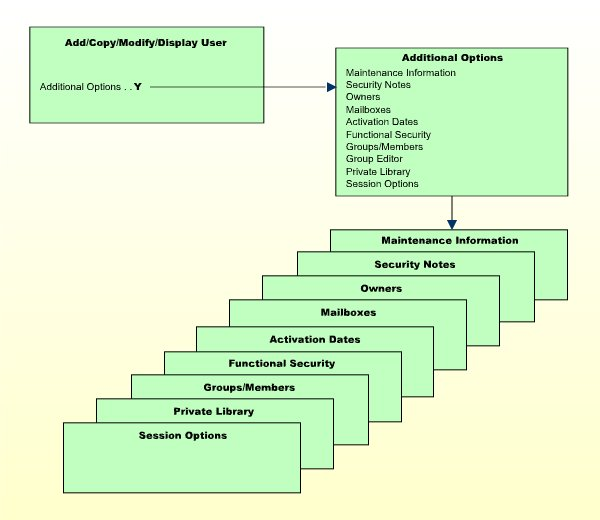
Wenn Sie das Feld Additional Options im
Basis-Bildschirm des Sicherheitsprofils mit Y markieren, wird ein
Fenster angezeigt, in dem Sie die folgenden Optionen auswählen können:
Die Optionen, bei denen schon etwas angegeben oder definiert wurde, sind mit einem Pluszeichen (+) gekennzeichnet.
Einige Optionen sind nur für bestimmte Benutzertypen verfügbar.
Sie können ein oder mehrere Optionen aus dem Fenster auswählen, indem Sie sie mit einem beliebigen Zeichen markieren. Für jede ausgewählte Option wird ein weiteres Fenster oder Bildschirm angezeigt (in der Reihenfolge der Optionen im Auswahlfenster).
Der Bildschirm Private Library kann auch direkt durch Drücken von PF5 auf dem Basis-Bildschirm des Sicherheitsprofils aufgerufen werden.
Die einzelnen Optionen werden im Folgenden erläutert.
| Zusätzliche Optionen (Benutzer) - Additional Options (User) | Erläuterung |
|---|---|
| Maintenance
Information (nur Anzeige) |
Verwaltungsinformationen. In diesem Fenster werden die
folgenden Informationen angezeigt:
|
| Security Notes | Sicherheitsvermerke. In diesem Fenster können Sie Vermerke zum Sicherheitsprofil eingeben. |
| Owners | Eigentümer. In diesem Fenster können Sie bis zu acht
Kennungen von Administratoren eingeben. Nur die hier angegebenen
Administratoren sind berechtigt, das Sicherheitsprofil des Benutzers zu
verwalten.
Wird kein Besitzer angegeben, kann jeder Benutzer vom Typ Administrator das Sicherheitsprofil verwalten. Zu jedem Eigentümer kann optional die Anzahl der Miteigentümer, deren Gegenzeichnung für die Verwaltungserlaubnis erforderlich ist, im Feld hinter der Kennung angegeben werden. Informationen zu Eigentümern und Miteigentümern finden Sie im Kapitel Gegenzeichnungen. |
| Mailboxes | Mailboxen. In diesem Fenster können Sie bis zu fünf
Mailbox-Kennungen eingeben.
Informationen zu Mailboxen finden Sie im Kapitel Mailboxen. |
| Activation Dates (alle außer T und B) |
Aktivierungsdatum. In diesem Fenster können Sie das
Datum festlegen, ab dem oder bis zu dem das Sicherheitsprofil gültig sein soll.
Die Meldung "This security profile is currently not active." (Dieses Sicherheitsprofil ist derzeit nicht aktiv.) wird angezeigt, wenn das Sicherheitsprofil noch nicht oder nicht mehr oder vorübergehend nicht gültig ist, d. h. die entsprechende Benutzerkennung kann nicht vor oder nach einem bestimmten Datum oder innerhalb eines bestimmten Zeitraums verwendet werden. |
| Functional
Security (alle außer T und E) |
Funktionssicherheit. In diesem Fenster können Sie die
Funktionssicherheit für den Benutzer in Bezug auf die Kommandoprozessoren
definieren, die in den Bibliotheken definiert sind, auf die der Benutzer
Zugriff hat.
Dies ist nur relevant, wenn die Kommandoprozessoren mit
dem Natural-Dienstprogramm |
| Groups/Members (nur Anzeige) |
Gruppen/Mitglieder. Wenn Sie dieses Feld markieren,
wird eine Liste aller Gruppen angezeigt, denen der Benutzer angehört.
Wenn der Benutzer eine Gruppe ist, wird eine Liste aller Benutzer angezeigt, die zu dieser Gruppe gehören. |
| Group Editor (G) |
Gruppen-Editor. Wenn Sie dieses Feld markieren, wird die Funktion Edit Group Members aufgerufen. Diese Funktion wird unter Gruppenmitglieder editieren - Editing Group Members weiter unten erklärt. |
| Private
Library (A, P, E) |
Private Bibliothek. Ein Benutzer kann eine
"persönliche" Bibliothek haben, deren Kennung mit seiner Benutzerkennung
identisch ist. Eine solche Bibliothek wird als private Bibliothek
bezeichnet.
Private Bibliotheken können in zwei Modi zur Verfügung gestellt werden:
Der Modus wird mit der allgemeinen Option Private libraries in public mode (beschrieben im Kapitel Administrator Services) gesetzt und gilt für alle privaten Bibliotheken. Informationen zum Anlegen und Verwalten einer privaten Bibliothek finden Sie unter Private Bibliothek anlegen und verwalten im Kapitel Bibliotheken verwalten. Hinsichtlich des Zugriffs auf DDMs/Dateien gibt es keinen Unterschied zwischen privaten Bibliotheken und "normalen" Bibliotheken. Anmerkung |
| Session Options (A, P, G, E) |
Sitzungsoptionen. Siehe unten. |
| Development
Mode (A, P, G, E) |
Entwicklungsmodus. Siehe User Development Mode Options im Kapitel Natural-Entwicklungsumgebung in Eclipse schützen . |
| Option | Erläuterung |
|---|---|
| Unlock Objects | Objekte entsperren. Diese Option
steuert die Verwendung des Natural-Systemkommandos
UNLOCK, das in Verbindung mit
dem Natural Development Server verwendet wird. Sie können einen der folgenden
Werte angeben:
|
| Environment Protection (nur Anzeige) |
Schutz der Umgebung. Dieses Feld ist
nur relevant, wenn der Umgebungsschutz aktiv ist (d.h. wenn die allgemeine
Option Environment
Protection auf Y gesetzt ist). Es zeigt an,
ob es Umgebungen gibt, auf die der Benutzer nicht zugreifen darf:
Einzelheiten zum Umgebungsschutz finden Sie im Kapitel Umgebungen schützen. |
| Suspend Line Protection | Zeilenschutz aufheben. In diesem
Feld wird festgelegt, ob der Benutzer die Funktion Suspend Line
Protection des Natural Studio-Programmeditors verwenden darf oder
nicht:
|
| Profile Maintenance | Profilverwaltung. Dieses Feld
steuert die Berechtigung zur Verwaltung der Profile, die vom
Natural-Systemkommando LIST und dem Natural Object
Handler-Dienstprogramm verwendet werden:
Das LIST-Profil wird unter
Individuelles LIST-Profil erstellen beim
Kommando |
| Natural Client Access | Zugang für Natural Clients. Dieses
Feld legt fest, welche Client-Typen eine Verbindung mit dem Natural Development
Server herstellen dürfen:
Siehe auch Starting the Natural Development Server in den umgebungsspezifischen Kapiteln der Natural Development Server-Dokumentation. |
In diesem Abschnitt werden die Funktionen zum Anlegen und Verwalten von Benutzersicherheitsprofilen beschrieben. Folgende Themen werden behandelt:
 Um die Benutzerverwaltung aufzurufen:
Wählen Sie im Hauptmenü (Main Menu) die Option Maintenance.
Es wird ein Fenster angezeigt.
Markieren Sie in dem Fenster den Objekttyp User mit einem Zeichen oder mit dem Cursor.
Es wird die User Maintenance-Auswahlliste angezeigt.
Von dieser Auswahlliste aus können Sie alle Funktionen der Benutzerverwaltung wie unten beschrieben aufrufen.
Mit der Funktion Add User können Sie neue Benutzer in Natural Security definieren, d. h. Sicherheitsprofile für Benutzer anlegen.
Wenn Sie einen neuen Benutzer anlegen, müssen Sie Folgendes angeben:
eine Benutzerkennung,
einen Benutzertyp,
die Kennung eines Standardprofils (optional).
Die Benutzerkennung wird von Natural Security zur Identifizierung des Benutzers verwendet. Sie kann 1 bis 8 Zeichen lang sein. Die Kennung muss unter allen in Natural Security definierten Benutzer- und Bibliothekskennungen eindeutig sein. Für Benutzerkennungen gelten dieselben Namenskonventionen wie für Bibliothekskennungen (siehe Kapitel Bibliotheken verwalten).
Handelt es sich bei dem Benutzer um eine Einzelperson, wird in der Regel eine Kennung gewählt, die einen Bezug zum Namen des Benutzers hat.
Handelt es sich bei dem Benutzer um ein Terminal, muss die Kennung mit der Terminalkennung identisch sein, über die das Terminal dem Rechner gegenüber definiert ist (fragen Sie Ihren Systemprogrammierer).
Handelt es sich bei dem Benutzer um eine Gruppe, können Sie eine beliebige Kennung wählen.
Wenn Sie einen Benutzer anlegen, müssen Sie den Code für einen der folgenden Benutzertypen angeben:
| Code | Benutzertyp |
|---|---|
G
|
Group |
M
|
Member |
P
|
Person |
A
|
Administrator |
T
|
Terminal |
| Spezielle Benutzertypen: | |
B
|
Batch-Benutzer (siehe Batch-Benutzersicherheitsprofile im Kapitel Natural Security im Batch-Modus). |
E |
Externer Benutzer (dieser Benutzertyp kann nicht explizit angegeben werden; siehe das Feld NSC user ID unter Bestandteile eines LDAP-Sicherheitsprofils im Abschnitt Authentifizierungsoptionen (LDAP)). |
Handelt es sich bei dem zu definierenden Benutzer um eine
Gruppe, muss der Benutzertyp G sein.
Handelt es sich bei dem zu definierenden Benutzer um ein
Terminal, muss der Benutzertyp T lauten.
Handelt es sich bei dem zu definierenden Benutzer um eine
Einzelperson, muss der Benutzertyp M sein (mit Ausnahme von
Einzelpersonen, die Natural Security-Administratoren sind und den Benutzertyp
A haben müssen).
Die Zugriffsrechte der verschiedenen Benutzertypen auf Bibliotheken sind in der folgenden Abbildung zusammengefasst:
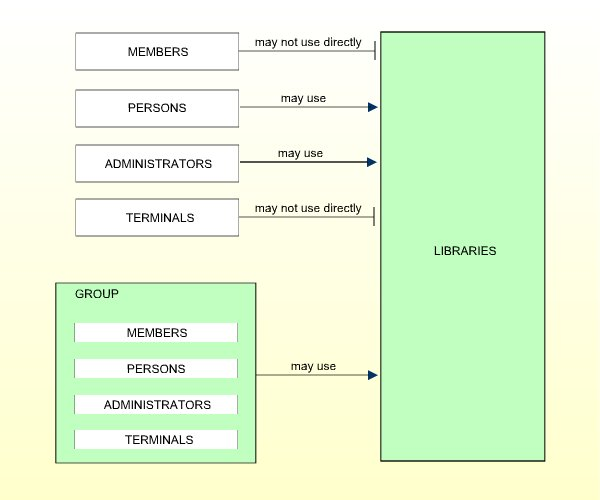
Sollten Sie Zweifel an der korrekten Angabe des Benutzertyps haben, sollten Sie den Abschnitt Benutzer im Kapitel Struktur und Terminologie von Natural Security lesen.
Nachdem Sie eine Person definiert haben, können Sie später die Klassifizierung ihres Benutzertyps (wie unter Herauf- und Herabstufung von Benutzern weiter unten erklärt).
Wenn Sie einen neuen Benutzer hinzufügen, können Sie entweder jedes Bestandteil des Benutzersicherheitsprofils von Hand eingeben oder ein vordefiniertes Standardprofil als Vorlage für das anzulegende Sicherheitsprofil verwenden.
Bevor Sie Standardprofile verwenden, sollten Sie mit der normalen Art der Benutzerdefinition (d.h. ohne Standardprofil) vertraut sein.
Standardprofile werden im Administrator Services-Subsystem angelegt und verwaltet.
Der Benutzertyp des von Ihnen angegebenen Standardprofils muss mit dem des anzulegenden Benutzersicherheitsprofils identisch sein.
Wenn Sie im Fenster Add User die Kennung eines Standardprofils angeben, werden die Bestandteile aus dem Standardprofil in das Benutzersicherheitsprofil kopiert - mit Ausnahme der Benutzerkennung, des Benutzernamens und der Eigentümer.
Auf dem Bildschirm Add User können Sie dann die in das Benutzersicherheitsprofil kopierten Bestandteile überschreiben und weitere Bestandteile angeben.
Weitere Informationen finden Sie unter Benutzer-Standardprofile - User Default Profiles im Kapitel Administrator Services.
Anmerkung
Um eine größere Anzahl von Benutzern mit identischen
Sicherheitsprofilen zu definieren, können Sie auch die Funktion
Multiple Add User verwenden (siehe
Mehrere neue Benutzer
anlegen).
Geben Sie in der Kommandozeile der User
Maintenance-Auswahlliste das Kommando ADD
ein.
Es wird ein Fenster angezeigt. In diesem Fenster geben Sie Folgendes ein:
eine Benutzerkennung,
einen Benutzertyp,
die Kennung eines Standardprofils (optional).
Der Bildschirm Add User für den angegebenen Benutzertyp wird angezeigt. In diesem Fenster können Sie ein Sicherheitsprofil für den Benutzer definieren.
Der Bildschirm Add User und die nachfolgenden Bildschirme/Fenster, die Teil eines Benutzersicherheitsprofils sind, sowie die einzelnen Bestandteile, die Sie definieren können, werden unter Bestandteile eines Benutzersicherheitsprofils beschrieben.
Wenn Sie einen neuen Benutzer anlegen, werden die in Ihrem eigenen Benutzersicherheitsprofil angegebenen Eigentümer automatisch in das von Ihnen anzulegende Benutzersicherheitsprofil kopiert.
Bevor Sie die Funktion Multiple Add User verwenden, sollten Sie mit dem "normalen" Weg der Benutzerdefinition vertraut sein (wie oben unter Neuen Benutzer anlegen beschrieben).
Mit der Funktion Multiple Add User können Sie schnell und einfach eine große Anzahl von Benutzern in Natural Security definieren. Mit dieser Funktion können Sie zahlreiche Benutzer definieren, die identische Sicherheitsprofile haben sollen.
Geben Sie in der Kommandozeile der User
Maintenance-Auswahlliste das Kommando
ADDM ein.
Es wird ein Fenster angezeigt. In diesem Fenster geben Sie eine Benutzerkennung und einen Benutzertyp ein (und optional die Kennung eines Standardprofils).
Es wird der Bildschirm Multiple Add User für den angegebenen Benutzertyp angezeigt. Auf diesem Bildschirm können Sie ein Sicherheitsprofil für den Benutzer definieren.
Der Bildschirm Multiple Add User und die nachfolgenden Bildschirme/Fenster, die Teil eines Benutzersicherheitsprofils sind, sowie die einzelnen Bestandteile, die Sie definieren können, sind unter Bestandteile eines Benutzersicherheitsprofils beschrieben.
Wenn Sie einen neuen Benutzer anlegen, werden die in Ihrem eigenen Benutzersicherheitsprofil angegebenen Eigentümer automatisch in das von Ihnen anzulegende Benutzersicherheitsprofil kopiert.
Um mehrere Benutzersicherheitsprofile zu anzulegen
Definieren Sie auf dem ersten Bildschirm (und allen weiteren Bildschirmen/Fenstern) ein Sicherheitsprofil für einen einzigen Benutzer.
Wenn Sie die Eingabe der zu definierenden Bestandteile abgeschlossen haben und sich wieder auf dem Bildschirm Multiple Add User befinden, ohne dass weitere Bildschirme/Fenster aktiv sind, müssen Sie ENTER drücken. Der erste Benutzer ist nun definiert.
Drücken Sie dann PF5 - das gleiche Sicherheitsprofil wird erneut angezeigt, wobei die Einträge für die Benutzerkennung und den Benutzernamen weggelassen werden. Geben Sie eine Benutzerkennung und den Namen des nächsten Benutzers ein und drücken Sie ENTER. Der zweite Benutzer ist nun definiert.
Drücken Sie danach PF5 - das gleiche Sicherheitsprofil wird erneut angezeigt, wobei die Einträge für die Benutzerkennung und den Benutzernamen weggelassen werden. Auf diese Weise können Sie weitere Benutzer mit identischen Sicherheitsprofilen definieren.
Um die Funktion Multiple Add User zu verlassen, müssen Sie PF3 drücken.
Wenn Sie die Funktion User Maintenance aufrufen, wird eine Liste aller Benutzer angezeigt, die in Natural Security definiert wurden.
Wenn Sie nicht eine Liste aller vorhandenen Benutzer, sondern sich nur bestimmte Benutzer anzeigen lassen möchten, können Sie die Optionen Start Value (Startwert) und Type/Status (Typ/Status) verwenden, siehe Grundlagen der Benutzung.
Wählen Sie im Hauptmenü (Main Menu) die Option Maintenance. Es wird ein Fenster angezeigt.
Markieren Sie in dem Fenster den Objekttyp User mit einem Zeichen oder mit dem Cursor (und geben Sie, falls gewünscht, einen Startwert und/oder einen Benutzertyp ein).
Die Auswahlliste User Maintenance wird angezeigt:
 11:11:11                   *** NATURAL SECURITY ***                 2022-08-31
                              - User Maintenance -

  Co User ID  User Name                        Type Message
  __ ________ ________________________________ ____ _____________________
  __ AAZ      ABDUL ALHAZRED                   A
  __ AD       ARTHUR DENT                      A
  __ CDW      CHARLES DEXTER WARD              A
  __ CZ       CODY ZAMORA                      P
  __ DI       DAVID INNES                      A
  __ EW       ESMERALDA WEATHERWAX             M
  __ HC       HAGBARD CELINE                   A
  __ HW       HENRY WILT                       A
  __ IW       IRENE WILDE                      M
  __ LL       LOCKE LAMORA                     M
  __ PE       PALMER ELDRITCH                  M
  __ PR       PRECIOUS RAMOTSWE                M
  __ SV       SAM VIMES                        M
  __ TN       THURSDAY NEXT                    P
  __ VV       VINCENT VEGA                     M

  Command ===>
  Enter-PF1---PF2---PF3---PF4---PF5---PF6---PF7---PF8---PF9---PF10--PF11--PF12---
        Help        Exit              Flip  -     +                       Canc
|
Zu jedem Benutzer werden die Benutzerkennung, der Benutzername und der Benutzertyp angezeigt.
In der Liste kann geblättert werden, wie im Kapitel Grundlagen der Benutzung beschrieben.
Die folgenden Funktionen zur Benutzerverwaltung sind verfügbar (mögliche Code-Kürzel sind unterstrichen):
| Code | Funktion | Beschreibung siehe |
|---|---|---|
CO |
Copy user | Benutzer kopieren |
MO |
Modify user | Benutzer ändern |
RE
|
Rename user | Benutzer umbenennen |
DE
|
Delete user | Benutzer löschen |
DI |
Display user | Benutzer anzeigen |
EG
|
Edit group members | Gruppenmitglieder editieren |
LA
|
Link user to applications | Benutzer mit Anwendungen verlinken |
LL
|
Link user to libraries | Benutzer mit Bibliotheken verlinken |
LO
|
Link user to external objects | Benutzer mit externen Objekten verlinken |
LR |
Link user to RPC servers | Benutzer mit RPC-Servern verlinken |
CP |
Copy user's links | Verlinkungen des Benutzers kopieren |
EP |
Protect environments for user | Umgebungen für Benutzer schützen |
MD
|
Modify DDM restrictions in user's private library | DDM-Beschränkungen in der privaten Bibliothek des Benutzers ändern (diese Funktion ist auf Großrechnern nicht verfügbar) |
Um eine bestimmte Funktion für einen Benutzer aufzurufen, müssen Sie den Benutzer mit dem entsprechenden Funktionscode in Spalte Co markieren.
Sie können mehrere Benutzer gleichzeitig für verschiedene Funktionen auswählen, d.h. Sie können mehrere Benutzer auf dem Bildschirm mit einem Funktionscode markieren. Für jeden markierten Benutzer wird dann der entsprechende Bearbeitungsbildschirm angezeigt. Sie können dann für einen Benutzer nach dem anderen die ausgewählten Funktionen ausführen.
Mit der Funktion Copy User können Sie einen neuen Benutzer für Natural Security definieren, indem Sie ein Sicherheitsprofil erstellen, das mit einem bereits vorhandenen Sicherheitsprofil eines Benutzers identisch ist.
Alle Bestandteile des bestehenden Sicherheitsprofils werden in das neue Sicherheitsprofil kopiert - außer:
der Benutzername (siehe Vorgehensweise beim Kopieren unten),
das Passwort,
die ETID (die die End-of-Transaction-Daten identifiziert),
die Eigentümer (diese werden aus Ihrem eigenen Sicherheitsprofil in das neue Sicherheitsprofil kopiert, das Sie anlegen).
Ob die in der Spalte Privileged Groups (Privilegierte Gruppen) eingegebenen Gruppen und etwaige Verlinkungen zu Bibliotheken kopiert werden, hängt davon ab, ob Sie mit oder ohne Verlinkungen kopieren (siehe Kopieren mit Verlinkungen bzw. Kopieren ohne Verlinkungen).
Markieren Sie in der Auswahlliste der Funktion
User Maintenance den Benutzer, dessen Sicherheitsprofil
Sie duplizieren möchten, mit dem Funktionscode CO.
Es wird ein Fenster angezeigt, in dem Sie folgende Angaben machen können:
| Feld | Erläuterung |
|---|---|
| To user | Nach Benutzer. Geben Sie die Kennung des "neuen" Benutzers ein. |
| User name | Benutzername. In diesem Feld wird der Name des bestehenden Benutzers angezeigt. Überschreiben Sie ihn mit dem Namen des "neuen" Benutzers. |
| With links | Mit Verlinkungen. Mit dieser Option können Sie
zusätzlich zum Benutzersicherheitsprofil auch dessen Verlinkungen,
Utility-Profile und Gruppen kopieren.
|
Der Bildschirm Copy User wird angezeigt. Er zeigt das neue Sicherheitsprofil.
Die Bestandteile, die Sie definieren können, sind unter Bestandteile eines Benutzersicherheitsprofils beschrieben.
Wenn Sie With links = N wählen:
Die Gruppen, die in der Spalte Privileged Groups (Privilegierte Gruppen) des bestehenden Benutzers eingetragen sind, werden nicht in das Sicherheitsprofil des neuen Benutzers kopiert.
Jegliche für den vorhandenen Benutzer definierten Verlinkungen werden nicht auf den neuen Benutzer angewendet.
Benutzerspezifische und benutzerbibliotheksspezifische Utility-Profile des bestehenden Benutzers werden nicht auf den neuen Benutzer übertragen.
Wenn Sie With links = Y wählen:
Verlinkungen, die für den bestehenden Benutzer existierten, werden für den neuen Benutzer kopiert, und Sie haben die Möglichkeit, die Verlinkungen, die nicht für den neuen Benutzer gelten sollen, löschen.
Der neue Benutzer wird zu allen Gruppen hinzugefügt, in denen der existierende Benutzer enthalten ist (und alle Zugriffsrechte der Gruppen auf Bibliotheken gelten dann auch für den neuen Benutzer), und Sie haben die Möglichkeit, den neuen Benutzer aus jeder dieser Gruppen zu löschen.
Benutzerspezifische und benutzerbibliotheksspezifische Utility-Profile, die für den bestehenden Benutzer existierten, werden für den neuen Benutzer kopiert.
Vorgehensweise:
Nachdem Sie Änderungen am kopierten Sicherheitsprofil vorgenommen und den Bildschirm Copy User durch Drücken von PF3 verlassen haben, wird eine Liste mit Bibliotheken angezeigt: Die Liste enthält alle Bibliotheken, mit denen der bestehende Benutzer direkt verlinkt ist.
In der Liste können Sie einzelne Bibliotheken mit
CL (Cancel) markieren, um Verlinkungen aufzuheben, die Sie für den
neuen Benutzer nicht gelten lassen wollen. Mit allen Bibliotheken, die Sie
nicht markieren, wird der neue Benutzer automatisch auf die gleiche Weise -
normale oder spezielle Verlinkung - verlinkt wie der bestehende Benutzer.
Wenn Sie alle direkten Verlinkungen hergestellt haben und dann die Liste der Bibliotheken durch Drücken von PF3 verlassen, wird eine Liste mit Gruppen angezeigt: Sie enthält alle Gruppen, in denen der bestehende Benutzer enthalten ist.
In der Liste können Sie mit CL die Gruppen
markieren, zu denen der neue Benutzer nicht hinzugefügt werden soll. Der neue
Benutzer wird automatisch zu allen Gruppen hinzugefügt, die Sie nicht markiert
haben. Wenn eine der Gruppen, zu denen der neue Benutzer hinzugefügt wird, im
Sicherheitsprofil des bestehenden Benutzers als privilegierte Gruppe
(Privileged Groups) eingetragen ist, wird sie automatisch
auch im Sicherheitsprofil des neuen Benutzers als privilegierte Gruppe
eingetragen.
Die Funktion Modify User wird verwendet, um ein bestehendes Benutzersicherheitsprofil zu ändern.
Dazu:
Markieren Sie in der Auswahlliste der Funktion
User Maintenance den Benutzer, dessen Sicherheitsprofil Sie ändern
möchten, mit dem Funktionscode MO.
Es erscheint der Bildschirm Modify User, der das Sicherheitsprofil anzeigt.
Die Bestandteile, die Sie definieren oder ändern können, sind unter Bestandteile eines Benutzersicherheitsprofils beschrieben.
Bei Bedarf können Sie die Einstufung des Benutzertyps einer Einzelperson ändern.
Um den Benutzertyp zu ändern, müssen Sie zuerst den neuen Benutzertyp eingeben und ENTER drücken, um den entsprechenden Bildschirm Modify User (Benutzer ändern) zu erhalten, bevor Sie das Sicherheitsprofil weiter ändern, da die Modify User-Bildschirme für die verschiedenen Benutzertypen nicht identisch sind.
Sie können ein MITGLIED zu einer PERSON oder einem ADMINISTRATOR heraufstufen und Sie können eine PERSON zu einem ADMINISTRATOR heraufstufen.
Sie können einen ADMINISTRATOR zu einer PERSON oder einem MEMBER herunterstufen und Sie können eine PERSON zu einem MEMBER herunterstufen.
Bevor Sie einen Benutzer vom Benutzertyp ADMINISTRATOR zum Benutzertyp PERSON herunterstufen können, müssen Sie ihn als Eigentümer aus jedem Sicherheitsprofil entfernen, in dem er als Eigentümer angegeben ist.
Solange ein ADMINISTRATOR noch Eigentümer eines Sicherheitsprofils ist, kann er nicht heruntergestuft werden.
Bevor Sie einen Benutzer von ADMINISTRATOR auf MEMBER herunterstufen können, müssen Sie Folgendes tun:
Entfernen Sie ihn als Eigentümer aus jedem Sicherheitsprofil, in dem er als Eigentümer angegeben ist. Solange ein ADMINISTRATOR noch Eigentümer eines Sicherheitsprofils ist, kann er nicht heruntergestuft werden.
Entfernen Sie alle direkten Verlinkungen von dem Benutzer zu Bibliotheken/externen Objekten. Solange der Benutzer mit einer Bibliothek oder einem externen Objekt verlinkt ist, kann er nicht MEMBER werden.
Löschen Sie die private Bibliothek des ADMINISTRATORs (falls definiert). Solange der Benutzer über eine private Bibliothek verfügt, kann er kein Member werden.
Bevor Sie einen Benutzer von PERSON zu MEMBER herunterstufen können, müssen Sie alle direkten Verknüpfungen vom Benutzer zu Bibliotheken/externen Objekten entfernen. Solange der Benutzer mit einer Bibliothek oder einem externen Objekt verlinkt ist, kann er kein Member werden. Darüber hinaus müssen Sie die private Bibliothek der PERSON löschen (falls definiert). Solange der Benutzer eine private Bibliothek hat, kann er kein Member werden.
Wenn die Lock User Option (siehe Administrator Services) aktiv ist, kann es vorkommen, dass das Sicherheitsprofil des Benutzers gesperrt wurde.
Wenn das Sicherheitsprofil gesperrt ist, wird dies auf dem Bildschirm Modify User durch die Meldung angezeigt:
This user is currently locked due to logon/countersign error!
(Dieser Benutzer ist derzeit aufgrund eines Anmelde-/Gegenzeichnungsfehlers gesperrt!)
Wenn Sie in das Feld Unlock? (Y/N) ein
Y eingeben, wird ein Fenster angezeigt, das ausführliche
Informationen darüber enthält, wie und wann die Sperrung erfolgte. In diesem
Fenster können Sie auch das Sicherheitsprofil entsperren.
Anmerkung
Sie können gesperrte Benutzer auch mit der Funktion
List/Unlock Locked
Users (Gesperrte Benutzer auflisten/entsperren) anzeigen
und entsperren (siehe Administrator Services).
Mit der Funktion Rename User können Sie die Benutzerkennung eines bestehenden Benutzersicherheitsprofils ändern.
Dazu:
On the User Maintenance selection list,
mark the user whose ID you wish to change with function code RE.
Markieren Sie in der Auswahlliste User
Maintenance den Benutzer, dessen Kennung Sie ändern möchten, mit dem
Funktionscode RE.
Es wird ein Fenster angezeigt, in dem Sie eine neue Kennung für den Benutzer eingeben (und optional den Namen des Benutzers ändern) können.
Die folgenden Benutzer können nicht umbenannt werden:
ein Administrator, der Eigentümer eines oder mehrerer Sicherheitsprofile ist,
ein Benutzer, der in einem oder mehreren DDM-/Datei-Sicherheitsprofilen als DDM-Änderer (Modifier) angegeben ist.
Die Funktion Delete User wird verwendet, um ein bestehendes Benutzersicherheitsprofil zu löschen.
Dazu:
Markieren Sie in der Auswahlliste User
Maintenance den Benutzer, dessen Kennung Sie ändern möchten, mit dem
Funktionscode RE.
Das Fenster Delete User wird angezeigt.
Wenn Sie sich gegen das Löschen des Benutzersicherheitsprofils entscheiden, können Sie das Fenster, indem Sie ENTER drücken, verlassen, ohne etwas eingegeben zu haben.
Um das Benutzersicherheitsprofil zu löschen, müssen Sie die Kennung des Benutzers in das Fenster eingeben, um die Löschung zu bestätigen.
Abhängig von der Einstellung der allgemeinen Option Allow Deletion of Users Who Are Owners/DDM Modifiers (Löschen von Benutzern, die Eigentümer/DDM-Änderer sind, zulassen) (siehe Administrator Services), ist es nicht möglich, ein Benutzersicherheitsprofil zu löschen, wenn der Benutzer in einem Sicherheitsprofil als Eigentümer oder in einem DDM-/Datei-Sicherheitsprofil als DDM-Änderer angegeben ist.
Wenn Sie mehr als einen Benutzer mit DE markieren,
wird ein Fenster angezeigt, in dem Sie gefragt werden, ob Sie die Löschung
jedes einzelnen Benutzersicherheitsprofils durch Eingabe der Kennung des
Benutzers bestätigen möchten oder ob alle zum Löschen ausgewählten Benutzer
ohne diese Einzelbestätigung gelöscht werden sollen. Achten Sie darauf, dass
Sie nicht versehentlich einen Benutzer löschen.
Anmerkung
Wenn Sie ein Gruppensicherheitsprofil löschen, werden die
einzelnen Sicherheitsprofile der dieser Gruppe zugeordneten Benutzer nicht
gelöscht.
Die Funktion Display User wird verwendet, um ein bestehendes Benutzersicherheitsprofil anzuzeigen.
Dazu:
Markieren Sie in der Auswahlliste User
Maintenance den Benutzer, dessen Sicherheitsprofil Sie anzeigen
möchten, mit dem Funktionscode DI.
Sie gelangen auf den Bildschirm Display User, der das Sicherheitsprofil anzeigt.
Seine Bestandteile werden unter Bestandteile eines Benutzersicherheitsprofils erläutert.
Wenn die Lock User Option (beschrieben im Kapitel Administrator Services) aktiv ist, kann es vorkommen, dass das Sicherheitsprofil des Benutzers gesperrt wurde.
Wenn das Sicherheitsprofil gesperrt ist, wird dies auf dem Bildschirm Display User durch die Meldung angezeigt:
This user is currently locked due to logon/countersign error!
(Dieser Benutzer ist derzeit aufgrund eines Anmelde-/Gegenzeichnungsfehlers gesperrt!)
Wenn Sie in das Feld Lock Info (Y/N) ein
Y eingeben, wird ein Fenster angezeigt, das ausführliche
Informationen darüber enthält, wie und wann die Sperrung erfolgte.
Die Funktion Edit Group Members wird verwendet, um Benutzer zu einer Gruppe zuzuweisen oder aus ihr zu löschen.
Solange die Anzahl der einer Gruppe zugewiesenen Benutzer nicht mehr als 5 beträgt, können die Gruppenmitglieder in der Spalte Members des Sicherheitsprofils der Gruppe mit der Funktion Modify User verwaltet werden. Bei größeren Gruppen muss die Mitgliederverwaltung mittels der Funktion Edit Group Members durchgeführt werden.
Anmerkung
Die Anzahl der Gruppenmitglieder, die Sie mit der Funktion
Edit Group Members (Gruppenmitglieder editieren) verwalten
können, ist durch interne Speicherbeschränkungen begrenzt, die durch den
Natural-Profilparameter ESIZE festgelegt werden. Um eine
größere Anzahl von Gruppenmitgliedern zu verwalten, können Sie die
Anwendungsprogrammierschnittstelle NSCUS verwenden. Mit
NSCUS können Sie Gruppen mit bis zu 99.999 Mitgliedern
verwalten.
Sie können die Funktion Edit Group Members auf zwei Arten aufrufen:
Markieren Sie in der Auswahlliste User
Maintenance die Gruppe, die Sie editieren möchten, mit dem
Funktionscode EG.
Markieren Sie im Sicherheitsprofil einer Gruppe im Fenster Additional Options die Option Group Editor mit einem beliebigen Zeichen. Der Bildschirm Edit Group Members wird angezeigt:
Der Bildschirm Edit Group Members wird angezeigt:
>                      > +   Gr ELGRUPO                  Size 7    Line 1
  ALL  User ID             User Name              Type        Status
       -------- --------------------------------- ---- --------------------
       AD       ARTHUR DENT                       A
       AT       TIFFANY ACHING                    M
       MT       MERCY THOMPSON                    M
       RM       RACHEL MORGAN                     P
       TAK      THE ANALOG KID                    M
       TW2112   WEINRIB'S TERMINAL                T
       UBG      UNBEARABLE BOY GROUP              G
|
Der Bildschirm Edit Group Members ist ein modifizierter Natural-Programm-Editor. Wenn Sie ihn aufrufen, werden die Benutzer, die bereits in der angegebenen Gruppe enthalten sind, in den Quellcodebereich eingelesen. Die Liste der Gruppenmitglieder ist in alphabetischer Reihenfolge der Benutzerkennungen sortiert. Für jeden Benutzer werden die Benutzerkennung, der Benutzername und der Benutzertyp angezeigt.
Um die Liste zu editieren, können Sie die Blätter-, Zeilen- und Editorkommandos des Natural-Programm-Editors verwenden (wie in der Dokumentation der Natural-Editoren beschrieben).
Um einen Benutzer zur Gruppe hinzuzufügen, müssen Sie die Benutzerkennung in die Liste aufnehmen. Um einen Benutzer aus der Gruppe zu entfernen, müssen Sie die Benutzerkennung aus der Liste löschen.
Denken Sie daran, dass Benutzer erst in Natural Security definiert werden müssen, bevor sie einer Gruppe hinzugefügt werden können.
Es ist nicht wichtig, in welcher Reihenfolge Sie neue Benutzerkennungen angeben: Wenn Sie die Liste der Gruppenmitglieder katalogisieren (siehe unten), werden sie automatisch alphabetisch sortiert.
Um alle Benutzer, die in einer Gruppe enthalten sind, zu der
Gruppe, die Sie editieren, hinzuzufügen, können Sie das Kommando
INCLUDE group-ID in der
Kommandozeile des Bildschirms Edit Group Members eingeben.
Alle Benutzer, die in der Gruppe enthalten sind, deren Kennung Sie mit dem
INCLUDE-Kommando angeben, werden dann in die Liste
aufgenommen. Sie werden vor dem Benutzer aufgeführt, der in der obersten Zeile
des Bildschirms angezeigt wird.
Alternativ können Sie eine Gruppe innerhalb einer Gruppe haben, d.h. Sie fügen die Gruppenkennung zu der Liste der Gruppenmitglieder hinzu, die Sie bearbeiten.
Änderungen werden nur im Quellcodebereich bearbeitet, bis Sie sie
katalogisieren. Dazu müssen Sie in der Kommandozeile das Kommando
CATALOG eingeben, oder
PF3 drücken. Dieses Kommando ruft zunächst eine Prozedur auf, die
auf doppelte Kennungen prüft. Wenn alle Kennungen eindeutig sind, wird die
bearbeitete Liste der Mitglieder in das Sicherheitsprofil der Gruppe
eingetragen.
Um nur den Prüfvorgang aufzurufen, können Sie das Kommando
CHECK verwenden.
Wenn Sie die Liste der Gruppenmitglieder katalogisieren, wird der
User Exit NSCUSEX2 aufgerufen. Er
zeigt eine Liste der Gruppenmitglieder an, die angibt, welche Mitglieder der
Gruppe hinzugefügt und welche aus ihr entfernt wurden.
Um den Bildschirm Edit Group Members zu verlassen, müssen Sie in der Kommandozeile einen Punkt (.) eingeben.
Mit der Funktion Copy User's Links können Sie Verlinkungen aus einem bestehenden Benutzersicherheitsprofil in ein anderes des gleichen Benutzertyps kopieren.
Sie können die zu kopierenden Links einzeln auswählen. Zusätzlich zu den Links können Sie auch Gruppenmitgliedschaften (einschließlich der Angaben zu privilegierten Gruppen) und Funktionssicherheitsdefinitionen kopieren.
Dazu:
Markieren Sie in der Auswahlliste User
Maintenance den Benutzer, dessen Links Sie kopieren möchten, mit dem
Funktionscode CP.
Es erscheint ein Fenster, in dem Sie die Kennung des Benutzers eingeben können, zu dem Sie Links kopieren möchten.
Außerdem können Sie in dem Fenster die Auswahl der Linktypen einschränken:
| Linktyp | Bedeutung |
|---|---|
| Library links | Bibliotheksverlinkungen |
| Groups/Members | Gruppen/Mitglieder |
| Utility links | Dienstprogramm-(Utility-)Verlinkungen |
| Functional security | Funktionssicherheit |
| File links | Dateiverlinkungen (wenn der Benutzer eine private Bibliothek hat) |
| Environment links | Umgebungsverlinkungen |
| External object links | Externe Objektverlinkungen |
Standardmäßig sind alle oben genannten Linktypen ausgewählt.
Um die Auswahl eines Typs aufzuheben, müssen Sie das O
entfernen.
Es wird eine Liste aller bestehenden Links des ersten Benutzers (mit den ausgewählten Typen) angezeigt.
Die aufgelisteten Links sind nicht automatisch zum Kopieren
vorausgewählt. In der Spalte Co der Liste müssen Sie mit
dem Funktionscode CO jede Verlinkung markieren, die Sie von dem
einen auf den anderen Benutzer kopieren möchten.
Sie können einen oder mehrere Links pro Bildschirm markieren. Für jeden markierten Link wird eine Meldung angezeigt, die angibt, ob er kopiert wurde. Wenn ein Link nicht kopiert werden kann, wird dies ebenfalls angezeigt. Wenn zum Beispiel ein Benutzer bereits einen Link zu einem bestimmten Objekt hat, kann dieser nicht durch einen vom anderen Benutzer kopierten Link ersetzt werden.
