
Dieses Kapitel beschreibt, wie Sie mit Natural Security die Verwendung von Natural-Dienstprogrammen (Utilities) steuern können. Folgende Themen werden behandelt:
Der in diesem Kapitel beschriebene Schutz von Dienstprogrammen (Utilities) durch Natural Security ist funktionsorientiert, d. h., er basiert auf dem Konzept, dass Sie einzelne Funktionen eines Dienstprogramms zulassen oder verbieten können. Sie kontrollieren die Verwendung eines Dienstprogramms, indem Sie für dieses Dienstprogramm Dienstprogramm-Sicherheitsprofile festlegen (auch als Dienstprogrammprofile bezeichnet, engl. Utility Profile), in denen Sie seine Funktionen zulassen oder verbieten können. Die Dienstprogramme, die auf diese Weise geschützt werden können, sind unten aufgeführt.
Um ein Natural-Dienstprogramm aufzurufen, geben Sie den Namen des
Dienstprogramms in der Regel als Systemkommando ein (um z. B. das
Dienstprogramm SYSERR aufzurufen, geben Sie das Systemkommando
SYSERR ein). Wenn ein Dienstprogramm auf diese Weise
aufgerufen wird, gilt eines der für dieses Dienstprogramm definierten
Dienstprogrammprofile, das die Verwendung des Dienstprogramms steuert und so
für einen einheitlichen Schutz des Dienstprogramms sorgt.
Der Aufruf eines Dienstprogramms führt nicht zu einem Wechsel der Bibliothek, in der Sie sich gerade befinden; das heißt, wenn Sie das Dienstprogramm beenden, befinden Sie sich immer noch in derselben Bibliothek, aus der Sie das Dienstprogramm aufgerufen haben. Siehe auch den Abschnitt Utility-Aktivierung in der Debugger und Dienstprogramme (Utilities)-Dokumentation.
Um die Verwendung eines Dienstprogramms zu steuern, müssen Sie kein Bibliothekssicherheitsprofil für die Bibliothek definieren, die das Dienstprogramm enthält. Ein Dienstprogrammprofil für ein Dienstprogramm ist nur dann relevant, wenn das Dienstprogramm Zugriff auf Programme in anderen Bibliotheken benötigt (z. B. User Exits, die in Steplibs enthalten sind).
Wenn für eine Bibliothek, die ein Dienstprogramm enthält, ein
Dienstprogrammprofil definiert ist und Sie sich bei einer
Dienstprogrammbibliothek anmelden, gelten dieselben Anmelderegeln wie für eine
Anmeldung bei einer anderen Bibliothek (wie im Kapitel
Anmeldung
beschrieben). In der Dienstprogrammbibliothek kann das Dienstprogramm entweder
durch Eingabe des Dienstprogrammnamens als Systemkommando (wie in jeder anderen
Bibliothek) oder durch die Ausführung der Starttransaktion MENU
(falls im Bibliothekssicherheitsprofil des Dienstprogramms definiert)
aufgerufen werden. Im letzteren Fall wird jedoch ein
LOGOFF-Kommando ausgeführt, wenn Sie das
Dienstprogramm verlassen.
Die Dienstprogramme SYSERR und SYSMAIN
verarbeiten den Inhalt von Bibliotheken. Wenn die Verwendung dieser
Dienstprogramme nicht durch Dienstprogrammprofile gesteuert wird, gilt die
Option Utilities
im Bibliothekssicherheitsprofil der bearbeiteten Bibliothek.
Die Verwendung der folgenden Natural-Dienstprogramme kann mit Dienstprogrammprofilen gesteuert werden:
Dieser Abschnitt behandelt die folgenden Themen:
Ein Dienstprogrammprofil besteht im Wesentlichen aus einer Liste
der Funktionen des Dienstprogramms, die jeweils mit einem A =
Allow/Erlauben bzw. D = Disallow/Nicht erlauben gekennzeichnet
werden können.
Zu jedem Dienstprogramm, das unter Welche Dienstprogramme (Utilities) können geschützt werden? aufgeführt sind, können Sie Folgendes definieren:
ein Standardprofil,
benutzerspezifische Profile,
bibliotheksspezifische Profile,
benutzerbibliotheksspezifische Profile.
Jedes Dienstprogramm wird individuell behandelt, d.h. Dienstprogrammprofile gelten nur für das Dienstprogramm, für das sie definiert sind, und nicht für andere Dienstprogramme.
Anmerkung
Wenn die Verwendung eines Dienstprogramms durch ein
Dienstprogrammprofil geschützt ist, gelten automatisch die
Natural-Profilparametereinstellungen MADIO=0 und
MAXCL=0.
Das Standardprofil (Default Profile) eines Dienstprogramms gilt für alle Benutzer (außer denen, für die benutzerspezifische Profile definiert sind). Es legt fest, welche Funktionen des Dienstprogramms die Benutzer nutzen dürfen und welche nicht.
Wenn ein einzelner Benutzer andere Funktionen nutzen (oder nicht nutzen) soll als die anderen Benutzer, können Sie ein benutzerspezifisches Dienstprogrammprofil (User-specific Profile) definieren.
Ein solches Profil gilt nur für diesen Benutzer, hat Vorrang vor dem Standardprofil und legt fest, welche Funktionen des Dienstprogramms dieser Benutzer nutzen darf und welche nicht.
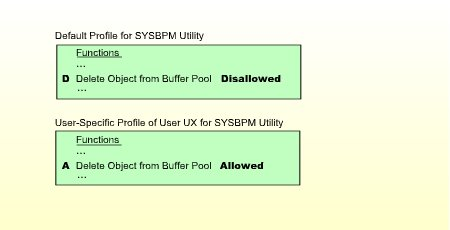
In diesem Beispiel ist die SYSBPM-Funktion
Delete Object from Buffer Pool (Objekt aus dem Pufferpool
löschen) für alle Benutzer nicht erlaubt - außer für den Benutzer UX, für den
sie erlaubt ist. Dies bedeutet, dass UX der einzige Benutzer ist, der Objekte
aus dem Buffer-Pool löschen darf.
Benutzerspezifische Dienstprogrammprofile können für Benutzer der Typen Group, Administrator und Person definiert werden.
Ein benutzerspezifisches Dienstprogrammprofil kann nur definiert werden, wenn ein Standardprofil (oder eine Vorlage) für dieses Dienstprogramm definiert wurde. (Vorlagen werden weiter unten unter Standardprofile definieren beschrieben).
Einige Dienstprogramme wirken sich auf einzelne
Natural-Bibliotheken aus (z.B. kann die SYSERR Utility verwendet
werden, um Fehlermeldungen zu verwalten, die zu einer bestimmten Bibliothek
gehören). In der Regel gilt das Standardprofil des Dienstprogramms für alle
betroffenen Bibliotheken.
Sollen jedoch einige Funktionen des Dienstprogramms nur für eine bestimmte Bibliothek erlaubt bzw. nicht erlaubt werden, können Sie ein bibliotheksspezifisches Dienstprogrammprofil definieren.
Ein solches Profil gilt nur für diese Bibliothek, setzt das Standardprofil sowie alle benutzerspezifischen Profile für dieses Dienstprogramm außer Kraft und bestimmt, welche Funktionen des Dienstprogramms auf diese Bibliothek angewendet werden dürfen und welche nicht.
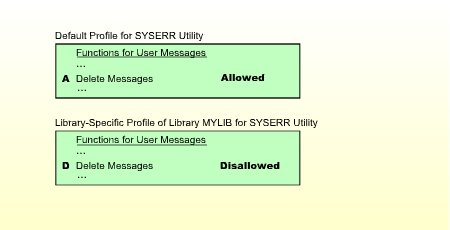
In diesem Beispiel ist die SYSERR-Funktion Delete
Messages (Meldungen löschen) für alle Bibliotheken erlaubt - außer
für die Bibliothek MYLIB, für die sie nicht erlaubt ist. Das
bedeutet, dass alle Benutzer Benutzerfehlermeldungen aus allen Bibliotheken
löschen können, außer aus der Bibliothek MYLIB. Niemand kann
Meldungen aus MYLIB löschen. (Wenn benutzerspezifische Profile für
SYSERR definiert wären, würden sie für alle anderen Bibliotheken
gelten, aber nicht für die Bibliothek MYLIB).
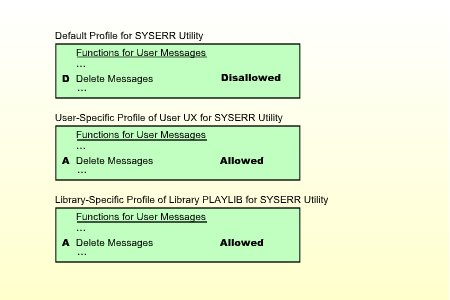
In diesem Beispiel ist die SYSERR-Funktion
Delete Messages (Meldungen löschen) für alle Bibliotheken
nicht erlaubt - außer für die Bibliothek PLAYLIB, für die sie
erlaubt ist. Für den Benutzer UX ist die Funktion Delete
Messages für alle Bibliotheken erlaubt. Das bedeutet, dass alle
Benutzer Fehlermeldungen aus der Bibliothek PLAYLIB löschen
können. Kein Benutzer - außer dem Benutzer UX - kann jedoch Meldungen aus einer
anderen Bibliothek löschen. Benutzer UX ist der einzige Benutzer, der Meldungen
aus allen Bibliotheken (einschließlich PLAYLIB) löschen darf.
Beachten Sie, dass die Berechtigung von Benutzer UX zum Löschen von Meldungen
aus der PLAYLIB vom bibliotheksspezifischen Profil abhängt, nicht
vom benutzerspezifischen Profil.
Bibliotheksspezifische Dienstprogrammprofile können für die
folgenden Dienstprogramme definiert werden: SYSBPM,
SYSDDM, SYSERR, SYSMAIN,
SYSOBJH.
Ein bibliotheksspezifisches Dienstprogrammprofil kann nur definiert werden, wenn ein Standardprofil für dieses Dienstprogramm definiert wurde.
Wie oben beschrieben, betreffen einige Dienstprogramme einzelne Natural-Bibliotheken. Es gibt zwei Arten von Situationen, in denen eventuell ein benutzerbibliotheksspezifisches Dienstprogrammprofil definiert werden muss:
Ein benutzerspezifisches Dienstprogrammprofil legt fest, welche Funktionen eines Dienstprogramms ein bestimmter Benutzer verwenden darf, unabhängig von den Bibliotheken, die von den Funktionen betroffen sind (vorausgesetzt, für dieses Dienstprogramm sind keine bibliotheksspezifischen Profile definiert). Soll dieser Benutzer jedoch für eine bestimmte Bibliothek, die von den Funktionen des Dienstprogrammprofils betroffen ist, andere Funktionsnutzungsrechte haben, können Sie diese in einem benutzerbibliotheksspezifischen Dienstprogrammprofil festlegen.
Ein bibliotheksspezifisches Dienstprogrammprofil legt fest, welche Funktionen eines Dienstprogramms verwendet werden dürfen, wenn es auf eine bestimmte Bibliothek angewendet wird. Für diese Bibliothek gilt es für alle Benutzer (unabhängig von etwaigen benutzerspezifischen Profilen). Soll jedoch ein bestimmter Benutzer andere Funktionsnutzungsrechte für diese Bibliothek haben, können Sie diese in einem benutzerbibliotheksspezifischen Dienstprogrammprofil festlegen.
Ein benutzerbibliotheksspezifisches Profil gilt nur für einen Benutzer und eine Bibliothek. Es setzt das bibliotheksspezifische Dienstprogrammprofil dieser Bibliothek sowie das benutzerspezifische Profil dieses Benutzers außer Kraft und legt fest, welche Funktionen des Dienstprogramms der Benutzer für diese Bibliothek nutzen darf.
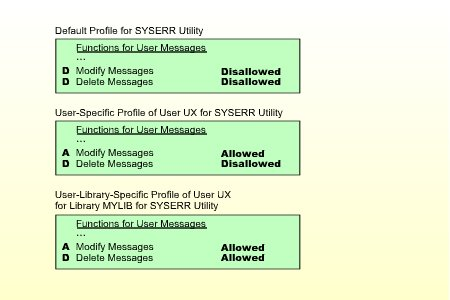
In diesem Beispiel ist die SYSERR-Funktion
Delete Messages (Meldungen löschen) für alle Benutzer
(aufgrund des Standardprofils) nicht erlaubt. Die SYSERR-Funktion
Modify Messages (Meldungen ändern) ist ebenfalls für alle
Benutzer nicht erlaubt (aufgrund des Standardprofils) - außer für den
Benutzer UX, für den sie erlaubt ist (aufgrund seines
benutzerspezifischen Profils). Auch für den Benutzer UX sind beide
Funktionen für die Bibliothek MYLIB erlaubt (aufgrund des
benutzerbibliotheksspezifischen Profils). Das bedeutet, dass kein
Benutzer Fehlermeldungen aus irgendeiner Bibliothek ändern oder löschen kann.
Die einzige Ausnahme ist der Benutzer UX: Er darf Meldungen aus jeder
beliebigen Bibliothek ändern. Außerdem darf er Meldungen aus der Bibliothek
MYLIB löschen (aber nicht aus einer anderen Bibliothek). Beachten
Sie, dass die Berechtigung des Benutzers UX, Nachrichten aus MYLIB
zu ändern, vom benutzerbibliotheksspezifischen Profil des Benutzers
abhängt, nicht vom benutzerspezifischen Profil.
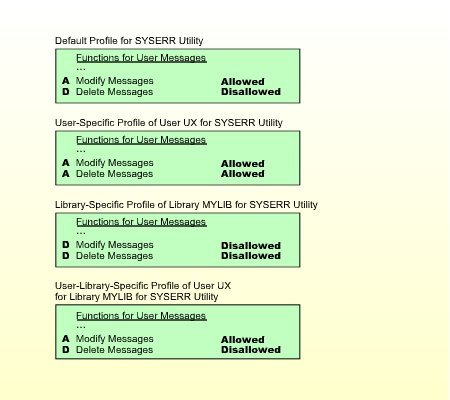
In diesem Beispiel ergibt sich die folgende Einteilung:
Fehlermeldungen der Bibliothek MYLIB dürfen nur
vom Benutzer UX geändert werden.
Fehlermeldungen einer beliebigen anderen Bibliothek können von jedem Benutzer geändert werden.
Fehlermeldungen der Bibliothek MYLIB können von
keinem Benutzer gelöscht werden.
Fehlermeldungen einer beliebigen anderen Bibliothek dürfen nur vom Benutzer UX, aber nicht von einem anderen Benutzer gelöscht werden.
Benutzerbibliotheksspezifische Dienstprogrammprofile können für
die folgenden Dienstprogramme definiert werden: SYSBPM,
SYSDDM, SYSERR, SYSMAIN,
SYSOBJH.
Ein benutzerbibliotheksspezifisches Dienstprogrammprofil kann nur für einen Benutzer definiert werden, für den ein benutzerspezifisches Dienstprogrammprofil definiert wurde.
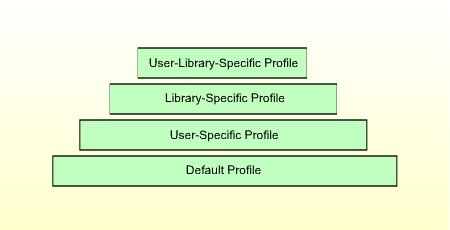
Wenn ein Benutzer versucht, eine Dienstprogrammfunktion zu verwenden, sucht Natural Security nach dem entsprechenden Dienstprogrammprofil, um festzustellen, ob der Benutzer die Funktion ausführen darf.
Wie unten gezeigt, können Sie die Suchreihenfolge mit den Sitzungsoptionen Privileged Groups und *GROUP Only beeinflussen, die im Standardprofil eines Dienstprogramms festgelegt werden können.
Wenn *GROUP Only auf N gesetzt
ist, sucht Natural Security nach den folgenden Dienstprogrammprofilen in der
folgenden Reihenfolge:
das benutzerbibliotheksspezifische Benutzersicherheitsprofil
des Benutzers für die betroffene Bibliothek (nur
wenn der Benutzer vom Typ A oder P ist),
einer privilegierten Gruppe für die betroffene
Bibliothek (nur wenn Privileged Groups auf Y
gesetzt ist,
der aktuellen Gruppe, in der der Benutzer für die betroffene Bibliothek enthalten ist,
einer anderen Gruppe, in der der Benutzer für die betroffene Bibliothek enthalten ist,
das bibliotheksspezifische Profil der betroffenen Bibliothek,
das benutzerspezifische Profil
des Benutzers (nur wenn der Benutzer vom Typ
A oder P ist),
einer privilegierten Gruppe (nur wenn
Privileged Groups auf Y gesetzt ist,
der aktuellen Gruppe, in der der Benutzer enthalten ist,
einer anderen Gruppe, in der der Benutzer enthalten ist,
das Standardprofil des Dienstprogramms.
Wenn *GROUP Only auf Y gesetzt
ist, sucht Natural Security nach den folgenden Dienstprogrammprofilen in der
folgenden Reihenfolge:
das benutzerbibliotheksspezifische Benutzersicherheitsprofil
des Benutzers für die betroffene Bibliothek (nur
wenn der Benutzer vom Typ A oder P ist),
der aktuellen Gruppe, in der der Benutzer für die betroffene Bibliothek enthalten ist,
das bibliotheksspezifische Profil der betroffenen Bibliothek,
das benutzerspezifische Profil
des Benutzers (nur wenn der Benutzer vom Typ
A oder P ist),
der aktuellen Gruppe, in der der Benutzer enthalten ist,
das Standardprofil des Dienstprogramms.
Für die Suche werden der Benutzer und die aktuelle Gruppe durch
die aktuellen Werte der Natural-Systemvariablen
*USER
bzw. *GROUP
bestimmt.
Privilegierte Gruppen sind die Gruppen, die im Sicherheitsprofil des Benutzers als "Privileged Groups" angegeben sind. Ihre Kennungen werden in der Reihenfolge verarbeitet, in der sie im Benutzersicherheitsprofil angegeben sind. Die Kennungen der anderen Gruppen werden in alphabetischer Reihenfolge verarbeitet.
Das erste Profil, das bei dieser Suche gefunden wird, bestimmt, ob der Benutzer die Funktion ausführen darf.
Wenn keines der oben genannten Profile existiert und die Dienstprogrammfunktion den Inhalt einer Bibliothek betrifft, gilt die Option Utilities im Bibliothekssicherheitsprofil.
Informationen über das aktuell gültige Dienstprogrammprofil erhält
der Benutzer mit dem Natural- Systemkommando PROFILE
(siehe auch das PROFILE-Kommando
im Kapitel Bibliotheken schützen).
Die folgende Abbildung zeigt die Hierarchie der Dienstprogrammprofile.
Nehmen wir folgende Situation an: Benutzer UX (Benutzertyp
A), der in der Gruppe GX enthalten ist, möchte Programmierobjekte
mit dem Dienstprogramm SYSMAIN von Bibliothek LIB1
nach Bibliothek LIB2 kopieren.
Zunächst prüft Natural Security, ob der Benutzer
Programmierobjekte mit SYSMAIN aus Bibliothek LIB1
kopieren darf, d.h. ob die Kopierfunktion für "Programming
Objects" erlaubt ist:
Natural Security prüft das
benutzerbibliotheksspezifische Profil des Benutzers UX und die
Bibliothek LIB1 für SYSMAIN.
Wenn kein solches Profil vorhanden ist, wird das
benutzerbibliotheksspezifische Profil des Benutzers GX und der
Bibliothek LIB1 für SYSMAIN geprüft.
Wenn kein solches Profil vorhanden ist, wird das
bibliotheksspezifische Profil der Bibliothek LIB1 für
SYSMAIN geprüft.
Wenn kein solches Profil vorhanden ist, wird das
benutzerspezifische Profil des Benutzers UX für SYSMAIN
geprüft.
Wenn kein solches Profil vorhanden ist, wird das
benutzerspezifische Profil des Benutzers GX für SYSMAIN
geprüft.
Wenn kein solches Profil vorhanden ist, wird das
Standardprofil (Default Profile) von SYSMAIN geprüft.
Dann prüft Natural Security, ob der Benutzer Programmierobjekte
mit SYSMAIN in die Bibliothek LIB2 kopieren darf, d.h. ob
die Kopierfunktion für "Programming Objects" erlaubt ist:
Natural Security prüft das
benutzerbibliotheksspezifische Profil des Benutzers UX und der
Bibliothek LIB2 für SYSMAIN.
Wenn kein solches Profil vorhanden ist, wird das
benutzerbibliotheksspezifische Profil des Benutzers GX und der
Bibliothek LIB2 für SYSMAIN geprüft.
Wenn kein solches Profil vorhanden ist, wird das
bibliotheksspezifische Profil der Bibliothek LIB2 für
SYSMAIN geprüft.
Wenn kein solches Profil vorhanden ist, wird das
benutzerspezifische Profil des Benutzers UX für SYSMAIN
geprüft.
Wenn kein solches Profil vorhanden ist, wird das
benutzerspezifische Profil des Benutzers GX für SYSMAIN
geprüft.
Wenn kein solches Profil vorhanden ist, wird das
Standardprofil (Default Profile) von SYSMAIN geprüft.
Da sich die verschiedenen Natural- Dienstprogramme und ihre Funktionen stark voneinander unterscheiden, ist der Zeitpunkt, zu dem Natural Security prüft, ob ein Benutzer eine angeforderte Dienstprogrammfunktion verwenden darf, von Dienstprogramm zu Dienstprogramm und von Funktion zu Funktion sehr unterschiedlich.
Wenn ein Benutzer ein Dienstprogramm unter der Kontrolle eines
Dienstprogrammprofils verwendet, sind die einzigen Natural- Systemkommandos,
die dem Benutzer innerhalb des Dienstprogramms zur Verfügung stehen:
FIN, LOGON,
MAIL und PROFILE.
Alle anderen Systemkommandos können nicht verwendet werden. Damit soll verhindert werden, dass der von den Dienstprogrammprofilen eingerichtete Schutz durch "Schlupflöcher" beeinträchtigt wird.
Um Standardprofile zu definieren, müssen Sie den Bereich Administrator Services von Natural Security benutzen (siehe Standardprofile definieren).
Um alle anderen Dienstprogrammprofile zu definieren, müssen Sie den Bereich Utility Maintenance (Dienstprogrammverwaltung) von Natural Security benutzen (wie unter Individuelle Profile definieren - Utility Maintenance beschrieben).
Wählen Sie im Hauptmenü (Main Menu) den Eintrag Administrator Services.
Wenn Sie berechtigt sind, auf die Administrator Services zuzugreifen, wird das Menü Administrator Services Menu 1 angezeigt.
Drücken Sie PF8.
Wählen Sie im Administrator Services Menu 2 die Option Utility Defaults/Templates.
Der Bildschirm Define Utility Defaults/Templates (Dienstprogrammstandardeinstellungen/Vorlagen definieren) wird angezeigt, in dem alle Dienstprogramme aufgelistet sind, für die Profile definiert werden können.
Der Status eines Dienstprogramms (wie im Feld Message angezeigt) kann einer der folgenden sein:
| Status | Bedeutung |
|---|---|
| Nothing defined | Nichts definiert. Es ist kein Profil für das
Dienstprogramm definiert.
Wenn sich eine Dienstprogrammfunktion auf den Inhalt einer Bibliothek auswirkt, wird ihre Verwendung durch die Option Utilities im Bibliothekssicherheitsprofil gesteuert. |
| Default defined | Standard definiert. Ein Standardprofil wurde für das
Dienstprogramm definiert. Dieses Standardprofil gilt für alle Benutzer, für die
kein individuelles benutzerspezifisches Profil definiert ist.
Die Option Utilities in Bibliothekssicherheitsprofilen wird bei diesem Dienstprogramm ignoriert. |
| Template defined | Vorlage definiert. Für das Dienstprogramm wurde ein
Profil definiert. Dieses Profil kann jedoch nur als Vorlage für die Definition
individueller benutzerspezifischer Dienstprogrammprofile verwendet werden.
Wenn sich eine Dienstprogrammfunktion auf den Inhalt einer Bibliothek auswirkt, wird ihre Verwendung durch die Option Utilities im Bibliothekssicherheitsprofil gesteuert - außer für die Benutzer, für die ein benutzerspezifisches Dienstprogrammprofil definiert ist. |
Ob ein Standardprofil ein reales Profil oder nur eine Vorlage ist, wird durch das Feld Applies as Default Profile (siehe unten) innerhalb des Profils bestimmt.
 |
Warnung: Um die Anwendbarkeit von Dienstprogrammprofilen und der Option Utilities in Bibliothekssicherheitsprofilen nicht zu verwechseln, sollten Sie immer ein Standardprofil (nicht nur eine Vorlage) für ein Dienstprogramm definieren, wenn Sie beabsichtigen, benutzerspezifische Profile für dieses Dienstprogramm zu definieren. |
Auf dem Bildschirm Define Utility Defaults/Templates können Sie ein Dienstprogramm mit einem der folgenden Funktionscodes markieren:
| Code | Funktion |
|---|---|
AD
|
Standardprofil oder eine Vorlage für das Dienstprogramm definieren. |
MO
|
Bestehendes Standardprofil oder -vorlage des Dienstprogramms ändern. |
DE
|
Bestehendes Standardprofil oder -vorlage des Dienstprogramms löschen. |
DI
|
Bestehendes Standardprofil oder -vorlage des Dienstprogramms anzeigen. |
Wenn Sie ein Dienstprogramm mit dem Code DE markieren,
wird ein Fenster angezeigt, in dem Sie das Löschen durch Eingabe des
Dienstprogrammnamens bestätigen müssen. Wenn Sie das Standardprofil oder die
Vorlage eines Dienstprogramms löschen, werden auch alle anderen Profile für
dieses Dienstprogramm - d. h. benutzerspezifische, bibliotheksspezifische und
benutzerbibliotheksspezifische Dienstprogrammprofile - gelöscht.
Wenn Sie ein Dienstprogramm mit dem Code AD,
MO oder DI markieren, wird sein Standardprofil bzw.
seine Standardvorlage angezeigt.
Das Standardprofil bzw. die Standardvorlage für jedes Dienstprogramm bietet mehrere Optionen, die den Funktionen des betreffenden Dienstprogramms entsprechen. Die Optionen für jedes Dienstprogramm werden unter Bestandteile von Dienstprogrammprofilen weiter unten beschrieben.
Sie können jede Option erlauben oder nicht
erlauben, indem Sie sie mit A (Allow) bzw. D
(Disallow) markieren. Zu Beginn sind alle Optionen nicht erlaubt.
Mit PF16 und PF17 können Sie alle Optionen in
einem Dienstprogrammprofil gleichzeitig auf A bzw. D
setzen.
Anmerkung
Natural Security führt Konsistenzprüfungen für die Kombinationen
von erlaubten und nicht erlaubten Optionen durch - nicht mögliche Kombinationen
von A und D werden automatisch abgelehnt.
Darüber hinaus enthält jedes Profil das Feld Applies as Default Profile (Gilt als Standardprofil), das festlegt, ob das Profil ein "reales" Standardprofil oder nur eine Vorlage ist:
| Wert | Bedeutung |
|---|---|
| Y | Default Profile - Standardprofil. Das Profil gilt für alle Benutzer, für die kein individuelles Dienstprogrammprofil definiert ist. |
| N | Template - Vorlage. Das Profil gilt für keinen Benutzer. Es kann nur als Vorlage für die Definition von individuellen benutzerspezifischen Dienstprogrammprofilen verwendet werden. |
Sobald dieses Feld auf Y gesetzt ist und
benutzerspezifische oder bibliotheksspezifische Profile für dieses
Dienstprogramm definiert wurden, kann es nicht mehr auf N
zurückgesetzt werden. Auf diese Weise wird ein durchgehend einheitlicher Schutz
der Dienstprogramme gewährleistet.
Mit der Dienstprogrammverwaltung (Utility Maintenance) in Natural Security können Sie alle Funktionen im Zusammenhang mit der Verwaltung von individuellen Dienstprogramm-(Utility-)Profilen ausführen: benutzerspezifische Profile, bibliotheksspezifische Profile und benutzerbibliotheksspezifische Profile.
Die Bestandteile eines individuellen Profils entsprechen denen des entsprechenden Standardprofils. Sie sind weiter unten unter Bestandteile von Dienstprogrammprofilen beschrieben.
Anmerkung
Für das Anlegen und Verwalten von individuellen
Dienstprogrammprofilen gilt die Eigentümerlogik.
In diesem Abschnitt werden die folgenden Themen im Zusammenhang mit dem Anlegen und Verwalten von Dienstprogrammprofilen behandelt:
Bibliotheksspezifisches Dienstprogrammprofil ändern/anzeigen
Benutzerbibliotheksspezifisches Dienstprogrammprofil anlegen
Benutzerbibliotheksspezifisches Dienstprogrammprofil ändern oder anzeigen
Benutzerbibliotheksspezifisches Dienstprogrammprofil löschen
 Um die Utility Maintenance aufzurufen:
Wählen Sie im Hauptmenü (Main Menu) die Option Maintenance.
Es wird ein Fenster angezeigt.
Markieren Sie im Fenster den Objekttyp Utility mit einem Zeichen oder mit dem Cursor.
Die Utility Maintenance-Auswahlliste wird angezeigt.
Sie zeigt alle Dienstprogramme (Utilities) an, für die entweder ein Standardprofil oder eine Vorlage definiert wurde. Zu jedem Dienstprogramm werden die folgenden Informationen angezeigt:
| Feld | Erläuterung |
|---|---|
| Default | Standard. Zeigt an, ob ein Standardprofil für dieses
Dienstprogramm definiert wurde (YES/NO). NO bedeutet,
dass nur eine Vorlage definiert wurde.
|
| User | Benutzer. Zeigt an, ob benutzerspezifische Profile für
dieses Dienstprogramm vorhanden sind (YES/NO).
|
| Library | Bibliothek. Zeigt an, ob bibliotheksspezifische
Profile für dieses Dienstprogramm vorhanden sind (YES/NO).
|
| User-Lib. | Zeigt an, ob benutzerbibliotheksspezifische Profile
für dieses Dienstprogramm vorhanden sind (YES/NO).
|
Aus der Utility Maintenance-Auswahlliste können Sie alle Funktionen zum Anlegen, Ändern, Löschen und Anzeigen von einzelnen Dienstprogrammprofilen aufrufen.
Folgende Funktionen stehen zur Verfügung:
| Code | Funktion |
|---|---|
| DD | Standardprofil oder Vorlage anzeigen.
Diese Funktion zeigt das für ein Dienstprogramm definierte Standardprofil (bzw. die Vorlage) an. |
| Funktionen für benutzerspezifische Dienstprogrammprofile: | |
| DU | Benutzerspezifische Profile anzeigen.
Diese Funktion zeigt eine Liste der vorhandenen benutzerspezifischen Profile für ein Dienstprogramm an. Aus der Liste können Sie die Profile auswählen, die angezeigt werden sollen. |
| AU | Benutzerspezifische Profile anlegen oder verwalten.
Mit dieser Funktion wird eine Liste von Benutzern (vom
Typ |
| MU | Benutzerspezifische Profile verwalten.
Diese Funktion zeigt eine Liste der vorhandenen benutzerspezifischen Profile für ein Dienstprogramm an. Aus der Liste können Sie die zu verwaltenden Profile auswählen. |
| Funktionen für bibliotheksspezifische Dienstprogrammprofile: | |
| DL | Bibliotheksspezifische Profile anzeigen.
Diese Funktion zeigt eine Liste der vorhandenen bibliotheksspezifischen Profile für ein Dienstprogramm an. Aus der Liste können Sie die Profile auswählen, die angezeigt werden sollen. |
| AL | Bibliotheksspezifische Profile anlegen oder
verwalten.
Mit dieser Funktion wird eine Liste von Bibliotheken angezeigt. Aus der Liste können Sie die Bibliotheken auswählen, für die Sie bibliotheksspezifische Dienstprogrammprofile definieren möchten. |
| ML | Bibliotheksspezifische Profile verwalten.
Diese Funktion zeigt eine Liste der vorhandenen bibliotheksspezifischen Profile für ein Dienstprogramm an. Aus der Liste können Sie die Profile auswählen, die verwaltet werden sollen. |
| Funktionen für benutzerbibliotheksspezifische Dienstprogrammprofile: | |
| DX | Benutzerbibliotheksspezifische Profile anzeigen.
Diese Funktion zeigt eine Liste der vorhandenen benutzerbibliotheksspezifischen Profile eines bestimmten Benutzers für ein Dienstprogramm an. Aus der Liste können Sie die Profile auswählen, die angezeigt werden sollen. |
| AX | Benutzerbibliotheksspezifische Profile anlegen oder
verwalten.
Diese Funktion zeigt eine Liste von Bibliotheken an. Aus der Liste können Sie die Bibliotheken auswählen, für die Sie benutzerbibliotheksspezifische Dienstprogrammprofile für einen bestimmten Benutzer definieren möchten. |
| MX | Benutzerbibliotheksspezifische Profile verwalten.
Diese Funktion zeigt eine Liste der vorhandenen benutzerbibliotheksspezifischen Profile eines bestimmten Benutzers für ein Dienstprogramm an. Aus der Liste können Sie die zu verwaltenden Profile auswählen. |
Es gibt folgende Unterschiede bei den oben aufgelisteten Funktionen:
Funktionen zum Anlegen oder Verwalten
Die "Add oder Maintain"-Funktionen mit den
Codes AU, AL und AX aufgerufen werden
können, zeigen Listen aller Benutzer/Bibliotheken an, sowohl derjenigen, für
die Dienstprogrammprofile existieren, als auch derjenigen, für die keine
Dienstprogrammprofile definiert wurden.
Sie ermöglichen das Anlegen neuer Dienstprogrammprofile sowie das Ändern, Löschen und Anzeigen vorhandener Dienstprogrammprofile.
Funktionen zum Verwalten
Die "Maintain"-Funktionen (Codes
MU, ML, MX) zeigen nur die Listen der
Benutzer/Bibliotheken an, für die Dienstprogrammprofile vorhanden sind.
Sie ermöglichen es, bestehende Dienstprogrammprofile zu ändern, zu löschen und anzuzeigen.
Sie können direkt von "Anlegen oder Verwalten" auf
"Verwalten" umschalten, indem Sie die angezeigte Liste von einer
Liste aller Benutzer/Bibliotheken auf eine Liste derjenigen mit vorhandenen
Profilen reduzieren: Markieren Sie in der Listenüberschrift das
Auswahlkriterium U (benutzerspezifisches Profil vorhanden),
L (bibliotheksspezifisches Profil vorhanden) bzw. U-L
(benutzerbibliotheksspezifisches Profil vorhanden) mit X.
Wenn Sie jedoch schon vorher wissen, dass Sie nur bestehende
Profile verwalten, aber keine neuen anlegen wollen, empfiehlt es sich (zwecks
besserer Performance), direkt die Codes MU, ML bzw.
MX zu verwenden.
Jede der aufgeführten Funktionen zeigt eine Liste von Bestandteilen (Benutzer, Bibliotheken, Profile) an. Wenn Sie eine Funktion aufrufen, wird ein Fenster angezeigt, in dem Sie einen Startwert für die Liste der anzuzeigenden Bestandteile eingeben können.
Bei Funktionen, die sich auf benutzerbibliotheksspezifische Profile beziehen, muss im Startwertfenster auch die Kennung des Benutzers angegeben werden, dessen benutzerbibliotheksspezifische Profile aufgelistet werden sollen.
Wenn Sie eine der aufgeführten Funktionen aufrufen, erhalten Sie eine Liste von Bestandteilen (Benutzer, Bibliotheken oder Dienstprogrammprofile).
Markieren Sie in dieser Liste einen oder mehrere Bestandteile mit einem Code, um eine Subfunktion aufzurufen, die mit dem Bestandteil ausgeführt werden soll.
Die verfügbaren Unterfunktionen (Anlegen, Ändern usw.) unterscheiden sich je nach der aufgerufenen Funktion.
Um eine Liste der verfügbaren Unterfunktionen zu erhalten, können Sie ein Fragezeichen (?) in das Feld Co eingeben.
(Benutzerspezifische Dienstprogrammprofile anlegen/verwalten/anzeigen)
In der Auswahlliste der Benutzer, die mit den Funktionscodes
AU, DU und MU angezeigt werden, werden
für jeden Benutzer die folgenden Informationen angezeigt:
| Type | Zeigt den Benutzertyp an (A,
P oder G).
|
|---|---|
| U | Ein X zeigt an, dass der Benutzer ein
benutzerspezifisches Profil für dieses Dienstprogramm hat.
|
| U-L | in X zeigt an, dass der Benutzer ein
oder mehrere benutzerbibliotheksspezifische Profile für dieses Dienstprogramm
hat.
|
(Bibliotheksspezifische Dienstprogrammprofile anlegen/verwalten/anzeigen)
In der Auswahlliste der Bibliotheken, die mit den Funktionscodes
AL, DL und ML angezeigt werden, werden
für jede Bibliothek die folgenden Informationen angezeigt:
| Prot. | Zeigt die Einstellungen "people-protected" (personengeschützt) und "terminal-protected" (terminalgeschützt) an, die im Sicherheitsprofil der Bibliothek definiert sind. |
|---|---|
| Link | (leer) |
| L | Ein X zeigt an, dass die Bibliothek ein
bibliothekspezifisches Profil für dieses Dienstprogramm hat.
|
| U | Ein X zeigt an, dass die Bibliothek ein
oder mehrere bibliotheksspezifische Profile für dieses Dienstprogramm
hat.
|
(Benutzerbibliothekspezifische Dienstprogrammprofile anlegen/verwalten/anzeigen)
In der Auswahlliste der Bibliotheken, die mit den Funktionscodes
AX, DX und MX angezeigt werden, werden
für jede Bibliothek die folgenden Informationen angezeigt:
| Prot. | Zeigt die im Sicherheitsprofil der Bibliothek definierten Einstellungen "people-protected" (personengeschützt) und "terminal-protected" (terminalgeschützt) an. |
|---|---|
| Link | Zeigt an, ob der Benutzer mit der Bibliothek
verlinkt ist (LK = normaler Link, SL = spezieller Link).
|
| U-L | Ein X zeigt an, dass der Benutzer ein
benutzerbibliotheksspezifisches Profil für diese Bibliothek für dieses
Dienstprogramm hat.
|
| L | Ein X zeigt an, dass die Bibliothek ein
bibliotheksspezifisches Profil für dieses Dienstprogramm hat.
|
Ein benutzerspezifisches Dienstprogrammprofil kann nur für ein Dienstprogramm definiert werden, für das entweder ein Standardprofil oder eine Vorlage existiert.
Um ein benutzerspezifisches Dienstprogrammprofil
anzulegen:
Markieren Sie in der Utility
Maintenance-Auswahlliste das gewünschte Dienstprogramm mit
AU.
Es erscheint ein Fenster, in dem Sie einen Startwert für die
anzuzeigende Liste der Benutzer eingeben können. Anschließend wird eine Liste
der Benutzer (vom Typ A, P und G)
angezeigt.
Markieren Sie in dieser Liste den gewünschten Benutzer mit
AD.
Es wird das benutzerspezifische Profil für das Dienstprogramm zum Definieren angezeigt.
Die Optionen, die Sie innerhalb des Profils erlauben oder nicht erlauben können, sind dieselben wie im entsprechenden Standardprofil oder in der Vorlage (siehe Bestandteile von Dienstprogrammprofilen unten).
Die anfangs "erlaubten/nicht erlaubten" Einstellungen im benutzerspezifischen Profil werden aus dem Standardprofil oder der Vorlage übernommen.
Um ein benutzerspezifisches Dienstprogrammprofil zu ändern oder
anzuzeigen:
Markieren Sie in der Utility
Maintenance-Auswahlliste das gewünschte Dienstprogramm mit
MU bzw. DU.
Es wird ein Fenster angezeigt, in dem Sie einen Startwert für die Liste der anzuzeigenden benutzerspezifischen Profile eingeben können.
Anschließend wird eine Liste der vorhandenen benutzerspezifischen Profile für das ausgewählte Dienstprogramm angezeigt.
Markieren Sie in dieser Liste das gewünschte Profil mit
MO (Ändern) bzw. DU (Anzeigen).
Das Dienstprogrammprofil wird zur Änderung/Anzeige angezeigt.
Die Optionen, die Sie innerhalb des Dienstprogrammprofils erlauben oder nicht erlauben können, sind dieselben wie im entsprechenden Standardprofil oder in der Vorlage (siehe Bestandteile von Dienstprogrammprofilen unten).
Um ein benutzerspezifisches Dienstprogrammprofil zu
löschen:
Markieren Sie in der Utility
Maintenance-Auswahlliste das gewünschte Dienstprogramm mit
MU.
Es wird ein Fenster angezeigt, in dem Sie einen Startwert für die Liste der anzuzeigenden benutzerspezifischen Profile eingeben können.
Markieren Sie in dieser Liste das gewünschte Profil mit
DE.
Es wird ein Fenster angezeigt, in dem Sie den Löschvorgang bestätigen müssen.
Wenn Sie ein benutzerspezifisches Dienstprogrammprofil löschen, werden auch alle benutzerbibliotheksspezifischen Dienstprogrammprofile für diesen Benutzer für dieses Dienstprogramm gelöscht.
Ein bibliotheksspezifisches Dienstprogrammprofil kann nur für ein Dienstprogramm definiert werden, für das ein Standardprofil (nicht nur eine Vorlage) definiert wurde.
Um ein bibliotheksspezifisches Dienstprogrammprofil
anzulegen:
Markieren Sie in der Utility
Maintenance-Auswahlliste das gewünschte Dienstprogramm mit
AL.
Ein Fenster wird angezeigt, in dem Sie einen Startwert für die Liste der anzuzeigenden Bibliotheken eingeben können. Anschließend wird eine Liste von Bibliotheken angezeigt
Markieren Sie in dieser Liste die gewünschte Bibliothek mit
AD.
Es wird das benutzerspezifische Profil für das Dienstprogramm zum Definieren angezeigt.
Die Optionen, die Sie innerhalb des Dienstprogrammprofils erlauben oder nicht erlauben können, sind dieselben wie im entsprechenden Standardprofil (siehe Bestandteile von Dienstprogrammprofilen unten).
Die anfangs "erlaubten/nicht erlaubten"-Einstellungen im bibliotheksspezifischen Profil werden aus dem Standardprofil übernommen.
Um ein bibliotheksspezifisches Dienstprogrammprofil zu ändern
oder anzuzeigen:
Markieren Sie das gewünschte Dienstprogramm in der
Utility Maintenance-Auswahlliste mit ML bzw.
DL.
Es wird ein Fenster angezeigt, in dem Sie einen Startwert für die Liste der anzuzeigenden bibliotheksspezifischen Profile eingeben können.
Anschließend wird eine Liste der vorhandenen bibliotheksspezifischen Profile für das ausgewählte Dienstprogramm angezeigt.
Markieren Sie in dieser Liste das gewünschte Profil mit
MO (Ändern) bzw. DL (Anzeigen).
Das Profil wird zum Ändern/Anzeigen angezeigt.
Die Optionen in dem Profil sind dieselben wie in dem entsprechenden Standardprofil (siehe Bestandteile von Dienstprogrammprofilen unten).
Um ein bibliotheksspezifisches Dienstprogrammprofil zu
löschen:
Markieren Sie das gewünschte Dienstprogramm in der
Utility Maintenance-Auswahlliste mit ML.
Es wird ein Fenster angezeigt, in dem Sie einen Startwert für die Liste der anzuzeigenden bibliotheksspezifischen Profile eingeben können.
Anschließend wird eine Liste der vorhandenen bibliotheksspezifischen Profile für das ausgewählte Dienstprogramm angezeigt.
Markieren Sie in dieser Liste das gewünschte Profil mit
DE.
Es wird ein Fenster angezeigt, in dem Sie das Löschen bestätigen müssen.
Ein benutzerbibliotheksspezifisches Dienstprogrammprofil kann nur für einen Benutzer definiert werden, für den ein benutzerspezifisches Profil für dieses Dienstprogramm existiert.
Um ein benutzerbibliotheksspezifisches Dienstprogrammprofil
anzulegen:
Markieren Sie das gewünschte Dienstprogramm in der
Utility Maintenance-Auswahlliste mit AX.
Es erscheint ein Fenster, in dem Sie die Kennung des Benutzers eingeben müssen, für den ein benutzerbibliotheksspezifisches Profil definiert werden soll. Außerdem können Sie einen Startwert für die Liste der anzuzeigenden Bibliotheken eingeben.
Anschließend wird eine Liste der Bibliotheken angezeigt.
Markieren Sie in dieser Liste die gewünschte Bibliothek mit
AD.
Das benutzerbibliotheksspezifische Profil für den angegebenen Benutzer für diese Bibliothek wird angezeigt und kann jetzt von Ihnen definiert werden.
Die Optionen, die Sie innerhalb des Profils erlauben oder nicht erlauben können, sind dieselben wie im entsprechenden Standardprofil (siehe Bestandteile von Dienstprogrammprofilen unten).
Die anfangs "erlaubten/nicht erlaubten" Einstellungen im benutzerbibliotheksspezifischen Profil werden aus dem entsprechenden bibliotheksspezifischen Profil übernommen. Wenn kein solches Profil existiert, werden sie aus dem entsprechenden benutzerspezifischen Profil übernommen.
Um ein benutzerbibliotheksspezifisches Dienstprogrammprofil zu
ändern oder anzuzeigen:
Markieren Sie das gewünschte Dienstprogramm in der
Utility Maintenance-Auswahlliste mit MX bzw.
DX.
Es erscheint ein Fenster, in dem Sie die Kennung des Benutzers eingeben müssen, dessen benutzerbibliotheksspezifische(s) Profil(e) aufgelistet werden soll(en). Außerdem können Sie einen Startwert für die Liste der anzuzeigenden Profile eingeben.
Anschließend wird eine Liste der vorhandenen benutzerbibliotheksspezifischen Profile des angegebenen Benutzers für das ausgewählte Dienstprogramm angezeigt.
Markieren Sie in dieser Liste das gewünschte Profil mit
MO (Ändern) bzw. DX (Anzeigen).
Das Profil wird zum Ändern bzw. Anzeigen angezeigt.
Die Optionen in dem Profil sind dieselben wie im entsprechenden Standardprofil (siehe Bestandteile von Dienstprogrammprofilen unten).
Um ein benutzerbibliotheksspezifisches Dienstprogrammprofil zu
löschen:
Markieren Sie das gewünschte Dienstprogramm in der
Utility Maintenance-Auswahlliste mit MX.
Es erscheint ein Fenster, in dem Sie die Kennung des Benutzers eingeben müssen, dessen benutzerbibliotheksspezifische(s) Profil(e) aufgelistet werden soll(en). Außerdem können Sie einen Startwert für die Liste der anzuzeigenden Profile eingeben.
Anschließend wird eine Liste der vorhandenen benutzerbibliotheksspezifischen Profile des angegebenen Benutzers für das ausgewählte Dienstprogramm angezeigt.
Markieren Sie in dieser Liste das gewünschte Profil mit
DE.
Es wird ein Fenster angezeigt, in dem Sie das Löschen bestätigen müssen.
Ein Dienstprogrammprofil bietet mehrere Optionen, die den Funktionen des betreffenden Dienstprogramms entsprechen. Diese Optionen sind in allen Profilen, die sich auf dieses Dienstprogramm beziehen, gleich: Standardprofil, benutzerspezifische, bibliotheksspezifische und benutzerbibliotheksspezifische Profile.
Die einzelnen Optionen werden im Folgenden für jedes Dienstprogramm beschrieben:
Die Profile für das Dienstprogramm PROFILER bieten
mehrere Optionen. Jede Option entspricht der gleichnamigen
PROFILER-Funktion. Durch Erlauben/Nicht-Erlauben einer Option
bestimmen Sie, ob der Benutzer die entsprechende Funktion verwenden darf.
Das Dienstprogramm SYSBPM ist nur bei Natural auf
Großrechnern verfügbar.
Die Profile für das Dienstprogramm SYSBPM bieten
mehrere Optionen. Jede Option entspricht der gleichnamigen
SYSBPM-Funktion bzw. dem gleichnamigen
SYSBPM-Kommando. Durch Erlauben/Nicht-Erlauben einer Option
bestimmen Sie, ob der Benutzer die entsprechende Funktion/das entsprechende
Kommando verwenden darf.
Die Profile für das Dienstprogramm SYSCP (Natural
Code Page Administration Utility) bieten mehrere Optionen. Jede Option
entspricht der gleichnamigen Funktion der Natural-Codepage-Verwaltung. Durch
Erlauben/Nicht-Erlauben einer Option bestimmen Sie, ob der Benutzer die
entsprechende Funktion verwenden darf.
Das Dienstprogramm SYSDB2 (Natural Tools for Db2) ist
nur bei Natural auf Großrechnern verfügbar.
Die Profile für das Dienstprogramm SYSDB2 bieten
mehrere Optionen. Jede Option entspricht der gleichnamigen Funktion bzw. dem
gleichnamigen Kommando von Natural Tools for DB2. Durch das
Erlauben/Nicht-Erlauben einer Option bestimmen Sie, ob der Benutzer die
entsprechende Funktion/das entsprechende Kommando verwenden darf.
Das Dienstprogramm SYSDDM ist nur bei Natural auf
Großrechnern und Linux verfügbar (unter Linux heißt es "DDM
Services").
Die Profile für das Dienstprogramm SYSDDM bieten
mehrere Optionen. Jede Option entspricht der gleichnamigen
SYSDDM-Funktion. Durch das Erlauben/Nicht-Erlauben einer Option
bestimmen Sie, ob der Benutzer die entsprechende Funktion verwenden darf.
Die Profile für das Dienstprogramm SYSERR bieten die
folgenden Optionen:
| Option | Erläuterung |
|---|---|
| Add New Messages | Sie können festlegen, ob der Benutzer die
gleichnamigen SYSERR-Funktionen verwenden darf.
|
| Delete Messages | |
| Display Messages | |
| Modify Messages | |
| Print Messages | |
| Scan in Messages | |
| Select Messages from a List | |
| Translate Messages into Another Language |
Sie können diese Optionen separat erlauben/nicht erlauben für:
Benutzermeldungen (PF7),
Natural-Systemmeldungen (PF8).
Darüber hinaus können Sie nach erneutem Drücken von PF8
die Verwendung der folgenden SYSERR- Direktkommandos erlauben oder
nicht erlauben:
| Kommando | Erläuterung |
|---|---|
| EXPORT | Mögliche Werte für jedes Kommando:
|
| IMPORT | |
| LAYOUT | |
| NEXT | |
| RESTART | |
| SAMPLE | |
| SHIFT | |
| TRACE | |
| USER |
Da das Dienstprogramm SYSMAIN nicht auf allen
Plattformen identisch ist, sind einige SYSMAIN-Optionen/Funktionen
möglicherweise auf einigen Plattformen nicht verfügbar.
Da das Dienstprogramm SYSMAIN kann auf zwei Arten
aufgerufen werden:
mit dem Natural-Systemkommando
SYSMAIN,
über die Anwendungsprogrammierschnittstelle
MAINUSER.
Standardmäßig gelten die Dienstprogrammprofile, die für das
Dienstprogramm SYSMAIN definiert wurden, für beide Aufrufarten. Es
ist jedoch möglich, einen separaten Satz von Dienstprogrammprofilen zu
definieren, die die Verwendung von SYSMAIN-Funktionen steuern,
wenn diese über MAINUSER aufgerufen werden. Einzelheiten dazu
finden Sie bei der MAINUSER API im
Abschnitt Zusätzliche Optionen weiter unten.
Die Profile für das Dienstprogramm SYSMAIN bieten die
folgenden Optionen:
| Option | Erläuterung |
|---|---|
| Programming Objects | Diese allgemeine Einstellung in der
ersten Spalte des Bildschirms legt fest, ob der Benutzer das Dienstprogramm
SYSMAIN überhaupt für diesen Objekttyp verwenden darf.
Ist diese Einstellung auf |
| Debug Environments | |
| User Messages | |
| DDMs | |
| Natural Messages | |
| Profiles | |
| Rules | |
| Resources | |
| Predict Sets (on mainframes only) |
Darüber hinaus können Sie die folgenden Funktionen für jeden Objekttyp einzeln erlauben/nicht erlauben:
| Option | Legt fest, ob der Benutzer die SYSMAIN-Funktion für diesen Objekttyp verwenden darf: |
|---|---|
| Co | COPY |
| De | DELETE |
| Fi | FIND |
| Im | IMPORT |
| Li | LIST |
| Mo | MOVE |
| Ren | RENAME |
| Rep | REPLACE |
| FNAT | SET FNAT |
| FSEC | SET FSEC (*) |
| FDIC | SET FDIC (*) |
(*) Diese Optionen können im Standardprofil und in benutzerspezifischen Profilen gestzt werden, nicht aber in bibliotheks- oder benutzerbibliotheksspezifischen Profilen.
Die Profile für das Dienstprogramm SYSOBJH (Natural
Object Handler) bieten die folgenden Optionen:
| Option | Erläuterung |
|---|---|
| Unload | Legt fest, ob der Benutzer die gleichnamigen Object Handler-Funktionen verwenden darf. |
| UnDeLi | |
| Load | |
| Delete | |
| Scan |
Darüber hinaus können Sie die folgenden Funktionen für jeden Objekttyp einzeln erlauben/nicht erlauben:
| Option | Legt fest, ob die Funktion angewendet werden darf auf: |
|---|---|
| Nat | Natural-Programmierobjekte. |
| Err | Fehlermeldungen. |
| CPr | Kommandoprozessoren. |
| NRe | Natural-bezogene Objekte. |
| Ext | Externe Objekte. |
| FDT | Adabas FDTs. |
| MfD | Großrechner-DDMs. |
| MfR | Großrechner-bezogene Objekte. |
| App | Anwendungen. |
Weitere funktionsbezogene Optionen, die erlaubt/nicht erlaubt werden können::
| Option | Legt fest, ob die Funktion angewendet werden darf auf: |
|---|---|
| Del (*) | Diese Option legt fest, ob der Object
Handler-Parameter DELETEALLOWED für die Funktion
angegeben werden darf.
|
| Par (*) | Diese Option legt fest, ob Object Handler-Parameter für die Funktion angegeben werden dürfen. |
| Rep | Diese Option legt fest, ob der Object
Handler-Parameter REPLACE für die Funktion angegeben
werden darf.
|
(*) Diese Optionen können nur in benutzerspezifischen Profilen gesetzt werden. Ihre Einstellungen in den benutzerspezifischen Profilen gelten auch für die bibliotheksspezifischen und benutzerbibliotheksspezifischen Profile.
Anmerkung
In bibliotheksspezifischen und benutzerbibliotheksspezifischen
Profilen können Optionen, die nicht bibliotheksbezogene Objekttypen betreffen,
die sind, weder erlaubt noch nicht erlaubt werden.
Außerdem bieten die Profile für SYSOBJH die folgenden
allgemeinen Optionen:
| Option | Erläuterung |
|---|---|
| Admin | Legt fest, ob der Benutzer den Abschnitt Admin des Object Handlers verwenden darf. |
| FSEC | Legt fest, ob der Benutzer die gleichnamigen Object Handler-Parameter angeben darf. |
| FDIC | |
| Transfer only |
|
In den Profilen für SYSOBJH können Sie auch die folgenden Direktkommandos des Object Handlers zulassen oder verbieten:
| Kommando | Erläuterung |
|---|---|
| Navigationskommandos: | |
| GO | Sie können festlegen, ob der Benutzer die gleichnamigen Direktkommandos des Object Handlers verwenden darf. |
| - GO HOME | |
| - GO UNLOAD | |
| - GO LOAD | |
| - GO SCAN | |
| - GO RESTART | |
| - GO ADMIN | |
| - GO VIEW | |
| - GO FIND | |
| Konfigurationskommandos: | |
| SET | Sie können festlegen, ob der Benutzer die gleichnamigen Direktkommandos des Object Handlers verwenden darf. |
| - SET TRACE ON | |
| - SET TRACE WORKFILE | |
| - SET TRACEFILE | |
| - SET FREE ON/OFF | |
| - SET EXECUTIONMSG ON/OFF | |
| - SET ADVANCEDCMD ON/OFF | |
| Anzeigekommandos: | |
| SHOW | Sie können festlegen, ob der Benutzer die gleichnamigen Direktkommandos des Object Handlers verwenden darf. |
| - SHOW LAST RESULT | |
| - SHOW LAST MESSAGE | |
| - SHOW PROFILE | |
| - SHOW REPORT | |
| - SHOW STATUS | |
| - SHOW TRACE | |
| Sonstige Kommandos: | |
| CHANGE WORKPLAN LIBRARY | Sie können festlegen, ob der Benutzer die gleichnamigen Direktkommandos des Object Handlers verwenden darf. |
| CLEAR | |
| INIT | |
| READ PROFILE (*) | |
| SETTINGS | |
(*) Die Verwendung dieses Kommandos hängt auch von der Benutzersicherheitsprofiloption Profile Maintenance ab (beschrieben im Kapitel Benutzer verwalten).
Das Dienstprogramm SYSPARM ist nur bei Natural for
z/OS verfügbar.
Die Profile für das Dienstprogramm SYSPARM bieten
mehrere Optionen. Jede Option entspricht der SYSPARM-Funktion mit
demselben Namen. Durch das Erlauben/Nicht-Erlauben einer Option bestimmen Sie,
ob der Benutzer die entsprechende Funktion verwenden darf.
Das Dienstprogramm SYSPCI ist nur bei Natural für
Linux und Windows verfügbar.
Die Profile für das Dienstprogramm SYSPCI bieten
mehrere Optionen. Jede Option entspricht der SYSPCI-Funktion mit
demselben Namen. Durch das Erlauben/Nicht-Erlauben einer Option bestimmen Sie,
ob der Benutzer die entsprechende Funktion verwenden darf.
Die Profile für das Dienstprogramm SYSRPC bieten
mehrere Optionen. Jede Option entspricht der SYSRPC-Funktion mit
demselben Namen. Durch das Erlauben/Nicht-Erlauben einer Option bestimmen Sie,
ob der Benutzer die entsprechende Funktion verwenden darf.
ZIIP ist zwar ein Natural System
Kommando, aber aufgrund seiner Komplexität wird es von Natural Security jedoch
wie ein Dienstprogramm behandelt. ZIIP ist nur bei
Natural for z/OS verfügbar.
Die Dienstprogrammprofile für ZIIP
bieten mehrere Optionen. Jede Option entspricht der gleichnamigen
ZIIP-Funktion. Durch Erlauben/Nicht-Erlauben einer
Option legen Sie fest, ob der Benutzer die entsprechende Funktion verwenden
darf.
Die folgenden zusätzlichen Optionen sind im Teil Additional Options der Standardsicherheitsprofile aller Dienstprogramme enthalten. Sie können nur in den Standardprofilen eingestellt werden, nicht aber in einzelnen benutzerspezifischen, bibliotheksspezifischen oder benutzerbibliotheksspezifischen Profilen. Bei jedem Dienstprogramm gelten die Einstellungen der zusätzlichen Optionen für alle Dienstprogrammprofile, die sich auf das jeweilige Dienstprogramm beziehen.
Wenn Sie auf dem Basis-Bildschirm eines Standardprofils für ein Dienstprogramm PF4 drücken, wird ein Fenster angezeigt, in dem Sie die folgenden Optionen auswählen können:
Maintenance Information (Verwaltungsinformationen)
Security Notes (Sicherheitsvermerke)
Owners (Eigentümer)
Session Options (Sitzungsoptionen)
Die Optionen, bei denen schon etwas angegeben oder definiert wurde, sind mit einem Pluszeichen (+) gekennzeichnet.
Sie können ein oder mehrere Elemente aus dem Fenster auswählen, indem Sie sie mit einem beliebigen Zeichen markieren. Für jedes ausgewählte Element wird ein weiteres Fenster angezeigt.
| Additional Option | Erläuterung |
|---|---|
| Maintenance Information (nur Anzeige) | Verwaltungsinformationen. In diesem Fenster werden die
folgenden Informationen angezeigt:
|
| Security Notes | Sicherheitsvermerke. Hier können Sie Anmerkungen zum Sicherheitsprofil eingeben. |
| Owners | Eigentümer. In diesem Fenster können Sie bis zu acht
Kennungen von Administratoren eingeben. Nur die hier angegebenen
Administratoren sind berechtigt, dieses Dienstprogrammprofil zu verwalten. Wird
kein Eigentümer angegeben, kann jeder Benutzer des Typs Administrator das
Sicherheitsprofil verwalten.
Bei jedem Eigentümer kann optional die Anzahl der Miteigentümer, deren Gegenzeichnung für die Verwaltungsberechtigung erforderlich ist, in dem Feld hinter der Kennung angegeben werden. Informationen zu Eigentümern und Miteigentümern finden Sie im Kapitel Gegenzeichnungen. |
| Session Options | Sitzungsoptionen, siehe unten. |
Wenn Sie Session Options im Fenster Additional Options mit einem beliebigen Zeichen markieren, wird das Fenster Session Options angezeigt, in dem Sie die folgenden Optionen einstellen können:
| Option | Erläuterung | |
|---|---|---|
| Access Recorded | Zugriff aufgezeichnet.
Diese Option legt fest, ob der Zugriff der Benutzer auf das Dienstprogramm
aufgezeichnet werden soll oder nicht.
|
|
| Privileged Groups | Mit dieser Option
können Sie die Reihenfolge beeinflussen, in der Natural Security nach dem
anzuwendenden Dienstprogrammprofil sucht. Sie bestimmt, ob
Dienstprogrammprofile, die für Gruppen definiert sind, die in einem
Benutzersicherheitsprofil als Privilegierte Gruppen (Privileged Groups) angegeben sind, Teil der
Suchreihenfolge sind oder nicht. Siehe Abschnitt
Welches
Dienstprogramm-Profil wird angewendet? .
Wenn die Option *GROUP Only
(siehe unten) auf |
|
| *GROUP Only | Mit dieser Option
können Sie die Reihenfolge beeinflussen, in der Natural Security nach dem
passenden Dienstprogrammprofil sucht, das angewendet werden soll:
Weitere Informationen finden Sie im Abschnitt Welches Dienstprogramm-Profil wird angewendet? . Wenn die Option Privileged Groups
(siehe oben) auf |
|
| MAINUSER API | Diese Option ist nur
für das Dienstprogramm SYSMAIN verfügbar. Sie steuert die Verwendung von
SYSMAIN-Funktionen, die über die Anwendungsprogrammierschnittstelle (API)
MAINUSER aufgerufen werden.
Wenn Sie diese Option auf Die Komponenten der MAINUSER-Dienstprogrammprofile sind die gleichen wie die der SYSMAIN-Dienstprogrammprofile. |
|
| Utilities option | Diese Option ist nur
für die Dienstprogramme SYSMAIN und SYSOBJH (Object Handler) verfügbar. Sie
kann verwendet werden, um die Option
Utilities
in Bibliothekssicherheitsprofilen auf diese Dienstprogramme anzuwenden.
|
|
| Xref option | Diese Option ist nur
für die Dienstprogramme SYSMAIN auf Großrechnern und SYSOBJH verfügbar. Sie
legt fest, wie Predict-Cross-Referenzdaten, die sich auf die mit diesen
Dienstprogrammen verarbeiteten Objekte beziehen, behandelt werden.
|
|
| Enable Unrestricted Use of Libraries | Uneingeschränkte
Nutzung von Bibliotheken aktivieren: Diese Option ist nur für das
Dienstprogramm SYSMAIN verfügbar. Sie kann verwendet werden, um Benutzern vom
Typ Administrator die uneingeschränkte Nutzung von Bibliotheken mit SYSMAIN zu
ermöglichen.
|
|
| Nur für benutzerspezifische SYSMAIN-Dienstprogrammprofile: | ||
| Process All Libraries | Alle Bibliotheken
verarbeiten: Diese Option kann nur in benutzerspezifischen
SYSMAIN-Dienstprogrammprofilen von Benutzern des Typs Administrator gesetzt
werden, und auch nur dann, wenn im SYSMAIN-Standardprofil die Option
Enable Unrestricted Use of Libraries (siehe oben) auf
Y gesetzt ist.
|
|
