
Eine Bibliothek (Library) wird in Natural Security definiert, indem ein Bibliothekssicherheitsprofil erstellt wird. Das Bibliothekssicherheitsprofil bestimmt die Bedingungen, unter denen die Bibliothek verwendet werden darf.
In diesem Kapitel werden die folgenden Themen behandelt:
In diesem Abschnitt werden die folgenden Themen behandelt:
Übersicht über die Bestandteile eines Bibliothekssicherheitsprofils
Bestandteile eines typischen Basisbildschirms eines Bibliothekssicherheitsprofils
Allgemeine Optionen (Bibliothek) - General Options (Library)
Zusätzliche Optionen (Bibliothek) - Additional Options (Libraries)
Der folgende Bildschirm ist der typische Basisnildschirm, der angezeigt wird, wenn Sie eine der Funktionen Add/Anlegen, Copy/Kopieren, Modify/Ändern, Display/Anzeigen für ein Bibliothekssicherheitsprofil aufrufen, hier für die Funktion "Modify Library":
15:52:08                    *** NATURAL SECURITY ***                 2021-12-31
                               - Modify Library -

                                             Modified .. 2021-12-12 by SAG
Library ID ..... TESTLIB
Library Name ... ________________________________

    General Options            Library File                Transactions
-----------------------   -----------------------   ---------------------------
People-protected .... N   DBID ........ _____       Startup .......... ________
Terminal-protected .. N   FNR ......... _____       Batch execution .. Y
Restrictions ........ Y   Password .... ________    Restart .......... ________
Logon recorded ...... N   Ciphercode .. ________    Error ............ ________
Utilities ........... O   Read Only ... _
Programming mode .... R                             User exit ........ ________
Cross-reference ..... N
Restart ............. N


Additional Options ... N


Enter-PF1---PF2---PF3---PF4---PF5---PF6---PF7---PF8---PF9---PF10--PF11--PF12---
      Help  PrevM Exit  AddOp Restr Flip                                Canc
|
Die einzelnen Bestandteile, die Sie als Teile eines Bibliothekssicherheitsprofils definieren können, werden im Folgenden erläutert.
| Feld | Erläuterung |
|---|---|
| Library ID (nur Anzeige) | Bibliothekskennung. Die Kennung der Bibliothek, wie sie beim Anlegen des Bibliothekssicherheitsprofils angegeben wurde. |
| Library Name | Bibliotheksname. Sie können einen Namen für die Bibliothek eingeben, der bis zu 32 Zeichen lang sein kann. |
| Feld | Erläuterung | |
|---|---|---|
| People-protected/Terminal-protected | Personengeschützt/Terminalgeschützt. Sie können angeben, ob die Bibliothek people-protected und/oder terminal-protected sein soll, um die Nutzung der Bibliothek einzuschränken. Die möglichen Schutzkombinationen sind unter Geschützte Bibliotheken im Kapitel Bibliotheken schützen beschrieben. | |
| Restrictions | Einschränkungen. Für die Bibliothek können
spezielle Einschränkungen definiert werden, wie unter Zusätzliche Optionen
(Bibliothek) - Additional Options (Libraries) weiter
unten beschrieben.
|
|
| Logon recorded | Anmeldung aufgezeichnet. Diese Option legt fest, ob Anmeldungen bei der Bibliothek aufgezeichnet werden sollen oder nicht. | |
| Y | Jedes Mal, wenn sich ein Benutzer bei der Bibliothek anmeldet, wird von Natural Security ein Anmeldesatz geschrieben. Sie können die Aktivitäten der Benutzer überprüfen, indem Sie diese Anmeldesätze einsehen (weitere Informationen finden Sie unter Anmeldesätze - Logon Records im Kapitel Administrator Services). | |
| N | Anmeldungen bei der Bibliothek werden nicht aufgezeichnet. | |
| Utilities | Dienstprogramme. Für eine konsistente
Steuerung der Nutzung von Natural-Dienstprogrammen sollten Utility-Profile
verwendet werden. Sie werden im Kapitel Dienstprogramme (Utilities) schützen
beschrieben.
Diese Option gilt für die folgenden Natural-Dienstprogramme:
Unter dieser Bedingung bestimmt diese Option, wer das Dienstprogramm verwenden darf, um den Inhalt der Bibliothek zu bearbeiten. Mögliche Werte: |
|
| N | Kein Schutz - Der Inhalt der Bibliothek kann von jedem Benutzer bearbeitet werden. | |
| O | Berechtigung für Eigentümer - Der Inhalt der Bibliothek kann
nur von den Eigentümern (Owners) des Bibliothekssicherheitsprofils
bearbeitet werden. Wenn kein Eigentümer angegeben ist, kann jeder Benutzer vom
Typ Administrator den Inhalt bearbeiten. Im Falle einer privaten Bibliothek darf
neben den Eigentümern auch der Benutzer mit der gleichen Kennung wie die
Bibliothekskennung den Inhalt der Bibliothek bearbeiten.
Im Batch-Modus kann ein Eigentümer, der die Gegenzeichnung eines Miteigentümers benötigt, den Inhalt der Bibliothek nicht bearbeiten (da Gegenzeichnungen im Batch-Modus nicht möglich sind). Im Online-Modus: Wenn die Session Option Utilities
Option im Standardsicherheitsprofil von SYSMAIN oder SYSOBJH auf
|
|
| P | Berechtigung unter Schutzregeln - Der Inhalt der Bibliothek
kann unter Schutzregeln verarbeitet werden, d. h. nur von Benutzern,
die sich bei der Bibliothek anmelden dürfen.
Für private Bibliotheken im privaten Modus gilt Folgendes: Der Benutzer mit der gleichen Kennung wie die Bibliothekskennung darf den Inhalt der Bibliothek bearbeiten. Alle anderen dürfen ihn nur nach Eingabe des Passworts dieses Benutzers (auf einem dafür vorgesehenen Bildschirm zur Gegenzeichnung) bearbeiten. Beachten Sie, dass ein Benutzer im Batch-Modus den Inhalt der privaten Bibliothek eines anderen Benutzers nicht bearbeiten kann (da im Batch-Modus kein Passwort eingegeben werden kann). |
|
Wenn das Natural-Systemkommando
SCAN für die Bibliothek erlaubt ist (siehe
Kommandoeinschränkungen -
Command Restrictions unten), gilt diese Option auch für
das Kommando SCAN.
|
||
| Programming mode | Natural-Programmiermodus: | |
| S | (= Structured mode) - Der zu verwendende Programmiermodus
kann nicht mit dem Natural-Profil-/Session-Parameter
SM geändert werden, es gilt immer der Structured
Mode.
|
|
| R | (= Reporting mode) - Die Einstellung des
Natural-Profil-/Session-Parameters SM (siehe
Natural-Parameter-Referenz-Dokumentation) bestimmt den zu
verwendenden Modus.
|
|
| Siehe auch Natural programming mode in Voreingestellte Werte für Bibliothekssicherheitsprofile - Library Preset Values. | ||
| Cross-reference | Diese Option bestimmt, ob eine aktive Cross-Referenz in Predict (falls installiert) für die Bibliothek generiert wird. | |
| Y | Yes - Es wird eine aktiver Cross-Referenz generiert. | |
| N | No - Es wird keine aktive Cross-Referenz generiert. | |
| F | Force - Es wird eine aktive Cross-Referenz erzwungen. | |
| D | Doc - Die zu katalogisierenden Objekte müssen in Predict dokumentiert sein. Es wird jedoch keine aktive Cross-Referenz generiert. | |
| Einzelheiten zu aktiven Cross-Referenzen finden Sie in der Predict-Dokumentation. | ||
| Restart | Y | Die Bibliothek kann durch Eingabe von RESTART
als Bibliothekskennung auf dem Anmeldebildschirm neu aufgerufen werden. Während
des Anmeldevorgangs wird ein Adabas-OPEN-Kommando mit End of Transaction-Kennung
(ETID) ausgeführt.
|
| N | Die Bibliothek kann nicht durch Eingabe von
RESTART neu aufgerufen werden. Die in Natural Security angegebene
ETID wird nicht für das Adabas-OPEN-Kommando verwendet.
|
|
| Version control (nur Anzeige) | Dieses Feld gilt nur auf Großrechnern und
wenn die Bibliothek unter der Kontrolle von Predict Application Control steht.
In diesem Feld wird der Versionskontrollstatus der Bibliothek angezeigt. Wenn die Bibliothek von Predict Application Control gesteuert wird, werden auch die Datenbankkennung (DBID) und die Dateinummer (FNR) der FDIC-Systemdatei, in der die Predict-Daten der Bibliothek gespeichert sind, angezeigt. |
|
Diese Teile betreffen:
die Datenbankdatei, in der die in der Bibliothek enthaltenen Quellcodeprogramme und Objektmodule gespeichert werden sollen (FUSER).
die Datenbankdatei, in der die aktiven Predict-Cross-Referenzen, die sich auf die Bibliothek beziehen, gespeichert werden sollen (FDIC).
Die FDIC-Einstellungen können nur festgelegt werden, wenn die Option Library FDIC Assignment
Enabled in Administrator Services > Library Preset
Values auf Y gesetzt ist.
Die hier im Bibliothekssicherheitsprofil angegebenen FUSER- und
FDIC-Werte haben Vorrang vor den entsprechenden Werten der
Natural-Profilparameter FUSER und FDIC, die zu Beginn der Natural-Sitzung gelten.
Für Werte, die hier im Bibliothekssicherheitsprofil nicht angegeben sind, gelten die
entsprechenden Werte der Profilparameter FUSER und
FDIC.
Für Natural-Systembibliotheken, d.h. alle Bibliotheken, deren Kennung mit
SYS beginnt (außer der Bibliothek SYSTEM), können Sie hier
keine Angaben machen. Für diese Bibliotheken gelten die Angaben des
Natural-Profilparameters FNAT.
Für Bibliotheken, die unter der Kontrolle von Predict Application Control stehen,
können Sie hier keine FDIC-Angaben machen. Für diese Bibliotheken gelten die Angaben des
Natural-Profilparameters FDIC.
| Feld | Erläuterung |
|---|---|
|
FUSER
|
|
| DBID/FNR | Die Datenbankkennung und Dateinummer der FUSER-Datei. |
| Password (1) | Passwort. Wenn die Bibliotheksdatei passwortgeschützt ist, muss das Adabas-Passwort (bei VSAM-Dateien der VSAM-DD-Name) in dieses Feld eingegeben werden, damit Natural auf die Datei zugreifen kann. |
| Cipher code (1) | Chiffriercode. Wenn die Bibliotheksdatei verschlüsselt ist, muss der Adabas-Chiffriercode (bei VSAM-Dateien das VSAM-Passwort) in dieses Feld eingegeben werden, damit Natural auf die Datei zugreifen kann. |
| Read-only | Nur lesen. Wenn Sie möchten, dass die Bibliotheksdatei schreibgeschützt
ist, müssen Sie dieses Feld mit einem O markieren (dies entspricht
der Option RO des Profilparameters FUSER).
|
|
FDIC
|
|
| DBID/FNR | Die Datenbankkennung und Dateinummer der FDIC-Datei.
Wenn Sie hier
|
| Password (1) | Passwort. Wenn die FDIC-Datei passwortgeschützt ist, muss das Adabas-Passwort (bei VSAM-Dateien der VSAM-DD-Name) in dieses Feld eingegeben werden, damit Natural auf die Datei zugreifen kann. |
| Cipher code (1) | Chiffriercode. Wenn die FDIC-Datei verschlüsselt ist, muss der Adabas-Chiffriercode (bei VSAM-Dateien das VSAM-Passwort) in dieses Feld eingegeben werden, damit Natural auf die Datei zugreifen kann. |
| Read-only | Nur lesen. Wenn Sie möchten, dass die FDIC-Datei schreibgeschützt ist,
müssen Sie dieses Feld mit einem O markieren (dies entspricht der
Option RO des Profilparameters FDIC).
|
(1) Die Felder Password und Cipher code gelten nur für Großrechner, unter Linux und Windows haben sie keine Funktion. Um unbefugten Zugriff oder die Preisgabe sensibler Informationen zu verhindern, wird jeder eingegebene Wert mit einem Stern (*) maskiert.
Bezüglich der Natural Development Server-Umgebung und der in Eclipse verwendeten Natural-Server siehe auch die folgenden Abschnitte:
Map Environment und Bibliotheksauswahl unter Natural Development Server-Umgebung und -Anwendungen schützen
Map Environment und Bibliotheksauswahl unter Natural-Entwicklungsumgebung in Eclipse schützen
Anmerkung
Für die Verwendung des Natural-Dienstprogramms SYSMAIN gilt Folgendes: Wenn im
Sicherheitsprofil einer Bibliothek FDIC-Werte angegeben sind und die Bibliothek in einer
SYSMAIN-Funktion als Quell- oder Zielbibliothek ausgewählt wird, können in SYSMAIN keine
anderen FDIC-Werte für diese Bibliothek verwendet werden.
| Feld | Erläuterung |
|---|---|
| ETID (nur Anzeige) | Dieses Feld enthält den bibliotheksspezifischen Bestandteil der Kennung
für End of Transaction-Daten.
Weitere Informationen zu ETIDs finden Sie unter Bestandteile eines Benutzersicherheitsprofils. |
| Feld | Erläuterung | |
|---|---|---|
| Startup | Sie können den Namen einer
Startup-Transaktion eingeben; diese Transaktion wird immer unmittelbar nach
einer erfolgreichen Anmeldung bei der Bibliothek aufgerufen. Siehe auch die
Natural-Systemvariable *STARTUP.
Der Name der
Startup-Transaktion wird in der Natural-Systemvariablen
|
|
| Batch execution | Ausführung im Batch-Modus. Dieses Feld gilt
nur, wenn die Natural-Systemvariable *DEVICE auf BATCH
gesetzt ist (andernfalls hat ihr Wert keine Wirkung). Es bestimmt, ob die im
Bibliothekssicherheitsprofil angegebene Startup-Transaktion (siehe oben) auch im
Batch-Modus ausgeführt wird.
Sie können einen der folgenden Werte angeben: |
|
Y |
Die Startup-Transaktion wird auch (einmal) im Batch-Modus ausgeführt. | |
| S | Die Startup-Transaktion wird auch im Batch-Modus ausgeführt;
zusätzlich wird ihr Name in die Natural-Systemvariable *STARTUP
gestellt.
|
|
| N | Wenn die NEXT/MORE-Zeile für die Bibliothek
erlaubt ist (siehe Security Options unten), wird die
Startup-Transaktion nicht im Batch-Modus ausgeführt.
Wenn die
|
|
|
Siehe auch Natural Security im Batch-Modus. |
||
| Restart | Neustart. Sie können den Namen einer
Neustart-Transaktion eingeben. Diese Transaktion wird immer aufgerufen, wenn die
Bibliothek durch Eingabe von RESTART als Bibliothekskennung auf dem
Anmeldebildschirm erneut aufgerufen wird.
|
|
| Error |
Fehler Sie können den Namen einer Fehlertransaktion eingeben. Diese
Transaktion wird nach dem Auftreten eines Ausführungszeitfehlers aufgerufen
(wenn das Programm kein Weitere Informationen zu Fehlertransaktionen finden Sie unter Fehlertransaktionsprogramm verwenden in the Natural Programming Guide. Anmerkung |
|
Zu jedem Bibliothekssicherheitsprofil und Special-Link-Profil können Sie 250 Byte Zusatzdaten Ihrer Wahl hinterlegen.
Diese zusätzlichen Daten können mit Hilfe eines User Exit-Subprogramms
gespeichert/gelesen werden, das ein CALLNAT-Statement (mit fünf
Parametern wie unten beschrieben) enthalten muss, das wiederum eines der folgenden
Subprogramme aufruft:
| Subprogramm | Funktion | |
|---|---|---|
SNAASEXT |
Zusätzliche Bibliotheksdaten speichern. | |
SNAAREXT |
Zusätzliche Bibliotheksdaten lesen. | |
SNAUSEXT |
Zusätzliche Special-Link-Daten speichern. | |
SNAUREXT |
Zusätzliche Special-Link-Daten lesen. | |
Diese vier Subprogramme sind in der Natural-Security-Bibliothek SYSSEC
enthalten.
Geben Sie im Feld User Exit des Bibliothekssicherheitsprofils oder des Special-Link-Profils den Namen des User Exits ein, der eines der oben genannten Subprogramme aufruft.
Um den User Exit aufzurufen, müssen Sie im Fenster Additional
Options die Option User Exit mit Y
markieren (siehe unten).
Wenn Sie die Zusatzdaten aus einer Bibliothek heraus bearbeiten wollen, können Sie
die oben genannten Subprogramme auch über einen User Exit aus einer Bibliothek selbst
aufrufen. In diesem Fall müssen Sie die Subprogramme in diese Bibliothek kopieren (mit
Hilfe des Dienstprogramms SYSMAIN). Beim Aufruf aus einer Bibliothek
prüft jedes Subprogramm und stellt sicher, dass nur Daten, die diese Bibliothek oder
den angegebenen Link betreffen, gelesen/gespeichert werden.
In den Sicherheitsprofilen der Natural-Systembibliotheken, d.h. aller Bibliotheken,
deren Kennung mit "SYS" beginnt (außer der Bibliothek SYSTEM), können Sie
keinen User Exit angeben.
Das Subprogramm SNAASEXT wird verwendet, um zusätzliche Bibliotheksdaten
zu speichern. Es muss mit den folgenden fünf Parametern aufgerufen werden:
| Parameter | Format/Länge | Inhalt, der an SNAASEXT übergeben wird | Inhalt, der von SNAASEXT zurückgegeben wird |
|---|---|---|---|
| 1. | A8 | keiner | Bibliothekskennung |
| 2. | A32 | keiner | Bibliotheksname |
| 3. | D | keiner | Datum der letzten Änderung |
| 4. | A250 | Zu speichernde Daten | wie die übergebenen |
| 5. | B2 | keiner | Rückgabecode |
Das Subprogramm SNAAREXT wird zum Lesen zusätzlicher Bibliotheksdaten
verwendet. Es muss mit den folgenden fünf Parametern aufgerufen werden:
| Parameter | Format/Länge | Inhalt, der an SNAAREXT übergeben wird | Inhalt, der von SNAAREXT zurückgegeben wird |
|---|---|---|---|
| 1. | A8 | keiner | Bibliothekskennung |
| 2. | A32 | keiner | Bibliotheksname |
| 3. | D | keiner | Datum der letzten Änderung |
| 4. | A250 | keiner | Gelesene Daten |
| 5. | B2 | keiner | Rückgabecode |
Wenn Sie SNAAREXT oder SNAASEXT aus einem Bibliothekssicherheitsprofil in
SYSSEC aufrufen, beziehen sich die Daten auf die Bibliothek, die Sie
gerade verwalten. Wenn Sie sie von außerhalb von SYSSEC aufrufen,
beziehen sich die Daten auf die Bibliothek, aus der Sie das Subprogramm aufrufen.
Das Subprogramm SNAUSEXT wird verwendet, um zusätzliche
Special-Link-Daten zu speichern. Es muss mit den folgenden fünf Parametern aufgerufen
werden:
| Parameter | Format/Länge | Inhalt, der an SNAUSEXT übergeben wird | Inhalt, der von SNAUSEXT zurückgegeben wird |
|---|---|---|---|
| 1. | A8 | keiner | Bibliothekskennung |
| 2. | A8 | Benutzerkennung (muss nur angegeben werden, wenn SNAUSEXT
von außerhalb von SYSSEC aufgerufen wird)
|
Bibliotheksname |
| 3. | D | keiner | Datum der letzten Änderung |
| 4. | A250 | Zu speichernde Daten | wie die übergebenen |
| 5. | B2 | keiner | Rückgabecode |
Das Subprogramm SNAUREXT wird verwendet, um zusätzliche
Special-Link-Daten zu lesen. Es muss mit den folgenden fünf Parametern aufgerufen
werden:
| Parameter | Format/Länge | Inhalt, der an SNAUREXT übergeben wird | Inhalt, der von SNAUREXT zurückgegeben wird |
|---|---|---|---|
| 1. | A8 | keiner | Bibliothekskennung |
| 2. | A8 | Benutzerkennung (muss nur angegeben werden, wenn SNAUREXT
von außerhalb von SYSSEC aufgerufen wird)
|
Bibliotheksname |
| 3. | D | keiner | Datum der letzten Änderung |
| 4. | A250 | keiner | Gelesene Daten |
| 5. | A2/B2 | * | Rückgabecode * |
* Wenn Sie SNAUREXT von außerhalb von SYSSEC aufrufen,
können Sie mehrere Special-Links zur Bibliothek lesen, indem Sie den 2. Parameter als
Startwert verwenden und einen der folgenden Operatoren im 5. Parameter (A2) angeben:
"EQ", "=", "GT", ">",
"LT", "<", "GE", ">=",
"LE", "<=". Diese Operatoren bestimmen die
Lesebedingung im Vergleich zum zweiten Parameter. Der Rückgabecode (B2)
"0" bedeutet, dass der angegebene Special-Link gefunden wurde. Jeder
andere Wert bedeutet, dass kein solcher Link gefunden wurde.
Wenn Sie SNAUREXT oder SNAUSEXT aus einem
Special-Link-Profil in SYSSEC aufrufen, beziehen sich die Daten auf den
Link, den Sie gerade verwalten. Wenn Sie sie von außerhalb von SYSSEC
aufrufen, beziehen sich die Daten auf den Link zwischen der angegebenen
Benutzerkennung und der Bibliothek, aus der Sie das Subprogramm aufrufen.
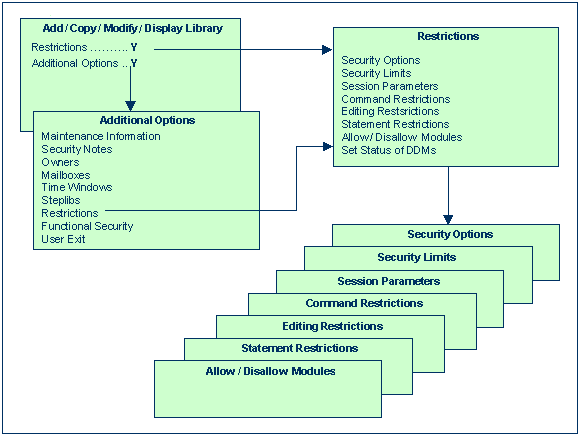
Wenn Sie das Feld Additional Options auf dem Basisbildschirm des
Sicherheitsprofils mit Y markieren, wird ein Fenster angezeigt, in dem Sie
die folgenden Optionen auswählen können:
| Option | Beschreibung siehe |
|---|---|
| Maintenance Information | Verwaltungsinformationen |
| Security Notes | Security-Vermerke |
| Owners | Eigentümer |
| Mailboxes | Mailboxen |
| Time Windows | Zeitfenster |
| Steplibs | Steplibs |
| Restrictions | Einschränkungen |
| Functional Security | Funktionssicherheit |
| User Exit | User Exit |
Die Optionen, zu denen bereits etwas angegeben oder definiert wurde, sind mit einem Pluszeichen (+) gekennzeichnet.
Sie können einen oder mehrere Einträge aus dem Fenster auswählen, indem Sie sie mit einem beliebigen Zeichen markieren. Für jeden ausgewählten Eintrag wird ein weiteres Fenster oder ein weiterer Bildschirm angezeigt (in der Reihenfolge der Einträge im Auswahlfenster).
Das Fenster Restrictions kann auch direkt durch Drücken von PF5 auf dem Basisbildschirm des Sicherheitsprofils aufgerufen werden.
Die einzelnen Optionen werden im Folgenden erläutert.
| Zusätzliche Option (Bibliothek) | Erläuterung |
|---|---|
| Maintenance Information (nur Anzeige) | Verwaltungsinformationen. In diesem Fenster werden die folgenden
Informationen angezeigt:
|
| Security Notes | Sicherheitsvermerke In diesem Fenster können Sie Vermerke zum Sicherheitsprofil eingeben. |
| Owners | Eigentümer. In diesem Fenster können Sie bis zu acht Kennungen von
Administratoren eingeben. Nur die hier angegebenen Administratoren sind
berechtigt, dieses Sicherheitsprofil zu verwalten. Wenn kein Eigentümer
angegeben wird, kann jeder Benutzer vom Typ "Administrator" die Bibliothek
verwalten.
Für jeden Eigentümer kann optional im Feld hinter der Kennung die Anzahl der Miteigentümer angegeben werden, deren Gegenzeichnung für die Verwaltungserlaubnis erforderlich ist. Erläuterungen zu Eigentümern und Miteigentümern finden Sie im Kapitel Gegenzeichnungen. |
| Mailboxes | Mailboxen. In diesem Fenster können Sie bis zu fünf Kennungen für Mailboxen eingeben. Informationen zu Mailboxen finden Sie im Kapitel Mailboxen. |
| Time Windows | Zeitfenster. In diesem Fenster können Sie bis zu fünf Zeitfenster angeben,
außerhalb derer die Bibliothek nicht verwendet werden kann.
Wenn das Ende
eines Zeitfensters erreicht ist, wird die in der Bibliothek enthaltene
Anwendung automatisch beendet und Natural Security führt eine Abmeldung durch.
Abhängig von der allgemeinen Option Enable Error Transaction Before NAT1700/1701
Logoff kann die Wenn beispielsweise ein Zeitfenster auf |
| Steplibs | Im Fenster Steplibs können Sie die Kennungen der
Bibliotheken eingeben, die als Steplib-Bibliotheken (verkettete Bibliotheken)
für die Bibliothek dienen sollen. Die Bibliotheken, deren Kennungen Sie angeben,
müssen in Natural Security definiert sein.
Mit mehreren Steplibs können Sie verschiedenen Bibliotheken unterschiedliche Module zur Verfügung stellen und auch die allgemeine Verfügbarkeit von Modulen einschränken, ohne dass mehrere Kopien desselben Moduls in mehreren Bibliotheken vorhanden sein müssen, d.h. jedes Modul muss nur einmal vorhanden sein, Sie können es aber dennoch mehreren Bibliotheken zur Verfügung stellen, anderen aber nicht. Beispielsweise können die Module, die allen Bibliotheken zur Verfügung stehen sollen, in einer allgemeinen Steplib enthalten sein, die in allen Bibliothekssicherheitsprofilen angegeben ist, während Module, die nur einigen Bibliotheken zur Verfügung stehen sollen, in einer anderen Steplib enthalten sein können, die nur in einigen Bibliothekssicherheitsprofilen angegeben ist. Darüber hinaus können Sie durch die Angabe verschiedener Special-Links zu einer Bibliothek (siehe Benutzer mit Bibliotheken verlinken im Kapitel Bibliotheken schützen) verschiedenen Benutzern derselben Bibliothek die Verwendung verschiedener Steplibs erlauben. Sie können bis zu 8 Steplibs angeben, plus einen Wert für die
Natural-Systemvariable Wenn Anmerkungen:
Dynamische Änderung der Steplib-Tabelle zur
Laufzeit
Die oben beschriebene Tabelle der Steplibs ist fest und kann von der Anwendung selbst nicht geändert werden. Das bedeutet, dass für alle Benutzer, die die Bibliothek verwenden, dieselbe Steplib-Tabelle gilt. Über die Natural-Anwendungsprogrammierschnittstelle (API)
Sie können ******** in einem oder mehreren Feldern der Steplib-Tabelle angeben. Die API überschreibt nur die Felder in der Steplib-Tabelle, die ******** enthalten; alle Felder, die tatsächliche Steplib-Kennungen (oder Leerzeichen) enthalten, werden von der API nicht beeinflusst. Eine dynamische Steplib-Zuweisung ist nur bei Steplibs möglich, die in der Reihenfolge der Steplibs an letzter Stelle stehen. Das bedeutet, dass in der Steplib-Tabelle nach einem oder mehreren Feldern, die ******** enthalten, kein Feld vorhanden sein darf, das eine tatsächliche Steplib-Kennung enthält. So ist es zum Beispiel möglich, eine Aufstellung zu haben, bei der die 1. bis 4. Steplibs fest sind, wie im Bibliothekssicherheitsprofil angegeben, und die 5. und 6. Steplib werden dynamisch durch die API geliefert. DBID, FNR, Passwort und Chiffriercode
Neben jedem Steplib-Namen können Sie im Steplib-Fenster eines
Bibliotheksfensters eine Datenbankkennung (DBID), eine Dateinummer (FNR), ein
Passwort und einen Chiffriercode eingeben. Wenn Sie im Steplib-Fenster eines
Bibliothekssicherheitsprofils Sie können die aktuellen Werte von DBID, FNR, Passwort und Chiffriercode aus
dem Steplib-Profil in das Steplib-Fenster übernehmen, indem Sie einen
Steplib-Namen mit dem Cursor markieren und PF5 im Steplib-Fenster
eines Bibliothekssicherheitsprofils drücken. Für die in einem
Bibliothekssicherheitsprofil angegebene |
| Restrictions | Einschränkungen. Sie können die folgenden Einschränkungen festlegen:
Diese Einschränkungen werden in den folgenden Abschnitten beschrieben. |
| Functional Security | Funktionssicherheit. In diesem Fenster können Sie die Funktionssicherheit
für die Kommandoprozessoren der Bibliothek definieren. Dies ist nur relevant,
wenn die Kommandoprozessoren mit dem Natural-Dienstprogramm SYSNCP
erstellt wurden. Weitere Informationen finden Sie im Kapitel Funktionssicherheit.
|
| User Exit | User Exit. Wenn in der Spalte Transactions im Basisbildschirm des Bibliothekssicherheitsprofils ein User Exit angegeben ist, können Sie diesen User Exit aktivieren, indem Sie dieses Feld markieren. |
Als Teil der Einschränkungen können Sie definieren:
Wenn Sie Security Options im Auswahlfenster Restrictions mit einem beliebigen Zeichen markieren, wird das Fenster Security Options angezeigt. In diesem Fenster können Sie die folgenden Optionen einstellen:
| Option | Erläuterung | |
|---|---|---|
| Allow NEXT/MORE line | Y |
NEXT/MORE-Zeile zulassen. Erlaubt die Verwendung des
Natural-Hauptmenüs.
|
| N | Unterdrückt das Natural-Hauptmenü. Wenn sich ein Benutzer
bei der Bibliothek anmeldet, wird stattdessen die für die Bibliothek
angegebene Starttransaktion aufgerufen (wenn keine Starttransaktion angegeben
ist, wird die Anmeldeprozedur aufgerufen; siehe auch die
Natural-Systemvariable *STARTUP).
|
|
| Allow system commands | Y | Systemkommandos zulassen. Erlaubt die Verwendung von Natural-Systemkommandos in der Bibliothek. Um einzelne Kommandos zu verbieten, können Sie den Abschnitt Command Restrictions des Bibliothekssicherheitsprofils verwenden (siehe unten). |
| N | Verbietet die Verwendung aller Systemkommandos in der
Bibliothek. (Dies betrifft nicht die Systemkommandos
FIN, LAST,
LASTMSG, LOGOFF,
LOGON, MAINMENU,
RENUMBER, RETURN,
SETUP und TECH. Diese
können immer verwendet werden).
|
|
| Execution of update programs | Y | Ausführung von Datenaktualisierungsprogrammen. Programme, die die Datenbank ändern, können in der Bibliothek ausgeführt werden. |
| N | Programme, die die Datenbank ändern, können nicht in der Bibliothek ausgeführt werden. | |
| Device | Gerät. Wenn Sie dieses Feld leer lassen, ist
die Verwendung der Bibliothek nicht auf eine Betriebsart oder ein Gerät
beschränkt.
Wenn Sie einen Wert eingeben, wird die Verwendung der Bibliothek auf ein bestimmtes Gerät oder eine bestimmte Betriebsart beschränkt. Die möglichen Werte für diese Option entsprechen denen der
Natural-Systemvariablen |
|
| Clear source area by logon | N | Quellcodebereich bei Anmeldung löschen. Der Quellcode-Arbeitsbereich des Editors wird nicht gelöscht, wenn sich ein Benutzer von der Bibliothek aus bei einer anderen Bibliothek anmeldet. |
| Y | Der Arbeitsbereich des Editors wird automatisch geleert, wenn sich ein Benutzer von der Bibliothek aus bei einer anderen Bibliothek anmeldet. | |
| PC download/ PC upload | Y | PC-Download/ PC-Upload. Die in der Bibliothek enthaltenen Module können vom Großrechner auf einen PC heruntergeladen bzw. von einem PC auf den Großrechner hochgeladen werden. |
| N | Das Herunterladen und Hochladen von Modulen ist nicht möglich. | |
| Diese Option gilt nur für Großrechner; unter Linux und Windows hat sie keine Auswirkungen. | ||
| Close databases by logon | Y | Datenbanken schließen bei Anmeldung. Alle Datenbanken, auf die während der aktuellen Natural-Sitzung zugegriffen wurde, werden automatisch geschlossen, wenn sich ein Benutzer von der Bibliothek aus bei einer anderen anmeldet. |
| N | Es werden keine Datenbanken geschlossen, wenn sich ein Benutzer von der Bibliothek aus bei einer anderen anmeldet. | |
Wenn Sie diese Option wählen, sollten Sie
auch die Einstellung des Natural-Profilparameters DBCLOSE
überprüfen.
Die Verwendung dieser Option erfordert, dass entweder ein von
Leerzeichen verschiedener ETID-Wert verwendet wird oder die Natural-Sitzung
mit dem Profilparameter |
||
Wenn Sie im Auswahlfenster Restrictions die Option Security Limits mit einem beliebigen Zeichen markieren, wird das Fenster Security Limits angezeigt. In diesem Fenster können Sie die folgenden Einschränkungen festlegen:
| Limit | Erläuterung |
|---|---|
| Non-activity logoff limit | Limit für die Abmeldung bei Nichtbenutzung. Die maximale Zeit (in
Sekunden), die nach der letzten Terminalkommunikation verstreichen darf.
Wird diese Zeit überschritten, wird eine neue Anmeldeprozedur aufgerufen,
sobald die nächste Eingabe vom Terminal empfangen wird. Abhängig von der
allgemeinen Option Enable Error
Transaction Before NAT1700/1701 Logoff kann die
Mögliche Werte: Wenn Sie kein Limit wünschen, müssen Sie dieses Feld auf |
| Maximum transaction duration | Maximale Transaktionsdauer. Die maximale Zeit (in Sekunden), die für eine
einzelne Adabas-Transaktion zulässig ist. Diese Funktion kann verwendet
werden, um zu verhindern, dass Ressourcen für eine zu lange Zeit blockiert
werden. Wird die Zeit überschritten, wird die aktuelle Transaktion per
Back-out abgebrochen.
Mögliche Werte: Wenn Sie kein Limit wünschen, müssen Sie dieses Feld auf Die Natural-Systemvariable |
| Maximum number of source lines | Maximale Anzahl an Quellcodezeilen. Die maximal zulässige Anzahl an
Quellcodezeilen für ein vom Benutzer geschriebenes Natural-Programm. Wird das
Zeilenlimit überschritten, gibt der Natural-Syntax-Checker eine entsprechende
Fehlermeldung aus.
Mögliche Werte: |
| Maximum amount of CPU time (MT) | Maximale CPU-Zeit (MT). Die maximale CPU-Zeit (in
Sekunden), die verwendet werden soll (wie im Natural- Profilparameter MT
beschrieben; siehe
Natural-Parameter-Referenz-Dokumentation).
Wenn Sie
dieses Feld auf Wenn Sie möchten, dass das höchstmögliche Limit wirksam ist, müssen Sie
dieses Feld auf den Maximalwert ( Wenn kein Limit gelten soll, müssen Sie dieses Feld auf
Dieses Feld gilt nur für Großrechner. Unter Linux und Windows hat es keine Auswirkungen. |
| Maximum number of Adabas calls (MADIO) | Maximale Anzahl der Adabas-Aufrufe (MADIO). Die maximale Anzahl der
Adabas-Aufrufe, die zwischen zwei Bildschirm-E/A-Operationen erlaubt sind (wie
beim Natural-Profilparameter MADIO in der
Natural-Parameter-Referenz-Dokumentation beschrieben).
Wird die angegebene Anzahl überschritten, wird das Natural-Programm
unterbrochen und eine entsprechende Fehlermeldung angezeigt.
Wenn Sie
dieses Feld auf Wenn das höchstmögliche Limit gelten soll, müssen Sie dieses Feld auf den
Maximalwert setzen ( Wenn kein Limit gelten soll, müssen Sie dieses Feld auf |
| Maximum number of program calls (MAXCL) | Maximale Anzahl von Programmaufrufen (MAXCL). Die maximale Anzahl von
Programmaufrufen, die zwischen zwei Bildschirm-E/A-Operationen zulässig sind
(wie im Natural-Profilparameter MAXCL in der
Natural-Parameter-Referenz-Dokumentation beschrieben).
Wird die angegebene Anzahl überschritten, wird das Natural-Programm
unterbrochen und eine entsprechende Fehlermeldung angezeigt.
Wenn Sie
dieses Feld auf Wenn das höchstmögliche Limit gelten soll, müssen Sie dieses Feld auf den
Maximalwert setzen ( Wenn kein Limit gelten soll, müssen Sie dieses Feld auf |
| Processing loop limit (LT) | Limit für Verarbeitungsschleifen (LT). Die maximale Anzahl an
Datensätzen, die in einer gegebenen Verarbeitungsschleife der Bibliothek
gelesen werden können (wie im Natural-Profilparameter LT in der
Natural-Parameter-Referenz-Dokumentation beschrieben).
Wenn Sie dieses Feld auf Wenn Sie das höchstmögliche Limit wünschen, müssen Sie dieses Feld auf den
Maximalwert setzen ( Wenn kein Limit gelten soll, müssen Sie dieses Feld auf
Anmerkung |
Wenn Sie die Option Session Parameters im Auswahlfenster Restrictions mit einem beliebigen Zeichen markieren, wird der Bildschirm Session Parameters angezeigt.
Auf diesem Bildschirm können Sie Werte für die folgenden Natural-Session-Parameter angeben. Diese Werte überschreiben dann die bei der Natural-Installation eingestellten Standardparameterwerte:
| Parameter | Kurzbeschreibung |
|---|---|
| DC | Dezimalstellenzeichen |
| CF | Steuerzeichen für Terminalkommandos |
| CLEAR | Verarbeitung der CLEAR-Taste im NEXT-Modus |
| IA | Input-Zuweisungszeichen |
| IM | Input-Modus |
| ID | Input-Begrenzungszeichen |
| SA | Terminal-Warnton |
| DU | Dump-Erstellung |
| EJ | Seitenvorschub |
| FS | Format-Spezifikation für Benutzervariablen |
| WH | Warten auf Datensatz im Hold-Status |
| ZD | Division durch Null |
| LS | Zeilenlänge |
| PS | Länge einer Reportseite |
| SL | Quellcode-Zeilenlänge (nur auf Großrechnern) |
| SF | Spaltenabstand |
Wenn ein Parameterwert leer ist (oder 0 bei einem Parameter, der
numerische Werte annimmt), gilt der entsprechende Standardwert.
Informationen zu den einzelnen Session-/Profilparametern finden Sie in der Natural-Parameter-Referenz-Dokumentation.
Außerdem enthält der Bildschirm die folgenden Felder:
| Feld | Erläuterung |
|---|---|
| Adabas open (OPRB) | Adabas Open-Anforderung (OPRB). Sie können den Inhalt des
Datensatzpuffers (Record Buffer) angeben, der mit dem Adabas
OPEN-Kommando verwendet wird. In diesem Fall wird
ein eingeschränktes OPEN ausgeführt, d.h. es können
nur Dateien referenziert werden, die im Datensatzpuffer enthalten sind. Wird
kein Inhalt des Datensatzpuffers angegeben, können alle zugänglichen Dateien
referenziert werden (siehe auch die Adabas Command
Reference-Dokumentation).
Wenn dieses Feld auf
Wird dieses Feld leer gelassen, gilt für diese Bibliothek ein beim Aufruf
von Natural dynamisch angegebener |
| Spool profile | Spoolprofil. Sie können den Namen des Spoolprofils angeben. Dies ist nur möglich, wenn Natural Advanced Facilities installiert ist. Weitere Informationen finden Sie in der Natural Advanced Facilities-Dokumentation. |
| Adabas password | Adabas-Passwort. Sie können das Adabas-Passwort angeben, das für den
Zugriff auf die Adabas-Datendateien (nicht Systemdateien) verwendet wird, auf
die die Bibliothek verweist. Dies ist nur relevant, wenn die entsprechenden
Dateien unter Adabas Security passwortgeschützt sind.
Das im
Sicherheitsprofil angegebene Passwort gilt für alle
Datenbankzugriff-Statements, für die weder ein individuelles Passwort
angegeben ist, noch ein |
| SLOCK | Source-Sperrung. Dieses Feld gilt nur für Großrechner. Auf anderen
Plattformen wird seine Einstellung ignoriert.
Dieses Feld steuert die
Quellcodesperrung (Source Locking) und legt fest, wie konkurrierende
Änderungen (Updates) von Natural-Quellcode-Members in der Bibliothek
behandelt werden sollen. Die möglichen Werte Wenn Sie dieses Feld leer lassen, gilt für diese Bibliothek der
Profilparameter Weitere Informationen zum Parameter |
Wenn Sie auf dem Bildschirm Session Parameters die Taste PF8 benutzen, wird ein weiterer Bildschirm angezeigt, auf dem Sie verschiedene Einschränkungen festlegen können, die gelten, wenn in der Bibliothek enthaltene Subprogramme mittels Natural RPC in einer Client/Server-Umgebung ausgeführt werden.
| Feld | Erläuterung | |
|---|---|---|
| Expiration Criteria | Verfallskriterien. Die folgenden Kriterien
bestimmen, wie oft bzw. wie lange Subprogramme in der Bibliothek mit Natural
RPC ausgeführt werden können.
Wenn eines der Kriterien erreicht ist, kann
das Kriterium entweder über die Natural-Anwendungsprogrammierschnittstelle
|
|
| Use Count | Anzahl Verwendungen. Legt fest, wie oft
Remote-Subprogramme ausgeführt werden können.
Der Wert "0" bedeutet, dass kein solches Limit wirksam ist. |
|
| Number of Days | Anzahl der Tage. Legt fest, für wie viele
Tage Remote-Subprogramme ausgeführt werden können.
Die Tage werden beginnend mit der Anmeldung bei der Bibliothek gezählt. Der Wert "0" bedeutet, dass kein solches Limit wirksam ist. |
|
| Number of Hours/Minutes | Anzahl der Stunden/Minuten. Gibt an, wie
viele Stunden/Minuten lang Remote-Subprogramme ausgeführt werden können.
Die Zeit zählt ab der Anmeldung bei der Bibliothek. Der Wert "0" bedeutet, dass kein solches Limit wirksam ist. |
|
| Allow Overwriting by User Exit USR1071N | Y | Überschreiben durch User Exit USR1071N
zulassen.
Die obigen Verfallskriterien im Sicherheitsprofil der Bibliothek sowie die Kennung und das Passwort aus der Client-Anmeldung können durch Kriterien überschrieben werden, die mit der Natural-Anwendungsprogrammierschnittstelle USR1071N angegeben werden. |
| N | Es können keine Daten über die
Natural-Anwendungsprogrammierschnittstelle USR1071N
gesetzt/überschrieben werden.
|
|
| Server Session Options - Optionen für Server-Sitzungen: | ||
| Close All Databases | Mit dieser Option können Sie das anmelde- und abmeldeabhängige Schließen von Datenbanken steuern. Sie wirkt sich auf alle Datenbanken aus, die von in der Bibliothek enthaltenen Remote-Subprogrammen geöffnet wurden: | |
| N | Die Datenbanken werden nicht geschlossen, wenn eine Anmeldung/Abmeldung bei oder von der Bibliothek durchgeführt wird. | |
| Y | Die Datenbanken werden geschlossen, wenn eine
Anmeldung (Logon) bei der Bibliothek durchgeführt wird.
Wenn
Impersonation im RPC-Serverprofil aktiviert ist, hat
|
|
| F | Die Datenbanken werden geschlossen, wenn eine Anmeldung bei der Bibliothek erfolgt, und wenn eine Abmeldung von der Bibliothek erfolgt. | |
Diese Option ist nur relevant, wenn die
Option LOGONRQ=ON im Natural-Profilparameter RPC oder
im NTRPC-Makro gesetzt ist. Wenn Sie für jede
Datenbank, auf die der RPC-Server zugreift, ein Benutzer-Warteschlangenelement
pro Client-Sitzung haben möchten, empfiehlt es sich, LOGONRQ=ON
und Close All Databases auf Y oder
F zu setzen.
Die Verwendung dieser Option erfordert, dass
ein von Leerzeichen verschiedener |
||
| Logon Option | Anmeldeoption. Diese Option legt fest, welche Anmeldedaten von Natural Security ausgewertet werden, wenn der Zugriff auf die Bibliothek über eine RPC-Dienstanforderung (Service Request) erfolgt: | |
| N | Natural RPC-Benutzerkennung und -Passwort werden ausgewertet. (*) | |
| E | Natural RPC-Benutzerkennung und -Passwort werden
ausgewertet. (*)
Zusätzlich wird geprüft, ob die Natural RPC-Benutzerkennung mit der EntireX-Benutzerkennung identisch ist. |
|
| A | Nur die Natural RPC-Kennung wird ausgewertet (ähnlich wie
bei Natural-Profilparameter AUTO=ON, aber nur für diese
Bibliothek).
|
|
| S | Nur die Natural RPC-Kennung wird ausgewertet (ähnlich wie
bei Natural-Profilparameter AUTO=ON, aber nur für diese
Bibliothek).
Zusätzlich wird geprüft, ob die Natural RPC-Benutzerkennung mit der EntireX-Benutzerkennung identisch ist. |
|
| (*) Wenn Impersonation für den Natural
RPC-Server aktiv ist, wird das Passwort nicht ausgewertet (da dies von einem
externen Sicherheitssystem durchgeführt wird).
Weitere Informationen finden Sie unter Validierung einer RPC-Dienstanforderung (Service Request) in the section Natural RPC Server und Services schützen . |
||
| Logon Recorded | Anmeldung aufgezeichnet. Mit dieser Option wird festgelegt, ob Anmeldungen bei der Bibliothek aufgezeichnet werden, wenn der Zugriff auf die Bibliothek über Natural RPC-Dienstanforderungen (Service Requests) erfolgt: | |
| N | Anmeldungen bei der Bibliothek über Natural RPC-Dienstanforderungen (Service Requests) werden nicht aufgezeichnet. | |
| Y | Anmeldungen bei der Bibliothek über Natural RPC-Dienstanforderungen (Service Requests) werden aufgezeichnet. Jedes Mal, wenn ein Benutzer über eine Natural RPC-Dienstanforderung auf die Bibliothek zugreift, wird von Natural Security ein Anmeldesatz (Logon Record) geschrieben. Sie können die Aktivitäten der Benutzer überprüfen, indem Sie diese Anmeldesätze einsehen (weitere Informationen finden Sie unter Anmeldesätze - Logon Records im Kapitel Administrator Services). | |
| L | Der Wert der Option Logon recorded im Abschnitt General Options des Bibliothekssicherheitsprofils legt fest, ob Anmeldungen bei der Bibliothek über Natural RPC-Dienstanforderungen (Service Requests) aufgezeichnet werden sollen oder nicht. | |
| * | Der Wert der Option Logon recorded in den Library Preset Values der Administrator Services legt fest, ob Anmeldungen an Bibliotheken über Natural RPC-Dienstanforderungen (Service Requests) aufgezeichnet werden sollen oder nicht. | |
| Lock User Option | Diese Option legt fest, ob die Funktion Lock User beim Zugriff auf die Bibliothek über Natural RPC-Dienstanforderungen (Service Requests) aktiv sein soll: | |
| N | Die Funktion Lock User ist bei Zugriffsversuchen auf die Bibliothek über Natural RPC-Dienstanforderungen nicht aktiv. | |
| X | Die Funktion Lock User ist für
Zugriffsversuche auf die Bibliothek über Natural RPC-Dienstanforderungen
aktiv. Sobald ein Benutzer die maximale Anzahl von Anmeldeversuchen erreicht
hat, ohne das korrekte Kennwort einzugeben, wird er gesperrt, d. h. die
Benutzerkennung wird "ungültig" gemacht.
Natural Security "merkt" sich erfolglose Anmeldeversuche über mehrere Sitzungen hinweg: Die Fehlerzähler für Client-Benutzerkennungen, die erfolglos ausprobiert wurden, werden für Zugriffsversuche in nachfolgenden Sitzungen gespeichert, wodurch die Anzahl der nachfolgenden Versuche mit diesen Kennungen reduziert wird. Der Fehlerzähler für eine Benutzerkennung wird erst nach einer erfolgreichen Anmeldung zurückgesetzt. |
|
| * | Der Wert der Lock User-Option im Sicherheitsprofil des Natural RPC-Servers bestimmt, ob die Funktion Lock User für Zugriffsversuche auf Bibliotheken auf diesem Server über Natural RPC Service Requests aktiv ist oder nicht. Siehe Bestandteile eines Serverprofils im Kapitel Natural RPC Server und Services schützen . | |
| Weitere Informationen zur Funktion Lock User finden Sie auch unter Lock User Option im Abschnitt General Options der Administrator Services. | ||
Die oben erwähnte Natural-Anwendungsprogrammierschnittstelle USR1071N
ist in der Bibliothek SYSEXT enthalten.
Weitere Informationen zu Natural RPC mit Natural Security finden Sie im Kapitel Natural RPC Server und Services schützen in der Natural Security-Dokumentation und in den Abschnitten Natural RPC mit Natural Security verwenden und Anmeldung bei einer Server Library in der Natural RPC-Dokumentation.
Wenn Sie Command Restrictions im Auswahlfenster Restrictions mit einem beliebigen Zeichen markieren, wird der Bildschirm Command Restrictions angezeigt. Auf diesem Bildschirm können Sie die Benutzung einzelner Natural-Systemkommandos erlauben oder nicht erlauben.
Standardmäßig sind alle Kommandos, die auf dem Bildschirm Command
Restrictions angezeigt werden, mit Y markiert, was bedeutet,
dass alle Kommandos erlaubt sind.
Markieren Sie jedes Kommando, das Sie in der Bibliothek verfügbar machen möchten, mit "Y".
Markieren Sie jedes Kommando, das nicht in der Bibliothek verwendet werden soll, mit "N".
Für das Kommando SCAN können Sie die folgenden Einstellungen
vornehmen:
"Y" - Das Kommando ist erlaubt.
"N" - Das Kommando ist nicht erlaubt.
"R"- Das Kommando ist erlaubt, die Kommando-Option Replace ist jedoch nicht erlaubt.
"B" - Das Kommando ist erlaubt, die
Replace-Option ist jedoch nur im Batch-Modus erlaubt (d.h.
wenn die Natural-Systemvariable *DEVICE auf BATCH
gesetzt ist).
"O" - Das Kommando ist erlaubt, die
Replace-Option ist jedoch nur online erlaubt (d.h. wenn
*DEVICE auf einen anderen Wert als
BATCH gesetzt ist).
Anmerkung
Die Einstellungen R, B und O sind nur auf
Großrechnern verfügbar.
Informationen zu den einzelnen Kommandos finden Sie in der Natural-Systemkommandos-Dokumentation.
Bei Kommandos, die auf dem Bildschirm Command Restrictions hervorgehoben angezeigt werden, wird Natural-Syntaxprüfung angewendet, und folglich werden Natural-Statements verwendet (die auch einzeln erlaubt/nicht erlaubt werden können. Siehe Statement-Einschränkungen unten).
Sie können das Systemkommando SCAN für eine Bibliothek
entweder über die Kommandoeinschränkungen (wie oben beschrieben) ganz unterbinden,
oder Sie können seine Verwendung über die Option Utilities
steuern:
Wenn SCAN auf dem Bildschirm Command
Restrictions mit N markiert ist, kann das Kommando
SCAN in der Bibliothek nicht verwendet werden
(unabhängig von der Option Utilities).
Wenn SCAN auf dem Bildschirm Command
Restrictions mit Y markiert ist, bestimmt die Option
Utilities (im Abschnitt General
Options des Bibliothekssicherheitsprofils), wer das Kommando
SCAN in der Bibliothek verwenden darf. Die Option
Utilities kann einen der folgenden Werte annehmen:
| Wert | Erläuterung |
|---|---|
| N | Kein Schutz - Das Kommando SCAN
kann in der Bibliothek von jedem Benutzer verwendet werden.
|
| O | Erlaubnis für Eigentümer (Owners) - Nur die Eigentümer der
Bibliothek dürfen das SCAN-Kommando verwenden. Wenn
kein Eigentümer angegeben ist, darf es jeder Benutzer vom Typ
"Administrator" verwenden.
In einer privaten Bibliothek im
privaten Modus darf neben den Eigentümern auch der Benutzer mit der gleichen
Kennung wie die Bibliothekskennung das
SCAN-Kommando nicht
verwenden kann (da Gegenzeichnungen im Batch-Modus nicht möglich
sind).
|
| P | Erlaubnis unter Schutzregeln - Es gilt der
Personen-/Terminalschutz der Bibliothek: Nur Benutzer, die die Bibliothek
benutzen dürfen - und nur unter den Bedingungen, unter denen sie sie benutzen
dürfen - dürfen das SCAN-Kommando benutzen.
Für
eine private Bibliothek im privaten Modus gilt Folgendes: Der Benutzer mit
der gleichen Kennung wie die Bibliothekskennung darf das
SCAN-Kommando in
der privaten Bibliothek eines anderen Benutzers im privaten Modus nicht
verwenden kann (da im Batch-Modus kein Passwort eingegeben werden
kann).
|
Sie können auch die Ausführung von Linux Shell-Kommandos innerhalb eines
Natural-Programms erlauben oder nicht erlauben. Diese Kommandos werden aus einem
Natural-Programm heraus ausgeführt, indem der Natural User Exit SHCMD
über das Statement CALL SHCMD aufgerufen wird, das vom Programm
ausgegeben wird.
Um die Ausführung von Shell-Kommandos aus einem Programm der Bibliothek heraus zu
erlauben/nicht zu erlauben, müssen Sie CALL SHCMD auf dem Bildschirm
Command Restrictions wie folgt markieren:
Y = Shell-Kommandos können ausgeführt werden.
N = Shell-Kommandos können nicht ausgeführt werden.
Wenn Sie im Auswahlfenster Restrictions die Option Editing Restrictions mit einem beliebigen Zeichen markieren, wird das Fenster Editing Restrictions angezeigt. In diesem Fenster können Sie die Bearbeitung von Natural-Objekten bestimmter Objekttypen erlauben oder nicht erlauben.
Standardmäßig sind alle im Fenster Editing Restrictions
angezeigten Objekttypen mit Y markiert, was bedeutet, dass Objekte aller
Typen bearbeitet werden dürfen.
Markieren Sie jeden Objekttyp, dessen Bearbeitung Sie in der Bibliothek zulassen
möchten, mit Y
Markieren Sie mit N jeden Objekttyp, dessen Bearbeitung in der
Bibliothek nicht erlaubt sein soll.
Informationen zu den Natural-Objekttypen finden Sie im Natural-Leitfaden zur Programmierung. Informationen zu den Natural-Editoren finden Sie in der Dokumentation zu den Natural-Editoren.
Um die Bearbeitung komplett zu unterbinden, können Sie die Verwendung des Kommandos
EDIT sperren (siehe Kommandoeinschränkungen - Command
Restrictions). Wenn Sie das Kommando
EDIT nicht zulassen, werden alle Objekttypen im Fenster
Editing Restrictions automatisch mit N markiert.
Wenn Sie das Kommando EDIT wieder zulassen, werden alle
Objekttypen im Fenster Editing Restrictions automatisch wieder mit Y
markiert.
Wenn Sie im Auswahlfenster Restrictions die Option Statement Restrictions mit einem beliebigen Zeichen markieren, wird der Bildschirm Statement Restrictions angezeigt. Auf diesem und dem nächsten Bildschirm können Sie die Verwendung einzelner Natural-Statements erlauben oder nicht erlauben. Um von diesem Bildschirm zum nächsten und wieder zurück zu gelangen, können Sie PF7 bzw. PF8 drücken.
Standardmäßig sind alle Statements, die auf dem Bildschirm Statement Restrictions angezeigt werden, mit "Y" markiert, was bedeutet, dass alle Statements erlaubt sind.
Markieren Sie die Natural-Statements, deren Verwendung Sie in der Bibliothek zulassen wollen, mit "Y".
Markieren Sie mit N die Natural-Statements, deren Verwendung in der
Bibliothek Sie nicht zulassen wollen
Beim FIND-Statement und andere Statements für den Datenbankzugriff
können Sie auch einzelne Klauseln erlauben oder nicht erlauben.
Alle Natural-Statements, die nicht auf dem Bildschirm Statements
Restrictions aufgeführt sind, sind immer erlaubt (z.B. das Statement
END).
Die Statement-Einschränkungen werden wirksam, wenn ein Programmierobjekt bei der Kompilierung einer Syntaxprüfung unterzogen wird.
Mit der Option Disallow/Allow Modules können Sie die Verwendung von Modulen (Programmierobjekten) in einer Bibliothek einschränken, d. h. Sie können deren Ausführung bzw. den Aufruf zur Ausführung nicht erlauben bzw. erlauben.
Diese Option kann auf verschiedenen Plattformen unterschiedlich ausgewertet werden, abhängig von der Option Module Protection Mode, wie im Kapitel Administrator Services beschrieben.
Im Auswahlfenster Restrictions gibt es neben dem Feld, das Sie zur Auswahl der Option Disallow/Allow Modules markieren, ein zweites Feld, in das Sie eine der folgenden Angaben machen können:
| Wert | Erläuterung |
|---|---|
| X | Ein X bewirkt, dass alle Module
erlaubt sind.
Einzelne Module können nicht untersagt werden (der Bildschirm Disallow/Allow Modules wird nicht aufgerufen). Wenn Sie ein |
| D | Alle Module sind zunächst erlaubt, und Sie können einzelne Module als nicht erlaubt markieren. |
| A | Alle Module sind zunächst nicht erlaubt, und Sie können einzelne Module als erlaubt markieren. |
Anmerkung
Bei der Funktion Display können Sie nur das Auswahlfeld
markieren. Unabhängig von der Einstellung des zweiten Feldes wird der Bildschirm
Disallow/Allow Modules mit der Liste der erlaubten/nicht
erlaubten Module angezeigt.
Wenn Sie im Auswahlfenster Restrictions die Option
Disallow/Allow Modules mit einem beliebigen Zeichen markieren
und im zweiten Feld ein D oder A eingeben, wird der
Bildschirm Disallow Modules bzw. Allow
Modules angezeigt (Beispiel):
11:13:46                    *** Natural Security ***                 2021-12-31
                               - Disallow Modules -
   Library  SKYLIB                         0 Module names not held in user buffer
   Module   T Status                 Mark  Module   T Status                 Mark
   --------------------------------------  --------------------------------------
   #CADMIUM P ALLOWED                   _  HELLO    P ALLOWED                   _
   #DANZA   P ALLOWED                   _  HOTTA    P ALLOWED                   _
   #FIFO    P ALLOWED                   _  MEHEECO  P ALLOWED                   _
   #GRACE   P ALLOWED                   _  MOONROOF P ALLOWED                   _
   #PRESTO  P ALLOWED                   _  SAHARA   P ALLOWED                   _
   #TEMPEST P ALLOWED                   _  SCIPIO   P ALLOWED                   _
   CALDANDO P ALLOWED                   _  SKYLARK  P ALLOWED                   _
   CANNBALL P ALLOWED                   _  WESTWAY  P ALLOWED                   _
   CARILLON P ALLOWED                   _  WESTWIND N ALLOWED                   _
   ELCIELO  P ALLOWED                   _  XANGO    M ALLOWED                   _
  *********************  Module Names held in User Buffer  **********************
    ________         ________         ________         ________         ________
    ________         ________         ________         ________         ________
  -------------------------------------------------------------------------------
  Reposition to .. ________    Display module names not held in UB .. _


  Enter-PF1---PF2---PF3---PF4---PF5---PF6---PF7---PF8---PF9---PF10--PF11--PF12---
        Help  PrevM Exit  AddOp Restr Flip  -     +     Free  Stepl       Canc
|
In der Spalte T (Typ) des Bildschirms Disallow/Allow Modules werden die Objekttypen der Module angezeigt:
| Typ | Objekttyp |
|---|---|
| P | Programm |
| N | Subprogramm |
| S | Subroutine |
| H | Helproutine |
| G | Globaler Datenbereich (Global Data Area) |
| L | Lokaler Datenbereich (Local Data Area) |
| A | Parameter-Datenbereich (Parameter Data Area) |
| M | Maske (Map) |
| C | Copycode |
| 3 | Dialog |
| 4 | Klasse (Class) |
| 7 | Funktion (Function) |
| 8 | Adapter |
Markieren Sie auf dem Bildschirm Disallow/Allow Modules die in
der Bibliothek enthaltenen Module, die Sie nicht erlauben möchten, mit D
und die in der Bibliothek enthaltenen Module, die Sie erlauben möchten, mit
A. Die ersten zehn markierten Modulnamen werden im Benutzerpuffer (User
Buffer) gespeichert.
Darüber hinaus sind die folgenden Unterfunktionen verfügbar:
| Module Names Held in User Buffer | Im Benutzerpuffer vorgehaltene Modulnamen. Wenn Sie Module nicht
erlauben/erlauben und deren Namen im Benutzerpuffer speichern möchten, geben
Sie diese Modulnamen in die zehn Felder auf dem Bildschirm
Disallow/Allow Modules ein.
Wenn Sie einen Wert gefolgt von einem Stern (*) eingeben, werden alle Modulnamen, die mit diesem Wert beginnen, nicht erlaubt bzw. erlaubt und im Benutzerpuffer gespeichert. Die Namen der nicht erlaubten/erlaubten Module, die sich nicht im Benutzerpuffer befinden, können angezeigt werden, indem Sie das Feld Display module names not held in User Buffer mit einem beliebigen Zeichen markieren. Entfernen Sie die Markierung, um zum Bildschirm Disallow/Allow Modules zurückzukehren. Wenn möglich, sollte die Anzahl der erlaubten/nicht erlaubten Module 10 nicht überschreiten, d.h. alle erlaubten/nicht erlaubten Modulnamen sollten im Benutzerpuffer enthalten sein. Modulnamen, die nicht im Benutzerpuffer enthalten sind, führen zu Leistungseinbußen, da zusätzlich auf die Datendatei von Natural Security zugegriffen werden muss, um zu prüfen, ob ein Modul, dessen Name nicht im Benutzerpuffer enthalten ist, erlaubt ist oder nicht. |
| Allowing/Disallowing "Non-Existent" Modules(PF9) | Nicht existierende Module erlauben/nicht erlauben (PF9). Der
Bildschirm Disallow/Allow Modules eines
Bibliothekssicherheitsprofils zeigt eine Liste aller in der entsprechenden
Bibliothek enthaltenen Module an. Es kann jedoch Module geben, die derzeit
physisch nicht verfügbar sind (z.B. weil die entsprechende Datenbank nicht
aktiv ist oder die Module noch nicht geschrieben wurden) und die daher nicht
in der Liste der Module erscheinen. Oder in einer heterogenen
Produktionsumgebung mit einer zentralen Großrechner-FUSER-Systemdatei
existiert die Bibliothek möglicherweise nicht in der
Großrechner-FUSER-Systemdatei, sondern im Dateisystem einer anderen Plattform.
Wenn Sie ein Bibliothekssicherheitsprofil für eine solche Bibliothek
definieren würden, würde Natural Security auf dem Großrechner diese Bibliothek
nicht kennen, und die Liste der Module wäre daher leer.
Um solche "nicht existierenden" Module nicht erlauben/erlauben zu können, bietet die Funktion Allow/Disallow Modules die Unterfunktion Free List of Modules. Mit dieser Unterfunktion können Sie Module vordefinieren, die in der aktuellen FUSER-Systemdatei nicht physisch vorhanden sind. Um die Unterfunktion aufzurufen, müssen Sie auf dem Bildschirm Disallow/Allow Modules PF9 drücken. Daraufhin wird das Fenster Free List of Modules angezeigt. In diesem Fenster können Sie die Namen der Module manuell angeben und sie erlauben oder nicht erlauben. |
| Steplibs (PF10) | Die Unterfunktion Steplibs gilt nicht auf
Großrechnern. Mit dieser Unterfunktion können Sie Module in den Steplibs der
Bibliothek nicht erlauben/erlauben.
Um die Unterfunktion aufzurufen, müssen Sie im Bildschirm Disallow/Allow Modules PF10 drücken. Es wird eine Liste mit allen Steplibs der Bibliothek angezeigt. In der Liste können Sie die Bibliothek auswählen, deren Module Sie nicht erlauben/erlauben möchten. Anschließend wird die Liste der in der ausgewählten Steplib enthaltenen Module angezeigt, die Sie dann einzeln nicht erlauben/erlauben können. Wenn Sie auf diese Weise Module in einer Steplib nicht erlauben/erlauben, bedeutet dies nicht, dass Sie diese Module tatsächlich im Bibliothekssicherheitsprofil der Steplib nicht erlauben/erlauben. Die Steplib-Module werden nur in Bezug auf die Verwendung durch die Bibliothek, deren Profil Sie gerade verwalten (d.h. die Bibliothek, aus deren Bibliothekssicherheitsprofil Sie die Unterfunktion aufgerufen haben), nicht erlaubt/erlaubt. |
Die Option Set Status of DDMs betrifft nur DDMs, für die noch keine Sicherheitsprofile definiert wurden. Sie ermöglicht es Ihnen, den Status aller neuen DDMs auf PUBLIC zu setzen. Auf Großrechnern gilt dies für den Dateistatus, unter Linux und Windows gilt dies sowohl für den internen als auch für den externen Status von DDMs.
Im Fenster Restrictions können Sie einen der folgenden Werte für diese Option angeben:
| Wert | Erläuterung |
|---|---|
UNDF |
Der Status aller DDMs ohne Sicherheitsprofil ist nicht definiert. |
PUBL |
Der Status aller DDMs ohne Sicherheitsprofile ist PUBLIC. |
Standardmäßig ist diese Option auf UNDF gesetzt, was bedeutet, dass
DDMs, für die keine Sicherheitsprofile definiert wurden, nicht verwendet werden
können.
Wenn Sie diese Option auf PUBL setzen, wird der Status aller DDMs, für
die keine Sicherheitsprofile definiert wurden, als PUBLIC angenommen, was
bedeutet, dass diese DDMs verwendet werden können. Damit können Sie diese DDMs
verwenden, ohne Sicherheitsprofile für sie definieren zu müssen.
Weitere Informationen finden Sie in den Kapiteln DDMs unter z/OS schützen und DDMs unter Linux und Windows schützen .
Siehe Optionen für den Entwicklungsmodus der Bibliothek - Library Development Mode Options im Kapitel Natural-Entwicklungsumgebung in Eclipse schützen.
Dieser Abschnitt beschreibt die Funktionen zum Anlegen und Verwalten von Bibliothekssicherheitsprofilen. Die folgenden Themen werden behandelt:
 Um die Bibliotheksverwaltung aufzurufen:
Wählen Sie im Hauptmenü (Main Menu) die Option Maintenance.
Es wird ein Fenster angezeigt, in dem Sie den Objekttyp Library mit einem Zeichen oder mit dem Cursor markieren können.
Es wird die Auswahlliste Library Maintenance angezeigt.
Aus dieser Auswahlliste können Sie alle Funktionen der Bibliotheksverwaltung wie unten beschrieben aufrufen.
Die Funktion Add Library wird verwendet, um neue Bibliotheken in Natural Security zu definieren, d.h. um Sicherheitsprofile für Bibliotheken anzulegen.
Anmerkung
Um das Anlegen von Bibliothekssicherheitsprofile für Systembibliotheken von Natural
und seinen Unterprodukten einfacher zu erledigen, können Sie die Funktion Definition of System
Libraries in den Administrator Services
verwenden, die vordefinierte Sicherheitsprofile für die meisten Systembibliotheken
bereitstellt.
Um ein neues Bibliothekssicherheitsprofil anzulegen:
Geben Sie in der Kommandozeile der Auswahlliste Library
Maintenance das Kommando ADD ein.
Es wird ein Fenster angezeigt, in dem Sie eine Bibliothekskennung und, optional, die Kennung eines Standardprofils eingeben müssen:
| Feld | Beschreibung |
|---|---|
| Library ID | Bibliothekskennung.
Bibliothekskennungen werden von Natural Security verwendet, um
Bibliotheken und ihre Sicherheitsprofile zu identifizieren.
Eine Bibliothekskennung kann 1 bis 8 Zeichen lang sein, muss mit einem Großbuchstaben beginnen und muss eindeutig sein. Sie kann aus den folgenden Zeichen bestehen: Großbuchstaben, Ziffern, Bindestrich (-) und Unterstrich ( _ ). Sie darf keine Leerzeichen enthalten. Bevor Sie mit der Definition von Bibliotheken beginnen, ist es ratsam, ein logisches System von Bibliothekskennungen zu entwerfen, die mit den Bibliotheksnamen in Beziehung stehen. So können Sie die Bibliotheken bei der Verwaltung in Natural Security leichter identifizieren. |
| Default Profile | Standardprofil. Wenn Sie eine neue Bibliothek anlegen, können
Sie entweder jeden Bestandteil des Bibliothekssicherheitsprofils von Hand
eingeben oder ein vordefiniertes Standardbibliotheksprofil als
Ausgangsbasis für das Sicherheitsprofil verwenden, das Sie erstellen.
Bevor Sie Standardbibliotheksprofile verwenden, sollten Sie mit der "normalen" Art der Definition von Bibliotheken (d. h. ohne Standardprofil) vertraut sein. Standardprofile werden im Subsystem Administrator Services angelegt und verwaltet. Wenn Sie im Fenster Add Library die Kennung eines Standardprofils angeben, werden die Bestandteile aus dem Standardprofil in das Bibliothekssicherheitsprofil kopiert. Auf dem Bildschirm Add Library können Sie die aus dem Standardprofil kopierten Bestandteile überschreiben und weitere Bestandteile angeben. Weitere Informationen zu Standardbibliotheksprofilen finden Sie unter Standardprofile für Bibliotheken - Library Default Profiles im Kapitel Administrator Services. |
Der Bildschirm Add Library wird angezeigt. Auf diesem Bildschirm können Sie ein Sicherheitsprofil für die Bibliothek definieren.
Der Bildschirm Add Library und die nachfolgenden Bildschirme/Fenster, die Teil eines Bibliothekssicherheitsprofils sein können, sowie die einzelnen Bestandteile, die Sie definieren können, werden unter Bestandteile eines Bibliothekssicherheitsprofils beschrieben.
Wenn Sie eine neue Bibliothek anlegen, werden die in Ihrem eigenen Benutzersicherheitsprofil angegebenen Eigentümer automatisch in das Sicherheitsprofil der Bibliothek kopiert.
Anmerkung
In einer Nicht-Großrechnerumgebung erfordert die Verwendung des Kommandos
SHOW, dass die Arbeitsdatei 3 in Ihrem
Natural-Parametermodul definiert wurde, da das Kommando intern die entsprechende
Funktion des Dienstprogramms Natural Object Handler verwendet.
Eine nicht definierte Bibliothek ist eine Bibliothek, die zwar in der Systemdatei vorhanden ist, für die jedoch kein Bibliothekssicherheitsprofil in Natural Security angelegt wurde.
Um festzustellen, welche Bibliotheken nicht definiert sind, können Sie das Kommando
SHOW benutzen. Dadurch wird die Library
Maintenance-Auswahlliste so erweitert, dass sie auch nicht definierte
Bibliotheken enthält.
Die Syntax für das SHOW-Kommando lautet wie folgt:
SHOW ALL
                                     [FILE=(database-id,file-number,password,ciphercode)]
oder
SHOW +
                                     [FILE=(database-id,file-number,password,ciphercode)]
Mit FILE geben Sie die Systemdatei an, deren nicht definierte Bibliotheken
aufgelistet werden sollen. Wenn Sie die FILE-Angabe weglassen, werden die
nicht definierten Bibliotheken der aktuellen FUSER-Systemdatei aufgelistet.
Die Systemdatei, auf die sich die erweiterte Library Maintenance-Auswahlliste bezieht, wird oben in der Auswahlliste der Bibliotheksverwaltung angezeigt. In der Spalte Message der Auswahlliste wird angezeigt, welche der aufgelisteten Bibliotheken nicht definiert sind.
Anstatt das Kommando SHOW ALL (ohne
FILE-Angabe) in die Kommandozeile der Library
Maintenance-Auswahlliste einzugeben, können Sie auch PF16
drücken.
Wenn Sie nur die nicht definierten Bibliotheken auflisten wollen, können Sie entweder
das Kommando SHOW UNDF (mit oder ohne
FILE-Angabe) in die Kommandozeile eingeben, oder UNDF in das
Schutzstatusfeld (Prot.) eingeben.
Um die Library Maintenance-Auswahlliste wieder auf die Standardanzeige der definierten Bibliotheken zurückzusetzen, können Sie erneut PF16 drücken oder das folgende Kommando in die Kommandozeile eingeben:
SHOW -
Anmerkung
Um nicht definierte Bibliotheken aufzulisten, können Sie auch die
Anwendungsprogrammierschnittstelle NSCXR (mit Objekttypcode SF (System File)
verwenden.
Um ein Sicherheitsprofil für eine einzige, nicht definierte Bibliothek anzulegen:
Markieren Sie in der Library Maintenance-Auswahlliste die
betreffende Bibliothek mit dem Funktionscode AD oder
AP.
Bei Eingabe von AP wird ein Fenster angezeigt, in dem Sie die
Kennung eines Standardprofils angeben können (siehe oben). Bei Eingabe von
AD wird dieses Fenster übersprungen und kein Standardprofil
verwendet.
Der Bildschirm Add Library wird angezeigt - wie bei Schritt 3 oben.
Um Sicherheitsprofile für mehrere nicht definierte Bibliotheken anzulegen:
Markieren Sie in der Library Maintenance-Auswahlliste
entweder jede der Bibliotheken mit dem Funktionscode AD oder
AP oder drücken Sie PF10, um alle nicht definierten
Bibliotheken auf der aktuell angezeigten Seite der Library
Maintenance-Auswahlliste gleichzeitig auszuwählen (entspricht der
Markierung aller Bibliotheken mit AP).
Die Schritte 2 und 3 werden dann für die markierten/selektierten Bibliotheken der Reihe nach wiederholt.
Anmerkung
Um nicht definierte Bibliotheken zu definieren, können Sie auch die
Administrator Services-Funktion Definition of Undefined Libraries verwenden.
Wenn Sie die Bibliotheksverwaltung (Library Maintenance) aufrufen, wird eine Liste aller Bibliotheken angezeigt, die in Natural Security definiert wurden.
Wenn Sie keine Liste aller vorhandenen Bibliotheken wünschen, sondern nur bestimmte Bibliotheken aufgelistet haben möchten, können Sie die Optionen Start Value (Startwert) und Type/Status (Typ/Status) verwenden, siehe Grundlagen der Benutzung.
Wählen Sie im Hauptmenü (Main Menu) die Option Maintenance. Es wird ein Fenster angezeigt.
Markieren Sie in dem Fenster den Objekttyp Library mit einem Zeichen oder mit dem Cursor (und geben Sie, falls gewünscht, einen Startwert und/oder einen Schutzstatus ein).
Die Library Maintence-Auswahlliste wird angezeigt:
 12:47:45                   *** NATURAL SECURITY ***                 2021-12-31
                              - Library Maintenance -

  Co Library ID Library Name                     Prot. Message
  __ __________ ________________________________ _____ _____________________
  __ KETEST                                      YN
  __ KEX        TEST APPL-KE                     YN
  __ KE1        KETEST                           NN
  __ KJH                                         NN
  __ KK-APPL                                     NN
  __ KKAPP                                       NN
  __ KKAPPC                                      NN
  __ KKAPP1                                      NN
  __ KKAPP2                                      NN
  __ KKAPP3                                      NN
  __ KKAPP4                                      YN
  __ KKAPP7                                      NN
  __ KKITEST                                     NN
  __ KKPAC                                       NN
  __ KKPROD                                      NN

  Command ===>
  Enter-PF1---PF2---PF3---PF4---PF5---PF6---PF7---PF8---PF9---PF10--PF11--PF12---
        Help        Exit              Flip  -     +                       Canc
|
Zu jeder Bibliothek werden die Bibliothekskennung (Library ID), der Name (Library Name) und der Schutzstatus (Prot.) angezeigt.
In der Liste kann geblättert werden, wie im Kapitel Grundlagen der Benutzung beschrieben.
Die Liste kann auch um nicht definierte Bibliotheken erweitert werden, wie im Abschnitt Nicht definierte Bibliotheken auflisten weiter oben beschrieben.
Die folgenden Bibliotheksverwaltungsfunktionen stehen zur Verfügung (mögliche Codekürzel sind unterstrichen):
| Code | Funktion |
|---|---|
AD |
Add Library. Bibliothek anlegen, ohne Standardprofil (nur möglich, wenn die Auswahlliste erweitert wurde; siehe Nicht definierte Bibliotheken auflisten). |
AP |
Add Library. Bibliothek anlegen, optional mit Standardprofil (nur möglich, wenn die Auswahlliste erweitert wurde; siehe Nicht definierte Bibliotheken auflisten). |
CO |
Copy library. Bibliothek kopieren. |
MO |
Modify library. Bibliothek ändern. |
RE |
Rename library. Bibliothek umbenennen. |
DE |
Delete library. Bibliothek löschen. |
DI |
Display library. Bibliothek anzeigen. |
LU |
Link users to library. Bibliothek mit Benutzern verlinken. |
LF |
Link library to files Bibliothek mit Dateien verlinken. (Diese Funktion ist nur auf Großrechnern verfügbar.) |
MD |
Modify DDM restrictions in library. DDM-relevante Einschränkungen in Bibliothek ändern. (Diese Funktion ist nur auf Großrechnern verfügbar.) |
EP
|
Protect environments. Umgebungen schützen. |
RA |
Restrict access to Natural RPC services. Zugang zu Natural RPC-Diensten einschränken. |
Um eine Funktion für eine Bibliothek aufzurufen, müssen Sie die Bibliothek in der Spalte Co mit dem entsprechenden Funktionscode markieren.
Sie können verschiedene Bibliotheken für verschiedene Funktionen gleichzeitig auswählen, d.h. Sie können mehrere Bibliotheken auf dem Bildschirm mit einem Funktionscode markieren. Für jede markierte Bibliothek wird der entsprechende Bearbeitungsbildschirm angezeigt. Sie können dann für eine Bibliothek nach der anderen die ausgewählten Funktionen ausführen.
Mit der Funktion Copy Library können Sie eine neue Bibliothek in Natural Security definieren, indem Sie ein Sicherheitsprofil anlegen, das mit einem bestehenden Bibliothekssicherheitsprofil identisch ist.
Alle Bestandteile des bestehenden Sicherheitsprofils werden in das neue Sicherheitsprofil kopiert - jedoch nicht die Eigentümer (diese werden aus Ihrem eigenen Benutzersicherheitsprofil in das neue Bibliothekssicherheitsprofil kopiert).
Zusätzlich zum Duplizieren eines Bibliothekssicherheitsprofils können Sie wählen, ob Sie auch die Verlinkungen (Links) und Dienstprogramm-(Utility-)Profile sowie die Bibliothek selbst kopieren möchten; dies hängt von den unten beschriebenen Optionen ab.
Markieren Sie in der Library Maintenance-Auswahlliste die
Bibliothek, deren Sicherheitsprofil Sie duplizieren möchten, mit dem Funktionscode
CO.
Es wird ein Fenster angezeigt, in dem Sie folgende Angaben machen müssen bzw. können:
| Feld | Erläuterung |
|---|---|
| To library | Nach Bibliothek. Geben Sie die Kennung der "neuen" Bibliothek ein. |
| Library name | Bibliotheksname. In diesem Feld wird der Name der vorhandenen Bibliothek angezeigt. Überschreiben Sie ihn mit dem Namen der "neuen" Bibliothek. |
| With links | Mit Verlinkungen. Geben Sie Y oder N ein.
Mit dieser Option können Sie zusätzlich zum Bibliothekssicherheitsprofil
auch dessen Verlinkungen, Dienstprogramm-(Utility-)Profile und
Dateien/DDMs kopieren; siehe Mit Verlinkungen kopieren unten.
|
| With Natural objects | Mit Natural-Objekten. Geben Sie Y oder N
ein. Mit dieser Option können Sie die bestehende Bibliothek selbst
duplizieren. Das bedeutet, dass eine neue Bibliothek in der
FUSER-Systemdatei erstellt wird und alle Natural-Programmierobjekte, die
in der bestehenden Bibliothek enthalten sind, in diese neue Bibliothek
kopiert werden.
(Intern verwendet diese Option die
Anwendungsprogrammierschnittstelle |
Der Bildschirm Copy Library wird angezeigt. Er zeigt das neue Bibliothekssicherheitsprofil.
Bestandteile, die Sie definieren können, sind unter Bestandteile eines Bibliothekssicherheitsprofils beschrieben.
Wenn Sie With links = N wählen:
Für die bereits bestehende Bibliothek definierte Verlinkungen werden nicht zu der neuen Bibliothek übertragen.
Bibliotheksspezifische und benutzerbibliotheksspezifische Dienstprogramm-Profile der bestehenden Bibliothek werden nicht auf die neue Bibliothek übertragen.
Wenn Sie With links = Y wählen:
Für die bestehende Bibliothek vorhandene Verlinkungen werden auf die neue Bibliothek kopiert, und Sie können die Verlinkungen, die Sie nicht auf die neue Bibliothek übertragen möchten, abwählen.
Bibliotheksspezifische und benutzerbibliotheksspezifische Dienstprogramm-Profile, die für die bestehende Bibliothek existieren, werden auf die neue Bibliothek kopiert.
Die Vorgehensweise bei With links = Y ist wie folgt:
Nachdem Sie alle Änderungen am kopierten Sicherheitsprofil vorgenommen und den Bildschirm Copy Library durch Drücken von PF3 verlassen haben, wird eine Liste der Benutzer angezeigt: Sie enthält alle Benutzer, die mit der bestehenden Bibliothek verlinkt sind.
In der Liste können Sie einzelne Benutzer mit CL markieren, um Verlinkungen aufzuheben, die Sie nicht auf die neue Bibliothek kopieren möchten. Alle Benutzer, die Sie nicht markieren, werden automatisch mit der neuen Bibliothek auf dieselbe Weise verlinkt - normale oder spezielle Verlinkung - wie die bestehende Bibliothek.
Wenn Sie alle Benutzerverlinkungen hergestellt haben und die Benutzerliste durch Drücken von PF3 verlassen, wird eine Liste mit Dateien angezeigt: Sie enthält alle Dateien/DDMs, mit denen die bestehende Bibliothek verlinkt ist.
In der Liste können Sie einzelne Dateien/DDMs mit CL markieren, um
die Verlinkungen aufzuheben, die Sie nicht auf die neue Bibliothek kopieren
möchten. Mit allen Dateien/DDMs, die Sie nicht markieren, wird die neue Bibliothek
automatisch auf die gleiche Weise verlinkt - Lese- (Read) oder Änderungsverlinkung
(Update) - wie die bestehende Bibliothek.
Mit der Funktion Modify Library können Sie ein bestehendes Sicherheitsprofil einer Bibliothek ändern.
Dazu:
Markieren Sie in der Library Maintenance-Auswahlliste die
Bibliothek, deren Sicherheitsprofil Sie ändern möchten, mit dem Funktionscode
MO.
Es wird das Sicherheitsprofil der ausgewählten Bibliothek angezeigt.
Bestandteile, die Sie definieren oder ändern können, sind unter Bestandteile eines Bibliothekssicherheitsprofils beschrieben.
Mit der Funktion Rename Library können Sie die Bibliothekskennung eines bestehenden Bibliothekssicherheitsprofils ändern.
Dazu:
Markieren Sie in der Library Maintenance-Auswahlliste die
Bibliothek, deren Bibliothekskennung Sie ändern möchten, mit dem Funktionscode
RE.
Es wird ein Fenster angezeigt, in dem Sie eine neue Kennung für die Bibliothek eingeben (und optional den Namen ändern) können.
Je nach Einstellung der allgemeinen Option Deletion of non-empty libraries allowed (siehe Administrator Services) kann es sein, dass die Umbenennung eines Bibliothekssicherheitsprofils nicht möglich ist, wenn die Bibliothek Quellcode- oder Objektmodule enthält.
Wenn Sie ein Bibliothekssicherheitsprofil umbenennen, können Sie mit der Option
With Natural Objects auch den Namen der zugehörigen Bibliothek
ändern. Das bedeutet, dass die Bibliothek in der FUSER-Systemdatei umbenannt wird und
alle Natural-Programmierobjekte, die in der Bibliothek enthalten sind, unter dem neuen
Bibliotheksnamen gespeichert werden. (Intern verwendet diese Option die
Anwendungsprogrammierschnittstelle MAINUSER des Natural-Dienstprogramms
SYSMAIN).
Mit der Funktion Delete Library können Sie ein bestehendes Bibliothekssicherheitsprofil löschen.
Dazu:
Markieren Sie in der Library Maintenance-Auswahlliste die
Bibliothek, die Sie löschen möchten, mit dem Funktionscode DE.
Das Fenster Delete Library wird angezeigt.
Wenn Sie sich gegen das Löschen des Bibliothekssicherheitsprofils entscheiden, können Sie das Fenster verlassen, indem Sie ENTER drücken, ohne etwas eingegeben zu haben.
Um das Bibliothekssicherheitsprofil zu löschen, müssen Sie die Kennung der Bibliothek in dem Fenster eingeben, um den Löschvorgang zu bestätigen.
Wenn Sie eine Bibliothek löschen, werden auch alle bestehenden Verlinkungen zu dieser Bibliothek gelöscht.
Je nach Einstellung der allgemeinen Option Deletion of Non-empty Libraries Allowed (siehe Administrator Services) kann es sein, dass das Löschen eines Bibliothekssicherheitsprofils nicht möglich ist, wenn die Bibliothek noch Quellcode- oder Objektmodule enthält.
Wenn Sie mehrere Bibliotheken mit DE markieren, wird ein Fenster
angezeigt, in dem Sie gefragt werden, ob Sie die Löschung jedes einzelnen
Bibliothekssicherheitsprofils durch Eingabe der Bibliothekskennung bestätigen möchten,
oder ob alle zum Löschen ausgewählten Bibliotheken ohne Einzelbestätigung gelöscht
werden sollen. Achten Sie darauf, dass Sie nicht versehentlich eine Bibliothek
löschen.
Wenn Sie ein Bibliothekssicherheitsprofil löschen, können Sie mit der Option
With Natural Objects auch die zugehörige Bibliothek selbst
löschen. Das bedeutet, dass die Bibliothek - und alle darin enthaltenen
Natural-Programmierobjekte - aus der Systemdatei FUSER gelöscht werden. (Intern
verwendet diese Option die Anwendungsprogrammierschnittstelle MAINUSER
des Natural-Dienstprogramms SYSMAIN).
Mit der Funktion Display Library können Sie ein vorhandenes Bibliothekssicherheitsprofil anzeigen.
Dazu:
Markieren Sie in der Library Maintenance-Auswahlliste die
Bibliothek, deren Sicherheitsprofil Sie anzeigen möchten, mit dem Funktionscode
DI.
Es wird das Sicherheitsprofil der ausgewählten Bibliothek angezeigt. Seine Bestandteile sind unter Bestandteile eines Bibliothekssicherheitsprofils beschrieben.
Die Bibliothekskennung, mit der eine private Bibliothek in Natural Security definiert wird, ist identisch mit der jeweiligen Benutzerkennung. Daher können private Bibliotheken nur für Benutzer erstellt werden, deren Benutzerkennungen mit den Namenskonventionen für Bibliothekskennungen übereinstimmen.
Um eine private Bibliothek in Natural Security zu definieren:
Markieren Sie im Sicherheitsprofil des Benutzers das Feld Private
Library mit Y (auf dem Bildschirm Add
User, Copy User oder Modify
User) (das Markieren dieses Feldes bewirkt nicht, dass ein
Standardprofil für private Bibliotheken angelegt wird).
Wählen Sie im Fenster Additional Options (Zusätzliche Optionen) die Option Private Library oder drücken Sie PF5 im Hauptbildschirm für das Benutzersicherheitsprofil.
Es wird der Bildschirm Private Library angezeigt. Er ist identisch mit einem "normalen" Bibliothekssicherheitsprofilbildschirm (außer wenn private Bibliotheken im privaten Modus verwendet werden, in diesem Fall enthält der Bildschirm nicht die Felder People-protected und Terminal-protected). In diesem Bildschirm und in den folgenden Bildschirmen/Fenstern können Sie das Sicherheitsprofil für die private Bibliothek definieren.
Im privaten Modus erfolgt die Verwaltung der vorhandenen privaten Bibliothekssicherheitsprofile über die Benutzerverwaltung (User Maintenance).
Im Public-Modus erscheinen auch private Bibliotheken in der Library Maintenance-Auswahlliste zusammen mit den anderen Bibliotheken, d.h. sie können wie "normale" Bibliotheken mit den oben beschriebenen Bibliotheksverwaltungsfunktionen verwaltet werden.
Wenn private Bibliotheken im Modus Public verwendet werden, können Sie eine private Bibliothek wie jede andere Bibliothek löschen (siehe Bibliothek löschen - Delete Library).
Wenn private Bibliotheken im Modus Private verwendet werden,
können Sie eine private Bibliothek löschen, indem Sie das Feld Private
Library im Sicherheitsprofil des Benutzers mit N markieren.
Es wird ein Fenster aufgerufen, in dem Sie das Löschen durch Eingabe der
Bibliothekskennung bestätigen müssen.
Abhängig von der Einstellung der allgemeinen Option Deletion of Non-empty Libraries Allowed (siehe Administrator Services) kann es sein, dass eine private Bibliothek nicht gelöscht werden kann, wenn sie noch Quellcode- oder Objektmodule enthält.
