
Das Dienstprogramm (Utility) SYSNCP ermöglicht die Definition und Wartung eines Natural-Kommandoprozessor unter Verwendung des Natural-Objekttyps Command Processor (NCP).
Ein Natural-Kommandoprozessor umfasst zwei Komponenten: Verwaltung und Laufzeit.
Verwaltung
Das Dienstprogramm SYSNCP ist der Verwaltungsteil, der alle Funktionen zur Definition
und Steuerung der Navigation innerhalb einer Anwendung bereitstellt.
Laufzeit
Das Statement PROCESS COMMAND bildet den Laufzeitteil, der zum Aufrufen
von Natural-Programmen dient.
Sobald ein Kommando-Prozessor mit der Natural-Utility SYSNCP erstellt worden ist, kann er
aus einem Natural-Programm mit dem Statement PROCESS COMMAND aufgerufen werden. Siehe
Statements-Dokumentation.
Diese Dokumentation behandelt folgende Themen:
Anwendungen, in denen Benutzer unter Verwendung von Direktkommandos von einer Aktivität zu einer anderen wechseln können, sind weitaus benutzerfreundlicher als solche, die den Benutzer zwingen, durch hierarchische Menüstrukturen zu einer gewünschten Aktivität zu navigieren.
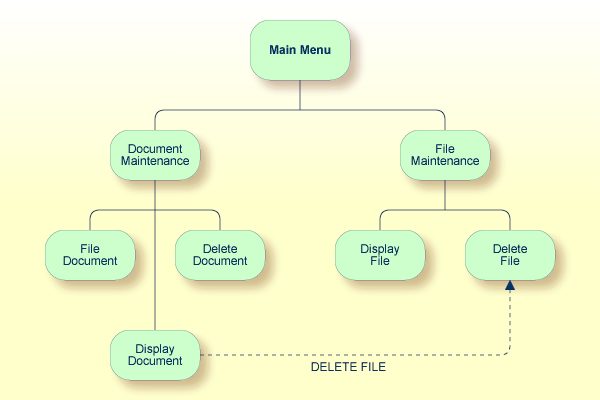
Die obige Abbildung verdeutlicht den Vorteil der Verwendung von Direktkommandos. In einer Anwendung, in der hierarchische Menüstrukturen die Grundlage für die Navigation bilden, müsste ein Benutzer, der von der Funktion Display Document (Dokument anzeigen) zur Funktion Delete File (Akte löschen) gelangen möchte, über den Dokumentenzweig zum Hauptmenü zurückkehren und dann den Zweig File (Akte) aufrufen. Dies ist eindeutig weniger effizient als der direkte Zugriff auf die Funktion Delete File aus der Funktion Display Document heraus.
Nachfolgend finden Sie Informationen über:
Der Natural-Kommandoprozessor dient zur Definition und Steuerung der Navigation
innerhalb einer Anwendung. Er kann beispielsweise verwendet werden, um ein Kommando
DISPLAY DOCUMENT zu definieren, das den direkten Zugriff
auf die Funktion Display Document (Dokument anzeigen) ermöglicht.
Wenn ein Benutzer diese Kommandozeichenfolge in die Kommandozeile eines Bildschirms (bei
dem dieses Kommando erlaubt ist) eingibt, verarbeitet der Natural-Kommandoprozessor die
Eingabe und führt die dem Kommando zugeordnete(n) Aktion(en) aus.
Im Gegensatz zu menügesteuerten Anwendungen bedeuten die mit dem Natural-Kommandoprozessor implementierten kommandogesteuerten Anwendungen einen großen Schritt in Richtung objektorientierte Datenverarbeitung.
Dieser Ansatz hat folgende Vorteile:
Das Design einer Anwendung muss nicht davon abhängen, auf welchem Wege ein bestimmtes Ergebnis erreicht werden kann, sondern nur von dem gewünschten Ergebnis selbst. Damit wird das Design einer Anwendung nicht mehr durch den Prozessfluss innerhalb ihrer Komponenten beeinflusst.
Die Verarbeitungseinheiten einer Anwendung werden unabhängig voneinander, was die Wartung der Anwendung einfacher, schneller und wesentlich effizienter macht.
Anwendungen können einfach durch Hinzufügen unabhängiger Verarbeitungseinheiten erweitert werden. Die resultierenden Anwendungen sind daher nicht nur aus der Sicht des Endbenutzers einfach zu verwenden, sondern auch aus der Sicht des Programmierers einfacher zu erstellen.
Der Natural-Kommandoprozessor bietet die folgenden zusätzlichen Vorteile:
Weniger Programmieraufwand
Statt immer wieder lange und identisch aufgebaute Statement-Blöcke für die
Verarbeitung von Kommandos zu programmieren, müssen Sie nur noch ein PROCESS COMMAND-Statement
angeben, das den Kommandoprozessor aufruft. Die eigentliche Kommandoverarbeitung
muss nicht mehr im Quellcode angegeben werden. Dadurch wird der Programmieraufwand
erheblich reduziert.
Effizientere Kommandoverarbeitung
Da die Kommandoverarbeitung standardisiert und an einer zentralen Stelle definiert
ist, kann die Arbeit bei der Erstellung und Pflege des kommandoverarbeitenden Teils
einer Anwendung viel schneller und effizienter durchgeführt werden.
Verbesserte Performance
Bei der Entwicklung des Natural-Kommandoprozessors wurde besonders auf
Performance-Aspekte geachtet: Er sorgt dafür, dass Kommandos durch Natural möglichst
schnell verarbeitet werden und trägt so zur Verbesserung der Performance Ihrer
Natural-Anwendungen bei.
Der Natural-Kommandoprozessor bietet zahlreiche Funktionen für eine effiziente und benutzerfreundliche Kommandoverarbeitung:
Flexibler Umgang mit Kommandos
Sie können Aliase (d.h. Synonyme für Schlüsselwörter) und Abkürzungen für häufig
verwendete Kommandos definieren.
Automatische Prüfung auf Eindeutigkeit von abgekürzten Schlüsselwörtern
Der Kommandoprozessor vergleicht automatisch jedes Schlüsselwort, das Sie in SYSNCP
angeben, mit allen anderen Schlüsselwörtern und ermittelt die Mindestanzahl an
Zeichen in jedem Schlüsselwort, die zur eindeutigen Identifizierung des
Schlüsselworts erforderlich sind. Das bedeutet, dass Benutzer bei der Eingabe von
Kommandos in einer Anwendung jedes Schlüsselwort auf die Mindestlänge kürzen können,
die der Kommandoprozessor benötigt, um es von anderen Schlüsselwörtern zu
unterscheiden.
Lokale und globale Gültigkeit von Kommandos
Sie können in SYSNCP festlegen, ob die Aktion, die als Reaktion auf ein bestimmtes
Kommando ausgeführt werden soll, unter allen Bedingungen gleich oder
situationsabhängig sein soll. Sie können die Aktion z. B. davon abhängig machen,
welches Programm zuvor ausgeführt wurde. Außerdem können Sie festlegen, dass ein
Kommando unter einer Bedingung gültig, unter einer anderen aber ungültig ist.
Fehlerbehandlung bei ungültigen Kommandos
Sie können Ihre eigenen Fehlerbehandlungsroutinen an Kommandos anhängen oder
fehlerhafte Eingaben durch Natural behandeln lassen.
Funktionale Sicherheit
Mit Natural Security können Sie bibliotheks- und benutzerspezifische
Nutzungsbedingungen für die mit SYSNCP generierten Tabellen festlegen. So können Sie
für Ihre Natural-Anwendungen bestimmte Funktionen oder Schlüsselwörter für einen
bestimmten Benutzer zulassen oder verbieten. Dies wird als funktionale Sicherheit
bezeichnet. Siehe auch den Abschnitt Functional Security in der Natural
Security-Dokumentation.
Hilfetext
In SYSNCP können Sie einen Hilfetext an ein Schlüsselwort oder ein Kommando
anhängen. Durch Angabe eines PROCESS
COMMAND ACTION TEXT-Statements können Sie dann einen
kommandospezifischen Hilfetext an das Programm zurückgeben.
Online-Tests der Kommandoverarbeitung
Wenn die Ausführung eines Kommandos nicht das gewünschte Ergebnis liefert, können
Sie mit dem Statement PROCESS
COMMAND (siehe Statements-Dokumentation)
und den EXAM*-Beispielprogrammen (als Quellcode) aus der Library SYSNCP
ermitteln, warum das Kommando nicht korrekt verarbeitet wurde. Die Endungen der
EXAM-*-Programmnamen erscheinen als Abkürzungen in der oberen
Randzeile der jeweiligen Aktionsfenster (z.B. EXAM-C erscheint als
C).
 Um einen Kommandoprozessor zur Laufzeit zu testen:
Geben Sie das Direktkommando EXAM ein, um alle
Testprogramme aufzulisten. Das Fenster Demonstrate PROCESS COMMAND
Statement wird angezeigt.
Geben Sie den Funktionscode O ein, um einen Prozessor zu
öffnen.
Geben Sie den Namen des Prozessors ein.
Wählen Sie einen der aufgelisteten Funktionscodes (z.B. C für
CHECK), um Kommando-Aktionen anzuwenden.
Geben Sie den Funktionscode Q ein, um den Prozessor zu
schließen.
Der Natural-Kommandoprozessor besteht aus zwei Teilen: einem Entwicklungsteil und einem Laufzeitteil:
Entwicklungsteil
Der Entwicklungsteil besteht aus dem Dienstprogramm SYSNCP, das im vorliegenden
Dokument beschrieben wird. Mit diesem Dienstprogramm definieren Sie Kommandos (wie
unten beschrieben) und die Maßnahmen, die als Reaktion auf die Ausführung dieser
Kommandos ausgeführt werden sollen. Aus Ihren Definitionen erzeugt SYSNCP
Entscheidungstabellen, die festlegen, was geschieht, wenn ein Benutzer ein Kommando
eingibt. Diese Tabellen sind in einem Natural Member vom Typ Processor
enthalten.
Laufzeitteil
Der Laufzeitteil ist das Statement PROCESS
COMMAND, das in der
Statements-Dokumentation beschrieben ist. Dieses Statement wird
verwendet, um den Kommandoprozessor innerhalb eines Natural-Programms aufzurufen. In
diesem Statement geben Sie den Namen des Prozessors an, mit dem die Kommandoeingabe
eines Benutzers an dieser Stelle verarbeitet werden soll.
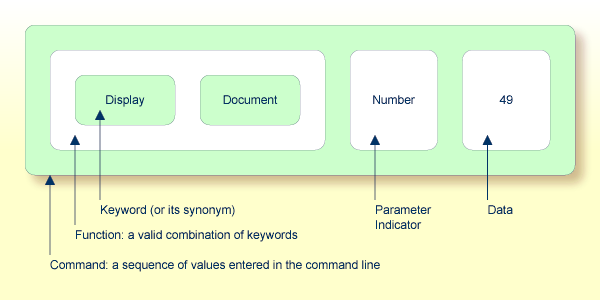
Ein Kommando ist eine beliebige Folge von Werten, die in der Kommandozeile eingegeben und von einer Anwendung erkannt und verarbeitet wird. Kommandos können bis zu drei Elemente enthalten:
Funktion:
Ein oder mehrere gültige Schlüsselwörter. Zum Beispiel: MENU oder
DISPLAY DOCUMENT.
Parameter-Indikator:
Optional. Ein Schlüsselwort, das die Kommandodaten einleitet.
Kommandodaten:
Informationen, die an eine Funktion übergeben werden sollen. Die Kommandodaten
können alphanumerisch oder numerisch sein, z. B. der Name oder die Nummer der Datei,
die angezeigt werden soll.
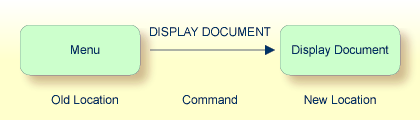
Kommandos werden immer ausgehend von einer Situation innerhalb einer Anwendung ausgeführt. Die Position, an der diese Situation erreicht wird, wird als Stelle (Location) bezeichnet. Kommandos bringen den Benutzer in einer Anwendung von einer Stelle zu einer anderen Stelle. Somit kann jedes Kommando als Vektor betrachtet werden:
Die Stelle, von der aus ein bestimmtes Kommando abgesetzt werden kann, kann systemweit oder benutzerspezifisch eingeschränkt werden. Systemweit betrachtet können die in den Kommandos angegebenen Funktionen zum Beispiel lokal oder global sein. Eine globale Funktion kann von jeder Stelle aus ausgeführt werden, während eine lokale Funktion nur von bestimmten Stellen aus ausgeführt werden kann. Schlüsselwörter und Funktionen können jedoch eingeschränkt werden, wenn Natural Security in Ihrer Umgebung aktiv ist.
Mit dem Dienstprogramm SYSNCP können Sie Kommandoprozessoren erstellen und pflegen. Ein Kommandoprozessor enthält Entscheidungstabellen, die festlegen, was geschieht, wenn ein Benutzer ein gültiges Kommando eingibt.
Das Erstellen eines Kommandoprozessors ist ein kumulativer Vorgang, der mehrere Schritte umfasst, von der Definition des Header, in dem die allgemeinen Vorgaben für den Prozessor festgelegt werden, über die Definition von Schlüsselwörtern und Funktionen bis hin zum Verknüpfen von Aktionen mit Funktionen. SYSNCP stellt spezielle Editoren zur Verfügung, um Schlüsselwörter, Funktionen und Aktionen zu definieren.
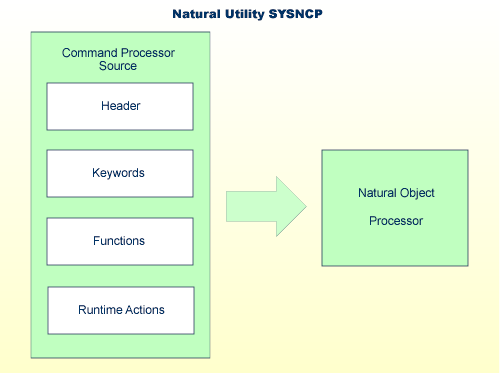
Das Endprodukt der Kommandoprozessor-Entwicklung ist ein komplexer Quellcode des
Kommandoprozessors, der, wenn er katalogisiert wird, ein Natural-Objekt vom Typ
Command
Processor erzeugt. Wird dieses Objekt in einem Natural-Statement PROCESS COMMAND referenziert, dann
wird das Laufzeitsystem des Natural-Kommandoprozessors angesprochen.
Im Folgenden finden Sie eine Zusammenfassung der Schritte, die zur Erstellung eines Kommandoprozessors erforderlich sind.
Um einen Kommandoprozessor zu erstellen, sind folgende Schritte erforderlich:
Sitzungsprofil überprüfen und ändern
SYSNCP selbst verwendet ein Sitzungsprofil, das verschiedene Parameter enthält, die steuern, wie SYSNCP bestimmte Aktionen ausführen und wie Informationen angezeigt werden sollen. Gewünschte Änderungen können vorgenommen und das resultierende Profil unter einer bestimmten Benutzerkennung gespeichert werden. Siehe Abschnitt Sitzungsprofil.
Kommandoprozessor initialisieren
Der Name des Kommandoprozessors und die Library, in der er gespeichert werden soll, werden angegeben.
Globale Einstellungen definieren (Header)
Es werden verschiedene globale Einstellungen für den Kommandoprozessor festgelegt. Zum Beispiel beschreibender Text für Schlüsselwörter während der Bearbeitung, minimale und maximale Länge für Schlüsselwörter, in welcher Reihenfolge Schlüsselwörter zur Laufzeit abgearbeitet werden sollen, Laufzeitfehlerbehandlung, und ob zur Laufzeit PF-Tasten zum Aufrufen von Funktionen benutzt werden können. Siehe dazu den Abschnitt Header-Daten.
Schlüsselwörter definieren
Jedes Schlüsselwort, das vom Kommandoprozessor verarbeitet werden soll, wird
zusammen mit einer Angabe dazu definiert, ob das Schlüsselwort als erster, zweiter
oder dritter Eintrag eines Kommandos eingegeben werden soll. Es können auch
Schlüsselwort-Synonyme und Parameter-Indikatoren definiert werden. Zu jedem
Schlüsselwort kann ein Benutzertext definiert werden. Dieser Text kann dann zur
Laufzeit mit dem Statement PROCESS COMMAND ACTION TEXT gelesen
werden. Siehe dazu den Abschnitt Schlüsselwortverwaltung.
Funktionen definieren
Funktionen werden durch Bestätigen von Schlüsselwortkombinationen definiert. Eine Funktion kann als lokal (kann nur von einer bestimmten Stelle innerhalb einer Anwendung aufgerufen werden) und/oder global (kann von überall innerhalb einer Anwendung aufgerufen werden) definiert werden. Siehe Abschnitt Funktionsverwaltung.
Laufzeit-Aktionen definieren
Hier werden die Aktionen festgelegt, die der Kommandoprozessor ausführen soll, wenn ein Kommando zur Laufzeit abgesetzt wird. Beispiele für Aktionen sind: Abrufen eines Natural-Programms, Platzieren eines Kommandos auf dem Natural-Stack, Platzieren von Daten auf dem Natural-Stack, Ändern des Inhalts der Kommandozeile. Siehe Abschnitt Laufzeit-Aktionen.
Kommandoprozessor katalogisieren
Der resultierende Quellcode wird als Natural-Objekt (Typ Processor) in der vorgesehenen Natural Library katalogisiert. Der Kommandoprozessor kann nun aus einem Natural-Programm mit dem Statement PROCESS COMMAND aufgerufen werden. Siehe Abschnitt Prozessoren katalogisieren.
Um das Dienstprogramm SYSNCP aufzurufen:
Geben Sie das Systemkommando SYSNCP ein.
Das Menü Processor Source Maintenance zur Pflege eines Kommandoprozessor-Quellcodes wird angezeigt:
18:22:53 ***** NATURAL SYSNCP UTILITY ***** 2000-05-22
User SAG - Processor Source Maintenance -
Code Function
S Select Processor
N Create New Processor
H Modify Header
K Define Keywords
F Define Functions
R Define Runtime Actions
C Catalog Processor
A Administrator Services
? Help
. Exit
Code .. _ Name .. SAGTEST_ Library .. SYSNCP__
Logon to SYSNCP accepted.
Command ===>
Enter-PF1---PF2---PF3---PF4---PF5---PF6---PF7---PF8---PF9---PF10--PF11--PF12---
Help Cmd Exit Last List Flip Canc
|
Von diesem Menü aus können Sie alle Funktionen aufrufen, die zur Erstellung, Pflege und Verwaltung von Kommandoprozessoren erforderlich sind. Um eine Funktion aufzurufen, geben Sie den entsprechenden Codebuchstaben in das Feld Code ein.
Anmerkung
Wenn Sie das Dienstprogramm SYSNCP aufrufen oder SYSNCP neu starten, wird der
User-Exit NCP-USR1 zur dynamischen Anpassung aufgerufen. Siehe mitgeliefertes
Programm NCP-USR1 in der Natural System Library SYSNCP.
Hilfe zu einzelnen Eingabefeldern (und auch zu einigen Ausgabefeldern) im Dienstprogramm SYSNCP erhalten Sie, indem Sie den Cursor in das Feld setzen und PF1 drücken.
Mit der Funktion Select Processor erhalten Sie eine Liste aller vorhandenen Kommandoprozessor-Quellcode-Objekte mit zugehörigen Informationen. Wenn Natural Security installiert ist, werden nur die Quellcode-Objekte aufgelistet, die in einer Library katalogisiert werden können, bei der Sie sich anmelden dürfen. Diese Einschränkung gilt nicht für Benutzer, die den Status eines Administrators haben.
Um die Funktion Select Processor aufzurufen:
Geben Sie im Menü Processor Source Maintenance den
Funktionscode S ein.
Drücken Sie ENTER.
Zu jedem Prozessor werden folgende Informationen angezeigt:
| Name | Der Name des Kommandoprozessors. |
| Library | Der Name der Natural Library, für die ein Prozessor erstellt wird. Wenn der Prozessor katalogisiert wird, wird er in dieser Library gespeichert. |
| User ID | Die Kennung des Benutzers, der den Prozessor erstellt hat. |
| Date | Das Datum, an dem der Prozessor erstellt wurde. |
| Status | Das Entwicklungsstadium des Prozessors. Mögliche Statuswerte finden Sie unter Aktueller Status im Abschnitt Header-Datensätze. |
| Cat | Zeigt an, ob der Prozessor katalogisiert wurde. |
Anmerkung
Mit dem User-Exit NCP-SELX (ausgeliefert in der Natural System
Library SYSNCP) können Sie die Anzeige auf bestimmte Prozessoren beschränken.
Geben Sie im Feld Ac ein beliebiges Zeichen ein, um einen Prozessor auszuwählen.
Sie gelangen in das Menü Processor Source Maintenance, in dem der Name des ausgewählten Prozessors automatisch in das Feld Name gestellt wird.
Wenn Sie ein Fragezeichen (?) in das Feld Ac
eingeben, wird ein Fenster angezeigt, das weitere mögliche Optionen auflistet.
Der Name und der Library-Name eines Kommandoprozessors können ein bis acht Zeichen lang
sein. Er kann aus alphabetischen Großbuchstaben (A - Z),
numerischen Zeichen (0 - 9) und den folgenden Sonderzeichen
bestehen: "-", "/ ", "$", "&",
"#", "+" und "_".
Bei der Pflege von Header-Daten werden verschiedene globale Einstellungen für einen Kommandoprozessor definiert. Diese Definitionen zusammen werden als Header bezeichnet. Zum Anlegen und Ändern von Header-Daten stehen sieben Pflegebildschirme Verfügung. Die Header-Einstellungen für einen Kommandoprozessor können in jedem Stadium der Entwicklung geändert werden (siehe den folgenden Abschnitt). Nachdem die Einstellungen geändert wurden, wird der Status eines Kommandoprozessors immer auf Header gesetzt (siehe auch Aktueller Status).
Nachfolgend finden Sie Informationen über:
Um einen neuen Kommandoprozessor anzulegen:
Geben Sie im Menü den
Funktionscode N (Create New Processor) ein, den
Namen des zu erstellenden Kommandoprozessors und den Namen der Natural Library, in
der der Kommandoprozessor später katalogisiert werden soll.
Drücken Sie ENTER.
Der erste Header Maintenance-Bildschirm wird angezeigt.
Der erste Header Maintenance-Bildschirm wird angezeigt. Dieser erste Bildschirm und die folgenden Bildschirme sind mit Vorschlagswerten gefüllt, die bearbeitet werden können.
Mit der Funktion Modify Header können Sie einen bestehenden Header bearbeiten, d.h. die verschiedenen Header-Einstellungen für einen bestimmten Kommandoprozessor ändern.
Um einen bestehenden Header zu ändern:
Geben Sie im Menü den
Funktionscode H (Modify Header) ein, den Namen
des entsprechenden Kommandoprozessors und den Namen der Library, in der dieser
Kommandoprozessor katalogisiert wurde.
Drücken Sie ENTER.
Das erste Bildschirmbild zur Pflege der Header-Daten wird angezeigt.
Sie können jedes beliebige Eingabefeld in den unten beschriebenen Bildschirmen ändern.
Drücken Sie ENTER, um die Änderungen zu bestätigen.
Für die Definition und Pflege eines Prozessor-Header stehen sieben verschiedene Bildschirme zur Verfügung (Informationen zur Definition eines Header siehe vorherigen Abschnitt).
Um zwischen den Bildschirmen hin- und her zu wechseln:
Drücken Sie PF8 (vorwärts) oder PF7 (rückwärts).
Jeder der Bildschirme enthält die folgenden Informationen:
Wenn Sie die Funktion Modify Header (wie oben beschrieben) wählen, wird der Bildschirm Processor Header Maintenance 1 mit den Keyword Runtime Options angezeigt:
16:40:19 ***** NATURAL SYSNCP UTILITY ***** 2000-05-04
User SAG - Processor Header Maintenance 1 -
Modify Processor Name SAGTEST Library SYSNCP DBID 10 FNR 32
Created by SAG Date 2000-04-29 Current Status Init
Keyword Runtime Options:
------------------------
First Entry used as ....... Action__________
Second Entry used as ....... Object__________
Third Entry used as ....... Addition________
Minimum Length ............. _1
Maximum Length ............. 16
Dynamic Length Adjustment .. -
Keyword Sequence ........... 123_____
Alternative Sequence ....... ________
Local/Global Sequence ...... LG______
Processor Header with name SAGTEST for library SYSNCP has been added.
Command ===>
Enter-PF1---PF2---PF3---PF4---PF5---PF6---PF7---PF8---PF9---PF10--PF11--PF12---
Help Cmd Exit Last List Flip - + Canc
|
Auf diesem Bildschirm werden verschiedene Attribute eingegeben, die für die für den Kommandoprozessor definierten Schlüsselwörter gelten sollen.
| Feld | Erläuterung | ||||||
|---|---|---|---|---|---|---|---|
| First Entry used as |
Erster Eintrag verwendet als
Ein beschreibender Text, der allen Schlüsselwörtern zugeordnet werden soll, die bei der Definition einer Schlüsselwortfolge als erster Eintrag (Eintragstyp 1) eingegeben werden. Soll z.B. das erste Schlüsselwort einer Schlüsselwortfolge die auszuführende
Aktion darstellen ( Die ersten vier Zeichen des in diesem Feld eingegebenen Textes erscheinen unter der Spaltenüberschrift Use im Keyword Editor, wie im Abschnitt Schlüsselwörter verwalten beschrieben. |
||||||
| Second Entry used as |
Zweiter Eintrag verwendet als
Ein beschreibender Text, der mit allen Schlüsselwörtern verknüpft werden soll, die bei der Definition einer Schlüsselwortfolge als zweiter Eintrag (Eintragstyp 2) eingegeben werden. Soll z.B. das zweite Schlüsselwort einer Schlüsselwortfolge das zu
verwendende Objekt ( Die ersten vier Zeichen des in diesem Feld eingegebenen Textes erscheinen unter der Spaltenüberschrift Use im Keyword Editor, wie im Abschnitt Schlüsselwörter verwalten beschrieben. |
||||||
| Third Entry used as |
Dritter Eintrag verwendet als
Ein beschreibender Text ( Die ersten vier Zeichen des in diesem Feld eingegebenen Textes erscheinen unter der Spaltenüberschrift Use im Keyword Editor, wie im Abschnitt Schlüsselwörter verwalten beschrieben. |
||||||
| Minimum Length |
Minimale Länge
Die Minimale Länge, die bei der Definition eines Schlüsselworts zulässig ist. Gültige Werte sind 1 - 16 Zeichen. Der Standardwert ist ein Zeichen. |
||||||
| Maximum Length |
Maximale Länge
Die maximale Länge, die bei der Definition eines Schlüsselworts zulässig ist. Gültige Werte: 1 - 16 Zeichen. Der Standardwert ist 16 Zeichen. |
||||||
| Dynamic Length Adjustment |
Dynamische Längenanpassung
Folgende Werte sind zulässig:
|
||||||
| Keyword Sequence |
Schlüsselwort-Reihenfolge
Die Reihenfolge, in der die Schlüsselworteinträge zur Laufzeit abgearbeitet
werden sollen. Mögliche Werte sind |
||||||
| Alternative Sequence |
Alternative Reihenfolge
Eine alternative Reihenfolge, in der die Schlüsselwörter zur Laufzeit abgearbeitet werden sollen, falls die (oben angegebene) Standardreihenfolge zur Laufzeit zu einem Fehler führt. |
||||||
| Local/Global Sequence |
Lokale/globale Reihenfolge
Diese Option gibt die Reihenfolge an, in der die Kommandovalidierung zur Laufzeit durchgeführt werden soll. Mögliche Werte sind:
Die Standard-Validierungsreihenfolge ist |
Auf dem Bildschirm Processor Header Maintenance 2 können weitere Schlüsselwortattribute eingegeben werden:
| Feld | Erläuterung | ||||
|---|---|---|---|---|---|
| Header 1 for User Text |
Header 1 / Header 2 für Benutzertext
Diese beiden Felder dienen der Eingabe eines beschreibenden Textes, der im
Keyword Editor oberhalb der für User Text reservierten
Spalte erscheint. Dieser Text wird auch zur Laufzeit ausgegeben, wenn die
Option TEXT beim |
||||
| Header 2 for User Text | |||||
| Prefix Character 1 |
Präfix-Zeichen 1
Dieses und die nächsten drei Felder werden verwendet, um Schlüsselwörter mit einem hexadezimalen Präfix zu versehen. Dies ermöglicht die Verarbeitung von internen Schlüsselwörtern, die nicht über eine normale Tastatur dargestellt werden können. Wenn der Kommandoprozessor katalogisiert wird, werden alle Präfixzeichen in Schlüsselwörtern durch die angegebenen hexadezimalen Werte ersetzt. Wenn ein Nicht-Leerzeichen in eines der Felder für Präfix-Zeichen eingegeben wird, wird das angegebene Zeichen durch den Hexadezimalwert ersetzt, der im Feld Hexadecimal Replacement angegeben ist. |
||||
| Hex. Replacement 1 |
Hex. Ersetzung 1
Der in diesem Feld angegebene Wert ersetzt das im Feld Prefix Character angegebene Zeichen und wird zur Laufzeit als Präfix für ein Schlüsselwort verwendet. |
||||
| Prefix Character 2 | Wie bei Präfixzeichen 1, siehe oben. | ||||
| Hex. Replacement 2 | Wie bei Hex. Replacement 1, siehe oben. | ||||
| Keywords in Upper Case |
Schlüsselwörter in Großbuchstaben
Diese Option gibt an, ob Schlüsselwörter im Keyword Editor und in der Anwendung in Großbuchstaben umgewandelt werden sollen:
|
||||
| Unique Keywords |
Eindeutige Schlüsselwörter
Diese Option gibt an, ob Schlüsselwörter innerhalb des Prozessors eindeutig sein müssen.
|
Im Bildschirm Processor Header Maintenance 3 können verschiedene Optionen eingegeben werden:
| Feld | Erläuterung | ||||||||
|---|---|---|---|---|---|---|---|---|---|
| Invoke Action Editor |
Diese Option gibt an, ob der Runtime Action Editor vom Function Editor aus aktiviert werden soll (siehe die Abschnitte Runtime Action Editor und Define Functions).
Anmerkung |
||||||||
| Catalog User Texts |
Benutzertexte katalogisieren
Diese Option gibt an, ob Benutzertexte mit dem Kommandoprozessor katalogisiert werden sollen.
|
||||||||
| Security Prefetch |
Sicherheitsüberprüfung
Diese Option gibt an, ob die Sicherheitsüberprüfung beim ersten Aufruf des Kommandoprozessors zur Laufzeit oder bei jeder Kommandoauswertung durchgeführt werden soll.
Bei Auswahl der Option |
||||||||
| Command Log Size |
Größe des Kommandoprotokolls
Zur Laufzeit verarbeitete Kommandos können vom Kommandoprozessor in einem Kommandoprotokollbereich gespeichert werden. Geben Sie im Eingabefeld den Speicherplatz in KB an, der für die Kommandoprotokollierung vorgesehen ist:
|
||||||||
| Implicit Keyword Entry |
Impliziter Schlüsselworteintrag
Diese Option gibt an, ob ein Schlüsselwort vom Typ 1 als implizites Schlüsselwort für alle nachfolgenden Kommandos beibehalten werden soll.
|
||||||||
| Command Delimiter |
Kommando-Trennzeichen
Diese Option gibt das Zeichen an, das zur Trennung von Kommandos verwendet wird, wenn mehr als ein Kommando in der Kommandozeile angegeben ist. Zur Laufzeit wird nur das erste Kommando ausgeführt. Beispiel: DISPLAY CUSTOMER; MODIFY CUSTOMER; PRINT. |
||||||||
| PF-Key may be Command |
PF-Taste kann Kommando sein
Diese Option gibt an, ob Kommandos PF-Tasten zugeordnet werden können: Wenn der Kommandoprozessor zur Laufzeit eine Kommandozeile vorfindet, die nur Leerzeichen enthält, prüft er, ob eine PF-Taste vom Benutzer gedrückt wurde. Mögliche Werte:
Weitere Informationen zu den Systemvariablen |
Die Attribute, die auf dem Bildschirm Processor Header Maintenance 4 einzugeben sind, legen fest, wie Kommandodaten für eine Funktion behandelt werden. Kommandodaten sind optional.
Verfügbare Optionen:
| Feld | Erläuterung | ||||||||
|---|---|---|---|---|---|---|---|---|---|
| Data Delimiter |
Datentrennzeichen
Legt das Zeichen fest, das den Daten vorangestellt wird. Das
Standard-Datentrennzeichen ist die Raute ( Beispiel: ADD CUSTOMER #123 |
||||||||
| Data Allowed |
Daten erlaubt
Legt fest, ob die Dateneingabe zur Laufzeit erlaubt ist.
Beispiel für |
||||||||
| More than one Item Allowed |
Mehr als ein Element erlaubt
Gilt nur, wenn die Option Data Allowed auf
Beispiel: ADD ARTICLE #111 #222 Solange die Eindeutigkeit gewährleistet ist, kann das Datentrennzeichen weggelassen werden. Beispiel: ADD ARTICLE 123 |
||||||||
|
Maximum Length |
Maximale Länge eines Elements
Gilt nur, wenn die Option Data Allowed auf
|
||||||||
| Item Must be Numeric |
Element muss numerisch sein
Gilt nur, wenn die Option Data Allowed auf
|
||||||||
| Put to Top of Stack |
Auf den Natural-Stack legen
Gilt nur, wenn die Option Data Allowed auf
|
||||||||
| If Error, Drop all Data |
Bei Fehler, alle Daten verwerfen
Gilt nur, wenn die Option Data Allowed auf
|
Die im Bildschirm Processor Header Maintenance 5 einzugebenden Attribute legen fest, wie Laufzeitfehler behandelt werden sollen:
| Feld | Erläuterung | ||||||||||
|---|---|---|---|---|---|---|---|---|---|---|---|
| General Error Program |
Allgemeines Fehlerprogramm
Der Name des Programms, das die Kontrolle erhalten soll, wenn während der Laufzeit-Verarbeitung durch den Kommandoprozessor ein Fehler festgestellt wird. Der Natural Stack enthält die folgenden Informationen, wenn dieses Programm aufgerufen wird:
Wenn kein Fehlerprogramm und keine spezielle Fehlerbehandlung angegeben ist
(siehe unten), wird das Programm mit dem Namen aufgerufen, der in der
Natural-Systemvariablen |
||||||||||
| Keyword not found |
Schlüsselwort nicht gefunden
Zeigt an, ob eine Aktion angegeben wurde, die ausgeführt werden soll, wenn ein Schlüsselwort nicht gefunden werden konnte. |
||||||||||
| Keyword missing |
Schlüsselwort fehlt
Zeigt an, ob eine Aktion angegeben wurde, die ausgeführt werden soll, wenn der Schlüsselworttyp fehlt. |
||||||||||
| Keyword Sequence Error |
Schlüsselreihenfolge fehlerhaft
Gibt an, ob eine Aktion angegeben wurde, die im Falle eines Fehlers in der Reihenfolge der Schlüsselwörter ausgeführt werden soll. |
||||||||||
| Command not defined |
Kommando nicht definiert
Zeigt an, ob eine Aktion angegeben wurde, die im Falle eines nicht definierten Kommandos ausgeführt werden soll. |
||||||||||
| Data disallowed |
Unzulässige Daten
Zeigt an, ob eine Aktion angegeben wurde, die im Falle nicht erlaubter Daten ausgeführt werden soll. |
||||||||||
| Data Format/Length Error |
Datenformat-/Längenfehler
Zeigt an, ob eine Aktion angegeben wurde, die im Falle eines Format-/Längenfehlers ausgeführt werden soll. |
||||||||||
| General Security Error |
Allgemeiner Sicherheitsfehler
Gibt an, ob eine Aktion angegeben wurde, die ausgeführt werden soll, wenn bei einer allgemeinen Sicherheitsüberprüfung ein Fehler festgestellt wird. |
||||||||||
| Keyword Security Error |
Schlüsselwort-Sicherheitsfehler
Zeigt an, ob eine Aktion angegeben wurde, die ausgeführt werden soll, wenn bei einer Schlüsselwort-Sicherheitsprüfung ein Fehler festgestellt wird. |
||||||||||
| Command Security Error |
Kommando-Sicherheitsfehler
Zeigt an, ob eine Aktion angegeben wurde, die ausgeführt werden soll, wenn bei einer Kommando-Sicherheitsprüfung ein Fehler festgestellt wird. |
Der Bildschirm Processor Header Maintenance 6 enthält nur Ausgabefelder, die statistische Daten über die für einen Kommandoprozessor angegebenen Schlüsselwörter liefern.
Die folgenden statistischen Informationen werden bereitgestellt:
| Feld | Erläuterung |
|---|---|
| Entry n Keywords |
Eintrag n Schlüsselwörter
Die Anzahl der im Kommandoprozessor definierten Schlüsselwörter des Typs n (ohne Synonyme). |
| Entry n Keywords + Synonyms |
Eintrag n Schlüsselwörter und
Synonyme
Die Summe der Schlüsselwörter vom Typ n und ihrer zugewiesenen Synonyme. |
| Highest IKN for Entry n |
Höchste IKN für Eintrag
n
Die höchste interne Schlüsselwortnummer für das Schlüsselwort des Typs n. |
| Possible Combinations |
Mögliche Kombinationen
Die Anzahl der möglichen Kombinationen für definierte Schlüsselwörter. |
| Cataloged Functions |
Katalogisierte Funktionen
Die Anzahl der aktuell katalogisierten Schlagwortkombinationen. |
Der Bildschirm Processor Header Maintenance 7 enthält nur Ausgabefelder, die die Zeit und das Datum angeben, wann Teile des Kommandoprozessors ausgeführt oder geändert wurden.
Schlüsselwörter sind die Grundelemente für die Definition von Funktionen. Bevor die Definition von Schlüsselwörtern möglich ist, müssen die Header Maintenance-Datensätze angelegt werden (siehe Abschnitt Header-Daten).
Die in den Kommandos verwendeten Schlüsselwörter werden mit der Funktion Define Keywords und dem Keyword Editor erstellt. Der Keyword Editor ähnelt den normalen Natural-Editoren mit dem Unterschied, dass die Zeilen des Editors in separate Felder aufgeteilt sind. Die meisten Editor-Kommandos (siehe entsprechenden Abschnitt) und die Zeilenkommandos (siehe entsprechenden Abschnitt), die im Natural-Programm-Editor verwendet werden, können auch im Keyword Editor verwendet werden.
Um den Keyword-Editor aufzurufen:
Geben Sie im Menü Processor Source Maintenance den
Funktionscode K (Define Keywords) ein.
Drücken Sie ENTER.
Der Bildschirm Keyword Editor wird angezeigt:
Hier wurden bereits mehrere Schlüsselwörter definiert, die als Beispiele für diesen Abschnitt dienen.
09:42:39 - SYSNCP Keyword Editor - 2000-05-04
Modify Keywords Name SAGTEST Library SYSNCP DBID 10 FNR 32
I Line E Use Keyword IKN ML Comment
- ---- - ---- ---------------- ---- -- ----------------------------------------
1 1 Acti MENU 1004 1
2 1 Acti DISPLAY 1002 2
3 S Syno SHOW 1002 1
4 1 Acti DELETE 1001 2
5 S Syno PURGE 1001 1
6 S Syno ERASE 1001 1
7 1 Acti FILE 1003 4
8 P Parm NAME 4002 2
9 2 Obje FILE 2001 4
10 P Parm NUMBER 4001 2
11 2 Obje DOCUMENT 2003 2
12 1 Acti INFORMATION 1005 1
13
14
- ---- - ---- ----- All ------ ---- -- ----------------------------------------
Command ===>
Enter-PF1---PF2---PF3---PF4---PF5---PF6---PF7---PF8---PF9---PF10--PF11--PF12---
Help Cmd Exit Last List Flip -1 +1 Top Bot Info Canc
|
Geben Sie im Keyword Editor alle Schlüsselwörter ein, die Sie in Ihrer Kommandosprache verwenden möchten. Diese können in beliebiger Reihenfolge eingegeben werden, mit Ausnahme von Synonymen, die unmittelbar auf die Schlüsselwörter folgen müssen, mit denen sie verbunden sind. Weisen Sie jedem Schlüsselwort einen Typ zu, der angibt, zu welchem Teil der Kommandosyntax das Schlüsselwort gehört. Die Regeln der Kommandosyntax für einen Kommandoprozessor werden im Header des Prozessors angegeben, siehe Keyword Runtime Options - Header 1 im Abschnitt Header-Daten. Sie können z.B. angeben, ob ein Schlüsselwort vom Typ 1 (an erster Stelle in einem Kommando), Typ 2, Typ 3, ein Synonym für ein anderes Schlüsselwort oder ein Parameterindikator sein soll.
Anmerkung
Die mit dem Natural-Kommandoprozessor erstellte Kommandosprache unterliegt strengen
Syntaxanforderungen. Die Vielfalt an Schlüsselworttypen und -abfolgen, Synonymen und
anderen Elementen ermöglicht jedoch die Erstellung einer Vielzahl von Kommandos für
anspruchsvolle Anwendungen.
Im obigen Beispiel sind die Schlüsselwörter DELETE und
DISPLAY als Schlüsselwörter des Typs 1 definiert. Wie im Header des
Prozessors angegeben, bezeichnen diese Schlüsselwörter Aktionen. Das Schlüsselwort
DOCUMENT ist als Schlüsselwort des Typs 2 definiert und bezeichnet ein
Objekt. Das Schlüsselwort FILE hingegen ist sowohl als Schlüsselwort des
Typs 1 als auch des Typs 2 definiert und kann daher eine Aktion (ablegen) oder ein
Objekt (Akte) bezeichnen, je nachdem, wo es im Kommando steht. Es ist möglich, die
beiden Schlüsselworttypen zu Kommandos zu kombinieren, z. B. DELETE FILE
und FILE DOCUMENT.
Sie können die von Ihnen eingegebenen Schlüsselwörter speichern, indem Sie das Kommando
SAVE oder STOW in der
Kommandozeile eingeben. Das Kommando STOW speichert nicht nur
die Schlüsselwortdefinitionen in Quellcodeform, sondern führt auch eine
Konsistenzprüfung durch. Sobald ein Schlüsselwort erfolgreich gespeichert wurde, erhält
es eine interne Schlüsselwortnummer (IKN), die zur Laufzeit zur Auswertung eines
Kommandos verwendet wird. Synonyme sind immer mit einem Master-Schlüsselwort verknüpft
und nehmen immer die IKN ihres Masters an.
Jede Zeile im Keyword Editor enthält die folgenden Felder:
| Feld | Erläuterung | ||||||||||||||
|---|---|---|---|---|---|---|---|---|---|---|---|---|---|---|---|
| I |
Information
Ausgabefeld. Ein Informationsfeld, das die folgenden Werte enthalten kann:
|
||||||||||||||
| Line |
Zeile
Ausgabefeld. Die Zeilennummer des Editors. |
||||||||||||||
| E |
Eingabe
Gibt den Eingabetyp für ein Schlüsselwort an, d.h. die Position, an der das Schlüsselwort in einem Kommando eingegeben werden soll: erste, zweite oder dritte Position, Synonym oder Parameterindikator. Im obigen Beispiel eines Keyword Editor-Bildschirms hat
das Schlüsselwort Das Feld akzeptiert jedes der folgenden Zeichen als Eingabe:
|
||||||||||||||
| Use |
Verwendung
Ausgabefeld. Der angezeigte Wert wird durch den im vorhergehenden Feld E eingegebenen Wert bestimmt:
|
||||||||||||||
| Keyword |
Schlüsselwort
Geben Sie das zu definierende Schlüsselwort ein. Eingebettete Leerzeichen sind nicht zulässig. Wenn Sie im Processor Header festgelegt haben, dass Schlüsselwörter nur in Großbuchstaben eingegeben werden können, werden Schlüsselwörter immer in Großbuchstaben umgesetzt, unabhängig davon, wie sie eingegeben werden. Andernfalls wird die Großschreibung beibehalten. Die maximale und minimale Länge von Schlüsselwörtern hängt von den Einstellungen im Header ab (Standard: 1 - 16 Zeichen). Schlüsselwörter müssen eindeutig sein, sofern im Header nicht anders angegeben. Schlüsselwort-Präfixe können verwendet werden, wie unter Keyword Editor-Optionen - Header 2 im Abschnitt Header-Daten beschrieben. |
||||||||||||||
| IKN |
Interne Schlüsselwortnummer
Ausgabefeld. Die interne Schlüsselwortnummer (IKN) ist eine Kennung, die jedem gültigen Schlüsselwort zugewiesen wird. IKNs sind nützlich bei Tests und zur Fehlersuche. Sie werden nur zugeordnet,
wenn ein Schlüsselwort erfolgreich gespeichert wurde (mit dem Kommando
|
||||||||||||||
| ML |
Mindestlänge
Eingabe- und Ausgabefeld zur Angabe der Mindestlänge eines Schlüsselworts. Das Feld ist ein Eingabefeld, wenn Bei allen anderen Eingaben enthält dieses Feld die Mindestanzahl der Zeichen eines Schlüsselworts, die ein Benutzer angeben muss, um eine Verwechslungsmöglichkeit mit anderen Schlüsselwörtern zu vermeiden. Im obigen Beispiel des Keyword-Editors ist für das
Schlüsselwort |
||||||||||||||
| Comment |
Kommentar
Sie können einen Freitext zu einem Schlüsselwort eingeben. Es gibt keine Eingabebeschränkungen. Der Benutzertext wird in den katalogisierten Kommandoprozessor aufgenommen,
wenn das Feld Catalog User Texts (Benutzertexte
katalogisieren) in der Header-Definition auf |
In der Kommandozeile des Keyword-Editors können Sie die folgenden Kommandos eingeben:
| Kommando | Funktion |
|---|---|
| ADD | Hängt zehn Leerzeilen am Ende des Editors an. |
| CANCEL | Rückkehr zum Processor Maintenance-Menü. |
| CHECK | Prüft den Schlüsselwortquelltext auf Konsistenz. |
| EXIT | Rückkehr zum Processor Maintenance-Menü. |
| HELP | Zeigt gültige Escape-Zeichen und andere nützliche Prozessoreinstellungen an. |
| INFO | Zeigt Informationen zu dem Schlüsselwort an, auf dem sich der Cursor befindet. |
| LET | Macht alle Änderungen am aktuellen Bildschirm rückgängig, die seit dem letzten Drücken von ENTER vorgenommen wurden. |
| POINT | Platziert die Zeile, in der ein Zeilenkommando
.N eingegeben wird, an den Anfang des aktuellen
Bildschirms.
|
| RECOVER | Stellt den Schlüsselwortquelltext wieder her, der vor dem letzten
SAVE/STOW vorhanden
war.
|
| RESET | Löscht die aktuellen X- und Y-Zeilenmarkierungen. |
| SAVE | Der Schlüsselwortquelltext wird gespeichert. |
| SCAN | Sucht nach dem nächsten Auftreten des Scan-Wertes. |
| STOW | Der Schlüsselwortquelltext wird gespeichert und für gültige Schlüsselwörter werden interne Schlüsselwortnummern (IKNs) generiert. |
Die Positionierungskommandos des Editors sind die gleichen wie beim Natural-Programm-Editor. Weitere Informationen siehe Editor-Kommandos zum Positionieren in der Editoren-Dokumentation.
In der letzten Zeile des Editors befindet sich ein Ausgabefeld, das Sie darüber informiert, wo sich Ihre Anzeige im Editor befindet. Es werden die folgenden Ausgabewerte angezeigt:
| Top | Editor ist zurzeit am oberen Rand des Schlüsselwort-Quelltextes. |
| Mid | Editor ist zurzeit in der Mitte des Schlüsselwort-Quelltextes. |
| Bot | Editor ist zurzeit am unteren Rand des Schlüsselwort-Quelltextes. |
| Emp | Editor ist zurzeit leer. |
| All | Der gesamte Quelltext ist auf dem aktuellen Bildschirm. |
Die Zeilenkommandos im Keyword-Editor sind die gleichen wie im Natural-Programm-Editor,
mit Ausnahme der Kommandos .J und
.S, die nicht verwendet werden können.
Jedes Kommando wird beginnend im Feld E eingegeben; der restliche Teil des Kommandos wird im Feld Keyword eingegeben, wie in der folgenden Abbildung dargestellt:
09:42:39 - SYSNCP Keyword Editor - 2000-05-04
Modify Keywords Name SAGTEST Library SYSNCP DBID 10 FNR 32
I Line E Use Keyword IKN ML Comment
- ---- - ---- ---------------- ---- -- ----------------------------------------
1 1 Acti MENU 1004 1
2 1 Acti DISPLAY 1002 2
3 S Syno SHOW 1002 1
4 . Acti i(3)TE 1001 2
5 S Syno PURGE 1001 1
|
Vorsicht
Achten Sie beim Verschieben (.M) oder Kopieren
(.C) von Zeilen darauf, dass einzelne Schlüsselwörter immer
zusammen mit ihren Synonymen verschoben oder kopiert werden.
Wenn Sie Zeilen löschen (.D), werden die entsprechenden
Schlüsselwörter und alle Funktionen, die diese Schlüsselwörter enthalten, erst dann aus
der Datenbank gelöscht, wenn Sie das Editorkommando STOW
absetzen. Solange Sie das STOW-Kommando nicht absetzen,
werden diese Funktionen im Function Editor weiterhin angezeigt.
Funktionen setzen sich aus den im Keyword Editor eingegebenen
Schlüsselwörtern zusammen. Bevor Funktionen definiert werden können, müssen die
Schlüsselwörter erfolgreich mit STOW gespeichert werden (siehe
Abschnitt Schlüsselwörter
verwalten).
Benutzen Sie die Funktion Define Functions und den Function Editor, um Funktionen zu spezifizieren und gültige Kommandos zusammenzustellen, auf die von einer bestimmten Stelle aus zugegriffen werden kann.
Um den Function Editor aufzurufen:
Geben Sie im Menü Processor Source Maintenance den
Funktionscode F (Define Functions) ein.
Drücken Sie ENTER.
Der Bildschirm Function Editor wird angezeigt.
Der Function Editor zeigt alle möglichen Kombinationen der
Schlüsselwörter an, die im Keyword Editor mittels
STOW gespeichert sind.
Der nachstehende Bildschirm zeigt den Function Editor mit den Schlüsselwörtern, die im Abschnitt Schlüsselwörter verwalten im Keyword Editor-Bildschirm als Beispiele verwendet wurden:
09:45:53 ***** NATURAL SYSNCP UTILITY ***** 2000-05-04
User SAG - Function Editor -
Edit Global Combinations Name SAGTEST Library SYSNCP DBID 10 FNR 32
Global
I Ac Action Object Addition Global Local Any Loc
- -- ---------------- ---------------- --------------- ------ ----- -------
DELETE
DELETE DOCUMENT Yes
DELETE FILE Yes
DISPLAY
DISPLAY DOCUMENT Yes
DISPLAY FILE Yes
FILE
FILE DOCUMENT Yes
FILE FILE Yes
INFORMATION Yes
INFORMATION DOCUMENT
INFORMATION FILE
Repos: ________________ ________________ ________________ ------ ----- -------
Command ===>
Enter-PF1---PF2---PF3---PF4---PF5---PF6---PF7---PF8---PF9---PF10--PF11--PF12---
Help Cmd Exit Last List Flip + Top Loc Loc+ Canc
|
Sie müssen jede Schlüsselwortkombination validieren, die Sie als gültige Funktion in Ihrer Anwendung festlegen wollen. Eine Schlüsselwortkombination kann als globale Funktion, lokale Funktion oder beides (Any Location) validiert werden. Eine globale Funktion kann von überall in einer Anwendung aufgerufen werden, während eine lokale Funktion nur von einer bestimmten Stelle innerhalb einer Anwendung aufgerufen werden kann.
Zwei Felder in der oberen linken Ecke dieses Bildschirms zeigen den aktuellen
Validierungsmodus (lokal oder global) und die Stelle an, für die
Schlüsselwortkombinationen derzeit validiert werden können. Auf dem obigen Bildschirm
zeigt der Text Edit Global Combinations (Globale Kombinationen bearbeiten)
an, dass der globale Modus aktiv ist. Wäre der lokale Modus aktiv, würde hier der Text
Edit Local Combinations erscheinen. Auf dem obigen Bildschirm erscheint
der Text Global unter diesem Text. Dies bedeutet, dass die globale
Validierung für alle aufgeführten Kombinationen durchgeführt werden kann. Im lokalen
Modus erscheint in diesem Feld der Name der Stelle, für die die lokale Validierung
durchgeführt werden kann (z. B. Local DISPLAY FILE).
Der Function Editor enthält die folgenden Spalten:
| Spalte | Erläuterung | ||||||||||||||||||||
|---|---|---|---|---|---|---|---|---|---|---|---|---|---|---|---|---|---|---|---|---|---|
| I |
Information
Ausgabefeld. Die folgenden Werte werden als Ergebnis der Funktionsbearbeitung ausgegeben:
|
||||||||||||||||||||
| Ac |
Aktion
Zu ergreifende Maßnahme. Die folgenden Werte können eingegeben werden:
|
||||||||||||||||||||
| Action |
Aktion/Objekt/Hinzufügung
Diese drei Spalten dienen dazu, alle möglichen Kombinationen der aktuell definierten Schlüsselwörter anzuzeigen. Der Text, der oben in jeder Schlüsselwortspalte erscheint, wird durch die Felder First Entry used as (Erster Eintrag verwendet als), Second Entry used as (Zweiter Eintrag verwendet als) und Third Entry used as (Dritter Eintrag verwendet als) gesteuert, die im Prozessor-Header angegeben sind (siehe Keyword Runtime Options - Header 1 im Abschnitt Header-Daten). |
||||||||||||||||||||
| Object | |||||||||||||||||||||
| Addition | |||||||||||||||||||||
| Global |
Globales Kommando
Wenn die Funktion als globales Kommando definiert wurde, erscheint in diesem
Feld |
||||||||||||||||||||
| Local |
Lokales Kommando
Wenn die Funktion als lokales Kommando definiert wurde, erscheint in diesem
Feld |
||||||||||||||||||||
| Any Loc |
Any Location (beliebige Stelle). Wenn die Funktion an einer anderen Stelle
des Prozessors als lokales Kommando definiert wurde, erscheint in diesem Feld
|
In der Kommandozeile des Function Editor können Sie die folgenden Kommandos eingeben:
| Kommando | Funktion |
|---|---|
| ANY ON | Aktiviert die Spalte Any Loc (Beliebige Stelle). |
| ANY OFF | Deaktiviert die Spalte Any Loc (die Spalte wird mit Fragezeichen gefüllt). Dies ermöglicht ein schnelleres Blättern im Function Editor. Darüber hinaus ist das dritte Repositionierungsfeld verfügbar. Außerdem werden die Informationsfenster für die laufende Verarbeitung nicht angezeigt. |
| FIELD | Schlüsselwortspezifische Kombinationen anzeigen. |
| GLOBAL | Aktiviert den globalen Modus. |
| LOC | Positionierung zur nächsten Gruppe von Stellen. |
| LOC+ | Positionierung um eine Stelle vorwärts. |
| SINGLE ON | Nur Funktionen mit einem Wort anzeigen. |
| SINGLE OFF | Alle möglichen Kombinationen anzeigen. |
| TOP | Positionierung an den Anfang der Liste. |
Das Direktkommando QUICK-EDIT ermöglicht die schnelle
Definition lokaler/globaler Funktionen sowie der entsprechenden Laufzeit-Aktionen durch
die direkte Eingabe von Schlüsselwörtern oder IKNs. Dies kann bei extrem großen
Kommandoprozessoren hilfreich sein. Beachten Sie jedoch, dass die Stelle, von der aus
das Kommando abgesetzt werden kann, nicht überprüft wird und die Navigation zur Laufzeit
möglicherweise nicht korrekt funktioniert.
Um das Konzept lokaler und globaler Funktionen zu verstehen, müssen Sie sich jede
gültige Schlüsselwortkombination als eine Stelle in Ihrer Anwendung vorstellen (zum
Beispiel eine Stelle namens Display File). Im Function
Editor legen Sie fest, welche Kommandos von dieser Stelle aus abgesetzt
werden können und von welchen Stellen aus diese Stelle mit dem Kommando
DISPLAY FILE erreicht werden kann.
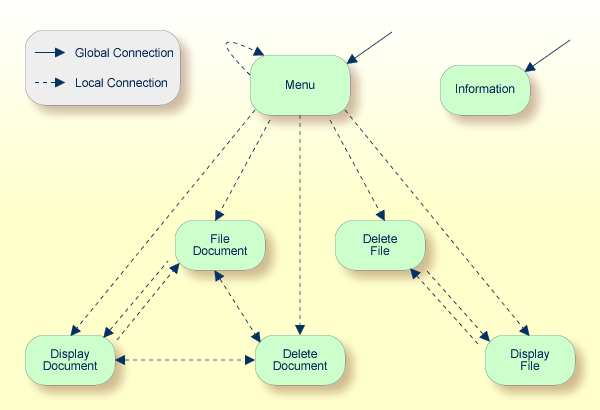
In der obigen Beispielanwendung sind die Stellen Menu und Information die einzigen Stellen, die als global bezeichnet wurden. Daher kann von allen anderen Stellen in der Anwendung direkt auf sie zugegriffen werden. Alle Stellen wurden als lokal für die Stelle Menu gekennzeichnet, mit Ausnahme von Information. Die einzige Möglichkeit, von der Stelle Display File zur Stelle Display Document zu gelangen, ist über Menu.
Der Function Editor arbeitet in zwei Modi: global und lokal. Im
globalen Modus können Sie globale Funktionen validieren und im lokalen Modus können Sie
globale und lokale Funktionen validieren. Der globale Modus ist der Standardmodus. Ob
sich der Editor im globalen oder lokalen Modus befindet, erkennen Sie an dem Ausgabefeld
oberhalb des Feldes I im Editor. Befindet sich der Editor im
globalen Modus, so wird Global angezeigt. Befindet sich der Editor im
lokalen Modus, so wird die Stelle (Location) angezeigt, für die lokale Funktionen
validiert werden sollen. Die generelle Vorgehensweise für die Validierung globaler und
lokaler Funktionen für eine Anwendung wird im Folgenden beschrieben.
Um globale und lokale Funktionen zu validieren:
Wenn sich der Function Editor im globalen Modus befindet,
geben Sie VG (Validate Global) in das Feld Ac
neben der entsprechenden Aktion ein, um alle globalen Funktionen zu
validieren.
Drücken Sie ENTER.
Sie gelangen zum Bildschirm Runtime Action Definition.
Drücken Sie PF3, um zum Function Editor zurückzukehren.
Yes erscheint unter der Spaltenüberschrift
Global neben den validierten Funktionen.
Geben Sie +L in das Feld Ac für jede globale
Funktion ein, die im vorherigen Schritt validiert wurde, um in den lokalen Modus
zu wechseln.
Drücken Sie ENTER.
Geben Sie VL (Validate Local) in das Feld Ac
für jede Funktion ein, die als Stelle (Location) für diese globale Funktion dienen
soll.
Drücken Sie ENTER.
Sie gelangen zum Bildschirm Runtime Action Definition.
Drücken Sie PF3, um zum Function Editor zurückzukehren.
Yes erscheint unter der Spaltenüberschrift
Local neben den validierten Funktionen.
Um lokale Funktionen für eine lokale Stelle (Location) zu validieren:
Geben Sie +L (Aufruf des lokalen Modus) in das Feld
Ac bei jeder Stelle (Location) ein, die im vorherigen
Schritt validiert wurde, um alle lokalen Funktionen zu validieren, die von dieser
Stelle aus benutzt werden sollen.
Drücken Sie ENTER.
Geben Sie VL (Validate Local) in das Feld Ac
für jede Funktion ein, die als lokale Funktion für die aktuelle Stelle (Location)
dienen soll.
Drücken Sie PF3, um zum Function Editor zurückzukehren.
Yes erscheint unter der Spaltenüberschrift
Local neben den validierten Funktionen.
Anmerkung
Wenn im Header des Kommandoprozessors (Processor Header Maintenance
3) das Feld Invoke Action Editor auf
Y gesetzt ist, wird zusätzlich für jede Aktion das Fenster
Runtime Action Definition (siehe Runtime Action
Editor im Abschnitt Laufzeit-Aktionen)
angezeigt.
Sobald gültige Schlüsselwortkombinationen als lokale oder globale Funktionen im Function Editor identifiziert worden sind, ist es möglich, jede Funktion mit einer oder mehreren Laufzeit-Aktionen zu verknüpfen. Laufzeit-Aktionen bestehen aus einem oder mehreren Schritten, die immer dann ausgeführt werden sollen, wenn eine Funktion aufgerufen wird.
Nachfolgend finden Sie Informationen zu:
In SYSNCP gibt es zwei verschiedene Stellen, an denen Sie Laufzeit-Aktionen definieren können: den Function Editor (siehe den Abschnitt Function Maintenance) und den Result Editor. Der Result Editor wird in diesem Abschnitt erläutert, einschließlich der Angabe von Laufzeit-Aktionen für eine Funktion.
Laufzeit-Aktionen definieren
Geben Sie im Menü Processor Source Maintenance den Funktionscode R (Define Runtime Actions) ein.
Drücken Sie ENTER.
Um den Result Editor aufzurufen:
09:47:03 ***** NATURAL SYSNCP UTILITY ***** 2000-05-04
User SAG - Result Editor -
List defined combinations Name SAGTEST Library SYSNCP DBID 10 FNR 32
I Ac Location Command Result
- -- -------------------------------- -------------------------------- --------
< Global > MENU KR
< Global > INFORMATION SF
DELETE FILE DISPLAY FILE SF
DELETE DOCUMENT DISPLAY DOCUMENT SF
DISPLAY FILE DELETE FILE SF
DISPLAY DOCUMENT DELETE DOCUMENT SF
DISPLAY DOCUMENT FILE DOCUMENT SF
FILE DOCUMENT DELETE DOCUMENT SF
FILE DOCUMENT DISPLAY DOCUMENT SF
MENU DELETE FILE KCS
MENU DELETE DOCUMENT KCCS
MENU DISPLAY FILE KRCS
Repo ________________________________ ________________________________ --------
Command ===>
Enter-PF1---PF2---PF3---PF4---PF5---PF6---PF7---PF8---PF9---PF10--PF11--PF12---
Help Cmd Exit Last List Flip + Top Loc-- Loc+ Canc
|
Der Result Editor enthält alle lokalen und globalen Funktionen, die im Function Editor angegeben wurden. Jede Zeile im Editor stellt die Stelle (Location) dar, von der aus ein Kommando abgesetzt werden kann (Feld Location), das Kommando selbst (Feld Command) und eine kurze Beschreibung der Aktion, die ausgeführt wird, wenn das Kommando abgesetzt wird (Feld Result).
Die Felder des Bildschirms werden in der nachstehenden Tabelle erläutert:
| Feld | Erläuterung | ||||||
|---|---|---|---|---|---|---|---|
| I |
Information
Ausgabefeld. Informationen zu der zuletzt in dieser Zeile ausgeführten Aktion. |
||||||
| Ac |
Aktion
Auszuführende Aktion. Die folgenden Werte können eingegeben werden:
|
||||||
| Location |
Stelle
Ausgabefeld. Die Stelle innerhalb der Anwendung, von der aus das Kommando
(siehe Feld Command weiter unten) ausgegeben werden kann.
Wenn es sich um eine globale Funktion handelt, erscheint in diesem Feld
|
||||||
| Command |
Kommando
Ausgabefeld. Das Kommando. Der Inhalt der Felder Location und Command kann abgeschnitten werden, wenn sehr lange Schlüsselwörter verwendet werden. |
||||||
| Result |
Ergebnis
Enthält eine Kurzbeschreibung der Aktion, die ausgeführt werden soll, wenn das Kommando abgesetzt wird. Das erste Zeichen steht für die Information Keep Location (Stelle beibehalten, siehe folgenden Abschnitt). Alle anderen Zeichen finden Sie in der Tabelle Runtime Action Definition weiter unten. |
Der Runtime Action Editor wird verwendet, um die Aktionen zu definieren, die ausgeführt werden sollen, wenn ein Kommando von einer bestimmten Stelle aus abgesetzt wird. Der Editor kann nur für Funktionen aufgerufen werden, die als globale oder lokale Funktionen definiert wurden. Der Editor kann entweder aus dem Function Editor oder aus dem Result Editor aufgerufen werden.
Um den Runtime Action Editor aus dem Function Editor aufzurufen:
Geben Sie im Feld Ac für globale Funktionen die Buchstaben
EG (Edit Global) ein.
Oder:
Geben Sie im Feld Ac für lokale Funktionen die Buchstaben
EL (Edit Local) ein.
Drücken Sie ENTER.
Um den Runtime Action Editor aus dem Result Editor aufzurufen
Geben Sie im Feld Ac die Buchstaben ED ein.
Das Fenster Runtime Action Definition wird angezeigt:
Runtime Action Definition
Location .... DISPLAY DOCUMENT
Command ..... DELETE DOCUMENT
Keep Location .... S
Data allowed ..... Y More than one .... N Max. Length ...... 99
Numeric .......... N TOP of STACK ..... Y Error: Drop ...... Y
A Runtime Action Definition
- ----------------------------------------------------------------
F DE-PGM__________________________________________________________
_ ________________________________________________________________
_ ________________________________________________________________
_ ________________________________________________________________
_ ________________________________________________________________
_ ________________________________________________________________
_ ________________________________________________________________
_ ________________________________________________________________
|
Aktionen sind immer mit einem Ursprung und einem Ziel verbunden. Der Ursprung ist die Stelle (Location), von der aus das Kommando abgesetzt wird, und das Ziel ist das Kommando selbst. So ist es möglich, verschiedene Aktionen mit einem Kommando zu verknüpfen, je nach dem Kontext, in dem es verwendet wird.
Im Runtime Action Editor legen Sie außerdem fest, ob die Stelle (Location) nach der Ausführung der Aktionen gleich bleiben soll oder ob das Kommando selbst die neue aktuelle Stelle (Location) werden soll.
Aktionen werden durch Eingabe eines aus einem Buchstaben bestehenden Codes in der
linken Spalte des Editors angegeben. Die Parameter, die zu einer Aktion gehören, werden
in das Feld neben dem Code eingegeben. Wenn ein Schrägstrich und ein Stern
(/*) in dieses Feld eingegeben werden, gelten alle nachfolgenden Eingaben
als Kommentar. Wenn Sie einen erforderlichen Parameter auslassen, werden Sie zur Eingabe
aufgefordert.
Die Reihenfolge, in der die Aktionen zur Laufzeit ausgeführt werden, richtet sich nach
der Reihenfolge der Eingabe im Editor (von oben nach unten). Wenn also ein
FETCH angegeben wird, werden alle darunter angegebenen Aktionen nicht
ausgeführt.
Der Runtime Action Editor enthält die folgenden Felder:
| Feld | Erläuterung | ||||
|---|---|---|---|---|---|
| Location |
Stelle
Ausgabefeld. Die Stelle, von der aus das Kommando abgesetzt wird. Wenn die
Funktion als global definiert ist, zeigt das Feld |
||||
| Command |
Kommando
Ausgabefeld. Kommando, für das Aktionen angegeben werden sollen. |
||||
| Keep Location |
Stelle beibehalten
Gibt an, ob die aktuelle oder eine neue Stelle aktiv sein soll, nachdem die Aktionen ausgeführt wurden. Ein Wert in diesem Feld wirkt sich nur auf Kommandos mit angegebener EXEC-Option aus. Mögliche Werte:
Anmerkung |
||||
| Other Options |
Sonstige Optionen
Alle anderen Optionen beziehen sich auf die Behandlung von Parametern, die mit dieser Kommandosequenz übergeben werden. Weitere Informationen finden Sie unter Behandlung von Kommandodaten - Header 4 im Abschnitt Header-Daten. Um die Header-Vorgaben dieser Optionen zu aktivieren, geben Sie einen Stern (*) ein. |
Um Laufzeitaktionen zu definieren:
Rufen Sie das Fenster Runtime Action Definition (Laufzeit-Aktionsdefinition) wie oben beschrieben auf.
Geben Sie in das Feld A einen Aktionscode und in das gegenüberliegende Feld die entsprechende Aktion ein:
| Code | Laufzeit-Aktionsdefinition |
|---|---|
| V | Standardwert. Es ist keine Laufzeit-Aktion angegeben. |
| T | Text, der zur Laufzeit mit der Option TEXT oder
GET des
Statements PROCESS
COMMAND gelesen werden kann.
|
| M | Kommandozeile ändern. Die Daten werden in die Kommandozeile gestellt. |
| C | Kommando. Dieses Kommando wird auf den Natural-Stack gelegt. Wird
hier ein Stern (*) angegeben, wird der Name des Programms, das dieses
PROCESS
COMMAND-Statement ausgegeben hat, oben auf dem
Natural-Stack abgelegt
(STACK TOP COMMAND '*PROGRAM'). (*)
|
| D | D Daten. Diese Daten werden oben auf dem Natural-Stack abgelegt. (*) |
| F | Natural-Programmname. Das Programm wird mit einem FETCH-Statement
aufgerufen. (*)
|
| S | Natural STOP-Statement. Das Statement wird zur Laufzeit
ausgeführt. (*)
|
| E | Der in dieser Zeile angegebene Wert soll sofort in die Systemvariable
*ERROR-NR übertragen
werden.
|
| R | In das DDM-Feld RETURN-CODE wird ein Rückgabecode
eingetragen. Siehe PROCESS
COMMAND-Statement, Abschnitt DDM
COMMAND.
|
| 1 bis 9 | Ein Textstring. Dieser Wert wird in das multiple DDM-Feld
RESULT-FIELD eingetragen. Siehe PROCESS
COMMAND-Statement, Abschnitt DDM
COMMAND.
|
| * | Kommentarzeile. |
(*) Diese Aktionen werden nur mit der Option EXEC des PROCESS COMMAND-Statements
ausgeführt.
Drücken Sie PF3, um das Fenster Runtime Action Definition zu verlassen.
Anmerkung
Mit dem User-Exit NCP-REAM können Sie einige oder alle der oben
genannten Codes verwenden. Mit dem User-Exit NCP-REEM können Sie die Zeile
unterhalb der Überschrift der Runtime Action Definition-Tabelle
ändern. Der User-Exit NCP-REDM ermöglicht es Ihnen, Standardwerte für
Laufzeit-Aktionsdefinitionen zu definieren (wenn Sie diesen User-Exit verwenden, siehe
auch Feld Invoke
Action Editor im Abschnitt Verschiedene Optionen -
Header 3). Alle oben genannten User-Exits werden in der Natural System
Library SYSNCP ausgeliefert.
Nachdem Sie Laufzeit-Aktionen für alle Funktionen, die Sie in Ihrem Kommandoprozessor verwenden wollen, angegeben haben, sollten Sie den Kommandoprozessor katalogisieren. Durch das Katalogisieren eines Kommandoprozessors wird ein Natural-Objekt vom Typ Processor generiert.
Um einen Kommandoprozessor zu katalogisieren:
Geben Sie im Menü Processor Maintenance den Funktionscode
C (Catalog Processor) ein, den Namen des
Kommandoprozessors, der katalogisiert werden soll, und den Namen der Natural
Library, in der der Kommandoprozessor katalogisiert werden soll.
Drücken Sie ENTER.
Anmerkung
Wenn bei Ihnen Natural Security installiert ist,
muss die Verwendung Ihres Kommandoprozessors zugelassen werden. Weitere Informationen
siehe Functional
Security in der Natural
Security-Dokumentation.
SYSNCP bietet im Menü Administrator Services Funktionen für die Verwaltung von Kommandoprozessoren. Nur in Natural Security zugelassene Systemadministratoren sind zum Zugriff auf diese Dienste berechtigt.
Um die Administrator Services aufzurufen:
Geben Sie im Menü Processor Source Maintenance den Funktionscode A (Administrator Services) ein.
Drücken Sie ENTER.
Der Bildschirm Administrator Services wird angezeigt:
   09:49:11                ***** NATURAL SYSNCP UTILITY *****           2000-05-04
   User SAG                    - Administrator Services -

                        Code   Function

                         S     Select Processor
                         C     Copy Processor Source
                         D     Delete Processor Source
                         P     Print Source/Object/NCP-Buffer
                         U     Unload Processor to Work File 3
                         L     Load Processor from Work File 3
                         F     Freeze Processor Source
                         R     References from Natural Security
                         ?     Help
                         .     Exit

                 Code .. _     Name .. SAGTEST_  Library .. SYSNCP__


   Command ===>
   Enter-PF1---PF2---PF3---PF4---PF5---PF6---PF7---PF8---PF9---PF10--PF11--PF12---
         Help  Cmd   Exit  Last  List  Flip                                Canc
|
Anmerkung
Wenn bei Ihnen kein Natural Security installiert ist, sollten Sie sich darüber im
Klaren sein, dass alle anderen Benutzer ebenfalls den Status eines Administrators
haben.
Nachfolgend finden Sie Informationen zu:
Siehe Abschnitt Auswahl des Prozessors.
Beim Kopieren von Prozessor-Quellcode haben Sie die Wahl, den gesamten Prozessor oder nur ausgewählte Quellcodes (Header, Schlüsselwörter, Funktionen, Laufzeit-Aktionsdefinitionen) zu kopieren.
Um einen Kommandoprozessor zu kopieren:
Geben Sie im Menü Administrator Services den Funktionscode C ein.
Drücken Sie ENTER.
Das Fenster Copy Processor Source zur Angabe von Quell- und Ziel-Informationen erscheint:
                            Copy Processor Source

                   Source           Target

     Name ........ SAGTEST_         ________
     Library ..... SYSNCP__         SYSNCP__
     DBID ........ 10___            10___
     FNR ......... 32___            32___
     Password ....
     Cipher Key ..

     Replace ..... NO_
|
Geben Sie in die Felder in der Spalte Source (Quelle) den Namen des zu kopierenden Prozessors, die Library, die Datenbankkennung (DBID) und die Nummer der Datei (FNR) ein, in der der Prozessor gespeichert ist. Die Standardwerte entsprechen dem im Menü Administrator Services angegebenen Prozessor.
Geben Sie in den Feldern in der Spalte Target (Ziel) den Namen des Prozessors ein, in den kopiert werden soll, sowie die Library, die Datenbankkennung (DBID) und die Nummer der Datei (FNR), in die der Prozessor kopiert werden soll.
Geben Sie in das Feld Cipher Key (Chiffrierschlüssel) das entsprechende Passwort und/oder den Chiffrierschlüssel ein, wenn die Quell- und/oder die Ziel-Datei durch ein Passwort und/oder einen Chiffrierschlüssel geschützt ist.
Geben Sie in das Feld Replace
YES ein, wenn Sie einen Prozessor in der Ziel-Umgebung überschreiben
wollen. Die Voreinstellung für dieses Feld ist NO.
Drücken Sie ENTER.
Das folgende Fenster wird zur Auswahl der Quellen angezeigt (Beispiel):
                              Copy Processor Source

      Mark  Copy                           Source  Target
      ----  -----------------------------  ------  ------
       _    Header ......................   yes      no
       _    Keywords ....................   yes      no

       _    Functions ...................   yes      no
            Runtime Action Definitions ..   no       no


     Source Name SAGTEST     Library SYSNCP    DBID 10    FNR 32
     Target Name TEST2       Library SYSNCP    DBID 10    FNR 32

     Replace ... NO
|
Geben Sie in die Felder der Spalte Mark ein beliebiges Zeichen ein, um die Quellen auszuwählen, die Sie kopieren möchten.
Drücken Sie ENTER.
Mit dieser Funktion können Sie Prozessor-Quellcode-Objekte ("Source-Objekte") löschen.
Um einen Kommandoprozessor zu löschen:
Geben Sie im Menü Administrator Services den Funktionscode
D ein.
Drücken Sie ENTER.
Das Fenster Delete Processor Source wird angezeigt.
Geben Sie den Namen des zu löschenden Prozessors, die Library, die Datenbankkennung und die Nummer der Datei an, in der der Prozessor gespeichert ist. Wenn die Datei durch ein Passwort und/oder einen Chiffrierschlüssel geschützt ist, müssen Sie auch das entsprechende Passwort und/oder den Chiffrierschlüssel eingeben.
Drücken Sie ENTER.
Es erscheint das folgende Fenster zur Auswahl der zu löschenden Prozessor-Quellcode-Objekte:
                         Delete Processor Source

        Mark  Delete                          Available
        ----  -----------------------------  ---------
         _    Header ......................    yes
         _    Keywords ....................    yes
         _    Functions ...................    yes
         _    Runtime Action Definitions ..    yes


        Name SAGTEST   Library SYSNCP    DBID 10      FNR 32
|
In der Spalte Available rechts neben jedem Prozessor-Quellcode-Objekt (Header, Schlüsselwörter, Funktionen, Laufzeit-Aktionsdefinitionen) befindet sich ein Feld, das anzeigt, ob das Quellcode-Objekt existiert. Da die Erstellung von Kommandoprozessoren ein kumulativer Vorgang ist, können Sie ein Quellcode-Objekt nicht löschen, ohne alle Quellcode-Objekte zu löschen, die auf ihm basieren. So können Sie z.B. im obigen Bild das Quellcode-Objekt für die Funktionen nicht löschen, ohne auch das Quellcode-Objekt für die Laufzeit-Aktionsdefinitionen zu löschen.
Geben Sie in die Felder der Spalte Mark ein beliebiges
Zeichen ein, um die als vorhanden (Available = yes) angezeigten
Quellcode-Objekte auszuwählen, die Sie auswählen möchten.
Drücken Sie ENTER.
Zusätzlich zu den Prozessor-Quellcodes können Sie auch das Prozessor-Objektmodul und den NCP-Pufferspeicherinhalt drucken.
Um einen Kommandoprozessorelement zu drucken
Geben Sie im Menü Administrator Services den Funktionscode
P ein.
Drücken Sie ENTER.
Das Fenster Print Source/Object/NCP-Buffer wird angezeigt.
Geben Sie den Namen des zu druckenden Prozessors sowie die Library, die Datenbankkennung und die Nummer der Datei an, in der der Prozessor gespeichert ist. Wenn die Datei durch ein Passwort und/oder einen Chiffrierschlüssel geschützt ist, müssen Sie auch das entsprechende Passwort und/oder den Chiffrierschlüssel eingeben.
Drücken Sie ENTER.
Das folgende Fenster wird angezeigt, um die zu druckenden Elemente auszuwählen:
                      Print Source/Object/NCP-Buffer

        Mark  Print                          Available
        ----  -----------------------------  ---------
         _    Header ......................  yes
         _    Keywords ....................  yes

         _    Functions ...................  yes
         _    Runtime Action Definitions ..  yes

         _    Processor Object ............  yes
              NCP-Buffer ..................  no

              Printer .....................  ________


        Name SAGTEST   Library SYSNCP    DBID 10      FNR 32
|
In der Spalte Available rechts neben jedem Prozessor-Quellcode-Objekt (Header, Schlüsselwörter, Funktionen, Laufzeit-Aktionsdefinitionen) befindet sich ein Feld, das anzeigt, ob das Objekt existiert.
Mögliche Eingabewerte für das Feld Printer sind die Kennung
des logischen Druckers, VIDEO oder SOURCE. Siehe auch
DEFINE PRINTER-Statement in der
Statements-Dokumentation.
Markieren Sie in den entsprechenden Mark-Feldern die zu
druckenden Objekte mit einem beliebigen Zeichen und geben Sie im Feld
Printer den Namen des logischen Druckers oder den Wert
VIDEO oder SOURCE ein.
Drücken Sie ENTER.
Um einen Kommandoprozessor zu entladen:
Geben Sie im Menü Administrator Services den Funktionscode
U ein.
Drücken Sie ENTER.
Das Fenster Unload Processor to Work File 3 wird angezeigt:
                      Unload Processor to Work File 3

                   Source            Target

     Name ........ SAGTEST_
     Library ..... SYSNCP__          SYSNCP__
     DBID ........ 10___
     FNR ......... 32___
     Password ....
     Cipher Key ..

     Report ...... NO_
|
Geben Sie in den Feldern Source (Quelle) den Namen des zu entladenden Prozessors, die Library, die Datenbankkennung und die Nummer der Datei ein, in der der Prozessor zu finden ist. Der Standardwert ist der im Menü Administrator Services angegebene Prozessor. Geben Sie das entsprechende Passwort und/oder den Chiffrierschlüssel ein, wenn die Datei durch ein Passwort und/oder einen Chiffrierschlüssel geschützt ist.
Geben Sie im Feld Report
YES ein, wenn ein Bericht erstellt werden soll. Die Voreinstellung
ist NO. Sie brauchen keine Dateierweiterung zu verwenden. Wenn Sie
eine Erweiterung verwenden möchten, müssen Sie die Dateierweiterung
.sag verwenden.
Drücken Sie ENTER.
Wenn der Prozessor entladen wird, werden alle Prozessor-Quellcode-Objekte (Header, Schlüsselwörter, Funktionen, Laufzeit-Aktionsdefinitionen) in die Arbeitsdatei (Work File) 3 geschrieben.
Anmerkung
Verwenden Sie den Object
Handler (SYSOBJH Utility), um Kommandoprozessoren von einer
Hardware-Plattform auf eine andere zu übertragen.
Um einen Kommandoprozessor zu laden:
Geben Sie im Menü Administrator Services den Funktionscode
L ein.
Drücken Sie ENTER.
Das Fenster Load Processor from Work File 3 wird angezeigt. Sie können damit Prozessoren aus der Arbeitsdatei (Work File) 3 in eine Natural Library laden:
           Load Processor from Work File 3

     Replace existing processors .. N
     Produce load report .......... NO_
|
Geben Sie in das Feld Replace existing processors
(Vorhandene Prozessoren ersetzen) Y oder N ein (Standard
ist N), um anzugeben, ob vorhandene Prozessoren mit demselben Namen
durch den zu ladenden Prozessor ersetzt werden sollen.
Geben Sie in das Feld Produce load report (Ladebericht
erstellen) YES (Standardwert ist NO) ein, wenn ein
Bericht erstellt werden soll.
Drücken Sie ENTER.
Anmerkung
Die Eingaben für den Prozessornamen und die Library, in die der Prozessor geladen
werden soll, werden aus der Arbeitsdatei übernommen.
Sie können einen Kommandoprozessor in seinem aktuellen Zustand einfrieren, um zu verhindern, dass er von Benutzern weiter verändert wird.
Um einen Kommandoprozessor einzufrieren:
Geben Sie im Menü Administrator Services den Funktionscode
F ein.
Drücken Sie ENTER.
Das Fenster Freeze Processor Source wird angezeigt.
Geben Sie den Namen des Kommandoprozessor, der eingefroren werden soll, sowie die Library, die Datenbankkennung und die Nummer der Datei, in der der Kommandoprozessor gespeichert ist, an. Wenn die Datei durch ein Passwort und/oder einen Chiffrierschlüssel geschützt ist, müssen Sie auch das entsprechende Passwort und/oder den Chiffrierschlüssel eingeben.
Drücken Sie ENTER.
Geben Sie im Folgefenster mit Y oder N an, ob eine Änderung der
Prozessor-Quellcode-Objekte erlaubt sein soll oder nicht. Die Voreinstellung ist
Y.
Drücken Sie ENTER.
Die Funktion References from Natural Security ist nur verfügbar, wenn Natural Security in Ihrer Umgebung aktiv ist. Sie dient dazu, Referenzen für funktionale Sicherheit aus Natural Security zu löschen.
Wenn für einen Prozessor in Natural Security funktionale Sicherheit definiert ist, werden automatisch Referenzen erstellt. Diese Referenzen werden nicht in der Systemdatei FSEC, sondern in den Systemdateien FNAT/FUSER zusammen mit den Prozessor-Quellcode-Objekten gespeichert.
Um die Funktion References from Natural Security aufzurufen:
Geben Sie im Menü Administrator Services den Funktionscode
R ein.
Drücken Sie ENTER.
Das Fenster Delete References erscheint.
Geben Sie den Namen des Prozessors, die Library, die Datenbankkennung und die Nummer der Datei an, in der der Prozessor gespeichert ist. Wenn die Datei durch ein Passwort und/oder einen Chiffrierschlüssel geschützt ist, müssen Sie auch das entsprechende Passwort und/oder den Chiffrierschlüssel eingeben.
Drücken Sie ENTER.
Im Folgefenster können Sie Hauptreferenzen, Funktionsreferenzen und Hilfsreferenzen löschen.
Weitere Informationen zur funktionalen Sicherheit von Kommandoprozessoren finden Sie im Abschnitt Functional Security in der Natural Security-Dokumentation.
Ein Sitzungsprofil ist eine Sammlung vom Benutzer definierbaren Voreinstellungen, die
festlegen, wie die SYSNCP-Bildschirme aussehen oder wie SYSNCP auf Eingaben reagiert. In
einem Sitzungsprofil können Sie z.B. festlegen, welchen Kommandoprozessor Sie als Standard
für eine Sitzung verwenden wollen oder welche Farben Sie den Bildschirmattributen zuweisen
wollen. In SYSNCP gibt es ein Standard-Sitzungsprofil namens STANDARD, das an
alle neuen Benutzer ausgegeben wird. Sie können mehrere verschiedene Sitzungsprofile
erstellen und diese nach Bedarf aktivieren.
Administratoren für SYSNCP können auf jedes Sitzungsprofil in SYSNCP zugreifen und es ändern. Andere Benutzer können auf alle Sitzungsprofile zugreifen, aber nur die Sitzungsprofile ändern, die unter ihrer Benutzerkennung erstellt wurden oder die den gleichen Namen wie ihre Benutzerkennung haben.
Um ein Sitzungsprofil zu erstellen oder zu ändern:
Geben Sie das Kommando PROFILE in der Kommandozeile des
Menüs Processor Source Maintenance ein.
Der erste von drei Bildschirmen zur Pflege von Sitzungsprofilen wird angezeigt.
Nachfolgend finden Sie Informationen über:
Als Standardeinstellung für den Profilnamen wird das Profil STANDARD oder
der Wert der Systemvariablen *USER verwendet.
Wenn Sie ein neues Sitzungsprofil definieren, sind die Parameter/Attribute voreingestellt. Sie können diese Standardwerte nach Bedarf ändern und speichern, indem Sie den neuen Namen eingeben und PF5 drücken.
Das Feld Session Profile Name auf jedem Profil-Bildschirm ist
sowohl ein Eingabe- als auch ein Ausgabefeld. Es ist also möglich, von jedem dieser
Bildschirme aus ein anderes Profil zu definieren, zu lesen oder zu speichern, indem Sie
dessen Namen in das Feld Profile Name eingeben und PF5
bzw. PF4 drücken.
Auf dem ersten Profilverwaltungs-Bildschirm können Sie die folgenden Felder ändern:
| Feld | Erläuterung | ||||
|---|---|---|---|---|---|
| Apply Terminal Control 1 |
Terminalkommandos anwenden
In diese Felder können Sie die Parameter eines Wenn Sie z.B. |
||||
| Apply Terminal Control 2 | |||||
| Default Processor Name |
Standard-Prozessorname
Der Name des Kommandoprozessors, der standardmäßig für diese Sitzung verwendet werden soll. |
||||
| Default Processor Library |
Standard-Library
Die Natural Library, die zum Speichern eines Kommandoprozessors verwendet werden soll. |
||||
| Cancel Reaction |
Reaktion abbrechen
Gibt an, ob eine Warnung ausgegeben werden soll, wenn die angeforderte
Änderung nicht abgeschlossen ist und das Kommando
|
||||
| Clear Key Allowed |
Benutzung der Löschtaste
Legt fest, ob die Löschtaste erlaubt ist. Mögliche Werte:
|
||||
| Default Cursor Position |
Cursor-Standardposition
Legt die Standardposition des Cursors fest. Mögliche Werte:
|
||||
| Exec/Display Last Command |
Letztes Kommando ausführen/anzeigen
Gibt die Aktion an, die als Ergebnis des Kommandos
|
Auf dem zweiten Profilverwaltungs-Bildschirm können Sie verschiedenen Bildschirmattributen Farben zuordnen oder bestehende Farbzuordnungen überschreiben.
Durch die Angabe der folgenden Farbcodes können Sie die folgenden Farben zuordnen:
| Code | Farbe |
|---|---|
| BL | Blau |
| GR | Grün |
| NE | Neutral |
| PI | Rosa |
| RE | Rot |
| TU | Türkis |
| YE | Gelb |
Bezüglich Farbzuordnungen zu Bildschirmattributen siehe auch das Terminalkommando
%= in der
Terminalkommandos-Dokumentation.
Die folgenden Attribute können auf dem dritten Profilverwaltungs-Bildschirm angegeben werden:
| Feld | Erläuterung |
|---|---|
| Message Line Position |
Position der Meldungszeile
Die Zeile, in der die Meldungen angezeigt werden sollen. Es wird der Wert
|
| Text for PF5 Key |
Text für PF5-Taste
Die Funktionstaste PF5 ist für globalen (sitzungsweiten) Gebrauch reserviert. Der Text, der in der PF-Tastenzeile bei PF5 angezeigt werden soll, kann in diesem Feld eingegeben werden. |
| Command for PF5 Key |
Kommando für PF5-Taste
Die Funktionstaste PF5 ist für den globalen (sitzungsweiten) Gebrauch reserviert. In diesem Feld kann das Kommando eingegeben werden, das ausgeführt werden soll, wenn PF5 gedrückt wird. |
Außerdem wird auf dem Bildschirm angezeigt, wann und von welchem Benutzer dieses Profil zuletzt geändert wurde.
