
In Entire Operations können Benutzerkennungen benutzt werden, um in das System zu gelangen. Entire Operations-Benutzerkennungen können, aber brauchen nicht beim Host-TP-Monitor definiert zu sein. Es können sich mehrere Benutzer bei Entire Operations gleichzeitig mit derselben Benutzerkennung und demselben Passwort anmelden. Um die Sicherheit der Daten zu gewährleisten und um datenverändernde Zugriffe nachverfolgen zu können, hat für gewöhnlich jeder Benutzer eine persönliche Benutzerkennung und ein eigenes Passwort.
Dieses Dokument behandelt folgende Themen:
Dieser Abschnitt enthält eine Übersicht über die Kommandos und Funktionen zur Pflege der Benutzer-Definitionen und Querverweise auf die entsprechenden Funktionsbeschreibungen.
 Um die verfügbaren Kommandos für den Knoten
"Benutzer" anzuzeigen:
Um die verfügbaren Kommandos für den Knoten
"Benutzer" anzuzeigen:
Wählen Sie im Objekt-Arbeitsbereich den Menüpunkt Benutzer und rufen Sie das Kontextmenü auf.
Die folgende Tabelle zeigt die verfügbaren Kommandos und Funktionen:
| Kommando | Funktion | Weitere Informationen siehe: |
|---|---|---|
| Liste | Alle Objekte in einer Listenansicht anzeigen. | Alle Benutzer-Definitionen auflisten |
| Neu | Eine neue Benutzer-Definition anlegen. | Benutzer-Definition und Benutzerprofil anlegen |
| Filter | Bereich der aufgelisteten Benutzer-Definition eingrenzen. | Benutzer-Definitionen nach Auswahlkriterien auflisten |
| Export | Export eines Objekts einschließlich Umwandlung von Datensätzen einer Entire Operations-Datenbank in ein externes Textformat. | Objekte exportieren im Benutzerhandbuch |
Um alle verfügbaren Kommandos für eine einzelne
Benutzer-Definition aufzulisten:
Wählen Sie im Objekt-Arbeitsbereich und rufen Sie das Kontextmenü auf.
Die folgende Tabelle zeigt die verfügbaren Kommandos und Funktionen:
| Kommando | Funktion | Weitere Informationen siehe: |
|---|---|---|
| Öffnen | Definition eines ausgewählten Benutzers ändern. | Benutzer-Definition und Benutzerprofil anzeigen/ändern |
| Löschen | Definition eines ausgewählten Benutzers löschen. | Benutzer-Definition und Benutzerprofil löschen |
| Log anzeigen | Protokollierte Ereignisse anzeigen. | Protokollierte Informationen zum Benutzer anzeigen |
| Export | Export eines Objekts einschließlich Umwandlung von Datensätzen einer Entire Operations-Datenbank in ein externes Textformat. | Objekte exportieren im Benutzerhandbuch |
Um alle Benutzer-Definitionen aufzulisten:
Wählen Sie im Objekt-Arbeitsbereich den Menüpunkt .
Rufen Sie das Kontextmenü auf und wählen Sie .
Die Liste der Benutzer wird angezeigt (Beispiel):

Weitere Informationen siehe:
| Spalte | Bedeutung | ||||
|---|---|---|---|---|---|
| Benutzer-ID | Die Entire Operations-Benutzerkennung (User ID) des Benutzers. | ||||
| Eigentümer bei Logon | Der Name des Haupt-Eigentümers. | ||||
| Sprachcode | Code für die Sprache der
Benutzungsoberfläche gemäß Einstellung im Benutzerprofil.
|
Um Benutzer-Definitionen nach Auswahlkriterien
aufzulisten:
Wählen Sie im Hauptmenü den Menüpunkt .
Klicken Sie auf die Schaltfläche
 [Filter] vor dem Listeneintrag.
Der Filter-Dialog wird aufgeklappt (Beispiel):
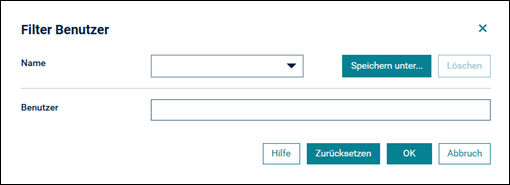
Geben Sie die gewünschten Auswahlkriterien ein.
Klicken Sie auf die Schaltfläche , um die eingebenen Auswahlkriterien zu bestätigen und den Filter-Dialog zu schließen.
Die Liste der Netzwerk-Definitionen wurde nach Auswahlkriterien gefiltert.
Dieser Abschnitt beschreibt folgenden Funktionen:
Um eine Benutzerkennung und ein Benutzerprofil zu
definieren:
Wählen Sie im Objekt-Arbeitsbereich den Menüpunkt .
Wählen Sie die Schaltfläche .
Der Dialog Neues Objekt erzeugen Benutzer wird angezeigt (Beispiel):
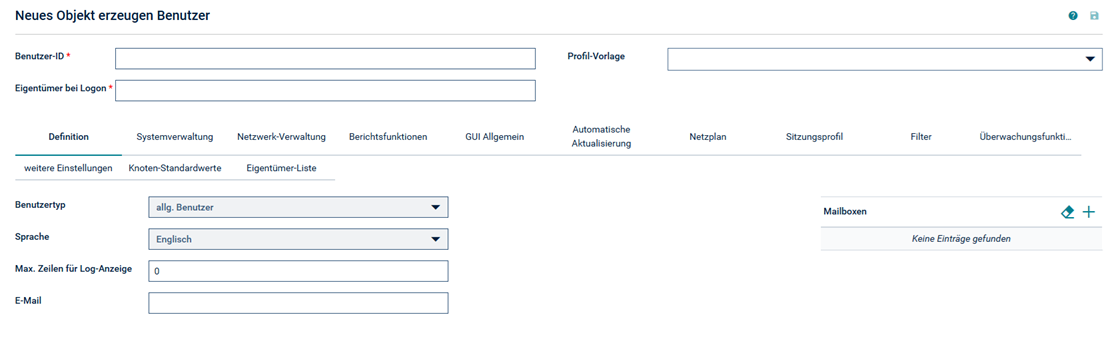
Der Dialog enthält mehrere Register. Jede Registerkarte repräsentiert einen Bereich der Entire Operations-Komponenten, zu dem Berechtigungen und Vorgaben für den Benutzer definiert werden können.
Weitere Vorgehensweise siehe Benutzer-Definition und Benutzerprofil - Attribute.
Um eine Benutzer-Definition und ein Benutzerprofil
anzuzeigen:
Wählen Sie im Objekt-Arbeitsbereich .
Rufen Sie das Kontextmenü auf und wählen Sie .
Der Dialog Anzeigen erscheint. Er enthält mehrere Register (Beispiel):
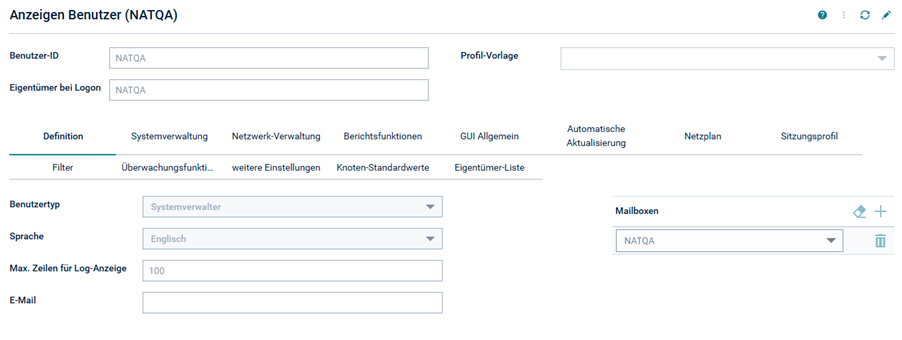
Der Dialog enthält mehrere Register. Jede Registerkarte repräsentiert einen Bereich der Entire Operations-Komponenten, zu dem Berechtigungen und Vorgaben für einen Benutzer definiert sind.
Alle Felder sind Ausgabefelder. Weitere Informationen siehe Benutzer-Definition und Benutzerprofil - Attribute.
Wählen Sie die Schaltfläche
 , um den Dialog
zu beenden.
, um den Dialog
zu beenden.
Oder:
Wählen Sie die Schaltfläche
 [Bearbeiten], um direkt zum
Dialog Verwaltung
Benutzer zu wechseln.
[Bearbeiten], um direkt zum
Dialog Verwaltung
Benutzer zu wechseln.
Um eine Benutzer-Definition und das zugehörige
Benutzerprofil zu ändern:
Wählen Sie im Objekt-Arbeitsbereich .
Rufen Sie das Kontextmenü auf und wählen Sie .
Der Dialog Anzeigen Benutzer erscheint.
Wählen Sie die Schaltfläche
[Bearbeiten], um zum Dialog
Verwaltung
Benutzer zu wechseln.
Der Dialog enthält mehrere Register (Beispiel):
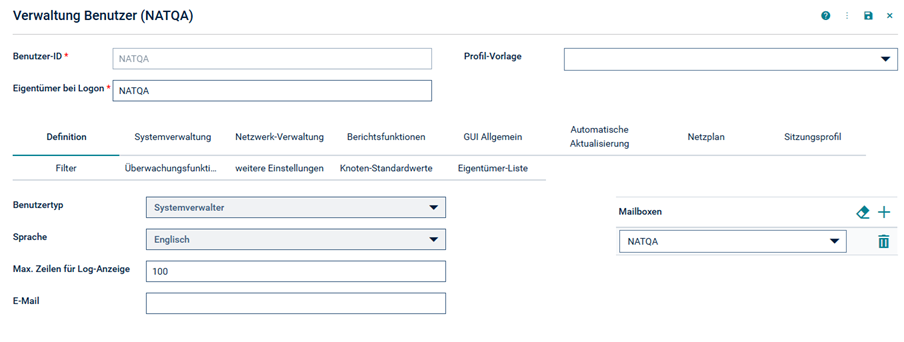
Jede Registerkarte repräsentiert einen Bereich der Entire Operations-Komponenten, zu dem Berechtigungen und Vorgaben für den Benutzer definiert sind.
Außer den Schlüsselfeldern, die den Datensatz identifizieren, können Sie alle Eingabefelder ändern. Weitere Informationen siehe Benutzer-Definition und Benutzerprofil - Attribute.
Wählen Sie die Schaltfläche
 [Speichern],
um die Änderungen zu bestätigen.
[Speichern],
um die Änderungen zu bestätigen.
Um eine Benutzer-Definition und das zugehörige Benutzerprofil
zu löschen:
Wählen Sie im Objekt-Arbeitsbereich .
Rufen Sie das Kontextmenü auf und wählen Sie .
Der Dialog Löschung von Einträgen bestätigen wird angezeigt, in dem Sie die Löschung bestätigen oder abbrechen können.
Wählen Sie , um die Benutzer-Definition und das zugehörige Benutzerprofil zu löschen.
Oder:
Wählen Sie , um den Vorgang
abzubrechen.
Es erscheint eine Meldung, die eine erfolgreiche Löschung anzeigt oder beschreibt, wodurch eine Löschung verhindert wurde.
Der obere Teil des Dialogs dient dazu, einen Benutzer bei Entire Operations bekannt zu machen und die wichtigsten Benutzer-Standardvorgaben zu definieren.
Die Felder auf den Registerkarten im unteren Teil des Dialogs dienen zur Definition der Profil-Einstellungen, z.B. Benutzerprivilegien für verschiedene Verwaltungsfunktionen, und zur Verwaltung von individuellen Benutzereinstellungen für systemweite Standardvorgaben. Benutzerprofile können jederzeit individuell geändert werden.
Weitere Informationen siehe:
| Feld | Bedeutung |
|---|---|
| Felder im oberen Teil des Dialogs | |
| Benutzer-ID | Die Benutzerkennung, mit der sich der
Benutzer bei Entire Operations anmeldet.
Siehe Entire Operations-Benutzerkennung und Betriebssystem-Benutzerkennungen. |
| Eigentümer bei Logon | Ein Job-Netzwerk gehört einem
Eigentümer. Diesem Eigentümer zugeordnete Benutzer dürfen jede Art von Aktionen
in diesem Netzwerk ausführen. Dazu gehört auch die Zuweisung von einigen
Job-Netzwerkfunktionen an andere Benutzer. Der Eigentümer beim Anmelden muss
immer festgelegt sein.
Weitere Informationen siehe Benutzer und Eigentümer im Dokument Konzept und Leistungsumfang und Eigentümer beim Anmelden (Logon) im Benutzerhandbuch. Anmerkung |
| Profil-Vorlage | Beim Anlegen oder Ändern einer
Benutzer-Definition können Sie in dieses Feld die Benutzerkennung eines
"Musterprofil-Benutzers" eingeben oder Sie
können eine Benutzerkennung aus dem Auswahlfeld übernehmen.
Darüber hinaus stehen folgende Standard-Musterprofile zur Verfügung:
Die Muster-Einstellungen können Sie später individuell für den Benutzer anpassen. Siehe Abschnitt Profil-Einstellungen - Übersicht. |
| Felder auf Registerkarte Definition | |
| Benutzertyp | Gibt die Ebene der Benutzeraktivität
an. Der hier eingegebene Wert setzt bestimmte Standardberechtigungen im
Benutzerprofil. Mögliche Optionen:
|
| Sprache | Festlegung der Benutzer-Sprache, mit
der Entire Operations laufen soll:
Anmerkungen:
|
| Diese E-Mail-Adresse kann verwendet werden, um Mitteilungen aus Entire Operations an den Benutzer zu senden. | |
| Mailboxen | Mailboxen, die dem Benutzer
zugeordnet sind. Es können bis zu 10 Mailboxen pro Benutzer angegeben werden.
Der Benutzer wird über jede offene, diesen Mailboxen zugeordnete Anforderung in
Kenntnis gesetzt.
Weitere Informationen siehe:
|
| Max. Zeilen für Log-Anzeige | Benutzerspezifischer Vorgabewert für
die maximale Zeilenzahl, die in der Protokollanzeige verwendet wird. Der Wert
kann dort überschrieben werden.
Anmerkung Der Wert |
Zum Anlegen des Benutzerprofils benutzen Sie die Register.
Bei der Definition des Benutzerprofils erhält der Benutzer die Berechtigung für eine bestimmte Tätigkeitsebene in den verschiedenen Funktionsbereichen des Systems. Profileinstellungen sind nur für Benutzer des Typs allgemeine Benutzer und Operator zweckdienlich. Für Benutzer des Typs Systemadministrator gibt es keine Einschränkungen.
Weitere Informationen siehe:
Es gibt drei Gruppen von Benutzer-Attributen:
Benutzer-Attribute, die bei der zeichenorientierte Benutzungsoberfläche von Entire Operations und beim Entire Operations GUI Client relevant sind. Diese können sowohl in der zeichenorientierten Benutzungsoberfläche von Entire Operation als auch in der grafischen Benutzungsoberfläche des GUI Client definiert werden.
Benutzer-Attribute, die nur bei der zeichenorientierte Benutzungsoberfläche von Entire Operations relevant sind und nur in der zeichenorientierten Benutzungsoberfläche von Entire Operation definiert werden können.
Benutzer-Attribute, die nur beim Entire Operations GUI Client relevant sind und nur in der grafischen Benutzungsoberfläche des GUI Client definiert werden können.
Bei den Berechtigungen für Funktionen können Sie eine der folgenden Optionen eingeben:
Zusätzlich zu den Angaben auf der Registerkarte Definition können Sie auf den übrigen Registerkarten folgende Profil-Einstellungen vornehmen:
Sie können dem Benutzer die Berechtigung für bestimmte Aktivitäten in der Entire Operations-Systemverwaltung erteilen.
Um Berechtigungen des Benutzers für die Systemverwaltung zu
definieren:
Wählen Sie das Register Systemverwaltung.
Die Registerkarte enthält folgende Berechtigungsoptionen:
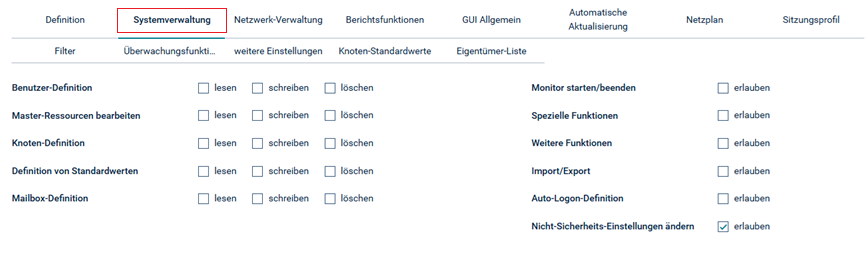
Geben Sie zu jeder Funktion eine der verfügbaren Optionen ein (siehe Tabelle).
Standardmäßig eingetragene Berechtigungen können Sie löschen, indem Sie die Markierung entfernen.
Die folgende Tabelle zeigt die Standard-Einstellungen, die für
die Benutzertypen Systemverwalter (A),
Operator (O) und Allgemeiner
Benutzer (G) gelten.
Bedeutung der Optionen siehe Abschnitt Berechtigungsoptionen.
| Funktion | Beschreibung | Optionen | Standardwert für Benutzertyp | ||
|---|---|---|---|---|---|
| A | O | G | |||
| Benutzer-Definition | Zugriff auf die Funktion zur Pflege
der Benutzer-Definitionen.
Wenn Lesen oder kein Zugriff angegeben ist, liefern die Liste und die Baumstruktur-Erweiterungsfunktion nur Informationen für diesen Benutzer. Das Öffnen-Kommando kann nur bei Objekten benutzt werden, deren Eigentümer der Benutzer ist. Ein Benutzer mit Lese-Berechtigung oder ohne Zugangsberechtigung kann nur die nicht sicherheitsrelevanten Einstellungen seines Profils sehen. |
lesen, schreiben oder löschen |
Löschen | Kein Zugriff | Kein Zugriff |
| Auto-Logon-Definition | Angabe von Standard-Benutzerkennungen für automatisches Anmelden bei Knoten. Siehe auch Standard-Benutzerkennungen für den Betriebssystem-Server für einen Benutzer verwalten. | nicht markiert | nicht markiert | nicht markiert | |
| Ressource-Definitionen (Master) bearbeiten | Zugriff auf Funktion Master-Ressourcen. |
lesen, schreiben oder löschen |
löschen | löschen | Kein Zugriff |
| Knoten-Definition | Zugriff auf Funktion Knoten-Definition. |
lesen, schreiben oder löschen |
löschen | löschen | Kein Zugriff |
| Definition von Standardwerten | Zugriff auf Funktion Definition von Standardwerten. |
lesen, schreiben oder löschen |
löschen | Kein Zugriff | Kein Zugriff |
| Mailbox-Definition | Zugriff auf Funktion Mailbox-Definition. |
lesen, schreiben oder löschen |
löschen | löschen | Kein Zugriff |
| Monitor starten/beenden | Entire Operations-Monitor manuell starten und beenden und die Monitor-Statusinformationen anzeigen. |
markieren |
markiert | markiert | nicht markiert |
| Spezielle Funktionen | Pflege spezieller globaler Funktionen sowie Steuerungs- und Wiederherstellungsfunktionen. Siehe Spezielle Funktionen. |
markieren |
markiert | nicht markiert | Kein Zugriff |
| Weitere Funktionen | Zugriff auf folgende Funktionen in der Systemverwaltung: |
markieren |
markiert | nicht markiert | nicht markiert |
| Import/Export | Benutzung der Import/Export-Funktionen (siehe Import/Export-Utility-Dokumentation). |
markieren |
markiert | nicht markiert | nicht markiert |
| Nicht-Sicherheits-Einstellungen ändern | Wenn Sie dieses Kontrollkästchen
markieren, erhält der Benutzer die Berechtigung, Einstellungen in seinem
eigenen Benutzer-Profil zu ändern, welche nicht sicherheitsbezogen sind.
Diese Option gilt nur bei Benutzern des Typs alle Benutzer oder Operator mit Lese-Rechten oder bei denen die Zugriffsberechtigung für die Benutzer-Definition nicht markiert ist. Nicht sicherheitsrelevante Einstellungen sind:
|
markieren |
nicht markiert |
markiert |
markiert |
Um den Benutzer für Aktivitäten zur Netzwerk- und
Job-Definition in der Master-Datenbank zuzulassen:
Wählen Sie das Register Netzwerkverwaltung.
Die Registerkarte (Beispiel) enthält Berechtigungsoptionen für folgende Funktionen:
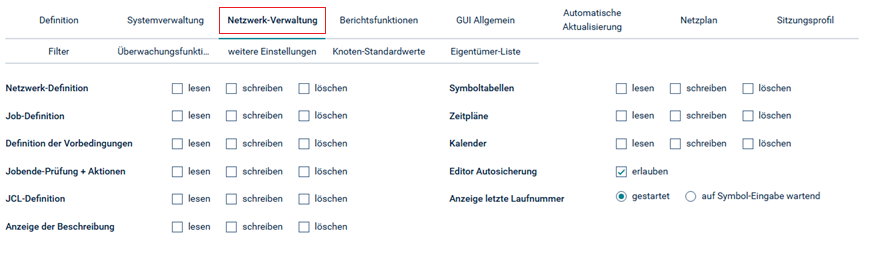
Wählen Sie bei jeder Funktion die für den Benutzer erforderlichen Berechtigungen (siehe Tabelle).
Standardmäßig markierte Berechtigungen können Sie löschen, indem Sie die Markierung entfernen.
Die folgende Tabelle zeigt die Standard-Einstellungen, die für
die Benutzertypen Systemverwalter (A),
Operator (O) und Allgemeiner
Benutzer (G) gelten.
Bedeutung der Optionen siehe Abschnitt Berechtigungsoptionen.
| Funktion | Beschreibung | Optionen | Standardwert für Benutzertyp | ||
|---|---|---|---|---|---|
| A | O | G | |||
| Netzwerk-Definition | Zugangsberechtigung zur
Netzwerk-Verwaltung (siehe
Benutzerhandbuch).
Wenn der Benutzer hier die Berechtigung zum Löschen hat, darf er außerdem Netzwerke und Jobs deaktivieren. |
lesen, schreiben oder löschen |
Löschen | Kein Zugriff | Kein Zugriff |
| Job-Definition | Zugangsberechtigung zur Job-Verwaltung (siehe Benutzerhandbuch). |
lesen, schreiben oder löschen |
Löschen | Kein Zugriff | Kein Zugriff |
| Definition der Vorbedingungen | Zugangsberechtigung zur Verwaltung der Vorbedingungen sowie zur Ressource-Angabe auf Job-Ebene (siehe Benutzerhandbuch). |
lesen, schreiben oder löschen |
Löschen | Kein Zugriff | Kein Zugriff |
| Jobende-Prüfung + Aktionen | Zugangsberechtigung zur Verwaltung der Jobende-Prüfung und Aktionen (siehe Benutzerhandbuch). |
lesen, schreiben oder löschen |
Löschen | Kein Zugriff | Kein Zugriff |
| JCL-Definition | Zugangsberechtigung zur Verwaltung der JCL-Definition, einschließlich Editieren. Siehe Pflegefunktionen für Job Control Language (JCL) in der Übersicht der Job-Verwaltung im Benutzerhandbuch. |
lesen, schreiben oder löschen |
Löschen | Kein Zugriff | Kein Zugriff |
| Anzeige der Beschreibung | Zugangsberechtigung zur Anzeige der Objekt-Beschreibung. Siehe Ausführliche Beschreibung eines Jobs im Benutzerhandbuch. |
lesen, schreiben oder löschen |
Löschen | Kein Zugriff | Kein Zugriff |
| Symboltabellen | Zugangsberechtigung zur Verwaltung der Symboltabellen. Siehe Symboltabellen und Symbole im Benutzerhandbuch. |
lesen, schreiben oder löschen |
Löschen | Kein Zugriff | Kein Zugriff |
| Zeitpläne | Zugangsberechtigung zur Verwaltung der Zeitpläne. Siehe Zeitpläne im Benutzerhandbuch. |
lesen, schreiben oder löschen |
Löschen | Kein Zugriff | Kein Zugriff |
| Kalender | Zugangsberechtigung zur Verwaltung der Kalender. Siehe Kalender im Benutzerhandbuch. |
lesen, schreiben oder löschen |
Löschen | Kein Zugriff | Kein Zugriff |
| Editor Autosicherung | Wenn markiert, dann ist
die automatische Speicherfunktion beim Start der Editiersitzung aktiv
(AUTOSAVE ON).
|
markieren |
markiert | Kein Zugriff | markiert |
| Anzeige letzte Laufnummer | Liste der aktiven Jobs. Mögliche
Werte:
|
Gestartet oder Auf Symboleingabe wartend | Gestartet | ||
Sie können den Benutzer für die Benutzung bestimmter Entire Operations-Berichtsfunktionen zulassen.
Um den Benutzer für die Benutzung der Entire
Operations-Berichtsfunktionen zuzulassen:
Wählen Sie das Register Berichtsfunktionen.
Die Registerkarte (Beispiel) enthält folgende Berechtigungsoptionen:
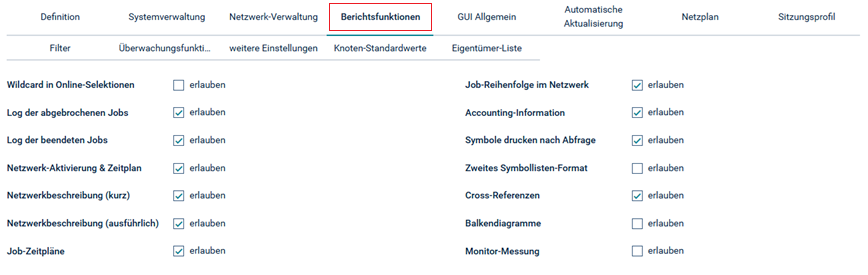
Geben Sie zu jeder Funktion eine der verfügbaren Optionen ein (siehe Tabelle).
Standardmäßig eingetragene Berechtigungen können Sie löschen, indem Sie die Markierung entfernen.
Die folgende Tabelle zeigt die Standard-Einstellungen, die für
die Benutzertypen Systemverwalter (A),
Operator (O) und Allgemeiner
Benutzer (G) gelten.
Ausführliche Informationen zu den hier aufgeführten Berichten siehe Bericht-Typen im Benutzerhandbuch.
Bedeutung der Optionen siehe Abschnitt Berechtigungsoptionen.
| Funktion | Beschreibung | Option | Standardwert für Benutzertyp | ||
|---|---|---|---|---|---|
| A | O | G | |||
| Wildcard in Online-Selektionen | Berechtigung, bei der Angabe von Auswahlkriterien für die Erstellung von Online-Berichten Platzhalterzeichen (Wildcard-Notation) zu verwenden. |
markieren |
markiert | markiert | nicht markiert |
| Log der abgebrochenen Jobs | Berechtigung, das Protokoll ("Log") der abgebrochenen Jobs und das Protokoll der nicht gestarteten Jobs anzuzeigen. Siehe Log - Abgebrochene Jobs im Benutzerhandbuch. |
markieren |
markiert | nicht markiert | markiert |
| Log der beendeten Jobs | Berechtigung, das Protokoll der beendeten Jobs anzuzeigen. Siehe Log - Beendete Jobs im Benutzerhandbuch. |
markieren |
markiert | nicht markiert | markiert |
| Netzwerk-Aktivierung u. Zeitplan | Berechtigung, die Übersicht über die Netzwerk-Aktivierung und den Zeitplan anzuzeigen. Siehe Netzwerk-Start-Übersicht und Netzwerk-Zeitplan-Übersicht im Benutzerhandbuch. |
markieren |
markiert | nicht markiert | markiert |
| Netzwerkbeschreibung (kurz) | Berechtigung, den Bericht über Netzwerk- und (in Kurzform) Job-Definitionen anzuzeigen, Symboltabellen zu vergleichen, Netzwerke zu vergleichen, eine Knoten-Übersicht anzuzeigen und einen Bericht über die Verwendung von Unternetzwerken anzuzeigen. Siehe Netzwerk-Beschreibung (kurz) im Benutzerhandbuch. |
markieren |
markiert | nicht markiert | markiert |
| Netzwerkbeschreibung (ausführl.) | Berechtigung, den Bericht über Netzwerk- und (in ausführlicher Form) Job-Definitionen, einschließlich der Beschreibungstexte, anzuzeigen. Siehe Netzwerk-Beschreibung (ausführlich und mit JCL) im Benutzerhandbuch. |
markieren |
markiert | nicht markiert | markiert |
| Job-Zeitpläne | Berechtigung, den Bericht über Job-Zeitpläne anzuzeigen. Siehe Job-Zeitpläne im Benutzerhandbuch. |
markieren |
markiert | nicht markiert | markiert |
| Job-Reihenfolge im Netzwerk | .Berechtigung, den Bericht über die Job-Reihenfolge im Netzwerk anzuzeigen. |
markieren |
markiert | nicht markiert | markiert |
| Accounting-Daten | Berechtigung, den Bericht über Accounting-Daten anzuzeigen. Siehe Accounting-Daten im Benutzerhandbuch. |
markieren |
markiert | nicht markiert | markiert |
| Symbole drucken nach Abfrage | Legt fest, ob nach der Symboleingabe (siehe Alle Symbolwerte akzeptieren und Symbole nach Eingabe drucken im Abschnitt Symbole im Benutzerhandbuch gespeichert werden oder nicht. |
markieren |
markiert | markiert | markiert |
| Zweites Symbollisten-Format | Markiert:
Symbolnamen mit mehr als
20 Zeichen werden abgeschnitten.
Nicht markiert: Symbolnamen werden vollständig angezeigt. Dies ist die Standardeinstellung. |
markieren |
nicht markiert | nicht markiert | nicht markiert |
| Cross-Referenzen | Berechtigung, die Cross-Referenzen-Berichte-Funktion zu benutzen. |
markieren |
markiert | nicht markiert | markiert |
| Balkendiagramme | Berechtigung, Balkendiagramme im Rahmen der Online-Berichterstellung zu erzeugen. | markieren | markiert | markiert | nicht markiert |
| Monitor-Messung | Berechtigung, die Berichte Monitor Tasks und Exits Übersicht und Monitor Tasks und Funktionen Übersicht zu erzeugen. | markieren | nicht markiert | nicht markiert | nicht markiert |
Um den Benutzer für die folgenden Ad-hoc-Aktionen an
aktiven Jobs in der aktiven Datenbank zuzulassen:
Wählen Sie das Register Überwachungsfunktionen.
Die Registerkarte enthält folgende Berechtigungsoptionen (Beispiel):
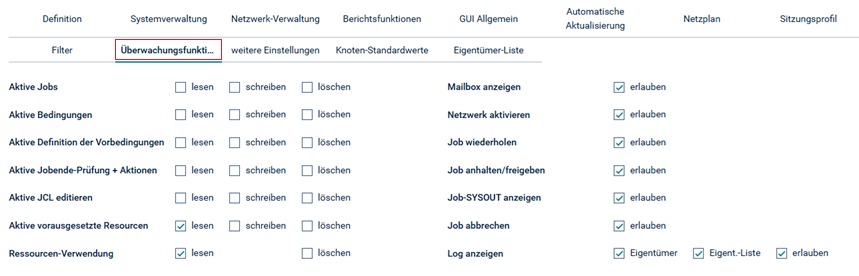
Erteilen Sie Zugangsberechtigungen zu den aufgeführten Funktionen, indem Sie das entsprechende Kontrollkästchen markieren.
Standardmäßig eingetragene Berechtigungen können Sie löschen, indem Sie die Markierung entfernen.
Die folgende Tabelle zeigt die Standard-Einstellungen, die für
die Benutzertypen Systemverwalter (A),
Operator (O) und Allgemeiner
Benutzer (G) gelten.
Bedeutung der Optionen siehe Abschnitt Berechtigungsoptionen.
| Funktion | Beschreibung | Optionen | Standardwert für Benutzertyp | ||||||||
|---|---|---|---|---|---|---|---|---|---|---|---|
| A | O | G | |||||||||
| Aktive Jobs | Berechtigung, Ad-hoc-Änderungen an
aktiven
Jobs durchzuführen (siehe Benutzerhandbuch).
Wenn der Benutzer hier die Berechtigung zum Löschen
( |
lesen, schreiben oder löschen |
Löschen | Löschen | Löschen | ||||||
| Mailbox anzeigen | Berechtigung, Mailbox-Nachrichten anzuzeigen. |
markieren |
markiert | markiert | markiert | ||||||
| Akt. Definition der Vorbedingungen | Zugriffsrechte auf die Ad-hoc-Verwaltung von aktiven Vorbedingungen(siehe Benutzerhandbuch). |
lesen, schreiben oder löschen |
Löschen | Löschen | Löschen | ||||||
| Akt. Jobende-Prüfung + Aktionen | Zugriffsrechte auf die Jobende-Prüfung und Aktionen an einem aktiven Job (siehe Benutzerhandbuch). |
lesen, schreiben oder löschen |
Löschen | Löschen | Löschen | ||||||
| Aktive JCL editieren | Berechtigung zum Editieren von JCL für einen aktiven Job (siehe Benutzerhandbuch). |
lesen, schreiben oder löschen |
Löschen | Löschen | Löschen | ||||||
| Aktive Bedingungen | Berechtigung für die Verwaltung von aktiven Bedingungen (siehe Benutzerhandbuch). |
lesen, schreiben oder löschen |
Löschen | Löschen | Löschen | ||||||
| Aktive vorausgesetzte Ressourcen | Berechtigung, auf Definitionen aktiver vorausgesetzter Ressourcen zuzugreifen. |
lesen, schreiben oder löschen |
Löschen | Löschen | Lesen | ||||||
| Ressourcen-Verwendung | Berechtigung, auf Ressourcen-Verwendungslisten und Ressourcen-Definitionen zuzugreifen (siehe Benutzerhandbuch). |
lesen, schreiben oder löschen |
Löschen | Löschen | Lesen | ||||||
| Netzwerk aktivieren | Berechtigung,
Netzwerke manuell zu
aktivieren (siehe Benutzerhandbuch).
Falls der Benutzer Netzwerke aktivieren darf, kann er außerdem Netzwerke und Jobs deaktivieren. |
markieren |
markiert | markiert | markiert | ||||||
| Job wiederholen | Berechtigung, die Neustart-Funktion für einen aktiven Job zu benutzen (siehe Benutzerhandbuch). |
markieren |
markiert | markiert | markiert | ||||||
| Job anhalten/freigeben | Berechtigung, einen aktiven Job anzuhalten bzw. freizugeben (siehe Benutzerhandbuch). |
markieren |
markiert | markiert | markiert | ||||||
| Job-SYSOUT anzeigen | Berechtigung, die Job-SYSOUT-Datei für einen Job-Lauf anzuzeigen (siehe Benutzerhandbuch). |
markieren |
markiert | markiert | markiert | ||||||
| Job abbrechen | Berechtigung, einen laufenden Job abzubrechen (siehe Benutzerhandbuch). |
markieren |
markiert | markiert | markiert | ||||||
| Log anzeigen | Berechtigung, das Entire
Operations-Protokoll (Log) für Eigentümer anzuzeigen, die mit der dieser
Benutzerkennung verbunden sind.
Siehe Protokollierte Informationen anzeigen (Allgemein) im Kapitel Protokollierte Informationen / Aktivitätenanzeige im Benutzerhandbuch. Bedeutung der Angaben:
|
markieren |
markiert bei Eigentümer-Liste | markiert bei Eigentümer-Liste | markiert bei Eigentümer-Liste | ||||||
Auf der Registerkarte Weitere Einstellungen können Sie die Sortierfolge, Selektionskriterien und das Format der Knotendarstellung für den Benutzer vorgeben.
Um weitere Vorgaben zu definieren:
Wählen Sie das Register Weitere Einstellungen.
Die Registerkarte Weitere Einstellungen wird angezeigt (Beispiel):
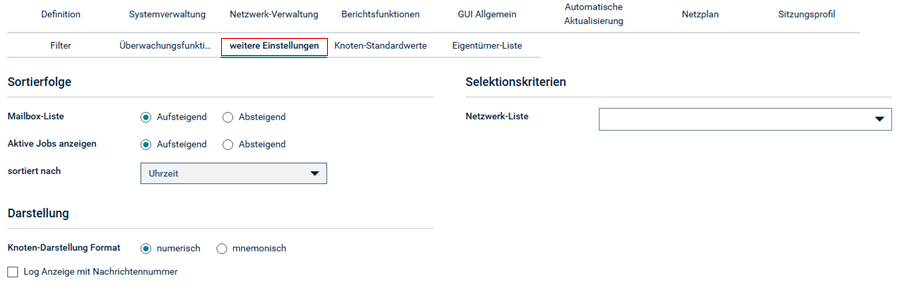
Geben Sie zu jeder Funktion eine der verfügbaren Optionen ein (siehe Tabelle).
| Feld | Bedeutung | ||||||||||||
|---|---|---|---|---|---|---|---|---|---|---|---|---|---|
|
Sortierfolge
|
|||||||||||||
| Mailbox-Liste | Sortierfolge für die Mailbox-Liste:
|
||||||||||||
| Aktive Jobs anzeigen | Sortierfolge für die
Liste
aller aktiven Jobs:
Verwendung siehe Alle aktiven Job-Netzwerke eines Eigentümers auflisten im Benutzerhandbuch. |
||||||||||||
| sortiert nach | Liste
aller aktiven Jobs sortiert nach:
|
||||||||||||
|
Selektionskriterien und Anzeigemodus "Anzahl aktiver
Läufe"
|
|||||||||||||
| Netzwerk-Liste | Sie können Auswahlkriterien (auch
als Werte-Kombination) als Voreinstellungen für die Liste
Netzwerk-Verwaltung definieren.
Einschränkung:
Die hier definierten Auswahlkriterien werden als benutzerspezifische Voreinstellungen im Feld Auswahl im Bildschirm Netzwerk-Verwaltung angezeigt und können dort bei Bedarf vom Benutzer überschrieben bzw. ergänzt werden. Ausführlichere Informationen siehe Netzwerk-Definitionen nach Auswahlkriterien auflisten im Kapitel Netzwerk-Verwaltung im Benutzerhandbuch (NOP). |
||||||||||||
|
Darstellung
|
|||||||||||||
| Knoten-Darstellung Format | Sie können das Darstellungsformat
für Knoten voreinstellen:
Anmerkung |
||||||||||||
| Log Anzeige mit Nachrichtennummer | Nicht markiert: Nachrichten im
Protokoll werden ohne Nachrichtennummer angezeigt. Dies ist die
Standardeinstellung.
Markiert: Nachrichten im Protokoll werden mit Nachrichtennummer angezeigt. |
||||||||||||
Außer den Optionen zu Einstellungen, die in Entire Operations obligatorisch sind, gibt es beim Entire Operations Web Client mehrere Registerkarten, auf denen Sie GUI-spezifische Attribute für einen Benutzer definieren können:
Um allgemeine GUI-spezifische Attribute festzulegen:
Wählen Sie das Register .
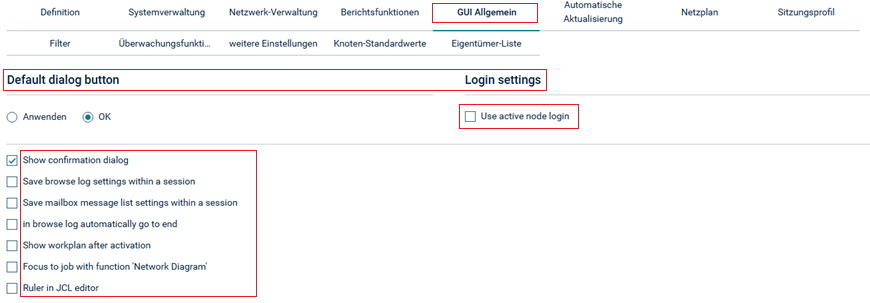
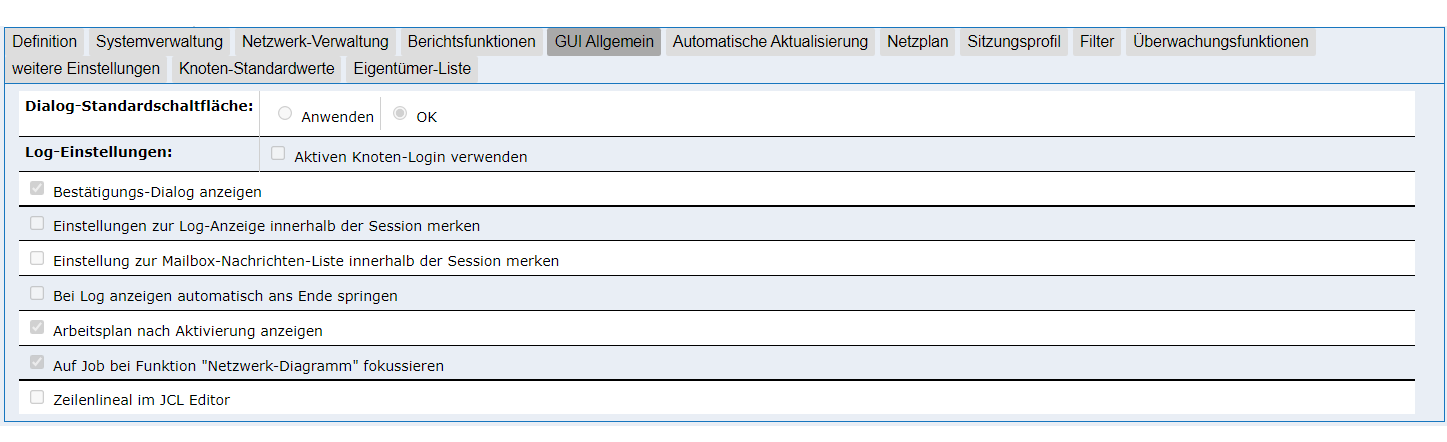
| Option | Betreffende Funktion |
|---|---|
| Dialog-Standardschaltfläche | Definiert die Schaltfläche in
einem Dialog, die zum Bestätigen der Eingabe als Standard-Schaltfläche
verwendet wird: oder .
Standardmäßig ist markiert. Wählen Sie eine der beiden Funktionen. |
| Login-Einstellungen | Wenn Sie das Kontrollkästchen
markieren, versucht die Entire Operations GUI immer, wenn eine Knoten-Anmeldung
erforderlich ist, die aktive Anmeldung (Login) zu verwenden.
Standardmäßig ist das Kontrollkästchen nicht markiert. Siehe Anmeldung im Benutzerhandbuch. |
| Bestätigungs-Dialog anzeigen | Wenn Sie dieses
Kontrollkästchen markieren (Standardeinstellung), wird ein Dialogfenster mit
der Aufforderung zur Bestätigung angezeigt, wenn Sie ein Objekt ändern, aber
nicht speichern.
Entfernen Sie die Markierung in dem Kontrollkästchen, um den Bestätigungsdialog auszuschalten. |
| Einstellung zur Log-Anzeige innerhalb der Session merken | Wenn Sie das Kontrollkästchen
markieren, werden die Einstellungen der Auswahlkriterien für die
Protokollanzeige während der Sitzung beibehalten.
Standardmäßig ist das Kontrollkästchen nicht markiert. Siehe Protokollierte Informationen anzeigen (Allgemein) im Kapitel Protokollierte Informationen (Log) / Aktivitätenanzeige im Benutzerhandbuch. |
| Einstellung zur Mailbox-Nachrichten-Liste innerhalb der Session merken | Wenn Sie das Kontrollkästchen
markieren, werden die Einstellungen der Auswahlkriterien für die
Nachrichten-Liste während der Sitzung beibehalten.
Standardmäßig ist das Kontrollkästchen nicht markiert. Siehe Mailbox-Nachrichten Nachrichten und Anforderungen im Benutzerhandbuch. |
| Bei Log anzeigen automatisch ans Ende springen | Wenn Sie das Kontrollkästchen
markieren, springt die Protokollanzeige nach dem Öffnen automatisch ans Ende
der angezeigten Protokolldatei.
Standardmäßig ist das Kontrollkästchen nicht markiert. Siehe Protokollierte Informationen anzeigen (Allgemein) im Kapitel Protokollierte Informationen (Log) / Aktivitätenanzeige im Benutzerhandbuch. |
| Arbeitsplan nach Aktivierung anzeigen | Wenn Sie das Kontrollkästchen
markieren, erfolgt nach dem Aktivieren eines Netzwerks die Anzeige des
Arbeitsplans.
Standardmäßig ist das Kontrollkästchen nicht markiert. |
| Auf Job bei Funktion "Netzwerk-Diagramm" fokussieren | Wenn Sie das Kontrollkästchen
markieren, wird die Diagramm-Ansicht beim Öffnen der Funktion
Netzwerk-Diagramm auf den Job positioniert, für den die
Funktion aufgerufen wurde.
Standardmäßig ist das Kontrollkästchen nicht markiert. Siehe Netzplan verwalten im Benutzerhandbuch. |
| Zeilenlineal im JCL Editor | Wenn das Kontrollkästchen
markiert ist, wird im Editor-Fenster das Zeilenlineal standardmäßig
eingeblendet.
Standardmäßig ist das Kontrollkästchen nicht markiert. |
Sie können benutzerspezifisch festlegen, ob und in welchen Intervallen die Inhalte bestimmter Funktionen automatisch aktualisiert werden sollen.
Um die Liste der automatischen Aktualisierung zu
verwalten:
Wählen Sie das Register .

Um einen neuen Eintrag anzulegen:
Wählen Sie die Schaltfläche [Neu].
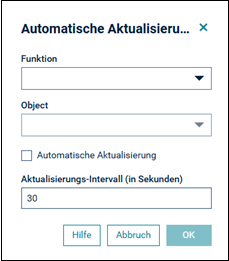
Das Dialog-Fenster Automatische Aktualisierung wird angezeigt.
Wählen Sie Funktion und Objekt, aktivieren bzw. deaktivieren Sie die automatische Aktualisierung und legen Sie das Aktualisierungs-Intervall fest.
Beispiel:
Bestätigen sie mit .
Der neue Eintrag wird in der Liste angezeigt.
Um einen Eintrag zu ändern:
Wählen Sie den Eintrag in der Liste und wählen Sie die
Schaltfläche
[Bearbeiten].
Ein Dialog-Fenster mit den vorhandenen Werten wird angezeigt (siehe Beispiel weiter oben).
Sie können die automatische Aktualisierung aktivieren bzw. deaktivieren und/oder das Aktualisierungs-Intervall ändern.
Wählen Sie die Schaltfläche , um Ihre Angaben zu bestätigen.
Der geänderte Eintrag wird in der Liste angezeigt.
Um einen einzelnen Eintrag zu löschen:
Markieren Sie den Eintrag in der Liste und wählen Sie die
Schaltfläche  [Löschen].
Der markierte Eintrag wird sofort (ohne Rückfrage) gelöscht.
Um alle Einträge zu löschen:
Wählen Sie rechts oben in der
Tabellenkopfzeile die Schaltfläche
[Löschen].
Alle Einträge werden sofort (ohne Rückfrage) gelöscht.
Anmerkung
Der Eintrag <Standardwert> bleibt erhalten.
Dieser Wert kann nicht gelöscht, sondern nur geändert werden.
Die folgenden Einstellungen betreffen Funktionalität, die im Abschnitt Netzplan verwalten im Benutzerhandbuch dokumentiert ist.
Um die Vorgaben für die benutzerspezifische Darstellung und
das Drucken von Netzplänen festzulegen:
Wählen Sie das Register .
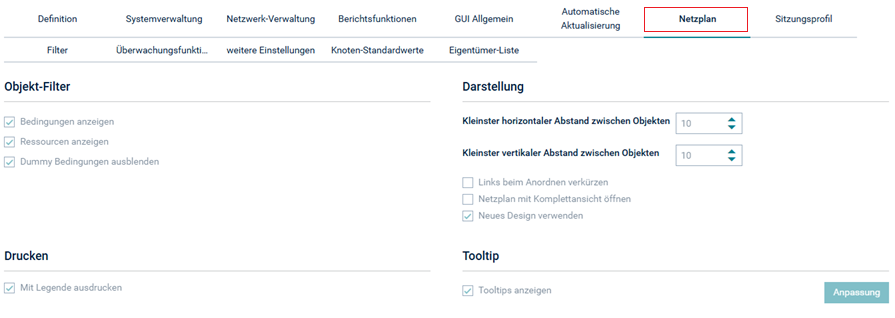
Im Bereich Objekt-Filter können Sie angeben, ob die Netzplan-Darstellung standardmäßig auch die Objekte vom Typ "Ressource" und "Bedingung" beinhaltet. Außerdem können Sie festlegen, ob Dummy-Bedingungen angezeigt oder ausgeblendet werden, wenn das Kontrollkästchen Bedingungen anzeigen markiert ist.
Im Bereich Darstellung können Sie geometrische Größen der Netzplan-Darstellung beeinflussen. Wenn Sie die Option Netzplan mit Komplettansicht öffnen markieren, wird die Netzplan-Darstellung der Netzpläne standardmäßig in der Komplettansicht geöffnet.
Im Bereich Drucken können Sie festlegen, ob die Ausgabe einer Legende bei der Druckausgabe erfolgen soll.
Im Bereich Tooltip können Sie die Tooltip-Anzeige innerhalb von Netzplänen benutzerspezifisch aktivieren und konfigurieren.
Um die Tooltip-Anzeige innerhalb von Netzplänen zu aktivieren
und zu konfigurieren:
Markieren Sie das Kontrollkästchen Tooltips anzeigen und wählen Sie die Schaltfläche .
Ein Dialogfenster wird angezeigt, in dem Sie die Anzeige der Tooltips aktivieren und konfigurieren können.
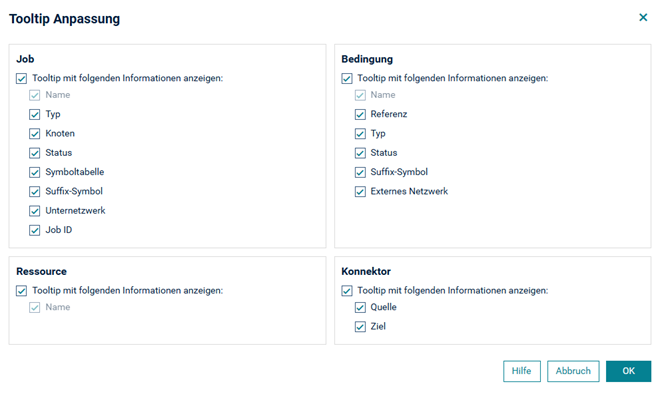
Wählen Sie die Schaltfläche , um Ihre Angaben zu bestätigen.
Die folgenden Einstellungen betreffen Funktionalität, die im Abschnitt Arbeitsplan und Knoten-Verbindungs-Status im Benutzerhandbuch dokumentiert ist.
Um Web
Client-spezifische Einstellungen im Sitzungsprofil festzuhalten:
Wählen Sie das Register Sitzungsprofil, um Web Client-spezifische Einstellungen im Sitzungsprofil dieses Benutzers zu öffnen.
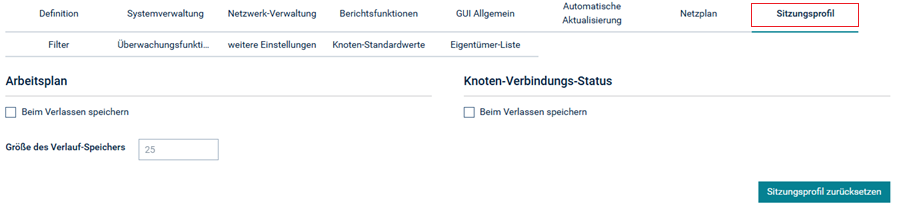
Hier können Sie angeben, ob der Arbeitsplan des Benutzers für die nächste Sitzung gespeichert werden soll. Falls ja, können Sie die Größe des Arbeitsplanspeichers definieren.
Außerdem können Sie festlegen, ob für diesen Benutzer eine Konfiguration zur Überwachung des Knoten-Verbindungs-Status für die nächste Sitzung gespeichert werden soll.
Bestätigen sie die Angaben mit [Speichern].
Oder:
Wählen Sie die Schaltfläche , um die Profileinstellungen zurückzusetzen.
Auf der Registerkarte Filter können Sie Standard-Filterkriterien für aktive Jobs einstellen, Zugriffsrechte für benannte Filter gewähren und die Objekte angeben, die in einem globalen Filter gefiltert werden sollen. Diese Einstellungen werden beim Definieren eines Filters vorausgesetzt.
Um Standard-Filterkriterien anzugeben:
Wählen Sie das Register Filter.
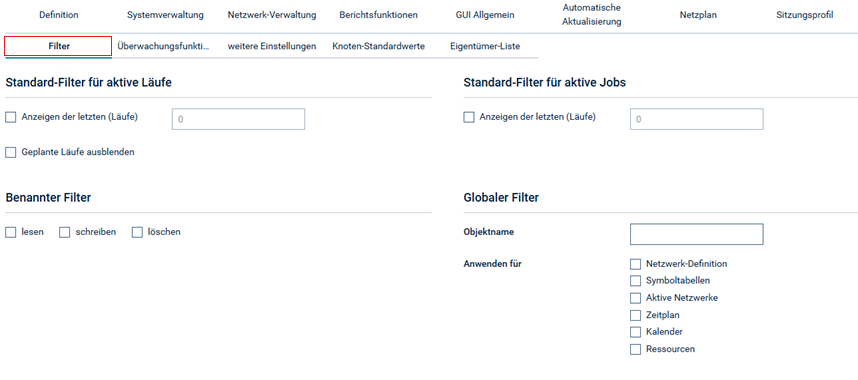
Sie können folgende Einstellungen vornehmen:
| Feld/Option | Beschreibung | ||||
|---|---|---|---|---|---|
| Standard-Filter für aktive Läufe | |||||
Anzeigen der letzten
n Läufe
|
Wenn markiert: Die letzten
n Läufe aller aktiven Läufe anzeigen,
wobei n eine beliebige Zahl zwischen 1
und 999 sein kann.
|
||||
| Geplante Läufe ausblenden |
|
||||
| Standard-Filter für aktive Jobs | |||||
Anzeigen der letzten
n Läufe
|
Wenn markiert: Die letzten
n Läufe aller aktiven Jobs anzeigen,
wobei n eine beliebige Zahl zwischen 1
und 999999999 sein kann.
|
||||
| Benannter Filter | |||||
| Lesen
Schreiben Löschen |
Zugriffsrechte für benannte
(lokale) Filter.
Wählen Sie ein oder mehrere Kontrollkästchen, um dem Benutzer die erforderliche(n) Zugriffsberechtigung(en) zu erteilen. |
||||
| Globaler Filter | |||||
| Objektname | Geben Sie die Suchkriterien an, die für die Objekte angewendet werden sollen, welche im Bereich Anwenden für markiert sind. | ||||
| Anwenden für | Wählen Sie die Kontrollkästchen
neben den Objekttypen, die gefiltert werden sollen:
|
||||
Anmerkung
Ist der Wert im Feld Anzeigen der letzten
n Läufe größer als Null (0),
dann ist die ursprüngliche Sortierfolge in der Liste der aktiven
Jobs absteigend nach Zeit. Die Angabe der
Sortierfolge im Feld Aktive Jobs
anzeigen auf der Registerkarte
weitere
Einstellungen wird ignoriert.
Zu jedem Betriebssystem-Server-Knoten,
mit dem ein Benutzer arbeitet, können Sie pro Benutzer eine
Standard-Benutzerkennung definieren. Standardmäßig wird zur Anmeldung bei einem
Knoten der Inhalt der Natural-Systemvariablen
*USER (siehe
Natural-Systemvariablen-Dokumentation) genommen.
Sie können für einen Benutzer eine oder mehrere Knoten-Standard-Benutzerkennungen definieren. Abgesehen von diesen Knoten/Benutzer-Definitionen kann ein Benutzer selbstverständlich auch beliebige andere Knoten-Benutzerkennungen benutzen, die in dem Benutzerprofil noch nicht definiert sind.
Dieser Abschnitt beschreibt, wie Sie für einen ausgewählten
Benutzer Knoten-Standard-Benutzerkennungen definieren, eine automatische
Anmeldung (Auto Logon für JCL und/oder SYSOUT) oder eine automatische Anmeldung
ohne Passwort (LOGON NODE) ermöglichen können.
Für eine Massenänderung an Knoten/Benutzer-Definitionen können Sie
die Utility NOPUNA-P benutzen (siehe
Massenänderung
im Batch-Modus für Benutzer-Zugang zu Knoten im
Benutzerhandbuch).
Standard-Benutzerkennungen für Betriebssystem-Knoten verwalten
Standard-Benutzerkennung für Betriebssystem-Knoten für einen Benutzer definieren
Standard-Benutzerkennung für Betriebssystem-Knoten für einen Benutzer ändern
Felder und Spalten: Standard-Benutzerkennungen für Betriebssystem-Knoten
Standard-Benutzerkennung für Betriebssystem-Knoten für einen Benutzer löschen
Betriebssystem-Benutzerkennungen im Benutzerhandbuch
Massenänderung im Batch-Modus für Benutzer-Zugang zu Knoten im Benutzerhandbuch
Um Standard-Benutzerkennungen für Betriebssystem-Knoten zu
verwalten:
Wählen Sie das Register Knoten-Standardwerte.

Weitere Informationen siehe Felder und Spalten: Standard-Benutzerkennungen für Betriebssystem-Knoten.
Anmerkungen:
Um eine Standard-Benutzerkennung für Betriebssystem-Knoten
für einen Benutzer zu definieren:
Wählen Sie auf der Registerkarte Knoten-Standardwerte die Schaltfläche [Neu].
Das Fenster Knoten-Standardwerte wird angezeigt:
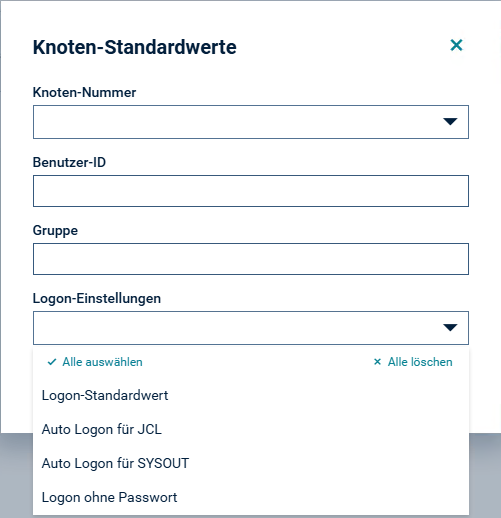
Geben Sie die Knoten-Standardwerte ein. Weitere Informationen siehe Felder und Spalten: Standard-Benutzerkennungen für Betriebssystem-Knoten.
Wählen Sie die Schaltfläche , um die Eingabe zu speichern.
Die neu angelegten Knoten-Standardwerte werden als Listeneintrag angezeigt.
Um eine Standard-Benutzerkennung für Betriebssystem-Knoten
für einen Benutzer zu ändern:
Wählen Sie auf der Registerkarte Knoten-Standardwerte einen Knoten-Eintrag.
Wählen Sie die Schaltfläche
[Bearbeiten].
Das Fenster Knoten-Standardwerte wird angezeigt:
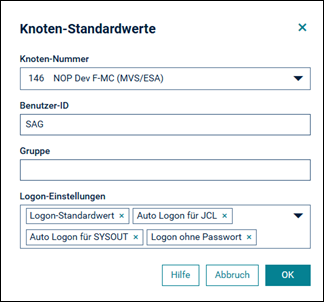
Sie können nun die Knoten-Standardwerte ändern. Weitere Informationen siehe Felder und Spalten: Standard-Benutzerkennungen für Betriebssystem-Knoten.
Wählen Sie die Schaltfläche , um die Eingabe zu speichern.
Die geänderten Knoten-Standardwerte werden im Listeneintrag angezeigt.
| Spalte/Feld | Bedeutung | ||
|---|---|---|---|
| Knoten-Nummer | Nummer, die für einen Knoten definiert wurde (siehe auch Felder: Knoten-Definition). | ||
| Benutzer-ID | Betriebssystem-Benutzerkennung, die für den Knoten benutzt werden soll. | ||
| Gruppe | Name einer UNIX-Gruppe
oder Windows-Domäne, die für die Anmeldung beim Knoten benutzt werden soll,
falls für den betreffenden UNIX- oder Windows-Knoten definiert.
Siehe auch Feld Standard-Gruppe im Abschnitt Spaltenüberschriften: Knotenübersicht Bei Großrechner-Knoten wird der Name der Gruppe nicht ausgewertet. Siehe auch Betriebssystem-Benutzerkennung, Gruppe, Domäne im Benutzerhandbuch. |
||
| Logon-Standardwert
(Spalte LS) |
Betriebssystem-Benutzerkennung,
die als Logon-Standardwert für die Anmeldung beim Knoten benutzt werden soll,
falls mehrere Knoten-Standard-Benutzerkennungen für einen Benutzer definiert
sind.
Sie können nur einen Logon-Standardwert pro Benutzer und Knoten angeben. Falls kein Logon-Standardwert angeben wird, wird, falls definiert, die Standard-Benutzerkennung des Knotens benutzt. Siehe auch Spezielle Angaben für einen Großrechner-Knoten und Spezielle Angaben für einen UNIX- oder Windows-Knoten. Wenn für einen Benutzer und Knoten nur die Betriebssystem-Benutzerkennung definiert ist, dann wird für diese Benutzerkennung das Dialogfenster Logon Knoten (siehe Anmeldung) vorgegeben. Mögliche Werte: |
||
| Markiert | Als Standardwert für die Anmeldung (Logon) benutzen. | ||
| Nicht markiert
oder leer |
Nicht als Standardwert für die Anmeldung (Logon) benutzen (Standardeinstellung). | ||
| Auto Logon für
JCL
(Spalte AJ) |
(Systemverwalter-Berechtigung erforderlich.)
Gibt an, ob der Benutzer automatisch beim Knoten angemeldet wird, um die JCL anzuzeigen. Mögliche Werte: |
||
| Markiert | Automatisches Anmelden (Logon) ermöglichen. | ||
| Nicht markiert
oder leer |
Kein automatisches Anmelden (Logon) ermöglichen (Standardeinstellung). | ||
| Auto Logon für
SYSOUT
(Spalte AS) |
(Systemverwalter-Berechtigung erforderlich.)
Gibt an, ob der Benutzer automatisch beim Knoten angemeldet wird, um die SYSOUT anzuzeigen. Mögliche Werte: |
||
| Markiert | Automatisches Anmelden (Logon) ermöglichen. | ||
| Nicht markiert
oder leer |
Kein automatisches Anmelden (Logon) ermöglichen (Standardeinstellung). | ||
|
(Spalte NP) |
(Systemverwalter-Berechtigung erforderlich.)
|
||
LOGON NODE
ohne Passwort ermöglichen.
|
|||
LOGON NODE
ohne Passwort nicht ermöglichen (Standardeinstellung).
|
|||
| Betriebssystem | Informationsfeld, zeigt das auf dem angegebenen Knoten benutzte Betriebssystem an. | ||
Das Auto Logon-Merkmal ist zur automatischen Anmeldung bei bestimmten Kombinationen von Großrechner-Knoten und einer Benutzerkennung gestattet.
Das Auto Logon-Merkmal kann angegeben werden für:
Um eine Standard-Benutzerkennung für Betriebssystem-Knoten
für einen Benutzer zu löschen:
Wählen Sie auf der Registerkarte Knoten-Standardwerte einen Knoten-Eintrag.
Wählen Sie die Schaltfläche
[Löschen].
Der markierte Eintrag wird sofort (ohne Rückfrage) gelöscht.
Zusätzlich zum Eigentümer beim Anmelden, der in einem Benutzerprofil jedes Benutzers definiert sein muss (siehe Feld Eigentümer bei Logon im Abschnitt Felder: Benutzer-Definition und Profil), können Sie dem Benutzer einen einzelnen oder mehrere Eigentümern zuordnen oder vorhandene Zuordnung entfernen oder Eigentümer löschen. Wenn andere Eigentümer definiert sind, kann der Benutzer während der Sitzung auf einen dieser Eigentümer umschalten.
Anmerkungen:
Weitere Informationen siehe folgende Abschnitte im Benutzerhandbuch:
Benutzern oder Eigentümern Zugriffsrechte für ein Netzwerk übertragen im Abschnitt Netzwerk-Definition
Dieser Abschnitt behandelt folgende Themen:
Um die Eigentümer-Liste aufzurufen:
Wählen Sie das Register Eigentümer-Liste.
Beispiel:

Die Auswahlliste enthält alle Eigentümer, die dem aktuellen Benutzer bereits zugeordnet sind, und ihr spezifisches SYSOUT-Zeilen-Limit.
Durch Wählen der entsprechenden Schaltfläche können Sie ein eine neue Benutzer-Eigentümer-Zuordnung anlegen oder das spezifische SYSOUT-Zeilen-Limit eines zugewiesenen Eigentümers ändern oder eine bestehende Benutzer-Eigentümer-Zuordnung löschen.
Wenn Sie z.B. [Neu] wählen, erscheint ein Dialogfenster:
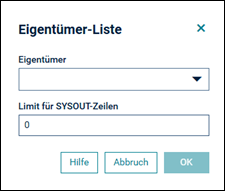
Geben Sie im Feld Eigentümer den Namen des zusätzlich zuzuordnenden Eigentümers direkt ein oder übernehmen Sie einen Namen aus der zugehörigen Auswahlliste.
Geben Sie im Feld Limit für SYSOUT Zeilen das spezifische Limit für diesen Eigentümer an.
Anmerkungen:
0 bis
9999999999999.
0 verwendet.
Wählen Sie , um die Eingaben in dem Dialogfenster zu bestätigen
Um einem Benutzer Eigentümer zuzuordnen:
Wählen Sie auf der Registerkarte Eigentümer-Liste die Schaltfläche [Neu].
Es öffnet sich ein Eingabefeld, in dem Sie den Namen eines zusätzlichen Eigentümers auswählen können, der dem Benutzer zugeordnet werden soll.
Wählen Sie die Schaltfläche , um die Angabe zu speichern.
Für das Löschen der Benutzer/Eigentümer-Zuordnung oder eines Eigentümers gilt Folgendes:
Ein Eigentümer kann nicht gelöscht werden, wenn er noch einem der folgenden Entire Operations-Objekte zugewiesen ist:
Kalender
Netzwerk
Symboltabelle
Ereignis
Darüber hinaus kann ein Eigentümer nicht gelöscht werden, wenn er bei einem Benutzer als Haupt-Eigentümer (d.h. als Eigentümer beim Anmelden, siehe Feld Eigentümer bei Logon im Abschnitt Felder: Benutzer-Definition und Profil) angegeben ist.
Wird ein Eigentümer gelöscht, dann werden sämtliche Verknüpfungen mit dem Benutzer entfernt.
Durch das Löschen eines Eigentümers in einer Liste oder
einem Fenster werden nicht zwangsweise alle Referenzen, die zu diesem Benutzer
bestehen, gelöscht. Der Eigentümer kann in Ihrer Umgebung unbenutzt verbleiben.
Um sicherzustellen, dass ein Eigentümer vollständig entfernt wird, müssen Sie
die Utility OW-MP-P benutzen (Berechtigung als Administrator
erforderlich). Siehe Massenänderung des
Eigentümers und Eigentümer löschen im Kapitel
Entire
Operations Utilities im
Benutzerhandbuch.
Um eine Benutzer/Eigentümer-Zuordnung zu löschen:
Wählen Sie auf der Registerkarte Eigentümer-Liste den zu löschenden Listeneintrag.
Wählen Sie die Schaltfläche
[Löschen].
Der markierte Eintrag wird sofort (ohne Rückfrage) aus der Eigentümer-Liste gelöscht.
Entire Operations protokolliert alle wichtigen Systemereignisse im Entire Operations-Systemprotokoll (Log). An dieser Stelle wird beschrieben, wie Sie die protokollierten Informationen zum Benutzer anzeigen können.
Um die protokollierten Systemereignisse zu einem Benutzer
anzuzeigen:
Wählen Sie im Objekt-Arbeitsbereich .
Rufen Sie das Kontextmenü auf und wählen Sie .
Ein Dialogfenster wird angezeigt (Beispiel):
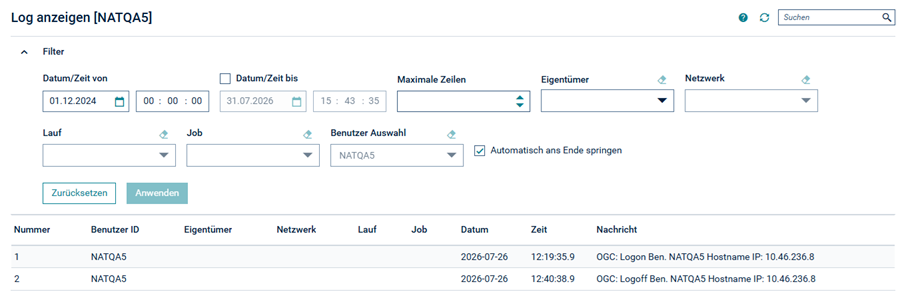
Weitere Vorgehensweise siehe Log anzeigen im Abschnitt Protokollierte Informationen anzeigen (Allgemein) im Kapitel Protokollierte Informationen / Aktivitätenanzeige im Benutzerhandbuch