
Dieser Abschnitt beschreibt die Verwaltung der Definitionen der Entire System Server-Knoten, die in Entire Operations verwendet werden sollen.
Anmerkung
Wenn Sie Entire Operations in einer Umgebung mit mehreren CPUs
benutzen, müssen Sie Knotennummern für Maschinen definieren. Dann können
Netzwerke und Jobs so definiert werden, dass sie auf verschiedenen Knoten unter
der Kontrolle von Entire Operations laufen.
Dieses Dokument behandelt folgende Themen:
Weitere Informationen zu Knoten siehe folgende Abschnitte im Benutzerhandbuch:
Dieser Abschnitt behandelt folgende Themen:
Dieser Abschnitt enthält eine Übersicht über die Kommandos und Funktionen zur Pflege der Knoten-Definitionen und Querverweise auf die entsprechenden Funktionsbeschreibungen.
 Um die verfügbaren Kommandos für den Knoten
"Knoten" aufzulisten:
Um die verfügbaren Kommandos für den Knoten
"Knoten" aufzulisten:
Wählen Sie im Objekt-Arbeitsbereich den Knoten Knoten und rufen Sie das Kontextmenü auf.
Die folgende Tabelle zeigt die verfügbaren Kommandos und Funktionen:
| Kommando | Funktion | Weitere Informationen siehe: |
|---|---|---|
| Liste | Alle Knoten-Definitionen in einer Listenansicht anzeigen. | Alle vorhandenen Knoten-Definitionen auflisten |
| Neu | Einen neuen Knoten definieren. | Knoten-Definition anlegen |
| Filter | Bereich der aufgelisteten Knoten-Definitionen eingrenzen. | Knoten-Definitionen nach Auswahlkriterien auflisten |
| Logoff | Explizite Abmeldung von einem Entire System Server. | Bei einem Knoten abmelden (Logoff) |
| Zeige Verbindungstatus | Knoten-Verbindungs-Status anzeigen. | Verbindungs-Status zeigen |
| Export | Export eines Objekts einschließlich Umwandlung von Datensätzen einer Entire Operations-Datenbank in ein externes Textformat. | Objekte exportieren im Benutzerhandbuch |
Um die verfügbaren Kommandos für eine einzelne
Knoten-Definition aufzulisten:
Wählen Sie im Objekt-Arbeitsbereich Knoten > Knotenname und rufen Sie das Kontextmenü auf.
Die folgende Tabelle zeigt die verfügbaren Kommandos und Funktionen:
| Kommando | Funktion | Weitere Informationen siehe: |
|---|---|---|
| Öffnen | Definition eines ausgewählten Knotens ändern. | Knoten-Definition Anzeigen/ändern |
| Löschen | Eine vorhandene Knoten-Definition löschen. | Knoten-Definition löschen |
| Aktive Jobs anzeigen | Liste der aktiven Jobs eines Knotens anzeigen. | Aktive Jobs eines Knotens anzeigen |
| Logon | Explizite Anmeldung an einen Entire System Server. | Bei einem Knoten anmelden (Logon) |
| Logoff | Explizite Abmeldung von einem Entire System Server. | Bei einem Knoten abmelden (Logoff) |
| Zum Verbindungs-Status hinzufügen | Verbindungsstatus eines Knotens anzeigen. | Verbindungs-Status zeigen |
| Trace Level | Komplexität der Fehleraufzeichnung anzeigen / setzen (nur bei UNIX- und Windows-Knoten). | Trace Level bei UNIX- und Windows-Knoten anzeigen / setzen |
| Export | Export eines Objekts einschließlich Umwandlung von Datensätzen einer Entire Operations-Datenbank in ein externes Textformat. | Objekte exportieren im Benutzerhandbuch |
Um alle vorhandenen Knoten-Definitionen aufzulisten:
Wählen Sie im Objekt-Arbeitsbereich den Menüpunkt .
Rufen Sie das Kontextmenü auf und wählen Sie .
Die Liste der Knoten-Definitionen (Knotenübersicht) wird angezeigt (Beispiel):
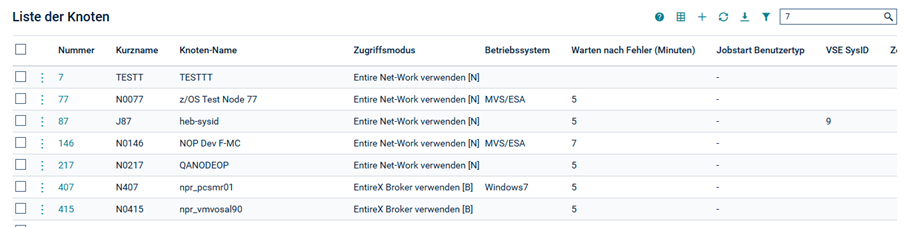
Weitere Informationen siehe Spaltenüberschriften: Betriebssystem-Server.
Standardmäßig werden alle Feldnamen der vorhandenen Knoten-Definitionen als Spaltenüberschriften angezeigt und die Liste ist in aufsteigender Reihenfolge nach (Knoten-)Nummer sortiert.
Um die Liste nach einem anderen Kriterium (Feld) zu
sortieren:
Klicken Sie die betreffende Spaltenüberschrift an.
Die Liste wird sofort nach dem neuen Sortierkriterium (Feld) umsortiert. Das Feld, dessen Name als Sortierkriterium verwendet wird, ist anschließend durch einen nach oben weisendes Pfeilsymbol gekennzeichnet.
Um in der Liste nach rechts oder links zu blättern:
Wählen Sie die Schaltfläche
 bzw.
bzw.
 .
.
Um die Anzeige einzelner Spalten in der der Liste ein- oder
auszuschalten:
Wählen Sie die Schaltfläche
 [Spalte].
Das Fenster Spalten auswählen wird angezeigt (Beispiel):
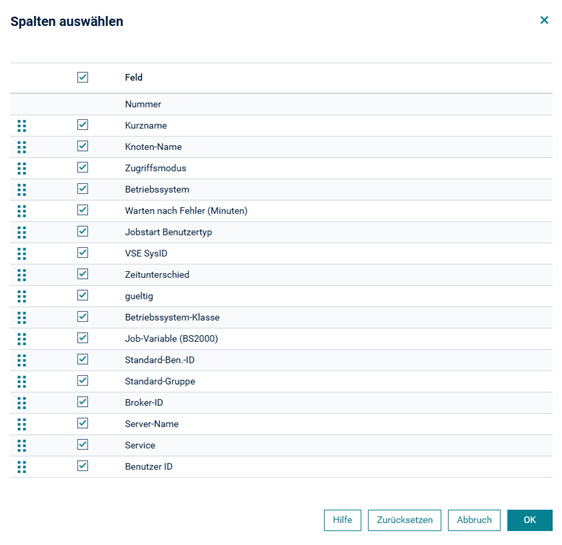
Wenn das Kontrollkästchen Feld markiert ist, sind alle auswählbaren Spaltennamen markiert. Dies ist die Standardeinstellung.
Die Spalte Nummer ist nicht abwählbar.
Entfernen bzw. setzen Sie in der Liste eine oder mehrere Markierungen, um die Anzeige einzelner Spalten aus- oder einzuschalten.
Wählen Sie , um die Auswahl zu bestätigen.
Die Änderungen werden gespeichert und angezeigt, wenn
Sie die Schaltfläche
[Spalte] innerhalb der aktuellen Funktion
erneut wählen.
Um in der Liste verfügbare Kontextmenü-Kommandos
anzuzeigen:
Klicken Sie auf das Drei-Punkte-Menü
 neben dem
gewünschten Objekt in der Spalte Nummer.
neben dem
gewünschten Objekt in der Spalte Nummer.
Die zur Bearbeitung des Objekts verfügbaren Kontextmenü-Kommandos werden angezeigt. Sie können benutzt werden, um die zugehörige Funktion mit dem betreffenden Objekt in einem eigenen Dialog auszuführen.
Wenn Sie stattdessen das Objekt direkt anklicken, wird die Definition des Objekts angezeigt.
Um die Liste der Knoten-Definitionen nach Auswahlkriterien
zu filtern:
Wählen Sie im Objekt-Arbeitsbereich den Menüpunkt .
Klicken Sie auf die Schaltfläche
 [Filter].
Der Filter-Dialog wird angezeigt (Beispiel):
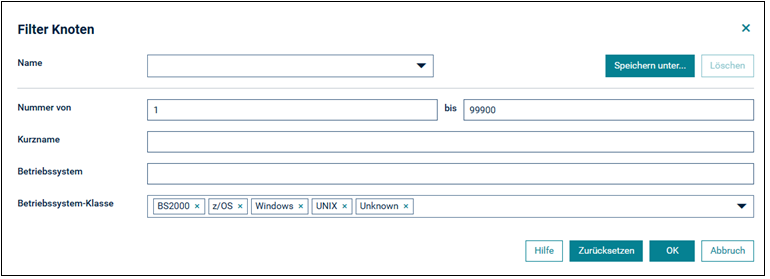
Klicken Sie auf die Schaltfläche , um die eingebenen Auswahlkriterien zu bestätigen und den Filter-Dialog zu schließen.
| Spalte | Bedeutung | |
|---|---|---|
| Nummer | Entire System Server- oder UNIX-Knotennummer (muss eindeutig sein). | |
| Knoten-Name | Benutzerdefinierter Langname des Knotens (muss eindeutig sein). | |
| Kurzname | Mnemonischer Kurzname des Knotens | |
| Zugriffsmodus | Zugriffsmodus. | |
N |
Zugriff über Entire Net-Work für Großrechner-Knoten. | |
B |
Zugriff über Broker für UNIX- und Windows-Knoten. | |
L |
Lokaler Knoten, der direkt auf der Maschine aufgerufen wird, auf der Entire Operations läuft (nur bei UNIX- und Windows-Knoten). | |
| Betriebssystem | Betriebssystem, unter
dem der Knoten läuft; gemäß Ergebnis des letzten
SYSTEM-INFO-Aufrufs an den Entire System Server oder der
UNIX-/Windows-Systeminformationen.
|
|
| Warten nach Fehler (Minuten) | Wartezeit nach einem Fehler. Wartezeit in Minuten bis zum nächsten Knotenzugriff nach einem temporären Fehler. Warten nach Fehler (Minuten) | |
| Jobstart-Benutzertyp | Knoten-Benutzertyp im
Zugriffskontrollsystem.
Falls dieses Feld leer ist, dann ist der systemweit gültige Standardwert für diesen Knoten wirksam. |
|
U |
Die Jobstart-Benutzerkennung. Falls nicht definiert, Suchreihenfolge: Standard-Jobstart-Benutzerkennung des Netzwerks, Standard-Benutzerkennung des Ausführungsknotens, Benutzerkennung des letzten ändernden Benutzers. | |
V |
Wie U, aber keine
Ersetzung der Benutzerkennung für Jobs des Typs DUM (Dummy-Job).
|
|
O |
Der Eigentümer des Netzwerks. | |
M |
Die Benutzerkennung des Entire
Operations-Monitors. Standardeinstellung.
Anmerkung |
|
A |
Jobstart-Benutzerkennung muss gleich Eigentümer sein. | |
B |
Jobstart-Benutzerkennung muss gleich Benutzerkennung der letzten Änderung sein. | |
L |
Lokaler Knoten (direkt auf der Maschine aufgerufen, auf der Entire Operations läuft; nur bei Entire Operations auf UNIX und Windows). | |
| Zeitunterschied | Zeitdifferenz zwischen der lokalen Knotenzeit und GMT in Stunden, wenn sich der Knoten in einer anderen Zeitzone befindet. Zeitunterschied | |
| gültig | ja |
Knoten kann benutzt werden. |
nein |
Knoten ist deaktiviert. | |
| Betriebssystemklasse | Betriebssystemklasse. | |
B |
BS2000 | |
M |
z/OS | |
W |
Windows | |
X |
UNIX, Linux | |
| Job-Variable (BS2000) | Job-Variable.
Nur bei BS2000-Knoten. Zeigt an, ob eine BS2000-Job-Variable unterstützt wird. |
|
Y |
Job-Variable wird unterstützt. | |
| Leer | Job-Variable wird nicht unterstützt. | |
|
Anmerkungen:
|
||
| Standard-Ben.-ID | Die UNIX- oder Windows-Benutzerkennung wird vom Monitor für Aktionen verwendet, die nicht von einem spezifischen Netzwerk oder Job abhängig sind. | |
| Standard-Gruppe |
UNIX:
Wird dieses Feld leer gelassen, wird die
Standard-Gruppe der UNIX UserID (so wie in Windows:
Die Domäne, die für die Anmeldung (Logon) verwendet werden soll. |
|
| Broker-ID
Server-Name Service Benutzer-ID |
Attribute der Broker
Service-Definition des Knotens.
Siehe auch Register Broker Service-Definition für einen UNIX- oder Windows-Knoten. |
|
UNIX- und Windows-Knoten (d.h. NPR-Server) müssen auch an den folgenden Stellen definiert werden:
SYSSATU / SATSRV
im Member SATSRV in der Bibliothek
SYSSATU auf dem Server. Siehe Abschnitt SAT in
Client/Server Environments in der SAT
Installation-Dokumentation.
EntireX Broker-Parameter
Sie können diese Definitionen beim Monitor-Knoten weglassen,
wenn auf diesen Knoten im lokalen Modus zugegriffen wird.
Entire System Server/UNIX- bzw.
Windows-Initialisierungsdatei npr.ini
Siehe entsprechenden Schritt (Customize the NPR
Server) in der Entire System Server for
UNIX-Dokumentation).
Anmerkung
Zu jeder Kombination von UNIX- oder Windows-Knoten und
Benutzerkennung muss mindestens eine erfolgreiche Anmeldung
erfolgt sein, bevor diese Kombination
im Entire Operations-Monitor benutzt werden kann.
Jeder Knoten, der von Entire Operations benutzt werden soll, muss definiert werden. Einige Attribute können nicht automatisch aufgefunden werden und müssen in dieser Funktion angegeben werden. Der entsprechende Dialog umfasst mehrere Register.
Um einen neuen Knoten zu definieren:
Wählen Sie im Objekt-Arbeitsbereich den Menüpunkt .
Rufen Sie das Kontextmenü auf und wählen Sie .
Der Dialog Neues Objekt erzeugen Knoten wird angezeigt.
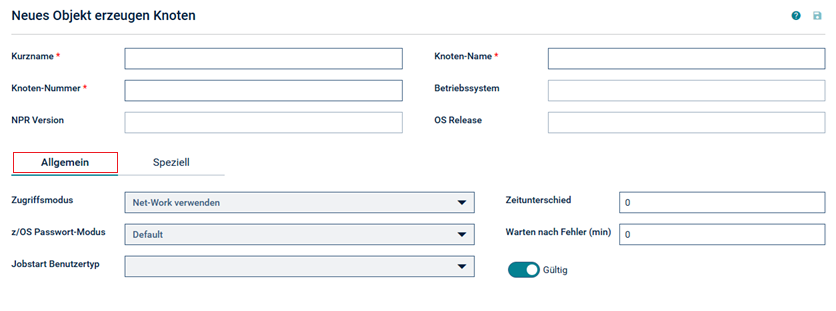
Definieren Sie im oberen Bereich des Dialogs und auf der Registerkarte Allgemein die allgemeinen Angaben für den Knoten:
| Feld | Bedeutung | ||||
|---|---|---|---|---|---|
| Kurzname | Mnemonischer Kurzname für den
Knoten. Er kann an verschiedenen Stellen anstelle der Knotennummer verwendet
werden.
Kann in einer Benutzerprofileinstellung definiert werden. |
||||
| Knoten-Name | Eindeutiger,
benutzerdefinierter Knotenname. Groß-/Kleinschreibung ist zu beachten.
|
||||
| Knoten-Nummer | Knotennummer im Bereich von 1 bis 99900. | ||||
| Betriebssystem | Betriebssystem, unter dem der Knoten läuft. | ||||
| NPR Version | Version des Entire System Server. | ||||
| OS Release | Release-Nummer des Betriebssystems. | ||||
| Register Allgemein | |||||
| Zugriffsmodus | Folgende Zugriffsmodi stehen
zur Verfügung:
|
||||
| Zeitunterschied | Zeitunterschied zwischen
lokaler Zeit und GMT in Stunden, wenn sich der Knoten in einer anderen Zeitzone
befindet. Eingabeformat: xn, dabei ist:
|
||||
| z/OS Passwort-Modus | Mögliche Modi:
|
||||
| Warten nach Fehler | Wartezeit nach einem Fehler.
Wartezeit in Minuten bis zum nächsten Knotenzugriff nach einem temporären
Fehler.
Standardwert: 5 Minuten. |
||||
| Jobstart-Benutzertyp | Der
Jobstart-Benutzertyp kann individuell für jeden Knoten gesetzt werden. Falls
das Feld leer ist, ist der systemweit
gültige Standardwert für diesen Knoten wirksam.
Mögliche Werte für dieses Feld siehe Monitor-Standardwerte. |
||||
| Gültig | Sie können die Benutzung
eines Knotens erlauben oder unterbinden.
|
||||
Anschließend können Sie die Felder auf den übrigen, je nach Knoten-Umgebung vorhanden Registerkarten ausfüllen, siehe:
Wählen Sie , um alle Eingaben zu speichern und den Dialog zu beenden.
Der Knoten ist für Entire Operations definiert und wird im Objekt-Arbeitsbereich angezeigt.
Um spezielle Werte für einen Großrechner-Knoten zu
definieren:
Wählen Sie das Register Speziell.
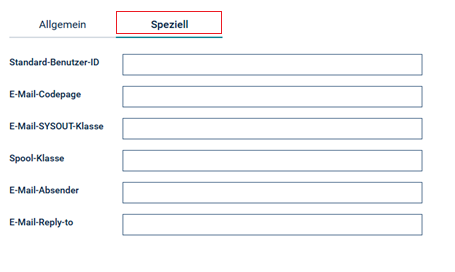
Geben Sie die betriebssystemspezifischen Werte für den Knoten ein:
| Feld | Bedeutung |
|---|---|
| Standard-Benutzer-ID | Diese Benutzerkennung wird
vom Monitor für alle Aktionen verwendet, für die keine spezifische
Benutzerkennung auf Job- oder Netzwerk-Ebene verfügbar ist.
Handelt es sich bei dem Knoten um den Monitor-Knoten, ersetzt diese Benutzerkennung eine eventuell definierte Monitor-Benutzerkennung. |
| E-Mail-Codepage | Nur für z/OS und BS2000:
Die Host-Codepage, die zum Senden der E-Mail Nachrichten verwendet werden soll. Einzelheiten können Sie der Beschreibung des
Feldes |
| E-Mail-SYSOUT-Klasse | Nur für z/OS und ältere
Entire System Server-Versionen:
Die SYSOUT-Klasse für E-Mail Nachrichten, die von z/OS aus über SMTP versendet werden. Anmerkung |
| Spool-Klasse | Die zu setzenden Spool-Klasse. Dieses Feld ist nur bei z/OS-Knoten verfügbar. |
| E-Mail-Absender | Wenn E-Mails über diesen
Knoten gesendet werden, wird die hier angegebene E-Mail-Adresse als Absender
genommen. Das @-Zeichen kann als (a) codiert werden.
|
| E-Mail-Reply-to | Wenn E-Mails über diesen
Knoten gesendet werden, wird die hier angegebene E-Mail-Adresse als
"Reply-To" (Antwort an) genommen. Das @-Zeichen kann als
(a) codiert werden.
Standardwert: Der E-Mail-Absender. |
Um spezielle Werte für einen UNIX- oder Windows-Knoten zu
definieren:
Wählen Sie das Register Speziell.
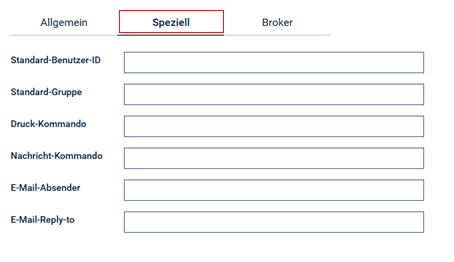
Geben Sie die betriebssystemspezifischen Werte für den Knoten ein.
| Feld | Bedeutung | ||||||||||
|---|---|---|---|---|---|---|---|---|---|---|---|
| Standard-Benutzer-ID | Diese Benutzerkennung wird vom Monitor für alle Aktionen verwendet, für die keine spezifische Benutzerkennung auf Job- oder Netzwerk-Ebene verfügbar ist. | ||||||||||
| Standard-Gruppe | UNIX: Wenn Sie dieses Feld
leer lassen, wird die Standard-Gruppe der UNIX-Benutzerkennung (so wie in
/etc/passwd definiert) verwendet. Andernfalls muss dieses Feld
eine derjenigen Gruppen enthalten, die durch das UNIX-Kommando
groups angezeigt werden.
Windows: Die Domäne, die zum Anmelden (Logon) verwendet werden soll. Anmerkung |
||||||||||
| Druck-Kommando | Das UNIX-Kommando zum Drucken
von SYSOUT-Dateien.
Beispiel:
|
||||||||||
| Nachricht-Kommando | Kommando zum Senden von
Nachrichten (nur Windows).
Spezielle Ersetzungszeichen:
Die Ersetzungen werden von Entire Operations automatisch ausgeführt. Beispiele:
Die Parameter müssen in Anführungszeichen eingeschlossen werden, falls sie evtl. Leerzeichen enthalten. |
||||||||||
| E-Mail Absender | Wenn E-Mails über diesen
Knoten gesendet werden, wird die hier angegebene E-Mail-Adresse als Absender
genommen. Das @-Zeichen kann als (a) codiert werden.
|
||||||||||
| E-Mail-Reply-To | Wenn E-Mails über diesen
Knoten gesendet werden, wird die hier angegebene E-Mail-Adresse als Reply-To
genommen. Das @-Zeichen kann als (a) codiert werden.
Standardwert: Der E-Mail-Absender. |
Wenn der Zugriffsmodus eines Knotens auf Broker gesetzt wurde, ist das zusätzliche Register Broker verfügbar.
Um den Broker Service für einen UNIX- oder Windows-Knoten
anzuzeigen:
Wählen Sie das Register Broker.
Die Felder zeigen die aktuellen Attribute der Broker Service-Definition dieses Knotens (Beispiel):
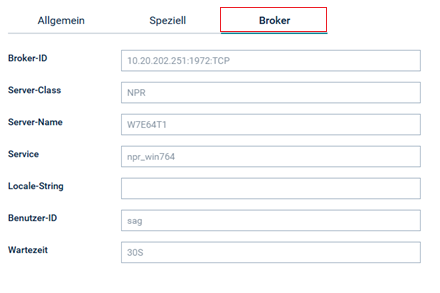
Die Broker Service-Definition für diesen Knoten kann
nur im Member SATSRV in der
Bibliothek SYSSATU auf dem Server geändert werden.
Siehe auch Hinweise zu UNIX- und Windows-Knoten-Definitionen.
Um eine Knoten-Definition anzuzeigen/ bzw.
zu ändern:
Wählen Sie im Objekt-Arbeitsbereich Knoten > Knotennummer.
Rufen Sie das Kontextmenü auf und wählen .
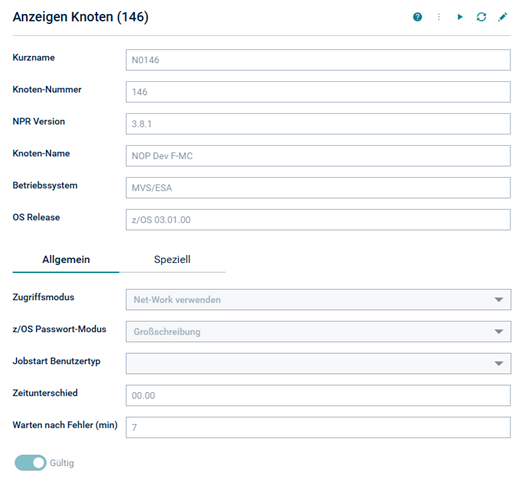
Der Dialog Anzeigen Knoten wird angezeigt (Beispiel):
Wählen Sie die Schaltfläche
 , um den Dialog
Anzeigen Knoten zu beenden.
, um den Dialog
Anzeigen Knoten zu beenden.
Oder:
Wählen Sie die Schaltfläche
 [Bearbeiten], um direkt zum
Dialog Verwaltung
Knoten zu wechseln.
[Bearbeiten], um direkt zum
Dialog Verwaltung
Knoten zu wechseln.
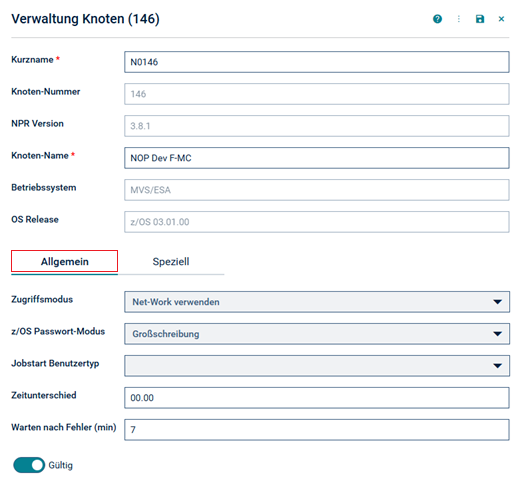
Abhängig vom Betriebssystem enthält der Dialog unterschiedliche Felder, die auf entsprechenden Registern verfügbar sind.
Sie können die Definition des Knotens ändern. Weitere Informationen siehe:
Wählen Sie die Schaltfläche  [Speichern], um
alle Eingaben zu bestätigen und den Dialog zu beenden.
[Speichern], um
alle Eingaben zu bestätigen und den Dialog zu beenden.
Die geänderte Knoten-Definition wird gespeichert.
Anmerkungen:
Um eine Knoten-Definition zu löschen:
Wählen Sie im Objekt-Arbeitsbereich den zu löschenden Knoten.
Rufen Sie das Kontextmenü auf und wählen Sie .
Ein Dialogfenster wird angezeigt mit der Aufforderung, das Löschen zu bestätigen.
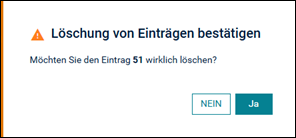
Wählen Sie , um die Knoten-Definition zu löschen.
Oder:
Wählen Sie , um den Vorgang
abzubrechen.
Im Dialog Aktive Jobs anzeigen können Sie sich anzeigen lassen, welche Jobs zurzeit auf einem bestimmten Knoten aktiv sind.
Um eine Liste der aktiven Jobs eines Knotens anzuzeigen:
Wählen Sie im Objekt-Arbeitsbereich Knoten > Knotennummer.
Rufen Sie das Kontextmenü auf und wählen Sie .
Der Dialog mit der Liste der aktiven Jobs des Knotens wird angezeigt.
Beispiel, Aufklappmenü zunächst zugeklappt:
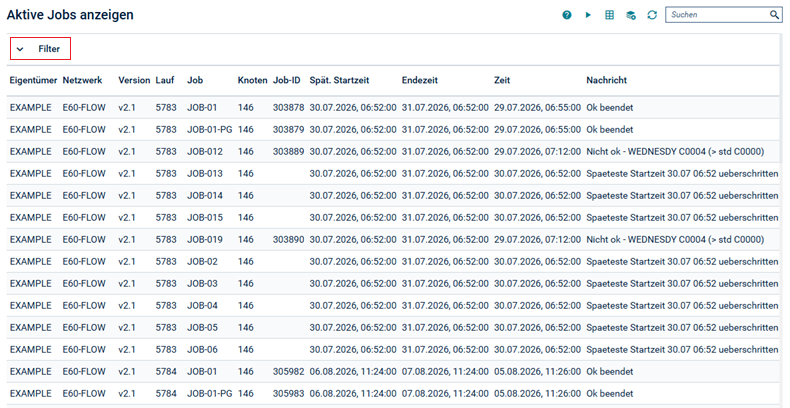
Aus Performance-Gründen wird die Tabelle beim Öffnen nicht mit allen Einträgen gefüllt, so dass es vorkommen kann, dass bei Erreichen des Tabellenendes Daten nachgelesen werden und die Tabelle dynamisch weiter mit Daten gefüllt wird.
Weitere Informationen siehe:
Um den Inhalt der Liste manuell zu aktualisieren:
Wählen Sie die Schaltfläche  [Aktualisieren].
Der Inhalt der Liste wird sofort aktualisiert.
Um die automatische Aktualisierung zu aktivieren:
Wählen Sie die Schaltfläche  [Auto. Aktualisierung
starten].
[Auto. Aktualisierung
starten].
Sie können das Aktualisierungs-Intervall ändern. Der Standardwert ist 30 Sekunden.
Wählen Sie die Schaltfläche .
Der Inhalt der Liste wird im angegebenen Zeitintervall aktiviert.
Um die automatische Aktualisierung zu deaktivieren:
Wählen Sie die Schaltfläche  [Auto. Aktualisierung
stoppen].
[Auto. Aktualisierung
stoppen].
| Spalte | Bedeutung | |
|---|---|---|
| Eigentümer | Name des Netzwerk-Eigentümers. | |
| Netzwerk | Name des Netzwerks, zu dem der aktive Job gehört. | |
| Version | Wenn das Kontrollkästchen Version zeigen markiert ist, wird hier die Version des Netzwerks, zu dem der aktive Job gehört, angezeigt. | |
| Lauf | Laufnummer des Jobs, die
zur Aktivierungszeit automatisch zugeordnet wird.
Zusammen mit dem Job-Namen identifiziert die Laufnummer des Jobs eine aktive Kopie eines Jobs eindeutig. |
|
| Job | Name des Jobs, wie er in Entire Operations definiert wurde. | |
| Knoten | Ausführungsknoten der dem Job zugeordneten Maschine. | |
| JobId | Vom Betriebssystem oder dem Job-Verwaltungs-Subsystem zugeordnete Job-Kennung. | |
| Spät. Startzeit, Endezeit | Zeitplan-Parameter für den aktiven Job. | |
| Zeit | Letzte Aktion oder Prüfdatum/Prüfzeit für den Job. | |
| Nachricht | Letzte für den Job von Entire Operations abgesetzte Nachricht. | |
Um die Anzeige einzelner Spalten in der der Liste ein- oder
auszuschalten:
Wählen Sie die Schaltfläche
[Spalte].
Das Fenster Spalten auswählen wird angezeigt (Beispiel):
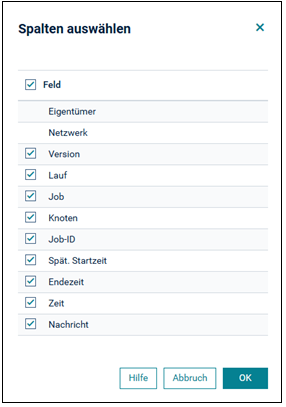
Wenn das Kontrollkästchen Feld markiert ist, sind alle auswählbaren Spaltennamen markiert. Dies ist die Standardeinstellung.
Die Spalten Eigentümer und Netzwerk sind nicht abwählbar.
Entfernen bzw. setzen Sie in der Liste eine oder mehrere Markierungen, um die Anzeige einzelner Spalten aus- oder einzuschalten.
Wählen Sie , um die Auswahl zu bestätigen.
Die Änderungen werden gespeichert und angezeigt, wenn
Sie die Schaltfläche
[Spalte] innerhalb der aktuellen Funktion
erneut wählen.
In einem Aufklappmenü stehen umfangreiche Filteroptionen zur Verfügung.
Um die Liste der aktiven Jobs zu filtern:
Klicken Sie links oben im Dialogfenster auf
 [Filter], um das Aufklappmenü
aufzuklappen.
[Filter], um das Aufklappmenü
aufzuklappen.
Beispiel, Feld Status-Filter aufgeklappt:
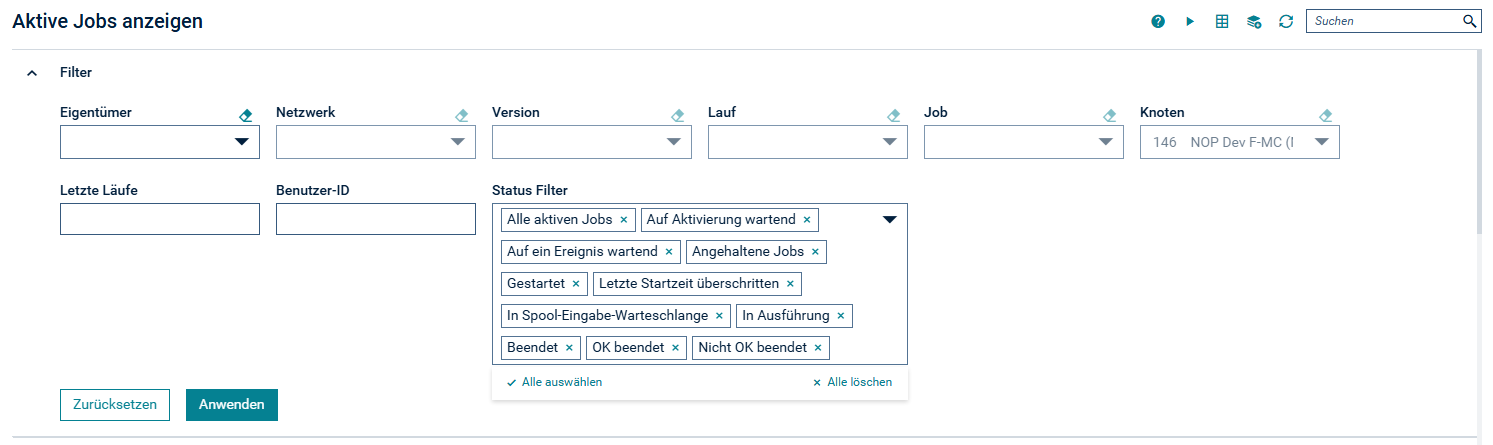
Sie können in dem Filter-Menü folgende Einschränkungen vornehmen:
| Filterkriterium | Auswahl |
|---|---|
| Eigentümer | Wählen Sie einen Eigentümer aus dem Aufklappmenü, um nur dessen aktive Jobs anzuzeigen. |
| Netzwerk | Wählen Sie ein Netzwerk aus dem Aufklappmenü, um nur dessen aktive Jobs anzuzeigen. |
| Version | Wählen Sie eine Version des Job-Netzwerks (siehe auch Versionierung von Job-Netzwerken im Benutzerhandbuch). |
| Lauf | Wählen Sie die Laufnummer des Netzwerks aus dem Aufklappmenü, um nur deren aktive Jobs anzuzeigen. |
| Job | Wählen Sie einen Job aus dem Aufklappmenü, um nur dessen aktive Jobs anzuzeigen. |
| Knoten | Wählen Sie einen Knoten aus dem Aufklappmenü, um nur dessen aktive Jobs anzuzeigen. |
| Jobstart-Ben.-ID | Wählen Sie eine Benutzerkennung aus dem Aufklappmenü, um nur deren aktive Jobs anzuzeigen. |
| Letzte n Läufe | Geben Sie in dieses Feld die
gewünschte Zahl ein, um den Inhalt der Liste auf die letzten
n Läufe einzuschränken.
|
| Status-Filter | Wählen Sie Auswahlkriterien im Bereich Status Filter, um die Anzahl der Jobs zusätzlich nach deren Status einzuschränken. |
Wählen Sie die Schaltfläche , um die Eingaben zu bestätigen.
Klicken Sie links oben im Dialogfenster auf
 [Filter], um das Aufklappmenü
zuzuklappen.
[Filter], um das Aufklappmenü
zuzuklappen.
Um die verfügbaren Kontext-Menü-Kommandos zu einem
Listeneintrag anzuzeigen:
Wählen Sie im Dialog den gewünschten Listeneintrag und rufen Sie das Kontext-Menü auf.
Die verfügbaren Kontext-Menü-Kommandos werden angezeigt.
Beispiel für ein Objekt in der Spalte Job siehe Verfügbare Kommandos für aktive Jobs im Benutzerhandbuch.
Die Funktion "Logon" ermöglicht die explizite Anmeldung an einen Entire System Server.
Weitere Informationen siehe An- und Abmelden (Logon/Logoff) bei einem Betriebssystem-Server-Knoten.
Um sich bei einem Knoten anzumelden:
Wählen Sie im Objekt-Arbeitsbereich den Knoten, bei dem Sie sich anmelden wollen.
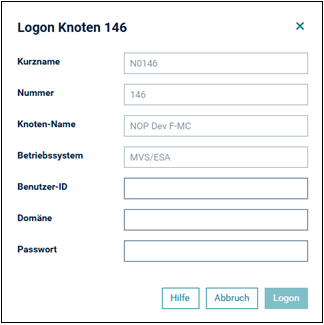
Rufen Sie das Kontextmenü auf und wählen Sie .
Ein Dialogfenster wird angezeigt (Beispiel):
Anmerkung
Weitere Informationen siehe
An- und Abmelden
(Logon/Logoff) bei einem Betriebssystem-Server
(Knoten)
im Benutzerhandbuch
Die Funktion "Logoff" ermöglicht die explizite Abmeldung von einem Entire System Server.
Weitere Informationen siehe An- und Abmelden (Logon/Logoff) bei einem Betriebssystem-Server-Knoten.
Um sich bei einem Knoten abzumelden:
Wählen Sie im Objekt-Arbeitsbereich einen Knoten.
Rufen Sie das Kontextmenü auf und wählen Sie .
Ein Dialogfenster wird angezeigt (Beispiel):
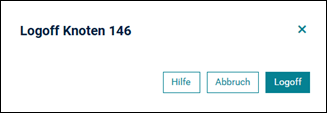
Wählen Sie , um die Abmeldung zu bestätigen.
Oder:
Wählen Sie , um den Vorgang
abzubrechen.
Diese Funktion zeigt Ihnen den Knoten-Verbindungs-Status sowie ausführliche Informationen zum Betriebssystem der einzelnen Knoten.
Weitere Informationen siehe Verbindungsstatus des Server-Knotens anzeigen im Benutzerhandbuch.
Um den Verbindungsstatus generell zu überwachen:
Wählen Sie im Objekt-Arbeitsbereich einen Knoten.
Wählen Sie die Schaltfläche .
Der Dialog Zeige Verbindungs-Status wird angezeigt.
Im folgenden Beispiel-Dialog ist der Bereich Knoten-Auswahl bereits aufgeklappt. Weiteres siehe Knoten-Verbindungen zur Liste hinzufügen.
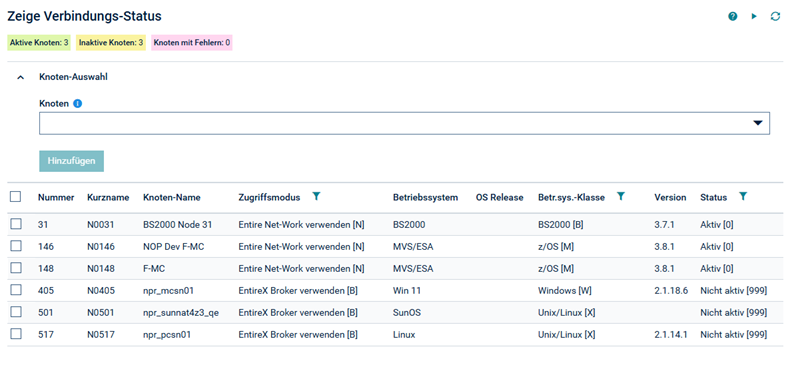
Außer dem Verbindungs-Status der überwachten Knoten werden Informationen zum Betriebssystem des Knotens in der Liste angezeigt.
Weitere Informationen siehe:
Bedeutung der Spaltenüberschriften - Knoten-Verbindungs-Status
Einen oder mehrere Knoten-Verbindungen aus der Liste löschen
| Spalte | Bedeutung | ||||||||
|---|---|---|---|---|---|---|---|---|---|
| Nummer | Entire System Server- oder UNIX-Knotennummer. | ||||||||
| Kurzname | Mnemonischer Kurzname des Knotens | ||||||||
| Knoten-Name | Benutzerdefinierter Langname des Knotens. | ||||||||
| ZM | Zugriffsmodus:
|
||||||||
| Betriebssystem | Betriebssystem, unter dem der Knoten
läuft; gemäß Ergebnis des letzten SYSTEM-INFO-Aufrufs an den
Entire System Server oder UNIX-/Windows-Systeminformationen.
|
||||||||
| OS Release | Release des Betriebssystems. | ||||||||
| Betr.sys.-Klasse | Betriebssystemklasse:
|
||||||||
| Version | Versionsnummer. | ||||||||
| Status | Status des Knotens:
|
Standardmäßig ist der Knoten-Verbindungs-Status transient, d.h. er wird beim Verlassen der Anwendung nicht gespeichert.
Um den Knoten-Verbindungs-Status persistent zu machen:
Wählen Sie in Ihren Benutzerprofil-Einstellungen das
Register Sitzungsprofil.
Wählen Sie im Bereich Knoten-Verbindungs-Status das
Kontrollkästchen beim Verlassen speichern und wählen Sie
die Schaltfläche
[Speichern].
Um eine Knoten-Verbindung zu der Liste hinzuzufügen:
Klicken Sie im Dialog
Zeige
Verbindungs-Status die Schaltfläche
[Knoten-Auswahl].
Der Bereich Knoten-Auswahl wird aufgeklappt:
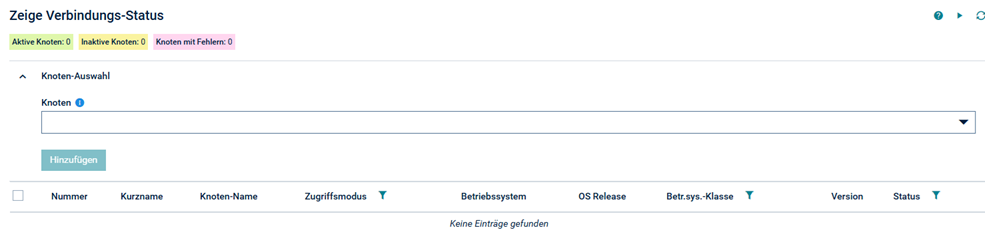
Wählen Sie im Feld Knoten die Nummer des Knotens aus, dessen Verbindungszustand überwacht werden soll.
Wählen Sie , um die Eingabe zu bestätigen.
Der Knoten wird zur Überwachung des Verbindungsstatus hinzugefügt und im Dialog Zeige Verbindungs-Status angezeigt.
Um einen oder mehrere Einträge zu löschen:
Markieren Sie im Dialog Zeige Verbindungs-Status den oder die zu löschenden Einträge in der Liste und wählen Sie die Schaltfläche .
Das Dialogfenster Löschung von Einträgen bestätigen wird angezeigt (Beispiel):
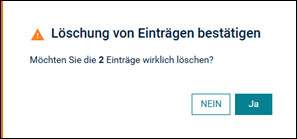
Wählen Sie , um den oder die Einträge zu löschen.
Der oder die Einträge werden sofort (ohne Rückfrage) gelöscht.
Oder:
Wählen Sie , um den Vorgang
abzubrechen.
Die Löschung der markierten Listeneinträge wird durch eine entsprechende Meldung bestätigt.