
Der Entire Operations Web Client bietet bei vielen Objekten im Objekt-Arbeitsbereich bzw. im Inhaltsbereich grundlegende Funktionen an, die in diesem Kapitel allgemein gültig erläutert werden. Auf diese Beschreibungen wird bei den entsprechenden Funktionen in der Dokumentation der fachlichen Objekte Bezug genommen.
Im Entire Operations Web Client kann ein zeitlich lang andauernder Lesevorgang abgebrochen werden.
 Um einen Lesevorgang abzubrechen:
Drücken Sie die ESC Taste.
Einige Verwaltungsdialogfenster innerhalb vom Entire Operations Web Client verfügen über eine zusätzliche Schaltfläche , um vorher eingegebene Informationen zu speichern, ohne den übergeordneten Dialog zu schließen. Die Änderungen werden gültig, wenn Sie wählen.
Sie können sich anzeigen lassen, welche Funktionen Sie in der aktuellen Sitzung ausgeführt haben.
Wählen Sie in der Titelleiste das Symbol
 und im darunter
angezeigten Menü den Eintrag Historie.
und im darunter
angezeigten Menü den Eintrag Historie.
Beispiel:
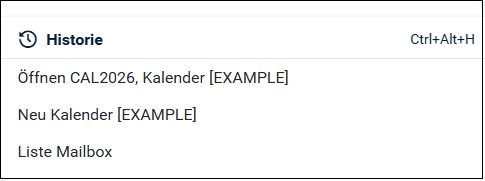
Um im Objekt-Arbeitsbereich angezeigte Objekte
manuell zu aktualisieren:
Markieren Sie im Objekt-Arbeitsbereich einen Meta-Knoten, z.B. Netzwerk-Definition.
Rufen Sie das Kontextmenü auf und wählen Sie .
Oder:
Wählen Sie die Schaltfläche
 [Aktualisieren].
Die Liste der Objekte unterhalb des gewählten Meta-Knotens wird sofort aktualisiert.
Um in einem geöffneten Liste-Fenster angezeigte Objekte
manuell zu aktualisieren:
Wählen Sie die Schaltfläche [Aktualisieren].
Die Liste wird sofort aktualisiert.
Um in einem geöffneten Liste-Fenster die automatische
Aktualisierung einzuschalten:
Wählen Sie die Schaltfläche  [Auto. Aktualisierung
starten].
[Auto. Aktualisierung
starten].
Das Dialogfenster Automatische Aktualisierung wird angezeigt.
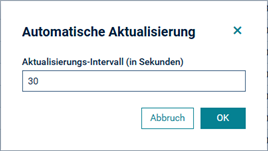
Sie können, falls erforderlich, den Wert im Feld Aktualisierungs-Intervall ändern. Standardmäßig erfolgt die automatische Aktualisierung in Intervallen von 30 Sekunden.
Siehe auch Abschnitt Automatische Aktualisierung und Aktualisierungs-Intervall für Funktionen - Register Automatische Aktualisierung im Kapitel Verwaltung der Benutzer in der Systemverwaltung-Dokumentation.
Wählen Sie , um die Angaben zu speichern.
Die Liste wird in dem angegeben Zeitintervall automatisch aktualisiert.
Um die automatische Aktualisierung auszuschalten:
Wählen Sie die Schaltfläche  [Auto. Aktualisierung
stoppen].
[Auto. Aktualisierung
stoppen].
Um Objekte in einer Listenansicht anzuzeigen:
Markieren Sie im Objekt-Arbeitsbereich einen Meta-Knoten.
Rufen Sie das Kontextmenü auf und wählen Sie ,
Alle vorhandenen Meta-Knoten werden im Inhaltsbereich aufgelistet.
Beispiel Liste der Netzwerke, sortiert nach Netzwerknamen in aufsteigender alphabetischer Reihenfolge:
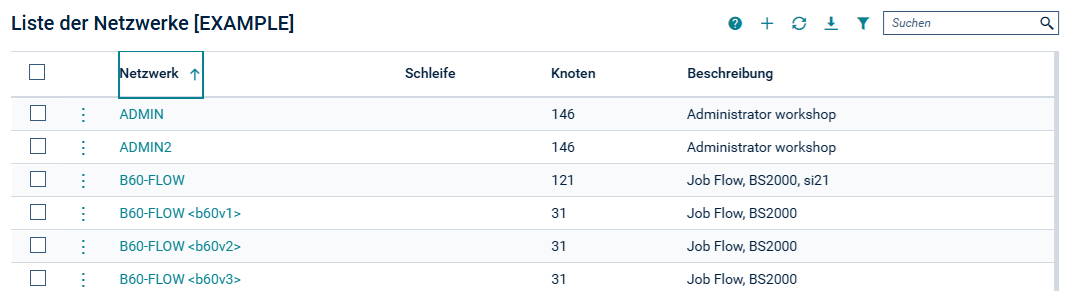
Abhängig vom Objekttyp haben Sie folgende Möglichkeiten die Auflistung zu verändern:
Sortierreihenfolge der Spalteninhalte ändern
Sie können auf das entsprechende Pfeilsymbol neben der
Spaltenüberschrift klicken, um die Sortierreihenfolge der Spalteneinträge von
aufsteigen nach absteigend zu ändern.
Filterkriterien angeben
Um die Anzeige einzugrenzen, können Sie eine Vorauswahl nach
verschiedenen Kriterien treffen. Siehe Filterkriterien für Objekte festlegen - Funktion:
Filter.
Objektspezifische Filter-Felder benutzen
Bei bestimmten Objekttypen können Sie im Bereich oberhalb der
Liste ein- und ausblendbare integrierte Filter-Felder zur Angabe von
Auswalkriterien benutzen. Beispiele siehe
Protokollierte Informationen
anzeigen (Allgemein)
Objekte zur Funktionsausführung auswählen
Sie können in der Liste eine, mehrere oder alle Zeilen
markieren, siehe bzw. .
Um ein gelistetes Objekte zur Funktionsausführung
auszuwählen:
Klicken Sie auf das Drei-Punkte-Menü neben dem betreffenden Listenelement, um aus der Liste der Menüeinträge eine ausführbare Funktion zu wählen.
Das Dialogfenster der gewählten Funktion wird angezeigt.
Um aufgelistete Objekte zur Funktionsausführung
auszuwählen:
Sie können ein oder mehrere Kontrollkästchen vor einzelnen Einträgen markieren, um die markierten Elemente zur Verarbeitung auszuwählen.
Oder:
Sie können bei umfangreichen Auflistungen das
Kontrollkästchen oben links in der Überschriftenleiste markieren, um alle
Zeilen zur Verarbeitung auszuwählen und dann bei einzelnen Zeilen die
Markierung entfernen.
Im Kopfbereich der Liste wird eine Leiste eingeblendet. Sie zeigt die Anzahl der ausgewählten Elemente und die Funktionen, die Sie mit den markierten Objekten ausführen können (Beispiel):
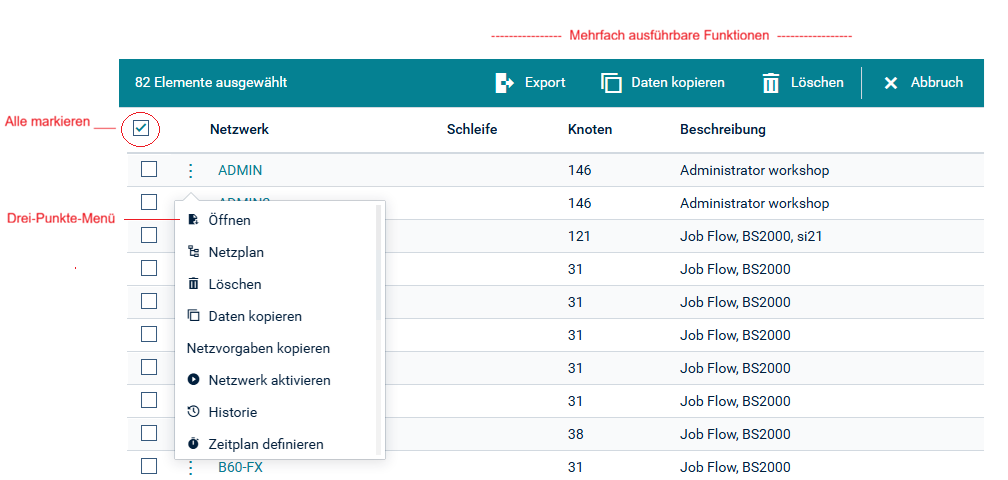
Klicken Sie auf die Schaltfläche , (und einfügen) oder , um eine wiederholt ausführbare Funktion zu wählen.
Oder:
Alternativ können Sie auf das Drei-Punkte-Menü neben dem
betreffenden Listenelement klicken, um aus der Liste der Menüeinträge eine mit
dem Objekt ausführbare Funktion zu wählen.
Das Dialogfenster der gewählten Funktion wird angezeigt.
Komplexe Job-Netzwerke können zahlreiche Bestandteile mit verschiedenen Verbindungen umfassen, was die Überwachung und Verwaltung der betreffenden Netzwerke erschwert.
Darum ist es in Entire Operations optional möglich, Job-Netzwerke (Netzwerk-Definitionen und aktive Job-Netzwerke) in Form eines Netzplans (Netzwerk-Diagramm) darzustellen, der Jobs (Job-Definitionen und aktive Jobs), Bedingungen und Ressourcen enthält.
Sie können die Netzplan-Funktion benutzen, um alle zu einem Job-Netzwerk gehörenden Objekte zu überwachen, um festzustellen, ob sie miteinander verbunden sind, um Definitionen zu verwalten (anlegen, ändern, löschen) und um die Ausführung eines Job-Netzwerks zu prüfen.
Um ein Job-Netzwerk mittels Netzplan zu überwachen und zu
verwalten:
Markieren Sie im Objekt-Arbeitsbereich eine Netzwerk-Definition bzw. eine Job-Definition.
Oder:
Markieren Sie im Objekt-Arbeitsbereich einen aktiven Lauf
bzw. einen aktiven Job.
Rufen Sie das Kontextmenü auf und wählen Sie .
Im Inhaltsbereich wird je nach Auswahl das Job-Netzwerk-Diagramm im Fenster Netzplan Netzwerk-Definition ... bzw. Netzplan Aktive Läufe angezeigt. Siehe Beispiele für Netzpläne.
Eine ausführliche Beschreibung der in einem Netzplan verfügbaren Funktionen finden Sie im Abschnitt Netzplan verwalten im Kapitel Netzwerk-Verwaltung.
Mit den global verfügbaren Funktionen, die im Dokument Import/Export-Funktionen beschriebenen sind, können Sie Objekte importieren und exportieren.
Darüber hinaus haben Sie die Möglichkeit, das Dialogfenster Export Objekte an verschiedenen Stellen lokal aufzurufen,
wenn bei einem Knoten in der Baumstruktur die Kontextmenü-Funktion Export verfügbar ist,
wenn im Kopfbereich eines Dialogs im Drei-Punkte-Menü die Funktion vorhanden und wählbar ist.
Um ein angezeigtes Objekt zu exportieren:
Rufen Sie im Kopfbereich des aktuellen Dialogs das Drei-Punkte-Menü auf und wählen Sie die Funktion .
Das Fenster Export Objekte wird angezeigt:
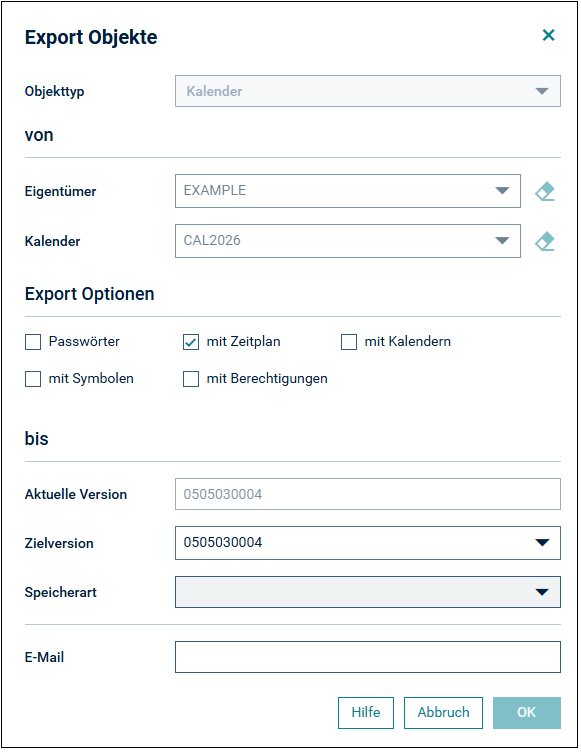
Abhängig vom Objekttyp des aktuellen Dialogs sind im Kopfbereich des Dialogfensters Export Objekte einige Felder bereits vorbelegt: das Feld Objekttyp und die Schlüsselwert-Felder Eigentümer , Netzwerk, Version und Job sowie Ausgabefelder, die jeweils die für den Export benutzten Quellobjekte anzeigen. Im obigen Beispiel ist der Objekttyp Kalender.
Die übrigen Felder können je nach Objekttyp Eingabefelder oder Ausgabefelder sein. Weitere Informationen siehe Feldbeschreibung: Objekt exportieren in der Import/Export-Funktionen-Dokumentation.
Sie können einen Filter für die Objekte definieren, die standardmäßig unter den Knoten im Objekt-Arbeitsbereich angezeigt und in einer im Inhaltsbereich aufgelistet werden.
Dabei gelten folgende Regeln:
Standardeinstellungen
Es gelten die Standardeinstellungen auf der Registerkarte
Filter in Ihrem Benutzerprofil.
Siehe Profileinstellungen für Filter - Register Filter im Kapitel Verwaltung der Benutzer in der Systemverwaltung-Dokumentation.
Um einen benannten Filter lesen, ändern oder löschen zu können, müssen Sie die entsprechende Berechtigung haben.
Globaler Filter
Ein globaler Filter ist sitzungsübergreifend wirksam.
Der in Ihrem Benutzerprofil angegebene globale Filter setzt alle anderen Filter, die in Ihrer Umgebung gesetzt sind, außer Kraft.
Wenn in Ihrem Benutzerprofil ein globaler Filter gesetzt ist, können Sie keinen benannten Filter benutzen.
Benannter Filter
Ein benannter Filter ist wirksam für die Dauer der aktuellen
Sitzung.
Sobald ein Filter gesetzt ist, wird er sofort wirksam. Die Baumstrukturansicht im Objekt-Arbeitsbereich wird entsprechend aktualisert und zeigt nur noch die im Filter angegebenen Objekttypen und Namensbereich.
Um Objekte zu filtern:
Markieren Sie im Objekt-Arbeitsbereich einen Meta-Knoten.
Rufen Sie das Kontextmenü auf und wählen Sie .
Das Dialogfenster Filter erscheint im Inhaltsbereich (Beispiel für Liste der Netzwerke):
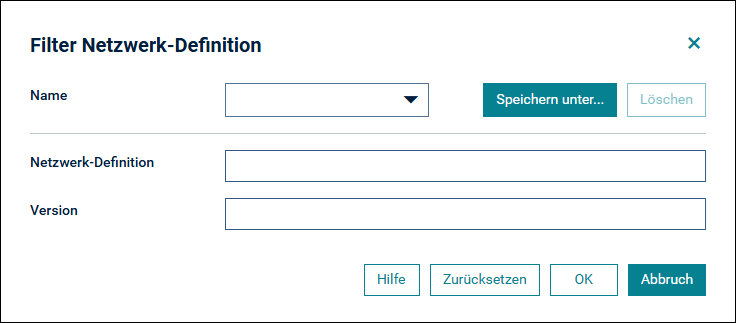
Die in dem Dialogfenster vorhandenen Eingabefelder sind abhängig von den Objekttypen, die in dem markierten Knoten enthalten sind. Beispielsweise ist das Feld Version nur bei Objekten des Typs Netzwerk-Definition und Symboltabellen-Definition vorhanden.
Wenn ein globaler Filter gesetzt ist, sind die Feldinhalte in den Eingabefeldern grau hinterlegt und können nicht geändert werden. Das Feld Name enthält dann Globaler Filter und die Felder zur Angabe des Objekttyps die von dem Filter verwendeten Auswahlkriterien. In diesem Fall können Sie keinen benannten Filter erstellen oder setzen.
Sie können einen neuen Filter durch Angabe eines Namens im Feld Name definieren oder einen vordefinierten Filter aus der Liste im Feld Name auswählen:
Lassen Sie das Feld Name leer und geben Sie in den übrigen Feldern die gewünschten Filterkriterien ein.
Oder:
Wählen Sie aus der Liste im Feld Name den Namen eines Filters mit vordefinierten Filterkriterien aus.
Oder:
Wählen Sie aus der Liste im Feld Name den Namen eines Filters aus, den Sie als Vorlage für einen neuen Filter verwenden wollen. Ändern Sie die Filterkriterien so wie erforderlich und speichern Sie den Filter unter einem neuen Namen, indem Sie die Schaltfläche Speichern unter wählen.
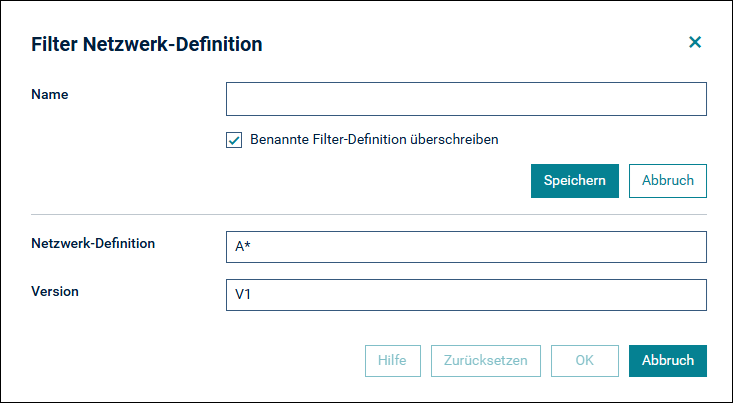
Ein Filtername darf aus maximal 50 alphanumerischen Zeichen bestehen.
Beispiel für einen benannten Filter:
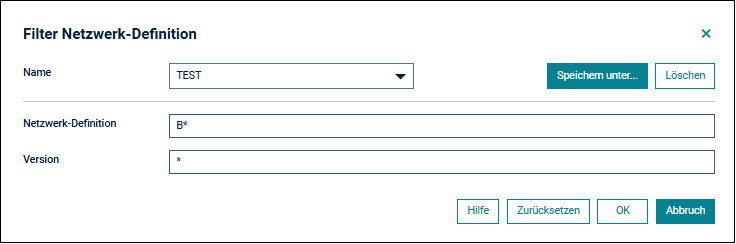
In diesem Beispiel werden alle Versionen aller Netzwerke-Definitionen selektiert, deren Namen mit B beginnen.
Wählen Sie , um die Angaben zu speichern.
Jetzt erscheinen in der Baumstruktur bzw. in der Liste nur Objekte, die die Filterkriterien erfüllen.
Der benannte Filter bleibt solange aktiv, bis Sie ihn explizit zurücksetzen, indem Sie die Schaltfläche wählen, oder bis er durch einen globalen Filter außer Kraft gesetzt wird.
Das Dialogfenster Filter enthält folgende Schaltflächen:
setzt alle Filterkriterien zurück und deaktiviert den Filter.
speichert die aktuellen Filterkriterien als benannten Filter.
Es erscheint ein Fenster, in dem Sie den Namen des Filters eingeben können.
Wählen Sie , um den neuen Filter zu speichern.
entfernt den ausgewählten benannten Filter.
Es erscheint ein Fenster, in dem Sie die Löschung bestätigen müssen.
Dieser Abschnitt beschreibt die Optionen, die zur Verfügung stehen, um Namensbereiche als Auswahlkriterien für Entire Operations-Funktionen oder Listenfelder anzugeben.
Dabei kann value ein
einzelnes Zeichen oder eine beliebige Kombination von Zeichen sein:
| Eingabe | Ausgewählte Namen |
|---|---|
* |
Alle Namen. |
value* |
Alle Namen, die mit
value beginnen.
Beispiel: |
value> |
Alle Namen größer/gleich
value.
Beispiel: |
value< |
Alle Namen kleiner/gleich
value.
Beispiel: |
value? |
Alle Namen, die mit
value beginnen und mit einem einzelnen
Zeichen für jedes eingegebene Fragezeichen enden.
Beispiel: |
value?value |
Alle Namen, die
value in Kombination mit einem
Fragezeichen (?) in beliebiger Reihenfolge entsprechen.
Beispiel: |
??? |
Alle Namen, die exakt drei Zeichen lang
sind.
Beispiel: |
Das Kontextmenü in einer Liste bietet die Funktion Speichere Ansicht als Datei. Damit können Sie den Inhalt des Listenfensters als Berichtdatei speichern, die alle Spaltenüberschriften und Spalteninhalte sowie Informationen zu einem gegebenenfalls angewendeten Filter enthält. Weitere Informationen siehe Ausgabe-Optionen für Berichte im Kapitel Berichte.
Mit der Funktion Schnellzugriff haben Sie die Möglichkeit, ein bestimmtes Objekt direkt zu verwalten, ohne dazu die Baumstruktur im Objekt-Arbeitsbereich durchsuchen zu müssen.
Um das Dialogfenster Schnellzugriff aufzurufen:
Klicken Sie in der Titelleiste des aktuellen Bildschirms auf
die Schaltfläche
 [Schnellzugriff].
Das Dialogfenster Schnellzugriff wird angezeigt (Beispiel):
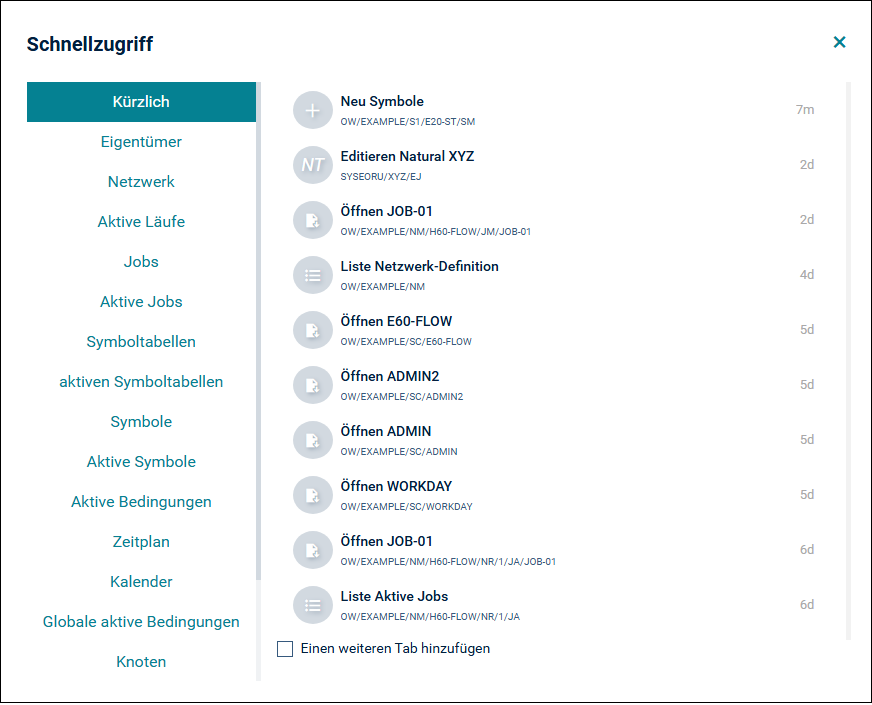
In der linken Spalte ist standardmäßig die Schaltfläche markiert.
In der mittleren Spalte werden daher die Funktionen aufgelistet, die Sie erst vor Kurzem benutzt haben.
In der rechten Spalte wird der Zeitpunkt der Benutzung angezeigt, z.B. Soeben, xm vor x Minuten, xd vor x Tagen.
Sie können in dem Dialogfenster die vertikale Bildlaufleiste benutzen, um weitere Einträge innerhalb der Auflistung anzuzeigen.
Sie können das Kontrollkästchen Einen weiteren Tab hinzufügen markieren, damit Folgeaktionen auf zusätzlichen Registerkarten angezeigt werden und das Dialogfenster Schnellzugriff im Vordergrund weiterbenutzt werden kann.
Um Funktionen über den Schnellzugriff aufzurufen und zu
benutzen:
Wählen Sie in der linken Spalte des Dialogfensters Schnellzugriff die Schaltfläche, die dem zu verwaltenden Objekttyp entspricht, z.B. .
In der mittleren Spalte werden Auswahlfelder angezeigt, in denen Sie Angaben zum Bestimmen des neuen aktiven Jobs machen können:
Name des Eigentümers, Name der Netzwerk-Definition und Nummer des aktiven Laufs.
Das Feld Job bleibt beim Anlegen leer.
Wählen Sie die Schaltfläche, die der auszuführenden Aktion entspricht, z.B. .
Die Registerkarte mit dem Dialog Neues Objekt erzeugen Aktive Jobs erscheint hinter dem Dialogfenster Schnellzugriff.
Beispiel für das Anlegen eines neuen aktiven Jobs:
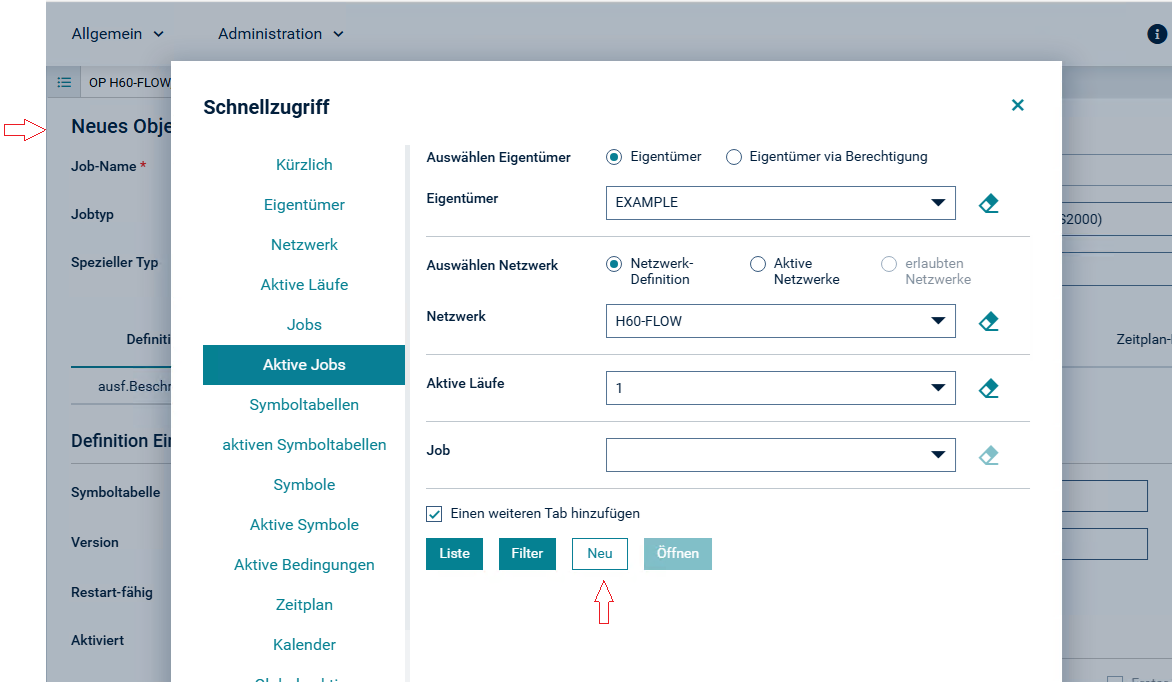
Sie können nun das Dialogfenster schließen oder weiter verwenden, um Auswhalkriterien für eine oder mehrere weitere Funktionen anzugeben, die danach auf entsprechenden Registerkarten im Hintergrund verfügbar sind.
Um das Dialogfenster Schnellzugriff zu
schließen:
Anmerkung: Falls Sie das Kontrollkästchen Einen weiteren Tab hinzufügen nicht markiert hatten, wird das Dialogfenster geschlossen, sobald die Registerkarte mit der gewünschten Funktion angezeigt wird.
Wenn Sie das Kontrollkästchen markiert haben, wird das Dialogfenster nicht geschlossen. Es bleibt geöffnet im Vordergrund und verdeckt die Registerkarte(n) mit der oder den ausgewählten Funktion(en).
Wählen Sie die Schaltfläche , um das Dialogfenster zu schließen.