
Mailboxen werden verwendet, um Entire Operations-Benutzern Nachrichten und Anforderungen zu übermitteln, die durch Ereignisse angestoßen werden, die entweder vom System festgestellt oder von Benutzern definiert wurden.
Wenn eine Nachricht eine Reaktion erfordert, wird eine entsprechende Eingabeaufforderung im Dialogfenster Zeige Nachrichten angezeigt. Der Benutzer kann dann entsprechende Schritte unternehmen und die Bedingungen manuell setzen, die für das Fortsetzen des Jobs nötig sind.
Es können verschiedene Nachrichtenempfänger-Typen (Zielarten) definiert werden, unter anderem E-Mails auf z/OS, E-Mails auf BS2000, E-Mails auf UNIX- und Windows-Systemen.
Wahlweise können Sie einen globalen Exit für die Nachrichtenübermittlung benutzen. Siehe Globaler Exit für Nachrichtenübermittlung in der Systemverwaltung-Dokumentation. Dieser Exit kann alle Nachrichten "sehen", die aus verschiedenen Gründen vom Entire Operations-Monitor versendet werden. Der Exit kann den Nachrichten-Inhalt in Dateien speichern und zu anderen Anwendungen usw. weiterleiten.
Dieses Kapitel behandelt folgende Themen:
Nachricht definieren - Job-Verwaltung
Mailboxen, Versenden von Nachrichten - Konzept und Leistungsumfang-Dokumentation (allgemeine Informationen mit Beispielszenarien)
Folgende Mailbox-Typen werden unterschieden:
Eine Mailbox kann für einen oder für mehrere mit der Mailbox verbundene Benutzer zur Verfügung stehen (siehe Feld Mailboxen im Abschnitt Felder: Benutzer-Definition in der Systemverwaltung-Dokumentation).
Alle Benutzer, die mit einer Mailbox verbunden sind, haben Zugriff auf denselben Bereich von Nachrichten und Anforderungen. Wenn eine Nachricht oder Anforderung von einem dieser Benutzer behandelt wird, stößt der Entire Operations-Monitor alle diejenigen Jobs an, die auf die Maßnahme gewartet haben, und die vom Benutzer behandelte Nachricht verschwindet bei allen anderen mit der Mailbox verbundenen Benutzern aus der Liste der Nachrichten.
Alle generierten Nachrichten und Anforderungen, für die kein Benutzer definiert ist, werden an die SYSDBA-Mailbox gesendet. Diese Mailbox ist dem Eigentümer SYSDBA zugänglich.
Ein Beispiel für eine Mailbox für einzelne oder mehrere Benutzers ist im Abschnitt Beispielszenarium - Konzept für einzelne und mehrere Mailbox-Benutzer im Dokument Konzept und Leistungsumfang abgebildet.
Folgende Themen werden behandelt:
Entsprechend den Berechtigungen, die Ihnen in Ihrem Benutzerprofil bei der Option Mailbox-Definition erteilt worden sind, können Sie sich alle in Ihrer Umgebung definierten Mailboxen auflisten und deren Inhalte anzeigen lassen.
 Um alle Mailbox-Definitionen aufzulisten:
Wählen Sie im Objekt-Arbeitsbereich den Menüpunkt .
Rufen Sie das Kontextmenü auf und wählen Sie .
Die Liste der Mailboxen wird angezeigt (Beispiel):

Weitere Informationen siehe Spaltenüberschriften: Mailbox-Definitionen.
Um Mailbox-Definitionen nach Auswahlkriterien
aufzulisten:
Wählen Sie die Schaltfläche
 [Filter].
Der Filter-Dialog wird angezeigt (Beispiel):

Geben Sie Ihre Auswahlkriterien ein.
Wählen Sie die Schaltfläche , um die eingegebenen Auswahlkriterien zu bestätigen und den Filter-Dialog zu schließen.
| Spalte | Bedeutung |
|---|---|
| Mailbox-Name | Benutzerdefinierter Name der Mailbox. |
| Beschreibung | Kurzer Beschreibungstext. |
Um eine Mailbox-Definition anzulegen:
Wählen Sie im Objekt-Arbeitsbereich den Menüpunkt .
Wählen Sie .
Der Dialog Neues Objekt erzeugen Mailbox wird angezeigt:

Weitere Informationen siehe Felder: Mailbox-Definition.
Wählen Sie , um die Eingaben zu speichern und die Funktion zu beenden.
Die neue Mailbox-Definition wird in der Liste angezeigt,
wenn Sie dort die Schaltfläche
 [Aktualisieren]
wählen.
[Aktualisieren]
wählen.
| Feld | Bedeutung |
|---|---|
| Mailbox-Name | Benutzerdefinierter Name der Mailbox. |
| Beschreibung | Kurzer Beschreibungstext. |
Um eine Mailbox-Definition anzuzeigen:
Wählen Sie im Objekt-Arbeitsbereich den Menüpunkt Mailbox > Mailboxname > Anzeigen.
Der Dialog Anzeigen Mailbox wird angezeigt:

Das Dialogfenster zeigt die Beschreibung der Mailbox. Weitere Informationen siehe Felder: Mailbox-Definition.
Um eine Mailbox-Definition zu ändern:
Wählen Sie im Objekt-Arbeitsbereich .
Wählen Sie die Schaltfläche .
Der Dialog Verwaltung Mailbox wird angezeigt:

Sie können die Beschreibung der Mailbox ändern. Weitere Informationen siehe Felder: Mailbox-Definition.
Wählen Sie , um die Eingaben zu speichern und die Funktion zu beenden.
Die geänderte Mailbox-Definition wird in der Liste
angezeigt, wenn Sie dort die Schaltfläche
[Aktualisieren]
wählen.
Um eine Mailbox-Definition zu löschen:
Wählen Sie im Objekt-Arbeitsbereich Mailbox > Mailboxname.
Wählen Sie die Schaltfläche .
Ein Dialog wird angezeigt, in dem Sie die Löschung bestätigen oder abbrechen können
Wählen Sie , um die Mailbox-Definition zu löschen.
Oder:
Wählen Sie , um den Vorgang
abzubrechen.
Es erscheint eine Meldung, die eine erfolgreiche Löschung anzeigt oder beschreibt, wodurch eine Löschung verhindert wurde.
Wählen Sie , um die Funktion zu beenden.
Die Bereinigung der Mailbox-Einträge erfolgt nach dem festgelegten Aufbewahrungszeitraum für langfristiges Protokoll (Log) gemäß Definition in den Entire Operations-Standardeinstellungen.
Weitere Informationen siehe Feld Langfristiger Log im Abschnitt Standardwerte: Zeiträume in der Systemverwaltung-Dokumentation.
Sie können den Inhalt aller Mailboxen anzeigen, mit denen Sie verbunden sind. Diese Verbindung ist in der Benutzer-Definition von Entire Operations definiert; siehe Benutzer-Definition und Benutzerprofil - Attribute in der Systemverwaltung-Dokumentation.
Um Mailbox-Nachrichten anzuzeigen:
Wählen Sie auf der Startseite im Menü den Eintrag .
Der Dialog Zeigen Nachrichten und Anforderungen wird angezeigt (Beispiel):

Sie haben die Möglichkeit, die Nachrichten und Anforderungen zu gruppieren oder zu filtern. Im oberen, aufklappbaren Bereich des Dialogs sind dazu entsprechende Felder vorhanden.
Anmerkung
Die Einstellungen im Dialog Zeigen Nachrichten
und Anforderungen können innerhalb einer Sitzung gespeichert werden.
Dazu muss die Option Einstellung zur Mailbox-Nachrichten-Liste
innerhalb der Session merken im Benutzerprofil markiert sein. Siehe
GUI-spezifische
Attribute - Register GUI Allgemein in der
Systemverwaltung-Dokumentation.
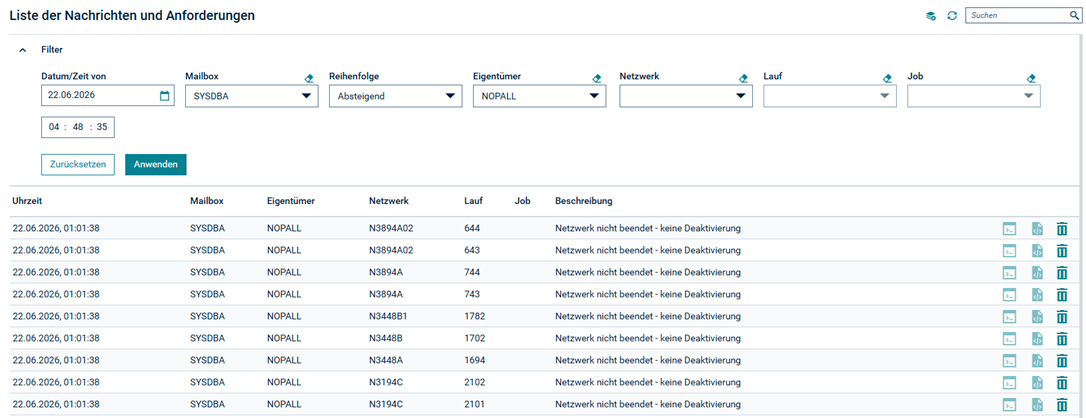
Beim Blättern im Dialogfenster wird die Tabelle dynamisch mit Daten gefüllt.
Es werden zunächst alle Nachrichten und Anforderungen aller Mailboxen aufgelistet, mit denen der aktuelle Entire Operations-Benutzer (siehe Eigentümer beim Anmelden (Logon)) verbunden ist.
Die Spaltenüberschriften und die Eingabefelder, die zum Ändern der Anzeige und zum Filtern der Nachrichten vorhanden sind, werden im Abschnitt Felder und Spalten: Zeigen Nachrichten und Anforderungen erklärt.
Im Dialog Zeigen Nachrichten und Anforderungen werden zunächst alle (Informations-)Nachrichten und Anforderungen (geplantes Netzwerk oder Job wartet auf das Setzen einer Bedingung oder auf die Eingabe oder auf das Ändern von Symbolen) tabellarisch angezeigt.
| Spalte/Feld | Bedeutung | ||||
|---|---|---|---|---|---|
| Datum / Uhrzeit von | Eingabefelder für Sende-Datum und Sende-Zeit.
Vorbelegt mit dem aktuellen Datum und der Uhrzeit 00:00:00.
Sie können ein früheres Anfangsdatum und eine andere Uhrzeit in den Eingabefeldern eingeben. |
||||
| Uhrzeit | Sende-Datum und Sende-Zeit. | ||||
| Mailbox | Sie können hier den Mailbox-Namen angeben. Wenn Sie keine Auswahl treffen, werden Nachrichten aus allen Ihnen gehörenden Mailboxen angezeigt. | ||||
| Reihenfolge | Sortierfolge der Nachrichten in der
Liste. Mögliche Optionen:
|
||||
| Eigentümer | Name eines Eigentümers.
Durch Eingabe oder Auswahl eines bestimmten Eigentümers können Sie die angezeigte Liste auf einen Eigentümer einschränken. |
||||
| Netzwerk | Name eines Netzwerks.
Durch Eingabe oder Auswahl eines bestimmten Netzwerks können Sie die angezeigte Liste auf ein Netzwerk einschränken. |
||||
| Lauf | Laufnummer.
Durch Eingabe oder Auswahl eines bestimmten Laufs können Sie die angezeigte Liste auf einen Lauf einschränken. |
||||
| Job | Jobname.
Durch Eingabe oder Auswahl eines bestimmten Jobs können Sie die angezeigte Liste auf diesen Job einschränken. |
||||
| Beschreibung | Text der Nachricht bzw. Anforderung.
Weitere Informationen siehe Spalte Nachrichtentyp im Abschnitt Nachrichten und Anforderungen behandeln. |
Zu den Nachrichten und Anforderungen, die im Dialog Zeigen Nachrichten und Anforderungen angezeigt werden, können sie nachrichtenspezifische Aktion ausführen, z.B. Symbol-Eingabe gemäß Aufforderung, Setzen einer Bedingung oder Löschen einer Nachricht.
Die Aktion (löschen, setzen oder Symbol eingeben), die Sie zu einer gewählten Nachricht ausführen können, ist abhängig vom Typ der in der Liste der Nachrichten gewählten Nachricht und der in Ihrem Benutzerprofil gewährten Berechtigung. Die anzeigbaren Nachrichtentypen sind in der folgenden Tabelle aufgeführt. Die Nummern in den Beispiel-Nachrichten bezeichnen die Job-Laufnummern.
Nachrichten, zu denen Aktionen ausgeführt werden, werden für alle mit der betreffenden Mailbox verbundenen Benutzer entfernt.
Um eine Aktion zu einer Nachricht oder Anforderung
auszuführen:
Wählen Sie im Dialog Zeigen Nachrichten und Anforderungen die betreffende Mailbox.
Wählen Sie die Schaltfläche  [Löschen],
 [Setzen] bzw.
  [Abfrage], die
für den markierten Nachrichtentyp jeweils zur Verfügung steht (nicht
zutreffende Aktionen werden grau dargestellt).
[Abfrage], die
für den markierten Nachrichtentyp jeweils zur Verfügung steht (nicht
zutreffende Aktionen werden grau dargestellt).
| Nachrichtentyp | Mögliche Aktion | Beispiel einer Nachricht |
|---|---|---|
| System-Informationen
Hierbei handelt es sich um interne Verarbeitungsinformationen, Fehlermeldungen und globale Nachrichten, die für Ereignisse definiert sind. Siehe auch Globale Nachrichten für Ereignisse in der Systemverwaltung-Dokumentation. |
[Löschen]
Eine Nachricht dieses Typs können Sie aus der Liste löschen. Ein Dialog wird angezeigt, in dem Sie aufgefordert werden, die Löschung zu bestätigen. |
Netzwerk nicht beendet -
keine Deaktivierung
EJA Exit Ausführungsfehler |
| Benutzerbenachrichtigung
Hierbei handelt es sich um eine Benachrichtigung, die als Aktion bei einem Job-Ende-Ereignis definiert ist (siehe auch Nachricht definieren). |
||
| Bestätigungsaufforderung
Nur bei Jobs vorhanden, die eine Bedingung anfordern. Eine Nachricht dieses Typs bedeutet, dass ein geplantes Job-Netzwerk oder ein geplanter Job darauf wartet, dass eine Bedingung gesetzt wird. |
[Setzen]
Sie werden aufgefordert, die Bedingung auf "wahr" zu setzen. Wählen Sie Ja (wahr), um die Bedingung zu bestätigen, oder Nein (falsch), um die Bedingung zurückzuweisen |
NETWORK-START-OK - 549 - RUN nicht gefunden |
| Symbolabfrage
Nur bei Job-Netzwerken oder Jobs vorhanden, die die Eingabe eines Symbols anfordern. Eine Nachricht dieses Typs bedeutet, dass ein geplantes Job-Netzwerk oder ein geplanter Job darauf wartet, dass Symbole eingegeben oder geändert werden. Siehe auch Symbol-Eingabe bei einer Netzwerk- oder Job-Aktivierung. |
[Abfrage]
Vorgehensweise siehe Symbol-Eingabe durchführen. |
Symbol-Eingabe SAGNET Lauf 600 (in 12 :
43 Stunden)
Symbol-Eingabe SAGNET Lauf 589 (NACH STARTZEIT) |
Anmerkung
Eine Symbol-Eingabe via Mailbox wird nur bei automatischen,
nach Zeitplan gestarteten Jobs angewendet. Sie kann nicht bei interaktiv
gestarteten Jobs angewendet werden. Informationen zur Definition der
Empfänger-Mailbox für Symbolabfrage-Nachrichten siehe
Empfänger für
netzwerkbezogene Nachrichten bestimmen im Abschnitt
Job-Netzwerk-Definition anlegen
im Kapitel Netzwerk-Verwaltung.
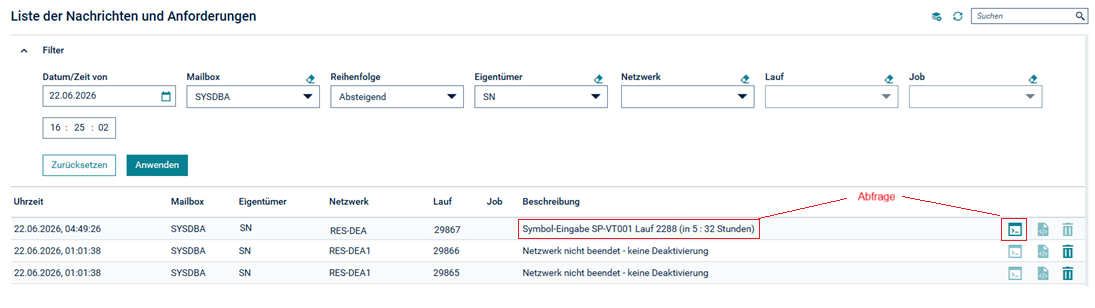
Um eine angeforderte Symbol-Eingabe durchzuführen:
Markieren Sie im Dialog Zeigen Nachrichten und Anforderungen eine Nachricht, in der zur Symbol-Eingabe aufgefordert wird.
Der Dialog Liste der Nachrichten und Anforderungen - Symbolabfrage wird angezeigt (Beispiel):
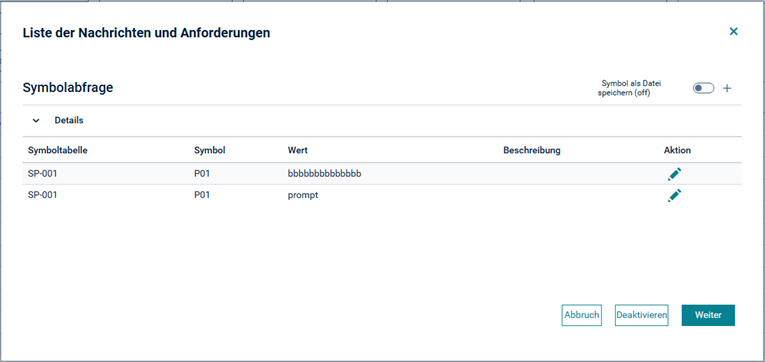
Sie können das bei dem in der Nachricht angegebenen Netzwerk
definierte Symbol (evtl. mehrere) sehen bzw. nach Auswahl der Schaltfläche
 [Ändern]
ändern.
[Ändern]
ändern.
Wählen Sie die Schaltfläche Weiter, um den vorhandenen oder geänderten Symbolwert zu bestätigen.
Oder:
Wählen
Sie Deaktivieren, um die Deaktivierung des Netzwerklaufs
anzufordern und zu
bestätigen:
Oder:
Wählen Sie Abbruch Aktivierung, um die
Deaktivierung des Netzwerklaufs direkt, d.h. ohne Rückfrage und Bestätigung
abzubrechen.
Eine Nachricht, die zur Symbol-Eingabe auffordert, enthält
üblicherweise die Zeit (in Stunden) bis zum nächsten Netzwerk-Start oder, falls
die Startzeit des Netzwerks überschritten wurde, die Nachricht (NACH
STARTZEIT).
Falls die geplante Startzeit des Netzwerks überschritten wurde, wird ein Fenster angezeigt, in dem Sie eine neue Startzeit eingeben oder die Aktivierung abbrechen können.
Geben Sie eine neue Startzeit ein.
Wählen Sie die Schaltfläche Weiter, um die neue Startzeit zu bestätigen.
Vorgenommene Änderungen an Symbolen werden gespeichert und das Fenster wird geschlossen.
Die neue Startzeit wird als früheste Startzeit in alle aktiven Jobs des Netzwerks eingetragen.
Wenn Sie die Schaltfläche Zurück wählen, wird der Dialog Symbolabfrage beendet und es erfolgt keine Deaktivierung oder Aktivierung.
Oder:
Wählen Sie Zurück, um den Dialog
Symbolabfrage
ohne Deaktivierung oder Aktivierung zu beenden.
Oder:
Wählen Sie Deaktivieren, um den aktiven
Lauf des angegebenen Netzwerks abzubrechen.
Ein Dialogfenster wird angezeigt, in dem Sie die Deaktivierung bestätigen müssen.