
Mit den im Folgenden beschriebenen Funktionen können Sie netzwerkspezifische (einem einzelnen Netzwerk zugeordnete) aktive Bedingungen verwalten. Wenn aktive Bedingungen vorhanden sind, werden diese unter dem Menüeintrag des Job-Netzwerks sowie unter dem Menüeintrag unter der Laufnummer dargestellt.
Dieser Abschnitt behandelt folgende Themen:
Informationen zur Verwaltung von aktiven Bedingungen, die netzwerkübergreifend benutzt werden, sind im Abschnitt Globale aktive Bedingungen enthalten.
Logische Bedingungen werden in der Master-Datenbank definiert, wenn Jobs innerhalb eines Job-Netzwerks miteinander verkettet werden. Wenn ein Job-Netzwerk aktiviert wird, setzt (aktiviert) Entire Operations die Bedingungen automatisch. Als Alternative dazu können Sie Bedingungen manuell setzen.
Aktive Bedingungen sind momentan existierende Kopien der Bedingungs-Definitionen. Normalerweise werden sie gemäß dem Auftreten von System-Ereignissen vom Entire Operations-Monitor automatisch gesetzt oder gelöscht. Dies geschieht abhängig von den Ereignissen und Regeln, die für sie definiert wurden. Sie können auch manuell bearbeitet werden. Dadurch können "manuelle" Bedingungen gesetzt, oder bestehende Konstellationen geändert werden. Die Veränderung der aktiven Bedingungen wirkt sich niemals auf die zu Grunde liegenden "echten" Bedingungs-Definitionen aus.
Jeder aktive Job wird auf seine Bedingungen hin überprüft, bevor er gestartet werden kann. Nur wenn alle definierten Bedingungen gleichzeitig zur Verfügung stehen, kann der Job gestartet werden. Weitere Informationen siehe Prüfung von Bedingungen für einen aktiven Job.
Dieser Abschnitt enthält eine Übersicht über die Kommandos zur Pflege von aktiven Bedingungen, die mit einem Eigentümer verknüpft sind, und Querverweise auf die entsprechenden Funktionsbeschreibungen.
 Um die verfügbaren Kommandos für den Meta-Knoten "Aktive
Bedingungen" anzuzeigen:
Um die verfügbaren Kommandos für den Meta-Knoten "Aktive
Bedingungen" anzuzeigen:
Wählen Sie im Objekt-Arbeitsbereich .
Rufen Sie das Kontextmenü auf.
Die folgende Tabelle zeigt die verfügbaren Kommandos:
| Kommando | Bedeutung | Weitere Informationen siehe: |
|---|---|---|
| Liste | Alle aktiven Bedingungen in einer Liste anzeigen. | Alle aktiven Bedingungen auflisten |
| Neu | Eine neue aktive Bedingung hinzufügen. | Aktive Bedingung hinzufügen |
| Aktualisieren | Anzeige der Objekte unterhalb des gewählten Meta-Knotens aktualisieren. | Anzeige aktualisieren |
| Filter | Bereich der aufgelisteten aktiven Bedingungen eingrenzen. | Aktive Bedingungen nach Auswalkriterien auflisten |
| Export | Export aller aktiven Bedingungen einschließlich Umwandlung von Datensätzen einer Entire Operations-Datenbank in ein externes Textformat. | Objekte exportieren im Dokument Import/Export-Funktionen |
Um die verfügbaren Kommandos für eine einzelne aktive Bedingung
anzuzeigen:
Wählen Sie im Objekt-Arbeitsbereich .
Rufen Sie das Kontextmenü auf.
Die folgende Tabelle zeigt die verfügbaren Kommandos:
| Kommando | Bedeutung | Weitere Informationen siehe: |
|---|---|---|
| Öffnen | Eine aktive Bedingung für das aktive Netzwerk anzeigen und den Status ändern. | Aktive Bedingung anzeigen/ändern |
| Aktive Verwendung | Die Verwendung einer aktiven Bedingung zeigen. | Verwendung aktiver Bedingungen anzeigen |
| Löschen | Eine aktive Bedingung für das aktive Netzwerk löschen. | Aktive Bedingung löschen |
Um alle aktiven Bedingungen aufzulisten:
Wählen Sie im Objekt-Arbeitsbereich Eigentümer > Eigentümer-Name > Netzwerk-Definition > Netzwerk-Definition-Name > Aktive Bedingungen
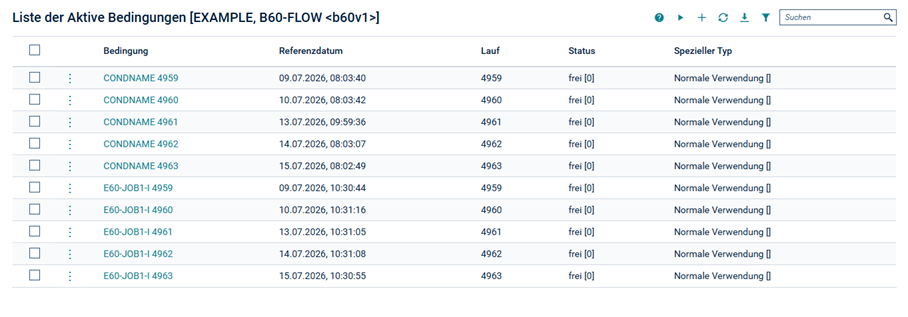
Die Liste Aktive Bedingungen wird angezeigt (Beispiel):
Weitere Informationen siehe:
Um die aktiven Bedingungen eines Job-Netzwerks nach
Auswahlkriterien aufzulisten:
Wählen Sie im Objekt-Arbeitsbereich Eigentümer > Eigentümer-Name > Netzwerk-Definition > Netzwerk-Definition-Name > Aktive Bedingungen
Rufen Sie das Kontextmenü auf und wählen Sie .
Das Dialogfenster Filter Aktive Bedingungen wird im Inhaltsbereich angezeigt:

Geben Sie Ihre Auswahlkriterien für die aktiven Bedingungen ein.
Weitere Informationen siehe Filterkriterien für Objekte festlegen.
Alternativ oder zusätzlich können Sie das Kontrollkästchen von markieren und dann in den zugehörigen Auswahlfeldern ein Datum und eine Uhrzeit als Filterkriterium auswählen oder eingeben.
Wählen Sie .
Die Liste der aktiven Bedingungen wurde nach Auswahlkriterien gefiltert.
Anmerkung
Informationen zum Erstellen benannter Filter siehe
Filterkriterien für Objekte
festlegen.
Die folgende Tabelle erklärt die Spaltenüberschriften für die Daten, die im aufgelistet werden. Soweit in der Tabellenspalte Feld nichts angegeben ist, entsprechen die Spaltenüberschriften den Namen der Felder, die beim Anlegen einer aktiven Bedingung vorhanden sind.
| Spalte | Feld | Bedeutung | |||||||||
|---|---|---|---|---|---|---|---|---|---|---|---|
| Bedingung | Bedingung | Der Name der Bedingung, wie
sie in der Master-Datenbank
definiert worden ist.
Eine Bedingung, die netzwerkübergreifend benutzt werden kann, heißt globale Bedingung. Falls Sie eine globale Bedingung wählen (erkennbar am Präfix +), wird diese dem Eigentümer SYSDBA und dem Netzwerk SYSDBA zugeordnet:
Anmerkung: |
|||||||||
| Referenzdatum | Datum / Zeit | Das Datum und die Zeit, das angibt, wann diese Bedingung gesetzt wurde. Dient als Suchkriterium für Entire Operations, wenn keine Laufnummer angegeben wird. | |||||||||
| Lauf | Laufnummer | Die
Laufnummer des Jobs, der diese
Bedingung setzt, oder der Wert abs (absolute) oder
void.
Informationen zu |
|||||||||
| Spezial | Spezieller Typ | Verwendung der Bedingung. Optionen: | |||||||||
| Status | Status | Status der Bedingung.
Mögliche Werte:
|
|||||||||
Mit dieser Funktion können Sie, um den Job-Fluss zu ändern, eine aktive Bedingung hinzufügen, indem Sie sie für Jobs vor dem Start definieren.
Um eine aktive Bedingung hinzuzufügen:
Wählen Sie im Objekt-Arbeitsbereich .
Rufen Sie das Kontextmenü auf und wählen Sie .
Der Dialog Neues Objekt erzeugen Aktive Bedingungen wird angezeigt (Beispiel):
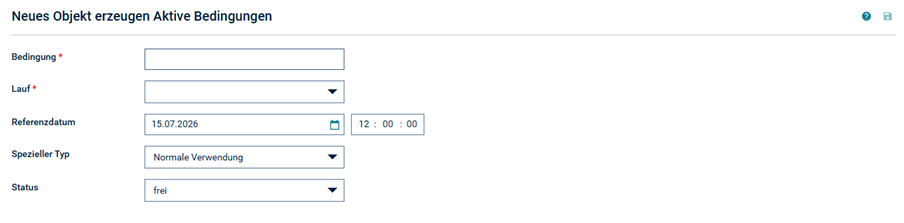
Sie können die Daten einer neuen aktiven Bedingung definieren. Die Eingabefelder haben dieselbe Bedeutung wie die entsprechenden Spalten im Bildschirm Aktive Bedingungen. Siehe Spaltenüberschriften: Aktive Bedingungen.
Wählen Sie die Schaltfläche
 [Speichern], um die Daten
zu speichern.
[Speichern], um die Daten
zu speichern.
Mit dieser Funktion können Sie eine aktive Bedingung anzeigen bzw. ändern.
Um eine aktive Bedingung anzuzeigen:
Wählen Sie im Objekt-Arbeitsbereich .
Rufen Sie das Kontextmenü auf und wählen Sie .
Der Dialog Anzeigen Aktive Bedingungen wird angezeigt (Beispiel):
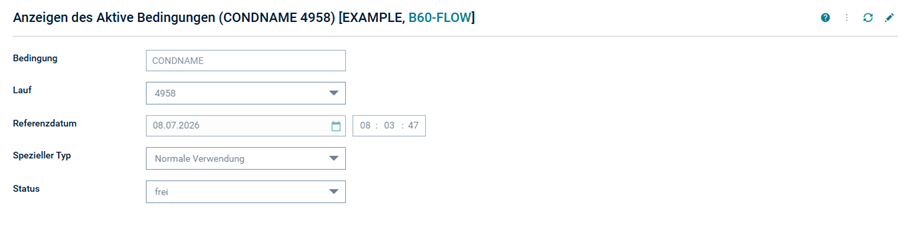
Die Daten der aktiven Bedingung werden angezeigt. Siehe Spaltenüberschriften/Felder: Aktive Bedingungen.
Um eine aktive Bedingung zu ändern:
Wählen Sie im Objekt-Arbeitsbereich .
Rufen Sie das Kontextmenü auf und wählen Sie .
Die Daten der aktiven Bedingung werden angezeigt.
Wählen Sie die Schaltfläche
 [Bearbeiten].
Der Dialog Verwaltung Aktive Bedingungen wird angezeigt (Beispiel):
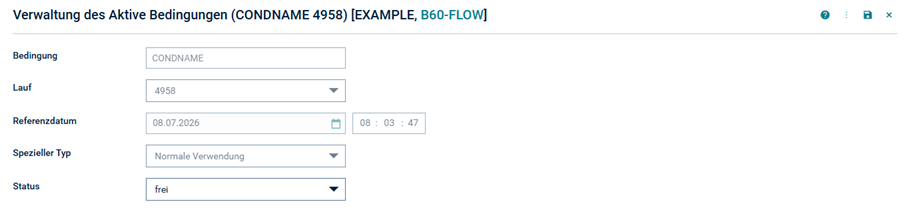
Sie können den Wert im Feld Status ändern. Alle anderen Felder sind Ausgabefelder.
Weitere Informationen siehe Spaltenüberschriften/Felder: Aktive Bedingungen
Wählen Sie
[Speichern], um die Daten zu speichern.
Um eine einzelne aktive Bedingung zu löschen:
Wählen Sie im Objekt-Arbeitsbereich .
Markieren Sie den Namen der zu löschenden aktiven Bedingung.
Rufen Sie das Kontextmenü auf und wählen Sie .
Oder:
Markieren Sie in der Liste der Aktive
Bedingungen die zu löschenden Job-Definition (Mehrfachauswahl
möglich) und wählen Sie im Kopfbereich der Liste die Schaltfläche
 [Löschen].
Ein Dialog wird angezeigt, in dem Sie die Löschung bestätigen oder abbrechen können (Beispiel):
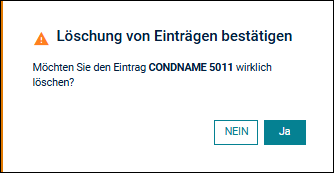
Bzw. bei Mehrfachauswahl:
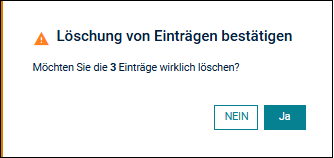
Wählen Sie , um die aktive Bedingung zu löschen.
Oder:
Wählen Sie , um den Vorgang
abzubrechen.
Diese Funktion zeigt den Job, der die aktive Bedingung zurzeit verwendet.
Um die Verwendung einer aktiven Bedingung anzuzeigen:
Wählen Sie im Objekt-Arbeitsbereich .
Rufen Sie das Kontextmenü auf und wählen Sie .
Der Dialog Aktive Verwendung Aktive Bedingung wird angezeigt (Beispiel):
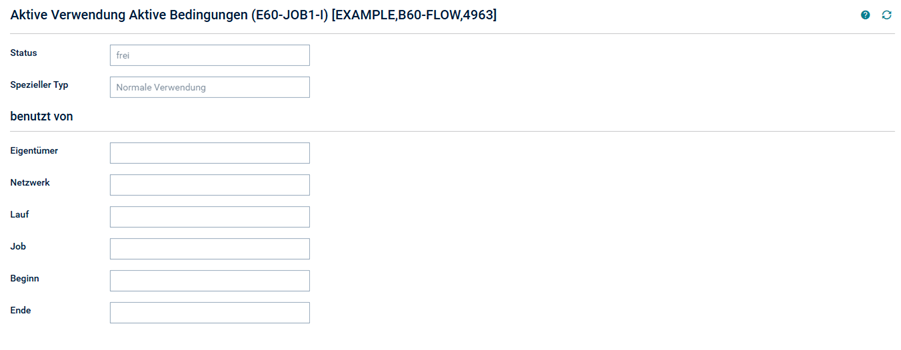
Es zeigt an, ob und an welcher Stelle die markierte aktive Bedingung benutzt wird.
Einige Bedingungsnamen haben eine spezielle Bedeutung, siehe Reservierte/spezielle Namen für Bedingungen im Abschnitt Job-Verwaltung.