
Dieses Kapitel enthält allgemeine Informationen zu Prüfungen und -Aktionen, die ausgelöst werden, nachdem ein Job beendet ist, und beschreibt die Online-Funktionen, die zur Verwaltung und Pflege der Job-Ende-Prüfungen und -Aktionen bei einer Job-Definition (Master) oder bei einem aktiven Job zur Verfügung stehen.
Betriebssystemabhängige Standardwerte für die Ereignis-Prüfung
Aktionen zur Aktivierung von Jobs und Job-Netzwerken definieren
Konzeptionelle Informationen siehe Job-Ende-Prüfung und -Aktionen in Konzept- und Leistungsumfang.
Job-Ende-Prüfungen und -Aktionen zu definieren bedeutet, dass Entire Operations angewiesen wird, welche Aktionen ausgelöst werden sollen, nachdem ein Job beendet ist. Die ausgelöste Aktion wird als Job-Ende-Aktion bezeichnet.
Job-Ende-Prüfung und -Aktionen erfolgen in zwei Schritten:
Job-Ergebnisse analysieren (Job-Ende-Status feststellen).
Entsprechende Systemaktionen anstoßen.
Die Job-Ende-Aktion ist abhängig vom Status des ganzen Jobs oder von einem beliebigen anderen Ereignis, das von Entire Operations bei der Beendigung geprüft werden kann. Der Status des Jobs bei Beendigung wird vom Auftreten bestimmter Ereignisse während der Ausführung des Jobs bestimmt. Entire Operations kann diese Ereignisse prüfen.
Bevor Entire Operations das Auftreten eines Ereignisses prüfen kann, muss dieses dem System bekanntgemacht werden, und zwar zusammen mit Anweisungen in Bezug auf die auszulösende Aktion. Wenn keine Ereignisse angegeben werden, führt Entire Operations die Job-Ende-Prüfung automatisch unter Benutzung von Standardwerten des Systems durch, siehe Betriebssystemabhängige Standardwerte für die Ereignis-Prüfung.
Folgende Themen werden behandelt:
Nach der Terminologie von Entire Operations ist ein Ereignis das Auftreten einer definierten Situation, die in der Job-Ende-Analyse erkannt wird. Entire Operations stößt automatisch eine Systemaktion an - je nach dem Auftreten von Ereignissen während der Job-Verarbeitung. Siehe Job-Ende-Prüfungen und -Aktionen definieren und verwalten.
Wenn Sie kein Ereignis definieren, verwendet Entire Operations ein
Standard-Ereignis, das als Job OK oder Job nicht OK
bezeichnet wird - je nachdem, ob ein erhaltener Bedingungscode größer oder
kleiner als ein Standardwert-Bedingungscode ist oder (im Falle von BS2000)
bestimmte Meldungen aufgetreten sind.
Einige Beispiele für mögliche definierte Ereignisse sind:
Exit-Code eines UNIX-Jobs ist gleich 2.
STEP2 von JOB1 wird mit einem Bedingungscode beendet, der größer als 8 ist.
Kein Jobstep wird mit einem Bedingungscode beendet, der größer als 0 ist.
Eine definierte Meldung erscheint im Job-SYSOUT.
Eine Datenbank oder Datei enthält bestimmte erwartete Daten - oder enthält sie nicht.
Das Ergebnis eines User Exit (ausgedrückt durch seinen Rückgabe-Code).
Eine Job-Variable enthält bestimmte erwartete Daten (BS2000).
Ereignisse werden auf der Grundlage Prüfungen
ok/Prüfungen nicht ok geprüft. Job-Ende-Aktionen können ausgelöst
werden durch:
Das Ergebnis einer einzelnen Ereignis-Prüfung (z.B. Jobstep-Prüfung in z/OS).
Das Gesamtergebnis aller Job-Ende-Prüfungen (einschließlich
der Standardprüfungen), wodurch immer entweder das Ereignis Job
ok (Alle Prüfungen ok) oder Job
nicht ok (Mindestens eine Prüfung nicht ok)
eintritt.
Diese beiden Ereignis-Definitionen sind für jeden Job immer schon vordefiniert.
In letzterem Fall können Sie zwei Aktionsmengen definieren:
Eine Menge wird ausgeführt, wenn alle Prüfungen mit
ok abgeschlossen wurden (Alle Prüfungen
ok, d.h. Job ok).
Die andere wird ausgeführt, wenn zumindest eine Prüfung mit
nicht ok abgeschlossen wurde (Mindestens eine
Prüfung nicht ok, d.h. Job nicht ok).
Das Auftreten von Alle Prüfungen ok und Mindestens eine Prüfung nicht ok schließt sich gegenseitig aus.
Alle Ereignisse können je nach Bedarf kombiniert werden. Sie können bis zu 30 verschiedene Ereignisprüfungen für einen Job angeben.
Dieser Abschnitt behandelt folgende Themen:
Die folgende Tabelle bietet eine Übersicht über die Verfügbarkeit verschiedener Job-Ende-Prüfungen für die unterstützten Betriebssysteme und Jobtypen:
| Job-Ende-Prüfung | z/OS | BS2000 | UNIX | Windows |
|---|---|---|---|---|
| Terminierungscodes | * | |||
| Job-Variablen | * | |||
| User Exit | * | * | * | * |
| String-Suche | * | * | * | * |
| Benutzerschalter | * | |||
| Exit-Code | * | * |
Ein Stern (*) bedeutet, dass die Job-Ende-Prüfung für das Betriebssystem bzw. den Jobtyp verfügbar ist. Diese Prüfungen werden in nachfolgenden Abschnitten beschrieben.
In z/OS-Systemumgebungen
Die Überprüfung des Job-Ergebnisses wird vom Entire
Operations Monitor bis zu zehn Mal versucht, wenn die Meldung erscheint, dass
der Job aus der Spool-Warteschlange verschwunden ist.
Das Warte-Intervall zwischen den Versuchen, SYSOUT zu lesen, beträgt konstant 30 Sekunden (nicht zu verwechseln mit der Monitor-Wartezeit, die sehr kurz sein kann).
In BS2000-Systemumgebungen
Entire Operations kann den Job-SYSOUT nur dann prüfen, wenn
dieser einer Datei zugeordnet ist. Die JCL von Jobs, die unter der Kontrolle
von Entire Operations laufen sollen, dürfen deswegen keine SYSOUT-Zuweisung an
"*dummy", "primary" oder eine temporäre Datei
enthalten, andernfalls ist die Job-Ende-Prüfung nicht möglich.
Siehe auch SYSOUT-Aktionen definieren.
Für das Betriebssystem z/OS gilt Folgendes:
Bei unvollständigem SYSOUT wird das Auslesen von SYSOUT zehnmal im Abstand von mindestens 30 Sekunden wiederholt. Der Abstand kann bei längerer Wartezeit des Monitor-Task länger sein.
Der Ausdruck "Job-Ende-Aktionen" bezieht sich auf alle Aktionen, die nach Beendigung eines Jobs erfolgen. Diese Aktionen können automatisch von Entire Operations oder manuell vom Benutzer ausgeführt werden.
Alle Job-Ende-Aktionen können für ein Ereignis (Jobstep) oder auf Jobebene definiert werden.
Alle Aktionen werden ausgeführt, nachdem der Job beendet ist.
Mögliche Job-Ende-Aktionen:
Ausgabebedingungen setzen/zurücksetzen, um den Jobfluss fortzusetzen, siehe Ausgabebedingungen verwalten.
Symbolwerte setzen/ändern, siehe Aktionen zur Symbolwertänderung definieren.
Von einem Job belegt gehaltene Ressource freigeben, siehe Freigabe-Aktion für belegt gehaltene Ressourcen definieren.
Job-Variable setzen/zurücksetzen/ändern (nur BS2000), siehe Aktionen zum Ändern von Job-Variablenwerten definieren.
User Exit vom Typ Job-Ende-Aktion ausführen, siehe Job-Ende-Aktions-Exit definieren
Job deaktivieren, siehe Andere Aktionen definieren: Job automatisch deaktivieren
Andere Job-Netzwerke oder Einzel-Jobs aktivieren, siehe Aktionen zur Aktivierung von Jobs und Job-Netzwerken definieren
Fehlerbehandlung starten, siehe Fehlerbehandlungsaktionen definieren (Wiederherstellung).
Job-SYSOUT behandeln, siehe SYSOUT-Aktionen definieren
SYSOUT und/oder eine oder mehrere Dateien an Entire Output Management (NOM) übergeben Datei-Übergabe an Entire Output Management
Benutzerdefinierte Nachrichten senden, siehe Nachricht definieren.
Für ein Ereignis kann immer nur eine Aktion des gleichen Typs
definiert werden (Ausnahme: bei Ausgabebedingungen). Sollten Sie für die
Ereignisse Job ok bzw. Job nicht ok mehrere
gleichartige Aktionen benötigen, können Sie diese durch Hinzufügen eines
Ereignisses des Typs Zus. Job ok, nicht ok (Ereignistyp A) definieren.
 Um die für einen Job definierten Job-Ende-Ereignisse und
-Aktionen zu verwalten:
Um die für einen Job definierten Job-Ende-Ereignisse und
-Aktionen zu verwalten:
Wählen Sie im Objekt-Arbeitsbereich Eigentümer > Eigentümername > Netzwerk-Definition > Netzwerkname > Jobs > jobname.
Rufen Sie das Kontextmenü auf und wählen Sie .
Der Dialog Anzeigen Job wird angezeigt.
Wählen Sie die Schaltfläche
 [Bearbeiten].
Der Dialog Verwaltung Job wird angezeigt.
Wählen Sie im Dialog Verwaltung Job das Register EOJ-Überprüfung.
Beispiel:
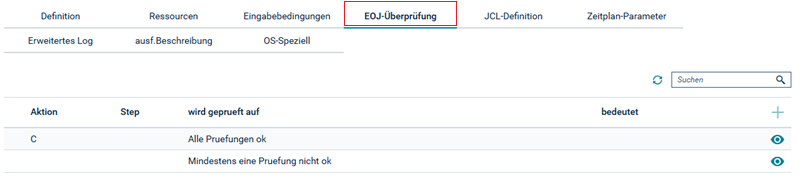
| Spalte | Bedeutung | ||
|---|---|---|---|
| Aktion | Zusammenfassung der für
das Ereignis definierten Aktionen.
Jedes Zeichen in dieser Spalte steht für eine Aktion, die für das Ereignis definiert ist. Die hier möglichen Zeichen sind aufgeführt unter Aktionskennzeichen: EOJ-Überprüfung |
||
| Step | Step-Name in JCL (nur
z/OS). ANYSTEP bedeutet alle Steps.
|
||
| wird geprüft auf | Ereignis, das geprüft werden soll (Bedingungscode, Systemcode, Benutzerabbruch-Code, System-Nachricht usw.). | ||
| bedeutet | Ereignis-Status nach der Prüfung (Prüfung ok/nicht ok). | ||
Das Zeichen (mehrere möglich), das in der Spalte Aktion der Registerkarte EOJ-Überprüfung angezeigt wird, zeigt an, welche Aktion(en) für das Ereignis definiert sind.
Beispiel:
PSU zeigt an, dass Folgendes für das Ereignis
definiert ist: eine Beschreibung (P), eine SYSOUT-Aktion
(S) und eine Nachricht an einen Empfänger (U).
Wenn Sie in der Tabelle auf der Registerkarte EOJ-Überprüfung einen Listeneintrag markieren, können Sie folgende Funktionen ausführen, indem Sie die entsprechende Schaltfläche wählen:
| Funktion | Beschreibung | |
|---|---|---|
| [Neu] | Definition eines Job-Ende-Ereignisses oder -Aktion(en) anlegen. | |
|
[Bearbeiten]
|
Definition eines Job-Ende-Ereignisses oder -Aktion(en) ändern. | |
 [Löschen]
|
Definition eines Job-Ende-Ereignisses oder -Aktion(en) löschen. | |
Um eine Job-Ende-Prüfung anzulegen:
Wählen Sie das Register .
Wählen Sie die Schaltfläche [Neu].
Der Dialog Neu hinzufügen EOJ-Überprüfung wird angezeigt (Beispiel):
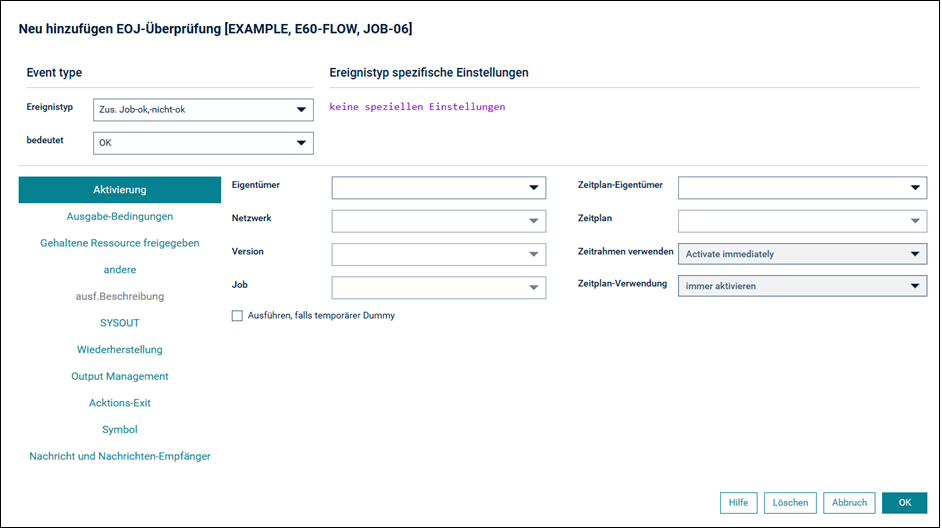
Die vorhandenen Register und Felder sind abhängig vom Betriebssystem (hier: z/OS) des Ausführungsknotens und vom Ereignistyp, der für den Job gewählt wurde (hier: Zus. Job ok, nicht ok).
Beschreibung der Eingabefelder siehe Felder: Ereignis-Definition.
Geben Sie die zur Definition des Ereignisses erforderlichen Werte ein und wählen Sie , um die Eingaben zu speichern.
Um eine Job-Ende-Prüfung zu bearbeiten oder zu löschen:
Wählen Sie das Register .
Wählen Sie die Schaltfläche
[Bearbeiten].
Der Dialog Bearbeiten EOJ-Überprüfung wird angezeigt (Beispiel):
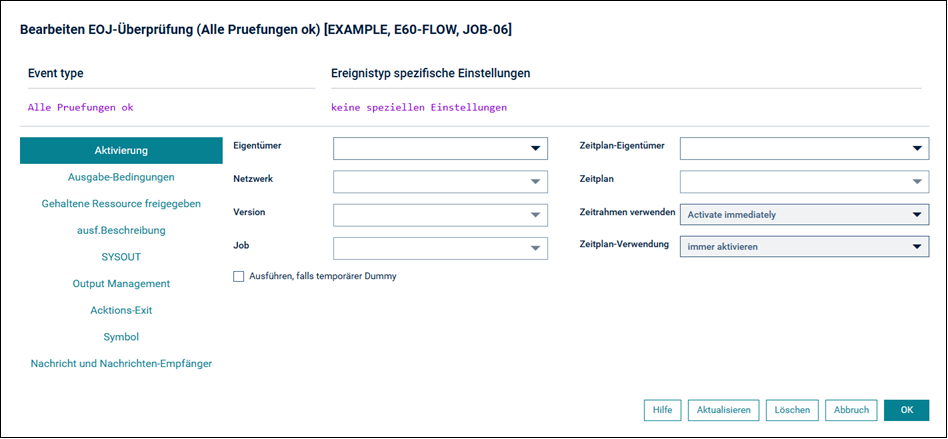
Die vorhandenen Register und Felder sind abhängig vom Betriebssystem (hier: z/OS) des Ausführungsknotens und vom Ereignistyp, der für den Job gewählt wurde (hier: Alle Prüfungen ok).
Beschreibung der Eingabefelder siehe Felder: Ereignis-Definition.
Geben Sie die zur Definition des Ereignisses erforderlichen Werte ein und wählen Sie , um die Eingaben zu speichern.
Oder:
Wählen Sie die Schaltfläche ,
um die Ereignis-Definition zu löschen.
Weitere Themen in diesem Abschnitt:
Der folgende Abschnitt beschreibt die Felder, die im Dialog Neu hinzufügen EOJ-Überprüfung bzw. Bearbeiten EOJ-Überprüfung enthalten sind.
Die Gruppenfelder Ereignistyp-spezifische Einstellungen, Ereignistyp und bedeutet dienen zum Definieren des Job-Ereignisses.
Die Felder auf den Registerkarten im unteren Bereich des Dialogs dienen zum Definieren der Aktion, die beim Auftreten des Ereignisses ausgeführt werden soll.
Wenn es zu einem Gruppenfeld ein entsprechendes Feld auf einer Registerkarte gibt, wird in der Tabelle darauf hingewiesen.
| Feld | Register | Beschreibung | |
|---|---|---|
| Ereignistyp | Typ des zu prüfenden Ereignisses. Mögliche Einstellungen: | |
| A -
Zus. Job ok, nicht
ok
Zusätzliche Definition für Alle Prüfungen ok bzw. Mindestens eine Prüfung nicht ok, um mehrere Job-Ende-Aktionen des selben Typs auszuführen. Dieses Ereignis ist erforderlich, um mehrere Aktionen
des selben Typs für das Ereignis Anmerkung Siehe auch: |
||
|
(nur bei z/OS) C - TerminierungscodeTerminierungscode, der während der Job-Ausführung (Jobstep) empfangen wurde. Mögliche Werte siehe Feld Ereignis |
||
|
(nur bei BS2000, UNIX und Windows) J - Spezielles Job-EreignisSpezielles Ereignis während der Job-Ausführung. Das
Auftreten eines solchen Ereignisses bedeutet immer Dieses Ereignis tritt auf, wenn während der
Job-Ausführung ein Betriebssystem-Abbruch oder ein Hardware-Ausfall vorkommt.
Dies wird immer benutzt, wenn ein Job nicht bei |
||
| R -
User Exit
Der SYSOUT des Jobs soll von einem User Exit geprüft werden. |
||
| S -
String
Ausprägung eines spezifischen Strings im Job-SYSOUT. Siehe auch:
|
||
|
(nur bei BS2000) U - BenutzerschalterDas Ereignis ist abhängig von einem Benutzerschalter. |
||
|
(nur bei BS2000) V - Job-VariableDas Ereignis ist abhängig vom Inhalt einer Job-Variable. Benutzen Sie für die Definition der Job-Variablen die Registerkarte Job-Variable. Siehe auch: |
||
|
(nur bei UNIX und Windows) X - Exit-CodeExit-Code-Prüfung. Das Ergebnis des Ereignisses resultiert aus dem Exit-Code eines Scripts unter UNIX oder Windows, oder aus dem Exit-Code eines ausführbaren Programmes unter Windows. Geben Sie einen logischen Operator und einen Exit-Code an, um den empfangenen Exit-Code mit den angegebenen Werten zu vergleichen. Anmerkung Wenn ein Fehler beim Lesen einer SYSOUT-Datei auftritt,
während der Monitor gerade den Exit-Code zu lesen versucht, wird dieser Fehler
als ein vorübergehender Fehler behandelt. Der Monitor versucht bis zu zehnmal,
den Exit Code zu lesen. Die Zeit zwischen diesen Versuchen ist gleich der
Monitor-Wartezeit. Falls nach diesen 10 Versuchen immer noch kein Erfolg zu
verzeichnen ist, wird der Job auf den Status |
||
| bedeutet | Gibt den Status der
Ereignis-Prüfung an, wenn das definierte Ereignis auftritt.
Mögliche Einstellungen: |
|
| OK | Prüfung ok. | |
| Not OK | Prüfung nicht ok. | |
| kein Einfluss | Kein Einfluss auf das Job-Ergebnis. | |
|
Siehe auch Behandlung von Job-Ende-Aktionen. |
||
| Ereignistyp-spezifische Einstellungen | ||
| Stepname
(nur bei z/OS) |
Für ein Ereignis des Typs
C (Terminierungscode):
Der JCL-Step, der auf den Rückgabe-Code geprüft werden soll, welcher in den Feldern Operator und Ereignis angegeben ist. Spezielle Step-Namen: |
|
|
|
Ereignis tritt ein, wenn die Definition für einen beliebigen Step der Jobs zutrifft. | |
|
|
Ereignis tritt ein, wenn es für den maximalen Terminierungscode (Condition Code) des Jobs zutrifft. | |
| Operator
(nur bei z/OS) |
Für ein Ereignis des Typs
C (Terminierungscode):
Gibt den logischen Operator an, der zum Abgleich des empfangenen Rückgabe-Codes mit dem im Feld Event eingegebenen Wert benutzt wird |
|
| Ereignis
(nur bei z/OS) |
Für ein Ereignis des Typs
C (Terminierungscode):
Gibt den Bedingungscode an, der mit dem Rückgabe-Code abgeglichen werden soll. Mögliche Einstellungen: |
|
| Bedingung | Bedingungscode/Rückgabe-Code, Zeichen. | |
| Benutzerfehler | Benutzerfehler-Abbruchcode (nur z/OS), Zeichen . | |
| Systemfehler | Systemfehler-Abbruchcode xxx (nur z/OS), Zeichen. | |
| Job vom Operating gelöscht | Job vom Operator gelöscht. | |
| Jobabbruch, JCL-Fehler | Job läuft nicht, JCL-Fehler.
Anmerkung |
|
| Job-Ausführung unterbrochen | Job-Ausführung unterbrochen (nur z/OS), z. B. System-Absturz. | |
| 'Nicht katalogisiert' Fehler | Fehler: Nicht katalogisiert (nur z/OS). | |
| Job läuft nicht JCL-Fehler |
Anmerkung |
|
| Siehe auch Standardwerte bei Ereignis-Prüfung unter z/OS. | ||
| Exit-Code ist | Logischer Operator für den Vergleich von Exit-Codes. Mögliche Werte siehe Gültige Operatoren für Vergleiche und Vergleichswert für den Exit-Code. | |
| User Exit | Name des User Exit zur
Job-Ende-Prüfung, der bei Beendigung des Jobs laufen soll.
Anmerkung |
|
| Natural Bibliothek | Name der
Natural-Bibliothek, in der sich der User Exit befindet. Diese Bibliothek sollte
von der Entire Operations-Systembibliothek verschieden sein.
Siehe auch: |
|
| User Exit asynchron ausführen | Modus des Exits. Mögliche Einstellungen: | |
| nicht markiert | Der User Exit wird synchron ausgeführt (Standardwert). | |
| markiert | Der User Exit wird asynchron ausgeführt (in einem Natural-Task). | |
| String | Für ein Ereignis des Typs
S (String):
Geben Sie die entsprechende Zeichenkette an, auf die hin Entire Operations den SYSOUT des Jobs oder eine definierte Datei prüfen soll. Wird der String gefunden, ist das Ereignis eingetreten. Dabei gilt:
Falls die Zeichenkette mindestens ein Leerzeichen am Anfang, in der Mitte oder am Ende enthält, muss sie in Hochkommas eingeschlossen werden. Beispiel: ' führende Leerzeichen' |
|
| fehlend | Zeichenkette fehlt. Mögliche Einstellungen: | |
| nicht markiert | Das Ereignis tritt ein, wenn die Zeichenkette gefunden wird (Standardwert). | |
| markiert | Das Ereignis tritt ein, wenn die Zeichenkette nicht gefunden wird. | |
| Auswahl
(String) (nur bei z/OS) |
z/OS: Sie können die Suche nach Zeichenketten begrenzen,
indem Sie Dateinummern entsprechend dem Dateityp (SM,
SO, JL, CC) in diesem Feld angeben.
Geben Sie den Dateityp an, gefolgt von der Nummer, dem
Nummernbereich oder einen Stern ( Beispiele: |
|
SM 1 |
Suche in System-Nachrichten 1. | |
SM 1:5 |
Suche in System-Nachrichten 1 bis 5. | |
SO *
|
Suche in allen SYSOUT-Dateien. | |
CC 1 Suche
Bedingungscodes (Condition Codes) 1.
|
||
| in Datei
(String) (nur bei BS2000, UNIX und Windows) |
Name der Datei, in der
nach der angegebenen Suchzeichenkette gesucht werden soll. Eventuell müssen Sie
mit dem Dateinamen eine Benutzerkennung und ein Passwort eingeben.
Im Dateinamen oder einem Teil des Dateinamens ist Symbolersetzung möglich:
Wenn Sie dieses Feld leer lassen, sucht Entire Operations nach der Zeichenkette in der SYSOUT-Sammeldatei, die vom Entire Operations-Monitor erstellt wurde. Symbolersetzung ist möglich. Dazu ist das Startfluchtzeichen zu benutzen. |
|
| String suchen auch bei
temporären Dummy
(String) (nur bei BS2000, UNIX und Windows) |
String-Suche in expliziter Datei ausführen, falls der Job als temporärer Dummy lief. Mögliche : | |
| markiert | String-Suche in jedem Fall ausführen (Standardwert). | |
| nicht markiert | String-Suche nur ausführen, wenn der Job nicht als temporärer Dummy lief. | |
| Passwort
(String, Job-Variable) (nur bei BS2000) |
Optionales alphanumerisches Passwort für eine definierte Job-Variable oder eine passwortgeschützte Datei. | |
| Benutzer-Schalter ... von BS2000 Ben.-ID
...
(nur bei BS2000) |
Geben Sie einen gültigen
Benutzer-Schalter im Bereich von 0 bis 31 und die
BS2000-Benutzerkennung des Benutzer-Schalters ein.
|
|
| Schaltfläche | ||
| Aktivierung | Beschreibung der Funktion Aktivierung siehe Aktionen zur Aktivierung von Jobs und Job-Netzwerken definieren. | |
| Ausgabe-Bedingungen | Beschreibung der Funktion Ausgabe-Bedingungen siehe Ausgabebedingungen verwalten. | |
| Job-Variable
(nur bei BS2000) |
Beschreibung der Funktion Job-Variable siehe Felder: Job-Variablen-Definitionen (nur BS2000). | |
| Gehaltene Ressource freigeben | Beschreibung der Funktion Gehaltene Ressource freigeben siehe Freigabe-Aktion für belegt gehaltene Ressourcen definieren. | |
| andere | Beschreibung der Funktion andere siehe Andere Aktionen definieren: Job automatisch deaktivieren. | |
| Beschreibung | Beschreibung der Funktion Beschreibung siehe Beschreibung eines Ereignisses erstellen, ändern oder anzeigen | |
| SYSOUT | Beschreibung der Funktion SYSOUT siehe SYSOUT-Aktionen definieren. | |
| Output Management | Beschreibung der Funktion Output Management siehe Datei-Übergabe an Entire Output Management. | |
| Aktions-Exit | Beschreibung der Funktion Aktions-Exit siehe Job-Ende-Aktions-Exit definieren. | |
| Symbol | Beschreibung der Funktion Symbol siehe Aktionen zur Symbolwertänderung definieren. | |
| Nachricht und Nachrichten-Empfänger | Beschreibung der Funktion Nachricht und Nachrichten-Empfänger siehe Nachricht definieren. | |
Die folgende Tabelle enthält die Beschreibungen der Felder, die im Dialog EOJ-Überprüfung Job-Variable und auf der Registerkarte Job-Variable vorhanden sind:
| Feld | Beschreibung | ||
|---|---|---|---|
| Job-Variable | Name einer gültigen
BS2000 Job-Variablen. Wenn die Job-Variable ohne eine explizite Benutzerkennung
angegeben wird, wird die Jobstandard-Benutzerkennung von BS2000 als Präfix
benutzt. Symbolersetzung im Namen wird durchgeführt, wenn der Name mindestens
einmal das Aktivierungsfluchtzeichen enthält.
Symbolersetzung ist möglich. Dazu ist das Startfluchtzeichen zu benutzen. |
||
| Position | Position der zu prüfenden
Teilzeichenkette des Job-Variablenwerts.
Mögliche Werte: |
||
| Länge | Länge der zu prüfenden
Teilzeichenkette des Job-Variablenwerts.
Mögliche Werte: |
||
| Format | Format, in dem die
Teilzeichenkette des Job-Variablenwerts gegen die
Vergleichs-Zeichenkette
geprüft werden soll.
Mögliche Werte: |
||
A |
Alphanumerisch. | ||
N |
Numerisch. | ||
| ist | Logischer Operator für den Vergleich der definierten BS2000 Teilzeichenkette des Job-Variablenwerts gegen die nachfolgende Vergleichs-Zeichenkette. | ||
| (Vergleichs-Zeichenkette) | Geben Sie die
Zeichenkette oder das Feld ein, die/das mit der Zeichenkette des
Job-Variablenwerts verglichen werden soll. Die Zeichenketten werden im
angegebenen Format miteinander verglichen.
Der Inhalt dieses Feldes wird mit der Teilzeichenkette des Job-Variablenwerts verglichen, oder er wird in die Zeichenkette des Job-Variablenwert eingesetzt. Der Vergleich wird im angegebenen Format ausgeführt. Symbolersetzung ist möglich. Dazu ist das Startfluchtzeichen zu benutzen. |
||
| Passwort | Wenn die Job-Variable zum Lesen passwortgeschützt ist, geben Sie hier das Passwort ein. | ||
| Ausführen, falls temporärer Dummy | Siehe Job-Ende-Aktionen bei Ausführung als temporärer Dummy-Job. | ||
Siehe auch Beispiel eines Ereignisses vom Typ V (Job-Variable).
Sie können einen der folgenden (relationalen) Vergleichsoperatoren benutzen, um zwei Zeichenketten miteinander zu vergleichen und den Wert "wahr" oder "nicht wahr" zurückzugeben:
| Operator | Bedeutung |
|---|---|
=
|
Gleich dem angegebenen Wert. |
EQ |
|
>= |
Größer/gleich dem angegebenen Wert. |
GE |
|
> |
Größer als der angegebene Wert. |
GT |
|
<=
|
Kleiner/gleich dem angegebenen Wert. |
LE |
|
<
|
Kleiner als der angegebene Wert. |
LT |
|
<> |
Verschieden vom angegebenen Wert. |
NE |
Dieser Abschnitt behandelt folgende Themen:
Symbolersetzungsfehler beim Job-Start:
Wenn beim Job-Start ein Symbolersetzungsfehler auftritt, wird
das Ereignis Job
läuft nicht JCL-Fehler auf occured (aufgetreten)
gesetzt.
Falls das Ereignis Job läuft nicht JCL-Fehler nicht definiert ist, wird es zum aktiven Job hinzugefügt.
Wenn eine in der Code-Tabelle Globale
Meldungsschlüssel definierte Zeichenkette irgendwo im SYSOUT
gefunden wird, wird ihre Gewichtung mit dem höchsten, noch als OK
akzeptierten Wert verglichen. Der Job ist nicht OK, wenn die
Gewichtung größer als dieser Standardwert ist. Siehe auch
Globale Nachrichten für
Ereignisse in der
Systemverwaltung-Dokumentation
Wenn für einen Job keine Ereignisse definiert worden sind, stellt Entire Operations eine Standard-Prüfung des Rückgabe-Codes (für ein Ereignis vom Typ "Terminierungscode") zur Verfügung:
Nur unter z/OS:
Falls bei einem beliebigen Jobstep ein Systemcode ungleich 0
(Null) aufgetreten ist, wird der Job als nicht OK
gewertet, wenn dieses Ereignis nicht explizit definiert wurde. Dies gilt auch,
wenn ein mit ANYSTEP definiertes Ereignis eingetreten ist. Das
Auftreten eines solchen Ereignisses hat Vorrang vor Definitionen, die für
beliebige Steps gelten.
Es kann systemweit definiert werden, wie das Auftreten der
Meldung IEF201I job terminated behandelt wird (siehe
Standardwerte:
Betriebssystem z/OS in der
Systemverwaltung-Dokumentation). Falls dort definiert
wurde, dass diese Meldung standardmäßig nicht ok zur
Folge haben soll, so wird dies protokolliert (im Log) und der Job in den Status
Job-Ausführung unterbrochen gesetzt, und der Job wird
als "nicht ok" behandelt. Wenn dies nicht definiert wurde, so hat
das Auftreten von IEF201I im SYSOUT keine Konsequenzen und die Job-Verarbeitung
wird fortgesetzt.
Wird die Meldung IEF287I data set not
cataloged empfangen, wird dies im Log protokolliert und der Job als
nicht OK behandelt.
Wenn ein Bedingungscode oder Benutzercode, der nicht explizit
definiert worden ist, in einem beliebigen Jobstep empfangen wird, wird er mit
dem höchsten, noch als OK akzeptierten Wert verglichen. Der Job
ist nicht OK, wenn der Code größer als dieser Standardwert ist.
Der Job ist in diesem Fall ebenfalls nicht OK, wenn keine
explizite Prüfung OK ergeben hat. Weitere Informationen siehe
Standardwerte:
Betriebssystem z/OS in der
Systemverwaltung-Dokumentation.
Ereignisse wie JCL-Fehler, Job nicht gelaufen, Job
unterbrochen verursachen standardmäßig immer den Status nicht OK.
Dies kann durch speziell dafür vorgesehene Ereignisdefinitionen außer Kraft
gesetzt werden.
In allen anderen Fällen wird der Job als OK
akzeptiert.
Vorrang der Ereignisprüfungen:
Wenn eine /MAXCC- oder
/ANYSTEP-Prüfung definiert ist und dieses Ereignis eintritt, wird
keine Prüfung auf den höchsten noch als OK akzeptierten Wert
durchgeführt.
/MAXCC hat Vorrang vor
/ANYSTEP.
Entire Operations benutzt entweder eine definierte Monitor-Job-Variable für einen Job oder erstellt eine eigene Job-Variable, wenn Job-Variablen zur Verfügung stehen.
Wenn die Monitor-Job-Variable ein abnormales Ende
signalisiert, ist der Job nicht OK.
Standardmäßig wird bei Auftreten von definierten
Meldungsschlüsseln der Job als fehlerhaft angesehen und auf nicht
OK gesetzt: Diese Meldungsschlüssel (siehe
Standardwerte:
BS2000) in der
Systemverwaltung-Dokumentation) sind als Standardwerte
nach der Installation von Entire Operations wirksam. Sie können jedoch beliebig
angepasst werden. Es ist möglich, diese Tabelle zu ändern oder komplett zu
löschen.
Anmerkung
Bitte bedenken Sie bei Änderung dieser Tabelle, dass in der
Folge möglicherweise fehlerhafte Jobs eventuell nicht mehr auf nicht
OK gesetzt werden.
Wenn Nachrichten wie z.B. program dump
im SYSOUT erscheinen, ist der Job nicht OK.
In allen anderen Fällen wird der Job als OK
akzeptiert.
Entire Operations fügt Start- und Ende-Meldungen (EOR0301, EOR0302) in den SYSOUT ein.
Falls die Ende-Meldung EOR0302 fehlt, wird der Job als unterbrochen behandelt. Da es möglich ist, dass der SYSOUT eines asynchronen Child-Prozesses an die Endemeldung angehängt wird, wird nach der Meldung EOR0302 in der gesamten SYSOUT-Datei gesucht. Wenn bei der Job-Ende-Prüfung festgestellt wird, dass nach der Endemeldung ein unerwartetes SYSOUT vorhanden ist, können Sie die Accounting-Prozesszeiten nicht erhalten. Es wird eine Anmerkung in das Protokoll geschrieben:
Accounting-Prozesszeiten nicht gefunden ... SYSOUT von Hintergrund-Prozessen kann vorhanden sein.
UNIX- und Windows-JCL-Rahmen generieren die Meldung EOR0339,
wenn die überschritten wird: EOR0339 - Maximale
SYSOUT-Größe :1: überschritten.
Wenn diese Meldung erkannt wird: Für den Job werden keine weitere Job-Ende-Prüfung und keine Job-Ende-Aktionen mehr durchgeführt. Dies hat zur Folge, dass die Ausführung eines Jobs im Netzwerk unterbrochen wird.
Nur bei UNIX: Falls das SYSOUT
Speicherzugriffsfehler enthält, wird der Job als
nicht ok behandelt.
Nur bei UNIX: Falls das SYSOUT Defekter
Interpreter enthält, wird der Job als nicht ok
behandelt.
Nur bei UNIX: Falls das SYSOUT Kommando nicht
gefunden enthält, wird der Job als nicht ok
behandelt.
Sie können dieses Prüfverhalten permanent und systemweit mit dem Direktkommando ändern.
Falls für einen Job keine spezielle Ereignis-Prüfung definiert
wurde (UNIX und Windows), wird das Ereignis mit einem systemweiten Standardwert
für UNIX bzw. Windows verglichen. Abhängig von dieser Prüfung kann das
Job-Ergebnis auf nicht OK gesetzt werden.
In allen anderen Fällen wird der Job als OK
akzeptiert.
Bei temporären Dummy-Jobs werden die Job-Ende-Aktionen teilweise anders ausgeführt, als wenn die Jobs im normalen Modus laufen würden.
Einige der Job-Ende-Definitionen enthalten das Feld Ausführen, falls temp. Dummy, das benutzt werden kann, um die Job-Ende-Aktion entsprechend dieser Definition auszuführen, wenn der Job als temporärer Dummy-Job ausgeführt wurde.
Mögliche Kontrollkästchen-Einstellungen:
| markiert | Die Job-Ende-Aktion ausführen, wenn der Job als temporärer Dummy-Job ausgeführt wurde. |
| nicht markiert | Die Job-Ende-Aktion nicht ausführen, wenn der Job als temporärer Dummy-Job ausgeführt wurde (dies ist in den meisten Fällen die Standard-Einstellung). |
Anmerkung
Sie können die Option Ausführen, falls
temp. Dummy für mehrere Optionen gleichzeitig ändern. Siehe
Massenänderung der Option
Ausführen, falls temp. Dummy bei mehreren
Job-Definitionen.
Folgende Themen werden behandelt:
Wenn in einer Ereignis-Definition das Feld Ausführen, falls temp. Dummy leer gelassen wird, gelten die folgenden Standardwerte:
| Ausgabebedingungen | Ausgabebedingungen werden immer gesetzt oder gelöscht, auch wenn der Job als temporärer Dummy-Job ausgeführt wurde. |
|---|---|
| Netzwerk- oder Job-Aktivierung | Netzwerk- oder Job-Aktivierung wird standardmäßig ausgeführt, auch wenn der Job als temporärer Dummy-Job ausgeführt wurde. |
| Dummy wegen Zeitplan | Es werden keine zusätzlichen Job-Ende-Aktionen ausgeführt. |
| Dummy aus anderen Gründen | Zusätzliche Job-Ende-Aktionen werden ausgeführt. |
| Job-Ende-Aktions-Exit | User Exit-Typ EJA:
Es werden keine User Exits für Job-Ende-Aktionen ausgeführt. |
Aktionen, die die SYSOUT-Datei betreffen, können nicht ausgeführt werden, wenn keine SYSOUT-Datei existiert. Dies ist der Fall, wenn der Job als temporärer Dummy-Job ausgeführt wird.
Für temporäre Dummy-Jobs werden keine User Exits für Job-Ende-Aktionen ausgeführt.
Eine Job-Ende-Aktion kann bei einem benutzerdefinierten Ereignis auf der Jobstep-Ebene und/oder bei der auf der Jobstep-Ebene definierten Standard-Prüfung Alle Prüfungen ok oder Mindestens eine Prüfung nicht ok durchgeführt werden.
Die Standard-Prüfereignisse werden immer in den untersten zwei Tabellenzeilen auf der Registerkarte EOJ-Überprüfung zur Verfügung gestellt.
Alle Prüfungen ok kann benutzt werden, um Aktionen zu definieren, die ausgeführt werden sollen, wenn bei der Job-Ausführung kein Fehler aufgetreten war.
Mindestens eine Prüfung nicht ok kann benutzt werden, um Aktionen zu definieren, die ausgeführt werden sollen, wenn bei der Job-Ausführung mindestens ein Fehler aufgetreten war.
Mit der Funktion Massenänderung Jobs können Sie die Einstellung der Option Ausführen, falls temp. Dummy bei mehreren, markierten Job-Definitionen ändern.
Voraussetzung: In Ihrem Benutzerprofil müssen auf der Registerkarte Netzwerkverwaltung bei Jobende-Prüfungen + Aktionen die Kontrollkästchen lesen und schrieben markiert sein. Siehe Netzwerkverwaltung in der Systemverwaltung-Dokumentation.
Um die Einstellung im Feld "Ausführen, falls temp.
Dummy" bei mehreren Job-Definitionen zu ändern:
Markieren Sie in der Liste der Jobs diejenigen Jobs, deren Einstellungen im Feld Ausführen, falls temp. Dummy geändert werden sollen.
Wählen Sie im Kopfbereich der Liste die Schaltfläche .
Oder:
Öffnen Sie den Netzplan der
Netzwerk-Definition, die die zu ändernden Jobs enthält. Markieren Sie die Jobs,
deren Einstellungen im Feld Ausführen, falls temp. Dummy
geändert werden sollen. Rufen Sie das Kontextmenü auf und wählen Sie
. Siehe auch
Verwaltungsfunktionen für
Netzpläne.
Der Dialog Massenaktualisierung Jobs (bzw. Netzplan Netzwerk-Definition ) wird angezeigt (Beispiel):
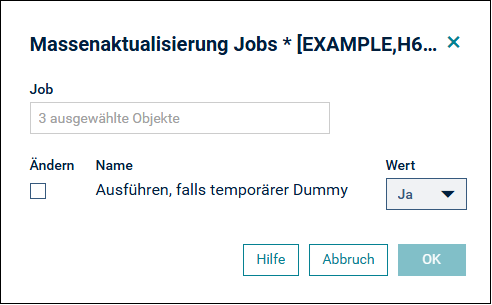
Im Feld Job wird die Anzahl der für die Massenänderung markierten Job-Definitionen angezeigt.
Wenn Sie die Option Ausführen, falls temp. Dummy bei allen Jobende-Aktionen der markierten Jobs setzen (d.h. markieren) wollen, müssen Sie das Kontrollkästchen Ändern markieren (standardmäßig nicht markiert) und in dem aufklappbaren Listenfeld den Wert Ja wählen.
Oder:
Wenn Sie die Option Ausführen, falls temp.
Dummy bei allen Jobende-Aktionen der markierten Jobs nicht setzen
(d.h. nicht markieren) wollen, müssen Sie das Kontrollkästchen
Ändern markieren (standardmäßig nicht markiert) und in dem
aufklappbaren Listenfeld den Wert Nein wählen.
Wählen Sie OK.
Die Einstellung der Option Ausführen, falls temp. Dummy wird bei den folgenden Jobende-Aktionen geändert:
Ausgabebedingungen können Sie als Job-Ende-Aktionen für beliebige Job-Ereignisse setzen bzw. zurücksetzen.
Sie können bis zu 50 Ausgabebedingungen für jedes Ereignis auf Job-Stop-Ebene oder auf Job-Ebene in Übereinstimmung mit Alle Prüfungen ok und Mindestens eine Prüfung nicht ok setzen.
Um eine Ausgabebedingungs-Definition für ein Ereignis zu
definieren, zu ändern oder zu löschen:
Wählen Sie das Register EOJ-Überprüfung.
(Beispiel):
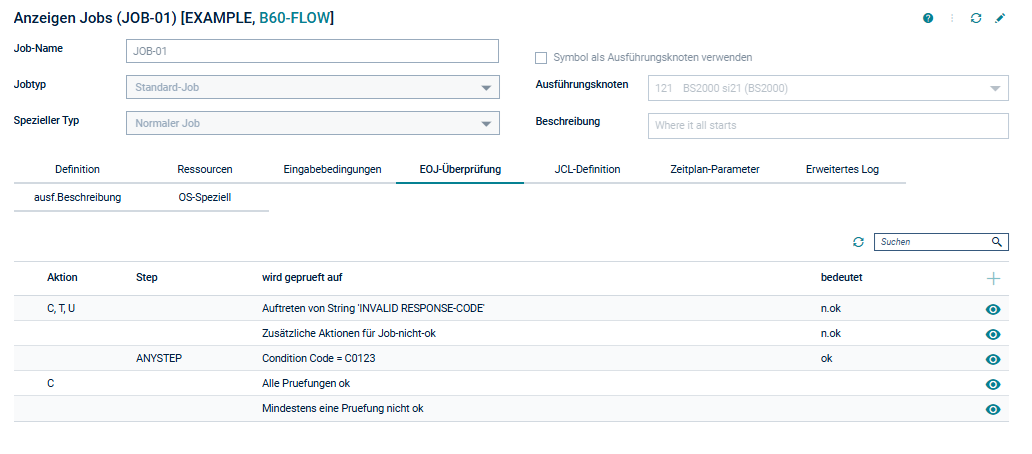
Wählen Sie oben rechts im Dialog die Schaltfläche
[Bearbeiten], um den Dialog Verwaltung Job aufzurufen.
Weitere Vorgehensweise siehe:
Um eine neue Ausgabebedingung hinzuzufügen:
Wählen Sie auf der Registerkarte Verwaltung Jobs die Schaltfläche + [Neu].
Das Dialogfenster Neu hinzufügen EOJ-Überprüfung wird angezeigt.
Wählen Sie die Schaltfläche (falls noch nicht ausgewählt) und wählen Sie dann die Schaltfläche + [Neu].
Das Dialogfenster Neue Ausgabebedingung hinzufügen wird angezeigt.
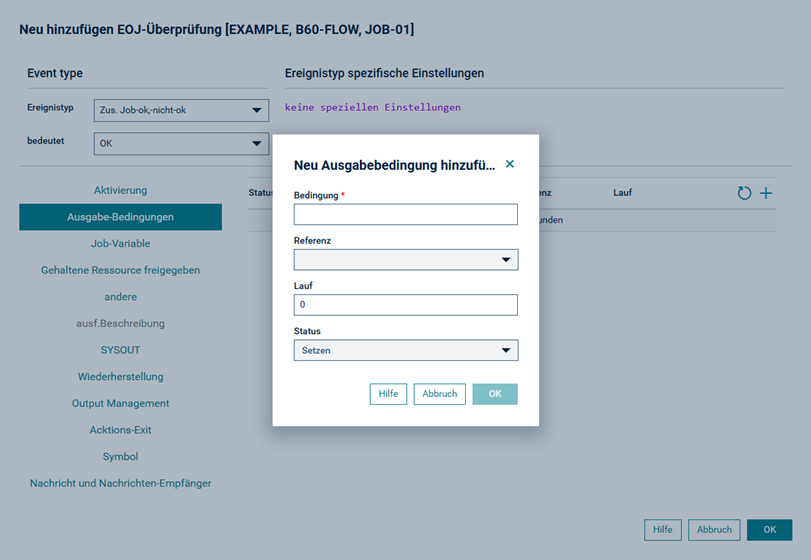
Weitere Informationen siehe Spaltenüberschriften/Felder: Ausgabebedingungen.
Wählen Sie die Schaltfläche OK, um die Definition der neuen Ausgabebedingung zu speichern.
Um eine Ausgabebedingung zu ändern:
Wählen Sie auf der Registerkarte Verwaltung des Jobs die Schaltfläche + [Neu].
Markieren Sie auf der Registerkarte Verwaltung
des Jobs das Ereignis, bei dem Sie eine Ausgabebedingung ändern
möchten, und wählen Sie die Schaltfläche
[Bearbeiten].
Der Buchstabe C in der Spalte Aktion zeigt an, dass zu dem Ereignis schon eine Ausgabebedingung vorhanden ist.
Das Dialogfenster Bearbeiten EOJ-Überprüfung wird angezeigt.
Wählen Sie die Schaltfläche
(falls noch nicht ausgewählt) und
wählen Sie dann die Schaltfläche
[Bearbeiten].
Das Dialogfenster Bearbeiten Ausgabebedingung wird angezeigt.
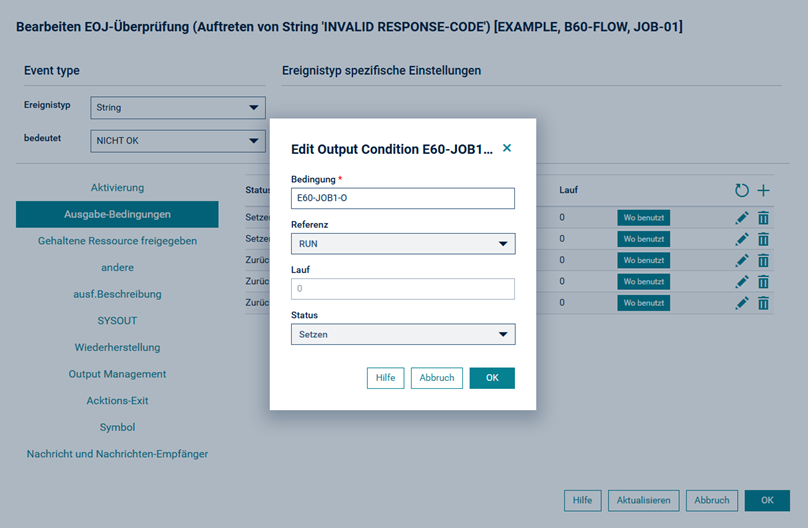
Weitere Informationen siehe Spaltenüberschriften/Felder: Ausgabebedingungen.
Wählen Sie die Schaltfläche OK, um die Definition der geänderten Ausgabebedingung zu speichern.
Um eine Ausgabebedingung zu löschen:
Markieren Sie im Register Ausgabebedingungen die zu löschende Ausgabebedingung.
Wählen Sie die Schaltfläche
[Löschen].
Ein Fenster mit der Aufforderung, die Löschung zu bestätigen, wird angezeigt.
Wählen Sie Ja, um die Löschung zu bestätigen.
(Wählen Sie Nein, um die Löschung abzubrechen.)
Das Fenster wird geschlossen. Die markierte Ausgabebedingung wird entfernt.
Die Spaltenüberschriften und Felder, die im Register Ausgabebedingungen und Ausgabebedingung hinzufügen bzw. Ausgabebedingung ändern vorhanden sind, werden in der folgenden Tabelle erklärt.
| Spalte | Feld | Beschreibung | ||||||||
|---|---|---|---|---|---|---|---|---|---|
| Status | Setzen/Zurücksetzen |
|
||||||||
| Bedingungsname | Bedingung | Benutzerdefinierter Name
für die Bedingung.
Benutzen Sie diesen Namen, wenn Sie diese Ausgabebedingung als eine Eingabebedingung für einen anderen Job definieren möchten. Symbolersetzung ist möglich. Das Start-Ersetzungszeichen soll benutzt werden. Eine Bedingung, die netzwerkübergreifend benutzt werden kann, heisst globale Bedingung. Falls Sie eine globale Bedingung definieren oder ändern wollen, beachten Sie bitte die Einschränkungen für globale Bedingungen, die im Abschnitt Globale Bedingungen beschrieben sind. |
||||||||
| Referenz |
|
||||||||
| Lauf | Laufnummer des Jobs, für
den diese Bedingung gelten soll, wenn die Bedingung für einen aktiven Job
geändert wird.
Falls leer, wird standardmäßig der aktuelle Lauf genommen. |
||||||||
Sie können einen Wert definieren, der, abhängig vom Auftreten eines Ereignisses, einem Symbol oder einer Teilzeichenkette (analog zu einer Job-Variablen bei BS2000) als Job-Ende-Aktion zugewiesen werden soll.
Die Zuweisung des Wertes kann in der Symboltabellen-Definition oder in der aktiven Symboltabelle oder in beiden Tabellen erfolgen.
Es ist möglich, Symboltabellen abweichend von den Tabellen, die für den Job oder das Netzwerk angegeben sind, zu ändern.
Weitere Vorgehensweise siehe:
Um ein Symbol hinzuzufügen:
Wählen Sie auf der Registerkarte Verwaltung Job die Schaltfläche [Neu].
Das Dialogfenster Neu hinzufügen EOJ-Überprüfung wird angezeigt.
Wählen Sie die Schaltfläche
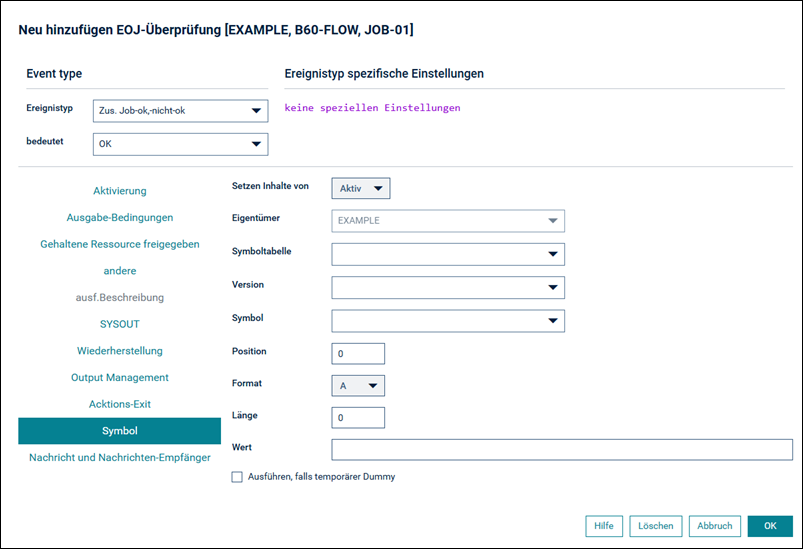
Geben Sie in die Eingabefelder die erforderlichen Werte ein. Weitere Informationen siehe Felder: Symboländerung.
Wählen Sie die Schaltfläche , um die Eingaben zu speichern.
Um ein Symbol zu ändern:
Markieren Sie auf der Registerkarte Verwaltung
Job das Ereignis, bei dem Sie eine Symbol-Definition ändern möchten,
und wählen Sie die Schaltfläche
[Bearbeiten].
Wählen Sie die Schaltfläche .
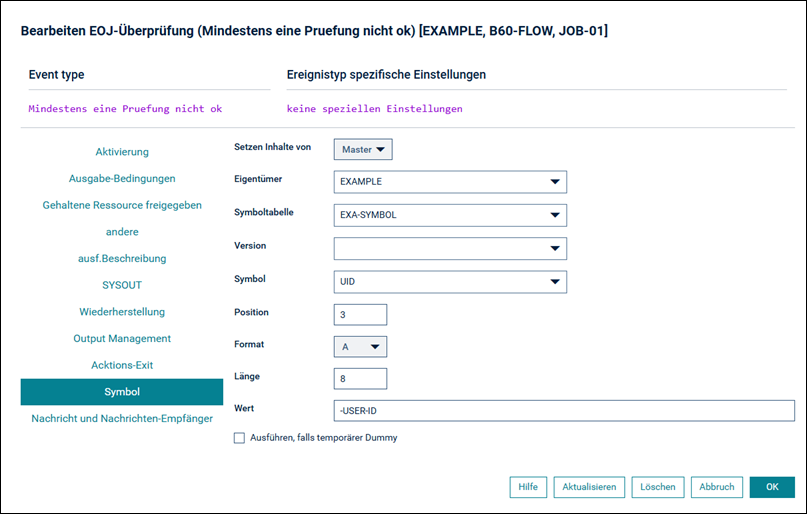
In diesem Beispiel ersetzt oder setzt die Zeichenkette
-USER-ID den Wert für das Symbol UID in der
Symboltabellen-Definition (Master) EXA-SYMBOL des Eigentümers
EXAMPLE:
Angenommen, der alte Wert ist NOP, dann
wird der neue Wert in der Symboltabellen-Definition zu
NOP-USER-ID.
Angenommen, der alte Wert ist
VVVVVVVVVVVVVVVVVVVV, dann wird der neue Wert in der
Symboltabellen-Definition zu VVV-USER-IDVVVVVVVVV.
Angenommen, ein alter Wert existiert nicht (Wert ist
leer), dann wird der neue Wert in der Symboltabellen-Definition zu
-USER-ID
(mit drei führenden Leerzeichen).
Geben Sie in die Eingabefelder die erforderlichen Werte ein. Weitere Informationen siehe Felder: Symboländerung.
Durch Wählen der Schaltfläche können Sie die eingegebenen Feldwerte löschen.
Wählen Sie , um die Eingaben zu speichern.
Die Symbolwert-Einstellungen werden gespeichert und das Dialogfenster wird geschlossen.
Folgende Themen werden behandelt:
Bedeutung der Eingabefelder im Register Symbol:
| Feld | Beschreibung | |||||||||
|---|---|---|---|---|---|---|---|---|---|---|
| Eigentümer | Eigentümer der
Symboltabelle.
Wenn ein Symbol auf Aktiv oder auf
Beide gesetzt wird, müssen der Eigentümer der
Symboltabelle und der Eigentümer des Jobs derselbe sein. Dies wird durch
|
|||||||||
| Symboltabelle | Name der Symboltabelle,
die das Symbol enthält, dessen Wert Sie setzen oder ändern möchten. Die
Symboltabelle muss für die Netzwerk-Definition (Master) der Job-Definition
(Master) definiert sein.
|
|||||||||
| Version | Version der angegebenen
Symboltabelle.
Die aktuelle Version (leeres Feld) ist Standardwert. |
|||||||||
| Setzen Inhalte von | Instanz des Symbols bzw.
der Symboltabelle, bei der das Setzen oder Ändern des Symbolwerts erfolgen
soll.
Gültige Optionen:
|
|||||||||
| Symbol | Name des Symbols.
Symbolersetzung ist möglich. Beispiel:
Wenn das Startfluchtzeichen ein at-Zeichen
( |
|||||||||
| Wert | Der in das vollständige
Symbol oder in eine Teilzeichenkette des Symbols zu setzende Wert.
Symbolersetzung ist möglich. Wenn die tatsächliche Länge des Wertes (nach der Symbolersetzung) länger ist als der im Feld Länge angegebene Wert, wird der Wert auf die im Feld Länge angegebene Länge verkürzt |
|||||||||
| Position | Position, an der der
angegebene Symbolwert oder eine Teilzeichenkette des Symbols gesetzt wird.
Möglicher Wert: 1 (Standardwert) bis 120 Zeichen. . |
|||||||||
| Länge | Länge der zu setzenden
Teilzeichenkette des Symbols.
Möglicher Wert: 1 bis 120. . Anmerkung Um sicherzustellen, dass ein alter Wert vollständig ersetzt wird, geben Sie einen neuen Wert mit 120 Zeichen ein. |
|||||||||
| Format | Format, in dem die
Symbol-Teilzeichenkette gesetzt werden soll. Mögliche Angaben:
|
|||||||||
| Ausführen, falls temporärer Dummy | Siehe Job-Ende-Aktionen bei Ausführung als temporärer Dummy-Job. | |||||||||
(Gilt nur bei BS2000)
Sie können einen Wert definieren, der (analog zu einem Symbol) einer Job-Variablen als Job-Ende-Aktion in Abhängigkeit von einem Ereignis zugewiesen werden soll.
Um die Einstellungen einer Job-Variablen zu definieren:
Wählen Sie auf der Registerkarte Verwaltung Job die Schaltfläche [Neu].
Das Dialogfenster Neu hinzufügen EOJ-Überprüfung wird angezeigt.
Wählen Sie die Schaltfläche .
Beispiel:
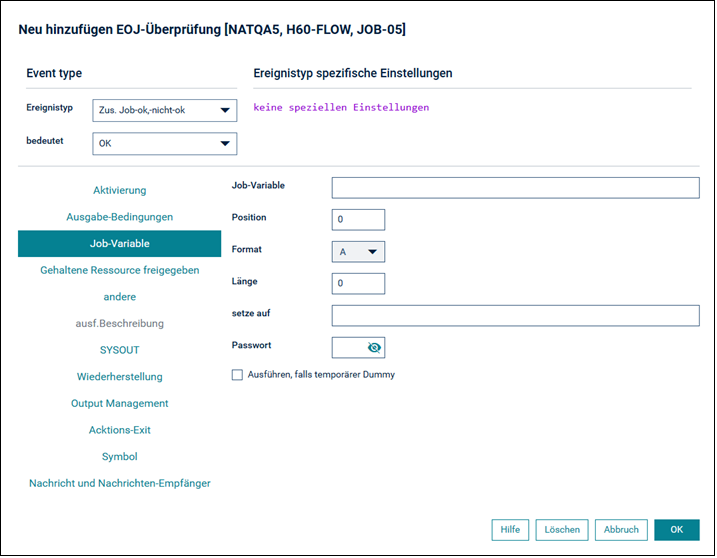
Geben Sie in die Eingabefelder die erforderlichen Werte ein.
Wählen Sie OK, um die Eingaben zu speichern.
Um die Einstellungen einer Job-Variablen zu ändern:
Markieren Sie auf der Registerkarte Verwaltung
Job das Ereignis, bei dem Sie eine Job-Variablen-Definition ändern
möchten, und wählen Sie die Schaltfläche
[Bearbeiten].
Wählen Sie die Schaltfläche .
Beispiel:
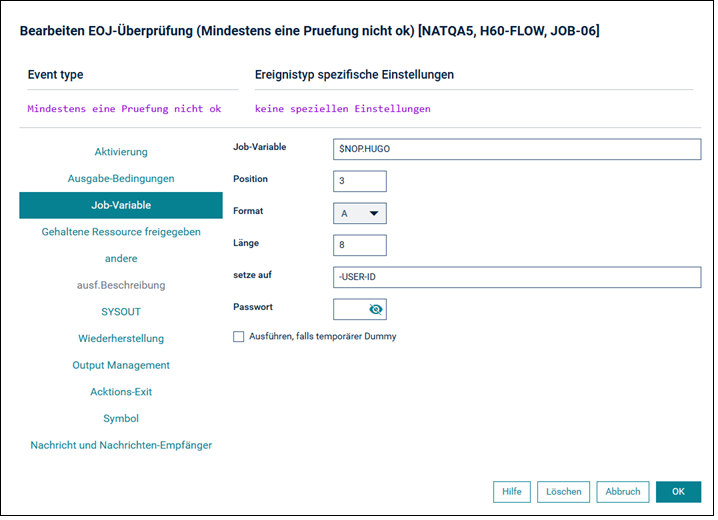
In diesem Beispiel ersetzt oder setzt die Zeichenkette
-USER-ID den Wert für die Job-Variable HUGO.
Angenommen, der alte Wert ist NOP, dann
wird der neue Wert zu NOP-USER-ID.
Angenommen, der alte Wert ist
VVVVVVVVVVVVVVVVVVVV, dann wird der neue Wert zu
VVV-USER-IDVVVVVVVVV.
Angenommen, ein alter Wert existiert nicht (Wert ist
leer), dann wird der neue Wert zu
-USER-ID
(mit drei führenden Leerzeichen).
Geben Sie in die Eingabefelder die erforderlichen Werte ein. Weitere Informationen siehe Felder: Job-Variable ändern.
Durch Wählen der Schaltfläche können Sie die eingegebenen Feldwerte löschen.
Wählen Sie OK, um die Eingaben zu speichern.
| Feld | Beschreibung | ||||
|---|---|---|---|---|---|
| Job-Variable | Name einer gültigen
BS2000 Job-Variablen.
Wenn die Job-Variable ohne eine explizite Benutzerkennung angegeben wird, wird die Jobstandard-Benutzerkennung von BS2000 als Präfix benutzt. Symbolersetzung im Namen wird durchgeführt, wenn der Name mindestens einmal das Aktivierungsfluchtzeichen enthält. |
||||
| Position | Position der zu prüfenden
Teilzeichenkette des Job-Variablenwerts.
Mögliche Werte: |
||||
| Länge | Länge der zu prüfenden
Teilzeichenkette des Job-Variablenwerts.
Mögliche Werte: |
||||
| Format | Format, in dem die Teilzeichenkette des
Job-Variablenwerts gegen die Vergleichs-Zeichenkette geprüft werden soll.
Mögliche Werte:
|
||||
| setze auf | Geben Sie die Zeichenkette oder das Feld ein, die/das als Job-Variable oder als Teilzeichenkette des Job-Variablenwerts gesetzt werden soll. | ||||
| Passwort | Wenn die Job-Variable durch ein Passwort schreibgeschützt ist, geben Sie an dieser Stelle das Passwort ein. | ||||
| Ausführen, falls temporärer Dummy | Siehe Job-Ende-Aktionen bei Ausführung als temporärer Dummy-Job. |
Sie können einen Natural User Exit angeben, der eine Job-Ende-Prüfung und -Aktion ausführt, wenn das angegebene Ereignis auftritt.
Informationen zum Definieren von User Exits siehe User Exits für die Job-Ende-Prüfung und -Aktionen im Kapitel User Exits.
Dieser Abschnitt beschreibt, wie Sie einen Aktions-Exit für ein bestimmtes Ereignis definieren. Wenn Sie über eine entsprechende Berechtigung verfügen, können Sie außerdem einen Aktions-Exit hinzufügen oder ändern.
Um eine Aktions-Exit-Definition hinzuzufügen:
Wählen Sie auf der Registerkarte Verwaltung Job die Schaltfläche [Neu].
Das Dialogfenster Neu hinzufügen EOJ-Überprüfung wird angezeigt.
Wählen Sie die Schaltfläche .
Beispiel:
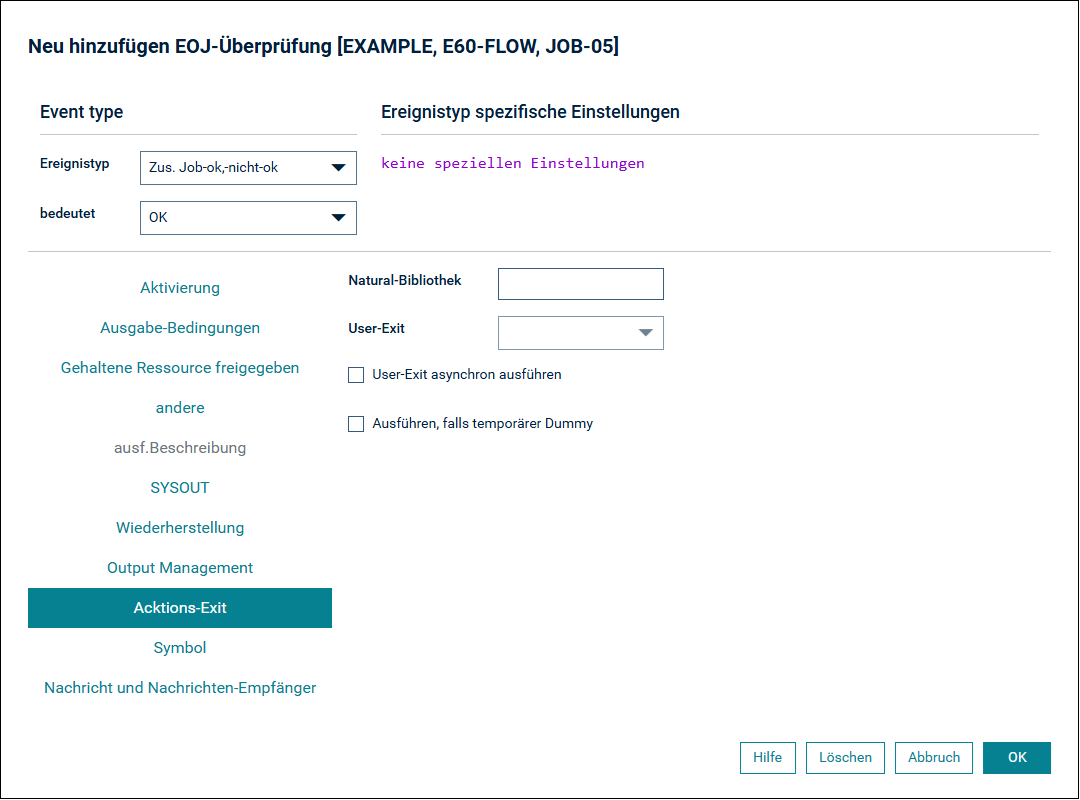
In die Felder können Sie die Definition des Job-Ende-Aktions-Exits eingeben. Weitere Informationen siehe Felder: Job-Ende-Aktions-Exit ausführen
Wählen Sie , um die Eingaben zu speichern.
Um eine Aktions-Exit-Definition zu ändern:
Markieren Sie auf der Registerkarte Verwaltung
Job das Ereignis, bei dem Sie eine
Aktions-Exit-Definition ändern möchten, und wählen Sie die
Schaltfläche
[Bearbeiten].
Beispiel:
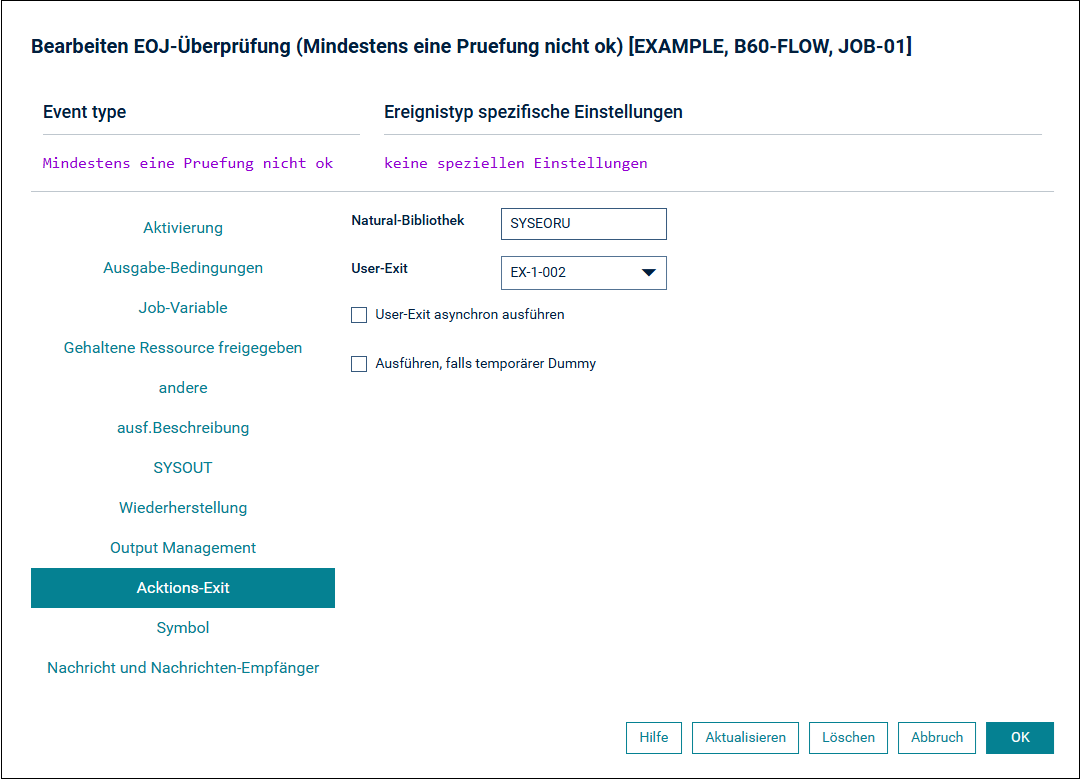
In die Felder können Sie die Definition des Job-Ende-Aktions-Exits eingeben. Weitere Informationen siehe Felder: Job-Ende-Aktions-Exit ausführen
Durch Wählen der Schaltfläche können Sie die eingegebenen Feldwerte löschen.
Sie können auch den Namen eines Aktions-Exit angeben, der noch nicht existiert. Entire Operations speichert die Definition trotzdem.
Sie können auch den Namen eines User Exit eingeben, der noch nicht existiert. Entire Operations speichert die Angabe und geht davon aus, dass Sie den User Exit zu einem späteren Zeitpunkt erstellen werden.
Wählen Sie , um die Eingaben zu speichern.
Um den Quellcode des betreffenden Aktions-Exit anzuzeigen, zu
ändern oder anzulegen:
Markieren Sie auf der Registerkarte EOJ-Überprüfung die Zeile, die ein X in der Spalte Aktion enthält.
Rufen Sie das Drei-Punkte-Menü auf und wählen Sie die Schaltfläche bzw. .
Wenn der angegebene Aktions-Exit noch nicht existiert, enthält der Editierbereich nur die folgenden Code:
DEFINE DATA PARAMETER USING NOPXPL-A
END-DEFINE
* ----------------------------------------------------------------------
Der Code des User Exit muss mit diesem Statement beginnen.
Sie können den User Exit für Job-Ende-Prüfungen bzw. Job-Ende-Aktionen erstellen bzw. ändern.
Weitere Informationen siehe User Exits für die Job-Ende-Prüfung und -Aktionen im Kapitel User Exits und JCL oder Natural-Source-Objekte editieren.
Vor Ausführung des Exits startet Entire Operations mit der Jobstart-Benutzerkennung einen Entire System Server-Logon auf den Ausführungsknoten des Jobs.
Für temporäre Dummy Jobs werden keine Job-Ende-User Exits ausgeführt.
Folgende Themen werden behandelt:
| Feld | Beschreibung | |||||
|---|---|---|---|---|---|---|
| Natural Bibliothek | Name der Natural-Bibliothek, in der sich der User Exit befindet. Diese Bibliothek sollte von der Entire Operations-Systembibliothek verschieden sein. | |||||
| User Exit | Name des User Exit zur
Job-Ende-Prüfung, der bei Beendigung des Jobs laufen soll.
Anmerkung |
|||||
| User Exit asynchron ausführen | Exit-Modus. Mögliche
Werte:
|
|||||
| Ausführen, falls temporärer Dummy-Job | Siehe Job-Ende-Aktionen bei Ausführung als temporärer Dummy-Job. | |||||
Mit der Funktion Andere Aktionen können Sie einen Job definieren, der automatisch deaktiviert wird, auch wenn er "nicht ok" endete.
Um den Dialog
andere aufzurufen:
Wählen Sie das Register EOJ-Überprüfung.
Wählen Sie die Schaltfläche
[Neu] bzw.
[Bearbeiten].
Das Dialogfenster Neu hinzufügen EOJ-Überprüfung bzw. Bearbeiten EOJ-Überprüfung
Wählen Sie die Schaltfläche andere.
Das entsprechende Dialogfenster wird angezeigt (Beispiel):
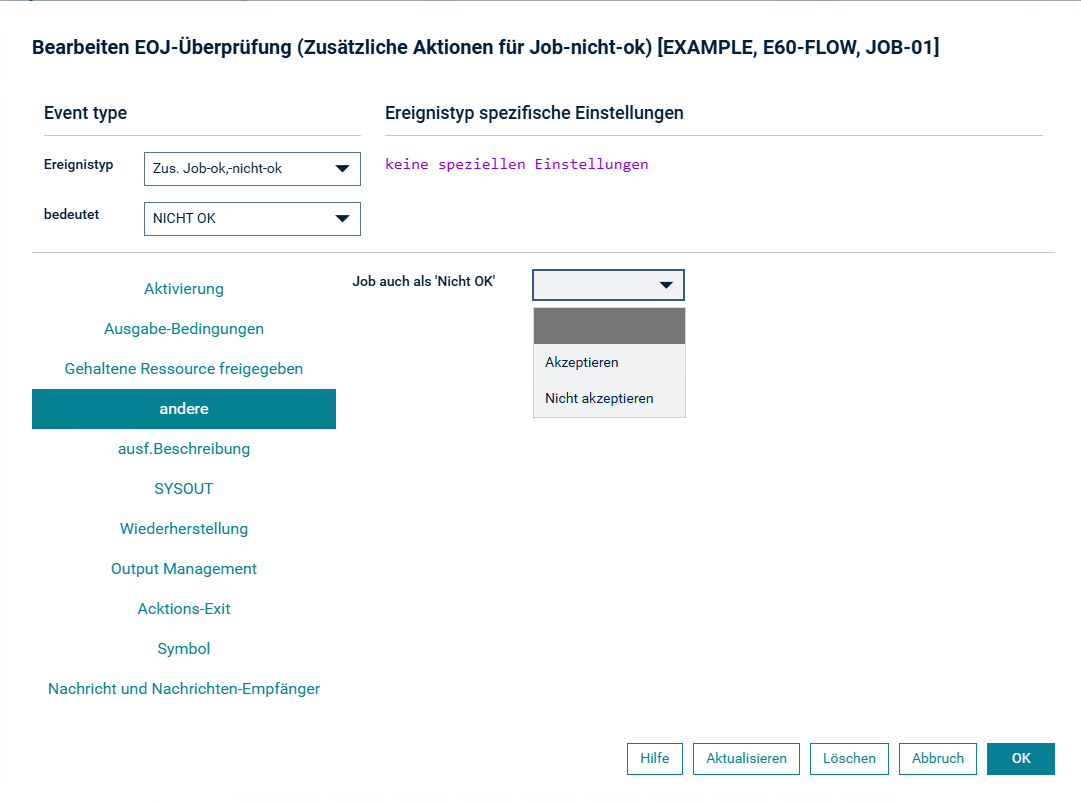
Beispiel: Step STEP1 ergibt Bedingungscode = C0000.
Im Feld Job auch als 'Nicht ok' haben Sie folgende Auswahlmöglichkeit:
Akzeptieren
In diesem Fall kann der aktive Job auch im Fehlerfall automatisch deaktiviert werden.
(Der Job kann so auch in diesem Zustand automatisch deaktiviert werden.)
Nicht akzeptieren
In diesem Fall bleibt der Job solange aktiv, bis eine Korrektur oder eine manuellen Deaktivierung erfolgt.
Durch Wählen der Schaltfläche können Sie den eingegebenen Feldwert löschen.
Wählen Sie , um die Definition zu speichern.
Das Auftreten eines definierten Ereignisses während der Job-Ausführung kann die Aktivierung eines angegebenen Einzel-Jobs oder eines gesamten Job-Netzwerks auslösen. Sie können die Aktivierung eines Jobs oder Netzwerks bei bestimmten Ereignissen oder auf der Job-Ebene für Alle Prüfungen ok bzw. Mindestens eine Prüfung nicht ok definieren.
Die Aktivierung ist nur möglich, wenn das Netzwerk dem definierenden Benutzer gehört, oder wenn der definierende Benutzer dazu berechtigt ist, das Netzwerk eines anderen Benutzers zu aktivieren. Im zu aktivierenden Netzwerk muss der definierende Benutzer mindestens die Berechtigung zur Aktivierung haben. Weitere Informationen siehe Berechtigung zum Zugriff auf ein Netzwerk für andere Benutzer im Abschnitt Netzwerk-Verwaltung.
Um die Aktivierung eines Jobs oder Job-Netzwerks innerhalb der
Job-Ende-Prüfung und -Aktionen anzugeben:
Wählen Sie das Register EOJ-Überprüfung.
Wählen Sie die Schaltfläche
[Neu] bzw.
[Bearbeiten].
Das Dialogfenster Neu hinzufügen EOJ-Überprüfung bzw. Bearbeiten EOJ-Überprüfung wird angezeigt.
Wählen Sie die Schaltfläche Aktivierung.
Beispiel:
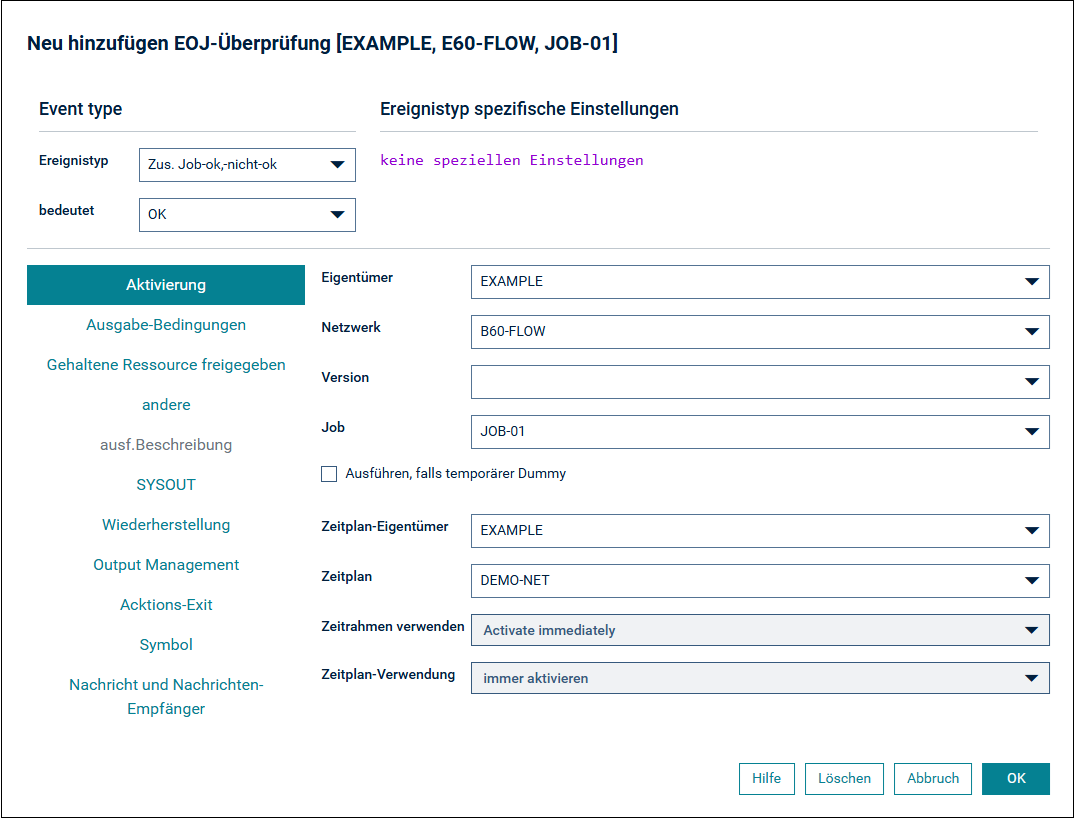
Geben Sie den Eigentümer, Netzwerknamen, und wenn ein einzelner Job aktiviert werden soll, den Job-Namen in die entsprechenden Felder ein. Falls die Aktivierung in Abhängigkeit von einem bestimmten Zeitrahmen oder Zeitplan erfolgen soll, müssen die entsprechenden Felder ebenfalls gefüllt werden. Weitere Informationen siehe Felder: Aktivierung.
Durch Wählen der Schaltfläche Löschen können Sie die eingegebenen Feldwerte löschen.
Wählen Sie , um die Definition zu speichern.
Folgende Themen werden behandelt:
| Feld | Beschreibung | ||
|---|---|---|---|
| Eigentümer | Eigentümer des zu aktivierenden Netzwerks. | ||
| Netzwerk | Name des zu aktivierenden Netzwerks. | ||
| Version | Version des zu aktivierenden Netzwerks.
Standardmäßig ist das die aktuelle Version (Feld leer). |
||
| Job |
Name des zu aktivierenden Jobs. Wenn hier nichts angegeben wird (Standard-Einstellung), dann wird das gesamte Netzwerk aktiviert. |
||
| Zeitrahmen verwenden | Gültige Werte:
|
||
| Zeitplan-Verwendung |
|
||
| Zeitplan-Eigentümer |
Falls ein expliziter Zeitplan geprüft werden soll, können Sie hier den Eigentümer des Plans angeben. Falls hier nichts angegeben ist, wird der Eigentümer des zu aktivierenden Netzwerks verwendet. |
||
| Zeitplan |
Falls ein expliziter Zeitplan geprüft werden soll, können Sie ihn hier angeben. Falls hier nichts angegeben ist, wird der Zeitplan des zu aktivierenden Netzwerks verwendet. |
||
| Ausführen, falls temp. Dummy | Siehe Job-Ende-Aktionen bei Ausführung als temporärer Dummy-Job. |
Sie können Aktionen zur Fehlerbehandlung definieren, die als Ergebnis eines bestimmten, während der Ausführung des Jobs auftretenden Ereignisses gestartet werden soll. Sie können auch eine Fehlerbehandlung auf der Job-Ebene für das Ereignis Mindestens eine Prüfung nicht ok definieren.
Gewöhnlich wird die Fehlerbehandlung im Falle eines Job-Abbruchs benutzt.
Beispiel: Ein Fehlerbehandlungsjob kann ein Komprimierungsjob sein,
der nach Empfang der Nachricht Bibliothek voll gestartet
wird. Die Zeichenkette Bibliothek voll sollte als ein Ereignis vom
Typ S definiert werden. Entire Operations startet den
Fehlerbehandlungsjob automatisch, wenn das Ereignis eintritt.
Der Prozess zur Fehlerbehandlung besteht aus:
Aktivierung eines Fehlerbehandlungsnetzwerkes oder -Jobs..
Erstellung einer internen Bedingung, um eine korrekte Rückkehr zu dem aufrufenden Netzwerk zu gewährleisten.
Wiedereinplanung des Jobs, dem die Fehlerbehandlung gilt.
Ein Fehlerbehandlungsnetzwerk kann in mehreren Definitionen zur Fehlerbehandlung verwendet werden.
Es kehrt immer zu dem aufrufenden Netzwerk zurück.
Es ist auch möglich, das aufrufende Netzwerk nach der Fehlerbehandlung zu stoppen.
Die gängige Art, ein Fehlerbehandlungsnetzwerk zu starten, wäre, ein Ereignis zu definieren, das das Fehlerbehandlungsnetzwerk aktiviert. Dann wird die Fehlerbehandlung nur gestartet, wenn das Ereignis auftritt, oder wenn eine beliebige Prüfung nicht ok ist. Das Fehlerbehandlungsnetzwerk muss als Master-Netzwerk definiert werden.
Um eine Fehlerbehandlungsaktion zu definieren:
Wählen Sie das Register EOJ-Überprüfung.
Wählen Sie die Schaltfläche
[Neu] bzw.
[Bearbeiten].
Das Dialogfenster Neu hinzufügen EOJ-Überprüfung bzw. Bearbeiten EOJ-Überprüfung wird angezeigt.
Wählen Sie die Schaltfläche Wiederherstellung.
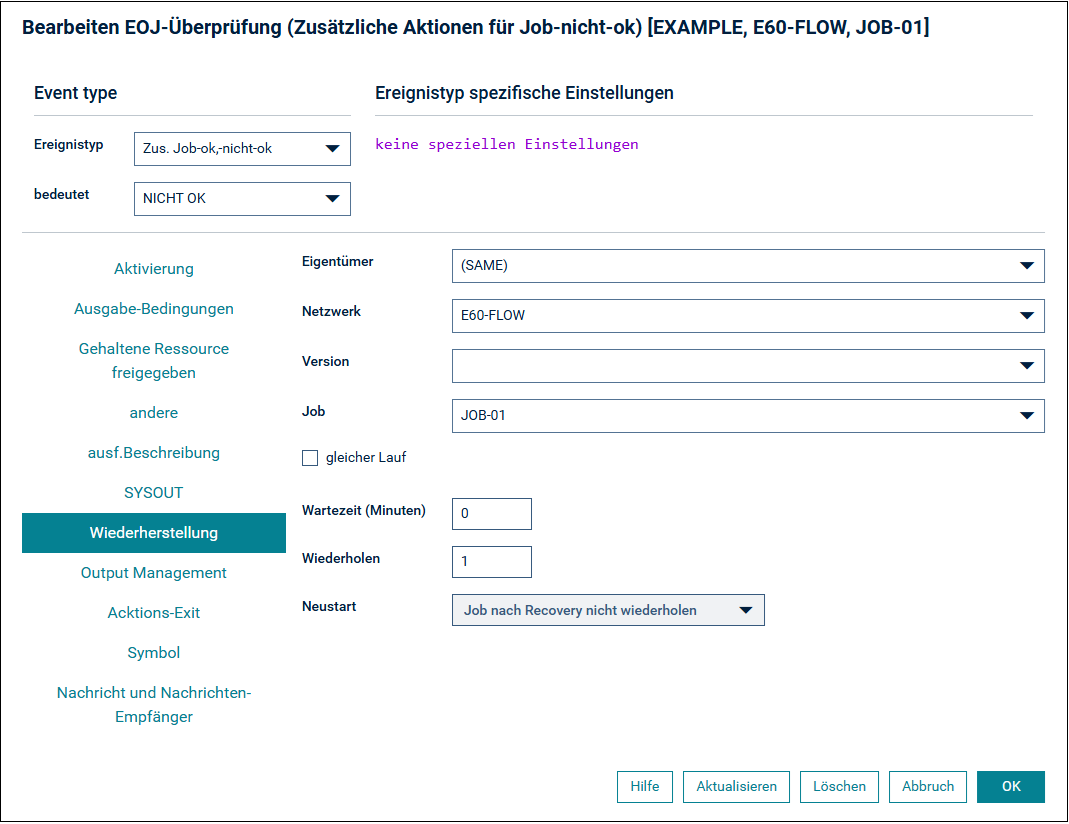
Geben Sie das zu startende Fehlerbehandlungsnetzwerk an. Weitere Informationen siehe Felder: Definition der Fehlerbehandlung.
Durch Wählen der Schaltfläche Löschen können Sie die eingegebenen Feldwerte löschen.
Wählen Sie , um die Definition zu speichern.
Weitere Themen in diesem Abschnitt:
Im Zusammenhang mit der Definition einer Fehlerbehandlung können folgende Entire Operations-Systemsymbole mit vorangestellten Fluchtzeichen der Symboleingabe in der JCL des Fehlerbehandlungsjobs, z. B. in einer Kommentar-Zeile, benutzt werden:
| Parameter | Bedeutung |
|---|---|
P-C-OWNER
|
Eigentümer des aufrufenden Jobs. |
P-C-NETWORK
|
Netzwerk des aufrufenden Jobs. |
P-C-NETWORK-VERSION
|
Version des aufrufenden Jobs. |
P-C-JOB
|
Job-Name des aufrufenden Jobs. |
P-C-RUN
|
Laufnummer des aufrufenden Jobs. |
P-C-SUFFIX |
Wert des Suffixsymbols des aufrufenden Jobs. |
Dort werden sie beim Laden der JCL mit ihren aktuellen Werten versorgt. Im SYSOUT des Fehlerbehandlungsjobs können Sie dann die aktuellen Werte der Parameter finden:
*** Symbol  : P-C-OWNER
  ***   Value : GFR
  *** Symbol  : P-C-NETWORK
  ***   Value : NET-1
  *** Symbol  : P-C-JOB
  ***   Value : JOB-6
  *** Symbol  : P-C-RUN
  ***   Value : 208
  *** =====================================================
2 //STEP1    EXEC PGM=NOPCONTI
3 //STEPLIB  DD   DISP=SHR,DSN=NOP.DEV.LOAD
  *** CALLING OWNER   GFR
  *** CALLING NETWORK NET-1
  *** CALLING JOB     JOB-6
  *** CALLING RUN     208
  ***
Auf diese Weise können Sie den aufrufenden Job, d. h. den Job, für den die Fehlerbehandlung durchgeführt werden soll, ermitteln.
Sie können SYSOUT-Aktionen definieren, die bei Job-Beendigung ausgeführt werden sollen, wenn das zugehörige Ereignis eintritt.
Sie können definieren, dass der SYSOUT eines Jobs gelöscht oder als Ergebnis eines definierten Ereignisses oder des Job-Ende-Status (Alle Prüfungen ok und Mindestens eine Prüfung nicht ok) gedruckt wird.
Um einen optimierten Ablauf der Job-Netzwerkausführung zu ermöglichen, werden SYSOUT-Aktionen in der Regel asynchron ausgeführt. Fehler in SYSOUT-Aktionen haben daher keinen Einfluss auf das Job-Ergebnis.
Um SYSOUT-Aktionen für einen Job zu definieren:
Wählen Sie das Register EOJ-Überprüfung.
Wählen Sie die Schaltfläche
[Neu] bzw.
[Bearbeiten].
Das Dialogfenster Neu hinzufügen EOJ-Überprüfung bzw. Bearbeiten EOJ-Überprüfung wird angezeigt.
Wählen Sie die Schaltfläche SYSOUT.
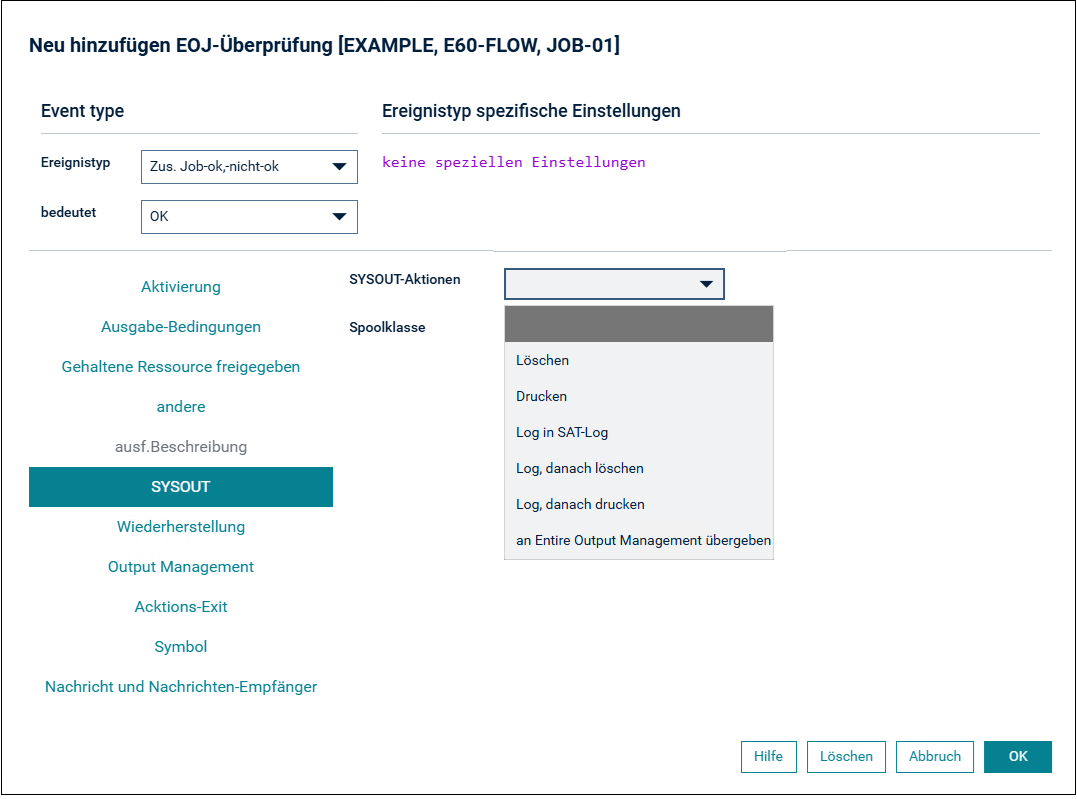
In dem Feld SYSOUT-Aktionen können Sie die erforderliche Sysout-Aktion auswählen. Weitere Informationen siehe Felder: SYSOUT-Aktionen.
Durch Wählen der Schaltfläche können Sie die eingegebenen Feldwerte löschen.
Wählen Sie , um die Definition zu speichern.
Die SYSOUT-Aktionen werden nach Beendigung des Jobs durchgeführt, wenn das damit verbundene Ereignis auftritt.
Job-Ende-User Exits stehen für komplexere Aktionen zur Verfügung, zum Beispiel zum Auffinden ausgewählter Informationen im SYSOUT eines Jobs.
Weitere Themen in diesem Abschnitt:
| Feld | Bedeutung | ||||||||||||
|---|---|---|---|---|---|---|---|---|---|---|---|---|---|
| SYSOUT-Aktionen | Folgende SYSOUT-Aktionen können Sie
auswählen:
|
||||||||||||
| Spoolklasse | Sie können definieren, dass die
Spool-Klasse nach Beendigung geändert werden soll. Wenn dies in den
Standardwerten definiert wurde, so gilt es für alle Jobs. Job-spezifische
Definitionen haben Vorrang.
Anmerkungen:
|
Sie können eine Nachricht definieren oder ändern, die als Ergebnis eines definierten Ereignisses übermittelt werden soll, oder wenn der Job mit OK oder nicht OK beendet wurde. Dies ist besonders nützlich, um betroffene Personen von dem Job-Abbruch in Kenntnis zu setzen.
Eine benutzerdefinierte Nachricht enthält zusätzlich Informationen zur Ausführung eines Jobs, die von Entire Operations generiert werden. Diese Informationen sind umfassender, wenn eine E-Mail zum Versenden der Nachricht benutzt wird. Mailboxes enthalten aufgrund des auf eine Zeile eingeschränkten Anzeigeumfangs weniger Informationen. Zum Beispiel:
Mailbox-Nachricht:
Diese Zeile enthaelt den benutzerdefinierten Text.
==> EXAMPLE / EXA-NET3 / 10 / EXA-JOB1
Entsprechende E-Mail-Nachricht:
Eigentuemer EXAMPLE - Netzwerk EXA-NET3 - Lauf 10 - Job EXA-JOB1
... Ausfuehrungsknoten 123 (DAEF-123)
Ereignis: Zusaetzliche Aktionen bei Job OK

Job ok beendet
Diese Zeile enthaelt den benutzerdefinierten Text.
Eine Nachricht kann für ein beliebiges Ereignis oder auf der Job-Ebene für die Ereignisse Alle Prüfungen ok und Mindestens eine Prüfung nicht ok definiert werden.
Der Entire Operations-Monitor wiederholt das Übermitteln einer Nachricht so lange, bis sie erfolgreich übermittelt werden konnte.
Globale Nachrichten für Ereignisse in der Systemverwaltung-Dokumentation.
Um eine Nachricht zu einem Ereignis zu definieren oder zu
ändern:
Wählen Sie im Dialog Neues Objekt erzeugen Jobs bzw. Verwaltung Jobs die Registerkarte EOJ-Überprüfung.
Markieren Sie in der Tabelle auf der Registerkarte EOJ-Überprüfung das Ereignis, zu dem Sie eine Nachricht definieren oder dessen Nachricht Sie ändern wollen.
Der Buchstabe U in der Spalte Aktion zeigt an, ob zu dem Ereignis bereits eine Nachricht definiert worden ist.
Wählen Sie die Schaltfläche
[Neu] bzw.
[Bearbeiten].
Das Dialogfenster Neu hinzufügen EOJ-Überprüfung bzw. Bearbeiten EOJ-Überprüfung wird angezeigt.
Wählen Sie die Schaltfläche Nachricht und Nachrichten-Empfänger.
Beispiel:
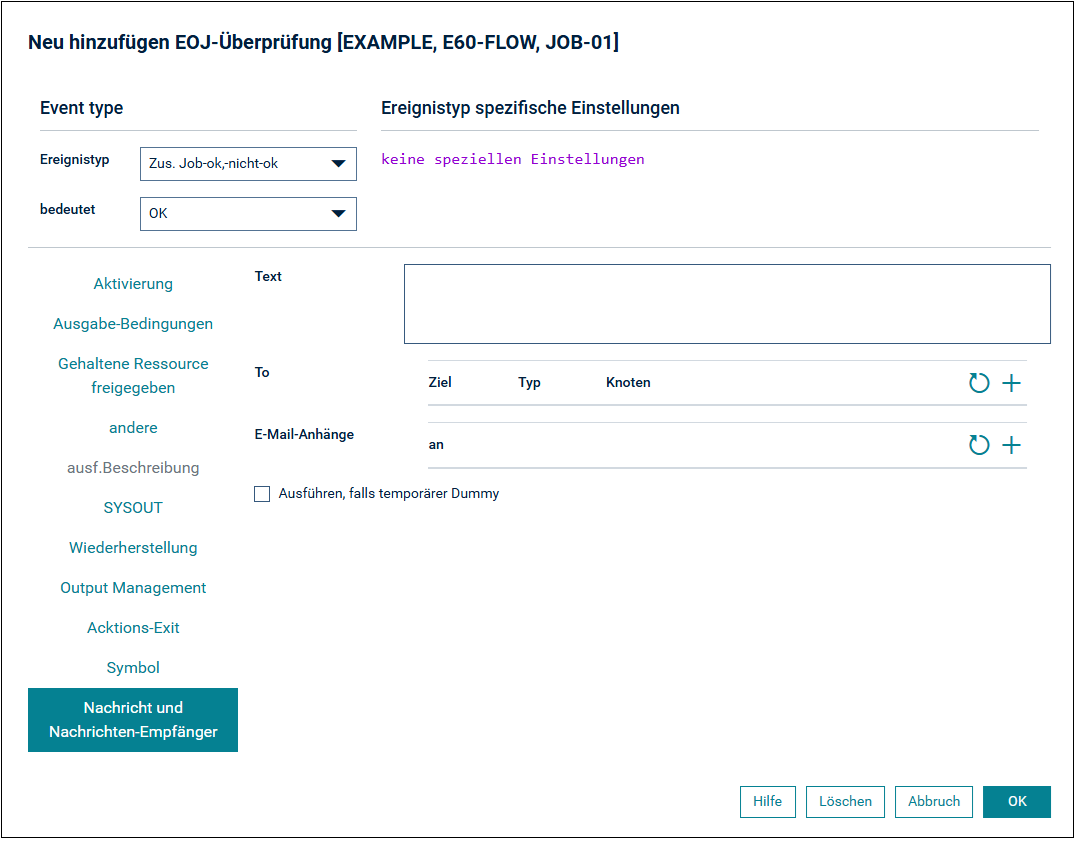
Der Dialog zeigt den Kurztext der Nachricht und das Ziel bzw. die Ziele, die für die Nachricht definiert sind.
Weitere Informationen siehe:
Wählen Sie , um alle Eingaben im DialogNachricht und Nachrichten-Empfänger zu speichern
Um einen Empfänger hinzuzufügen oder zu ändern:
Wählen Sie in der Kopfzeile der Tabelle
An die Schaltfläche
[Neu] bzw. [Bearbeiten].
Das Dialogfenster Neu hinzufügen Empfänger-Tabelle bzw. Ändern Empfänger-Tabelle wird angezeigt (Beispiel):
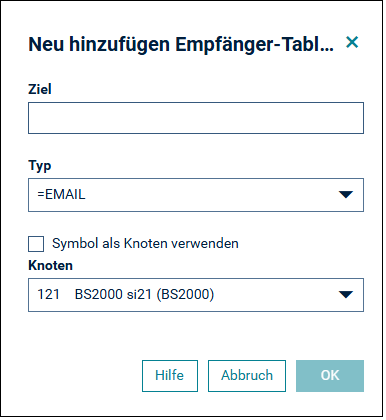
Informationen zu den möglichen Werten siehe: Felder: Nachricht und Nachrichten-Empfänger
Wählen Sie , um die Definition zu speichern.
Weitere Themen in diesem Abschnitt:
Die Eingabefelder des Dialogs Nachricht und Nachrichten-Empfänger haben die folgende Bedeutung:
Anmerkung
Pflichtfelder mit einem roten
Punkt gekennzeichnet. Wenn Sie eines der Pflichtfelder leer lassen, können Sie die
Definition der Nachricht(en) nicht speichern und alle Feldinhalte werden
gelöscht.
| Feld | Beschreibung | |
|---|---|---|
| Text | Text der zu
übermittelnden Nachricht, wenn das damit verbundene Ereignis auftritt.
Wenn zusätzlicher Text existiert, wird der Text im Feld Text grau hinterlegt dargestellt. Siehe auch Regeln für Nachrichtentext. |
|
| Ziel der Nachricht bzw.
Empfänger.
Bei z/OS: Geben Sie die Benutzerkennung eines TP-System-Benutzers ein. Bei BS2000: Geben Sie den Namen eines Terminals und den Namen des damit in Bezug stehenden Prozessors im Feld Typ ein. Bei UNIX: Geben Sie eine UNIX-Benutzerkennung ein, die in der UNIX-Umgebung des adressierten Servers gültig ist. Zum Übermitteln wird die UNIX-Mail-Funktion verwendet. Da das Feld an gewöhnlich für
eine E-Mail-Adresse zu kurz ist, empfiehlt es sich, ein Symbol in das
Ziel-Feld zu stellen, dem ein
Aktivierungsfluchtzeichen
vorausgehen muss, z.B. Die effektive E-Mail-Adresse muss als Symbolwert in der vom Job verwendeten Symboltabelle definiert sein. Wenn E-Mail-Adressen auf einem Mainframe (in einem
EBCDIC-Zeichensatz) definiert werden sollen, muss anstelle des "
@"-Zeichens die Zeichenfolge "(a)" verwendet werden, z.B.
Siehe auch Empfänger der Nachricht. |
||
| E-Mail-Anhänge | Zeigt die
Adresse einer als E-Mail-Anhang zu übermitteltenden Datei.
Wenn mehr als eine Adresse existiert, dann wird die erste Adresse in diesem Feld grau hinterlegt dargestellt. Weitere Informationen siehe E-Mail-Anhänge zu einer Nachricht definieren und Regeln für E-Mail-Anhänge. |
|
| Typ | Nachrichtenempfänger-Typ
(Zielart).
Zur Auswahl stehende Typen: |
|
=EMAIL |
Übermittelt die Nachricht per E-Mail
an einen Empfänger im Intranet oder Internet.
Die E-Mail wird im Klartext-Modus übermittelt. Da bei Windows kein "eingebautes"
Weitere Informationen siehe E-Mail auf UNIX- und Windows-Systemen. |
|
=EMH |
Übermittelt die Nachricht per E-Mail an
einen Empfänger im Intranet oder Internet.
Die E-Mail wird im HTML-Format übermittelt. Weitere Informationen zum Übermitteln von E-Mails siehe
Typ |
|
=EXIT |
Benutzung des globalen Exit für
Nachrichtenübermittlung.
Siehe Globaler Exit für Nachrichtenübermittlung in der Systemverwaltung-Dokumentation. |
|
=MAILBOX |
Übermittelt die Nachricht an die im
Feld an
angegebene Mailbox.
Weitere Informationen siehe Empfänger der Nachricht. |
|
=COMPLET |
Übermittelt die Nachricht explizit an einen Com-plete-Benutzer (nur z/OS). | |
=TSO |
Übermittelt die Nachricht explizit an einen TSO-Benutzer (nur z/OS). | |
=CONSOLE |
Übermittelt die Nachricht an die
Operator-Konsole (nur Mainframe).
Ein Eintrag im Feld an ist nicht erforderlich. |
|
| Prozessor-Name | BS2000: Name des Prozessors, der in Bezug zum BS2000-Terminal-Namen steht, der im Feld an angegeben ist. | |
| Knoten |
Nachrichtenübermittlungsknoten.
Geben Sie den Entire System Server-Knoten an, über den die Nachricht übermittelt werden soll. Sie können den Nachrichtenübermittlungsknoten als Symbol definieren, wenn die Option Symbol als Knoten verwenden markiert ist. Weitere Informationen siehe Symbole in Knoten-Definitionen im Kapitel Symboltabellen und Symbole. Standardeinstellung: Der Ausführungsknoten des Jobs. |
|
| Symbol als Knoten verwenden | Wenn Sie diese Option markieren, können Sie den Nachrichtenübermittlungsknoten im Feld Knoten als Symbol definieren. | |
| Ausführen, falls temp. Dummy | Siehe Job-Ende-Aktionen bei Ausführung als temporärer Dummy-Job. | |
Wenn Sie =MAILBOX im Feld
Typ
eingeben, wird die Nachricht an die Entire Operations-interne Mailbox
übermittelt.
Anmerkung
Falls bei einem Netzwerk kein Empfänger für die Nachricht
definiert ist, werden die Nachrichten an die Mailbox SYSDBA
übermittelt.
Weitere Informationen zu Mailboxen siehe Arbeiten mit Mailboxen.
Für das Schreiben von Nachrichtentext gelten folgende Regeln:
Das Feld Text kann bis zu 70 Zeichen (GUI) bzw. 45 Zeichen (CUI) enthalten. Wenn in einem CUI-Bildschirm-Feld das Limit überschritten wird, werden die restlichen Zeichen abgeschnitten.
Wenn der Text im Feld Text ein Aktivierungsfluchtzeichen enthält, erfolgt die Textersetzung aus der aktiven Symboltabelle.
Wenn Text im Feld Text vorhanden ist, wird dieser standardmäßig in die erste Eingabezeile im Fenster Nachrichtentext kopiert.
Wenn der Text im Fenster ein Aktivierungsfluchtzeichen enthält, erfolgt die Textersetzung aus der aktiven Symboltabelle.
Anmerkung
Wenn der Text im Dialog
Nachricht und Nachrichten-Empfänger nicht
änderbar ist, wird der tatsächliche Text für das Ereignis durch Entire
Operations automatisch erzeugt.
Wenn Sie mit der Nachricht nur eine Textdatei als Anhang übermitteln möchten, können Sie die Adresse der Datei im Feld E-Mail-Anhänge eingeben.
Um weitere E-Mail-Anhänge zu einer Nachricht zu
definieren:
Wählen Sie die Schaltfläche [Neu].
Ein Eingabefenster wird angezeigt, in dem Sie zusätzliche Adressen von Textdateien angeben können.
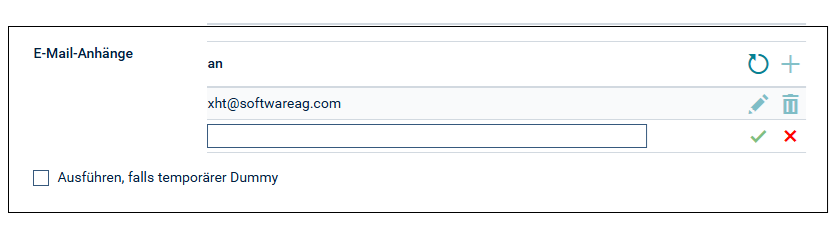
Wählen Sie die Schaltfläche [Neu] entsprechend oft, um eine oder mehrere Adressen hinzuzufügen.
Siehe auch Regeln für E-Mail-Anhänge.
Wählen Sie , um die Eingaben zu speichern.
Für das Anhängen einer Datei an eine E-Mail im Dialogfenster Nachricht und Nachrichten-Empfänger gelten folgende Regeln:
Bei E-Mails, die über UNIX-Ausführungsknoten übermittelt werden, können Sie bis zu 5 Dateien an eine Nachricht anhängen.
Bei E-Mails, die über Großrechner-Knoten übermittelt werden, können Sie nur eine Datei anhängen.
Hinsichtlich der Größe eines Anhangs gibt es keine Einschränkung. Bedenken Sie aber, dass große Anhänge mehr Datenbank-Speicherplatz verbrauchen und mehr Zeit für das Übermitteln benötigen können. Dies kann Auswirkungen auf den Monitor-Task haben, der für das Übermitteln der Nachricht benutzt wird.
Anhänge werden immer vom Ausführungsknoten des Jobs genommen, für den die Nachricht übermittelt wird.
Senden von E-Mails über UNIX-Knoten: Es können Anhänge von beliebigen Ausführungsknoten übermittelt werden.
Senden von E-Mails über Großrechner-Knoten: Anhänge können nur gesendet werden, wenn sie sich auf dem E-Mail-Sende-Knoten (Empfänger-Knoten) befinden.
Kann ein Anhang nicht gefunden werden, wird an den Textkörper der E-Mail eine entsprechende Mitteilung angehängt und eine Meldung in das Entire Operations-Protokoll geschrieben.
Anhänge von z/OS können nur sequenzielle Textdateien und PDS
Member sein. Sie werden mit Content-Transfer-Encoding: 8bit
übermittelt.
Anhänge von BS2000 können nur sequenzielle Textdateien sein.
Sie werden mit Content-Transfer-Encoding: 8bit übermittelt.
Bei Anhängen von UNIX oder Windows kann der Dateityp
beliebig sein. Sie werden mit Content-Transfer-Encoding: base64
übermittelt.
UNIX-Dateinamen können einen Stern (*) enthalten. Dieser wird als Teil des Dateinamens behandelt, aber nicht als Platzhalter. Platzhalter werden nicht unterstützt.
Der Name einer Datei kann Symbole enthalten.
Symbole mit vorangestelltem Aktivierungsfluchtzeichen werden zur Ausführungszeit des Jobs ersetzt.
Symbole mit vorangestelltem Startfluchtzeichen werden beim Übermitteln der Nachricht ersetzt.
Die SYSOUT-Datei eines Jobs kann unter Verwendung des Startfluchtzeichens, das für den Job oder für das Netzwerk, das den Job enthält, definiert ist, an eine E-Mail angehängt werden. Beispiel:
^P-SYSOUT
(wobei der Zirkumflex ^ hier das Startfluchtzeichen
ist).
Die Möglichkeit, die SYSOUT-Datei eines Jobs an eine E-Mail anzuhängen, ist gegeben, wenn der Job auf BS2000, UNIX oder Windows ausgeführt wurde. Bei z/OS gibt es diese Möglichkeit nicht.
Anmerkung
Sie müssen das Startfluchtzeichen für P-SYSOUT
benutzen. Abhängig von der Anzahl
Wiederholungen des Jobs erzeugt Entire Operations, als Teil des
Startprozesses, verschiedene Namen für die SYSOUT-Datei.
Die maximale Länge einer Datei-Adresse beträgt 120 Zeichen (GUI) und 76 Zeichen (CUI).
Wenn in einem CUI-Bildschirm das Limit von 76 Zeichen überschritten wird, werden die restlichen Zeichen abgeschnitten.
Jeder Dateiname muss in einer separaten Eingabezeile eingegeben werden.
Dateien müssen mit vollständigem Pfad angegeben werden. Beispiel:
/home/sag/work/NOP 551 Adabas Files.docx
Ein Windows-Pfadname kann mit einem Schrägstrich
(/) anstelle des Rückwärtsschrägstrichs (\) angegeben
werden.
Auf Großrechnern kann der Pfadname mit der Syntax
file-name(member-name)
angegeben werden.
Dabei ist
file-name(member-name)
der Name einer Source-Datei. Beispiel:
PDS.SOURCE1(IEFBR12)
Die Adresse einer Großrechner-Datei wird während der Jobaktivierung in Großschreibung umgesetzt.
Der Absender-Name enthält "Entire Operations" für alle Sende-Plattformen.
Eine zusätzliche Zeile mit dem Entire Operations-Ereignistext wird der E-Mail hinzugefügt.
Bevor Sie einen z/OS Entire System Server-Knoten zum Übermitteln von E-Mail verwenden, müssen Sie die Knoten-Definition in Entire Operations aufrufen. Weitere Informationen siehe Spezielle Angaben für einen Großrechner-Knoten im Abschnitt Definition der Knoten der Systemverwaltung-Dokumentation.
Sie müssen mindestens das Ziel für die E-Mail und die E-Mail SYSOUT-Klasse definieren.
Die E-Mail-Routine für z/OS führt, falls nötig, eine Anmeldung (Logon) beim Entire System Server durch. Die Benutzerkennung für die Anmeldung ist die, die den aktiven Job losgeschickt hatte. Falls eine solche nicht vorhanden oder definiert wurde, wird die Standard Benutzerkennung des Knotens benutzt werden.
Um einen z/OS Entire System Server-Knoten für das Verschicken von E-Mails benutzen zu können, müssen Sie sicherstellen, dass alle Benutzer, die E-Mails verschicken, im Sicherheitssystem (falls vorhanden) korrekt definiert sind. Es könnte notwendig werden, Benutzerkennungen als USS-Benutzer zu definieren.
Weitere Informationen siehe Entire Systems Server-Dokumentation für Ihr Betriebs- und Sicherheitssystems.
E-Mails können auch über BS2000-Knoten verschickt werden, wenn Sie Entire System Server-Knoten benutzen.
Bevor Sie einen BS2000 Entire System Server-Knoten zum
Übermitteln von E-Mails benutzen, müssen Sie die Knoten-Definition in Entire
Operation aufrufen und das Zeilenkommando O
(Other/Andere Definitionen) für diesen Knoten ausführen.
Die Routine zum Übermitteln von E-Mail für BS2000 führt, falls nötig, einen Entire System Server-Logon durch. Die Benutzerkennung für den Logon ist die, die den aktiven Job abgeschickt hatte. Falls eine solche nicht vorhanden ist oder nicht definiert wurde, wird die Standard-Benutzerkennung des Knotens benutzt.
UNIX
Um E-Mails auf einem UNIX-Rechner von Entire System Server aus
übermitteln zu können, müssen dort die folgenden Mail-Programme vorhanden
sein:
| AIX, HP-UX, Linux, Sun Solaris | sendmail |
| Sonstige | rmail |
Windows
Um E-Mails auf Windows-Rechnern von Entire Systems Server aus
zu übermitteln, müssen Sie ein Nachrichten-Kommando definieren. Dies ist ein
(Fremd-)Kommandozeilen-Tool, das genutzt wird, um E-Mails über Entire System
Server/Windows zu übermitteln.
Hinweise zur Benutzung
Bevor Sie einen UNIX- oder Windows-Knoten benutzen können, um
E-Mails zu übermitteln, müssen Sie die Knoten-Definition in Entire Operations
aufrufen und das Zeilenkommando O (Other/Andere
Definitionen) für diesen Knoten eingeben.
Die Rücksende-Adresse der E-Mail wird auf denselben Wert wie E-Mail Reply-To gesetzt.
Sie können als Job-Ende-Aktion angeben, dass eine Ressource, die von einem anderen Job dieses Netzwerks belegt gehalten wird, ausdrücklich freigegeben werden soll. Die freigegebene Menge für die Ressource ist gleich der Menge, die in der Definition der vorausgesetzten Ressourcen des betreffenden Jobs definiert ist (d.h., die Menge, die zugewiesen worden ist):
Auf der Registerkarte Gehaltene Ressource freigeben können Sie eine Ressource freigeben, die von einem anderen Job dieses Netzwerks belegt gehalten wird.
Um eine Ressource zu definieren, die bei einer Job-Ende-Aktion
freigegeben werden soll:
Wählen Sie das Register EOJ-Überprüfung.
Wählen Sie in der Kopfzeile der Tabelle die
Schaltfläche [Neu] bzw.
[Bearbeiten].
Wählen Sie die Schaltfläche Gehaltene Ressource freigeben.
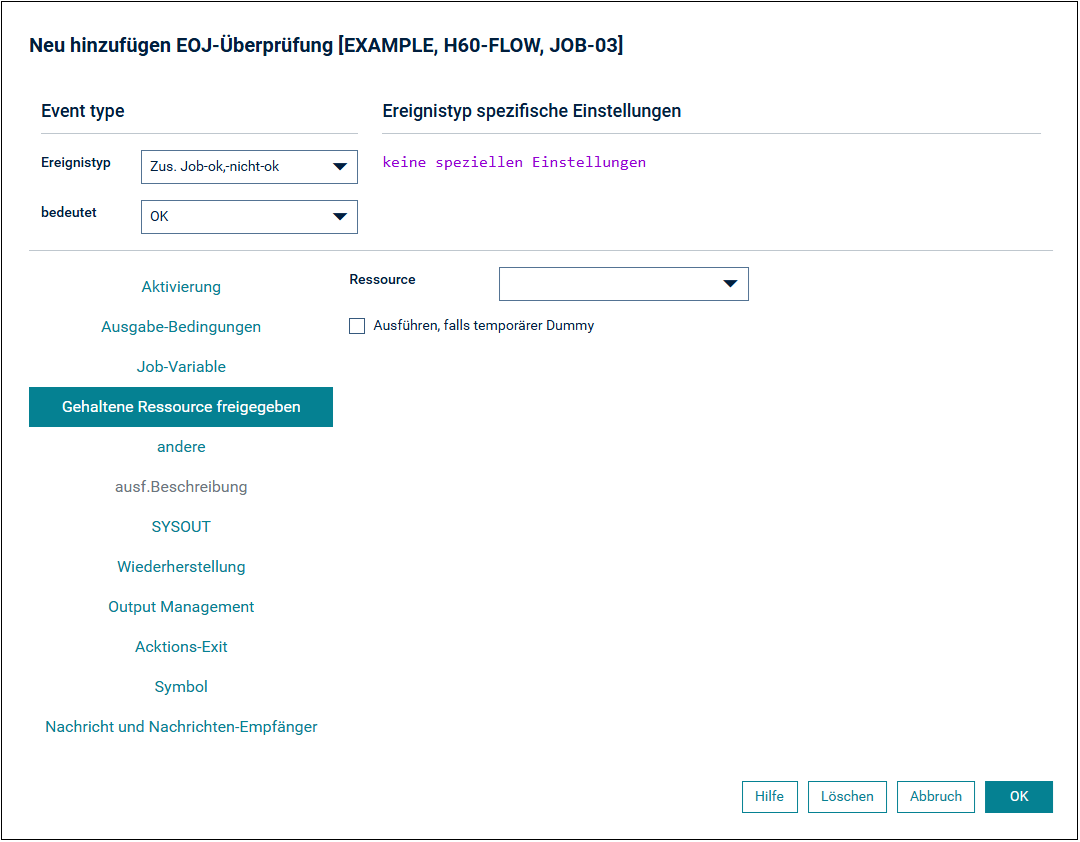
In die Felder können Sie die Definition eingeben. Weitere Informationen siehe Felder: Belegt gehaltene Ressource freigeben.
Durch Wählen der Schaltfläche Löschen können Sie die eingegebenen Feldwerte löschen.
Wählen Sie , um die Definition zu speichern.
Weitere Themen in diesem Abschnitt:
| Feld | Bedeutung |
|---|---|
| Ressource | Name der Ressource, die freigegeben werden soll. Die Ressource kann ausgewählt werden. |
| Ausführen, falls temp. Dummy | Siehe Job-Ende-Aktionen bei Ausführung als temporärer Dummy-Job. |