
Dieses Dokument beschreibt die Schritte zur Installation der Natural IMS TM-Schnittstelle (Produktcode NII) unter z/OS.
Lizenzdatei für Natural for IMS for zIIP vorbereiten, konvertieren, assemblieren und verlinken
Natural Development/Natural Web I/O Interface Server installieren
Informationen zum Betrieb von Natural in einer IMS TM-Umgebung finden Sie in der TP-Monitor-Schnittstellen-Dokumentation unter:
In diesem Dokument steht die Notation
vrs oder
vr für die jeweilige Produktversion
(siehe auch Version
im Glossar).
Die folgende Software muss installiert sein, bevor Sie die Natural IMS TM-Schnittstelle installieren können:
Natural Global Buffer Pool, wenn Sie die MPP-Umgebung verwenden (dringend empfohlen).
Natural Roll Server, wenn der Parameter
ROLLSRV
der Natural IMS TM-Schnittstelle auf YES gesetzt ist.
Natural Authorized Services Manager mit der SIP-Server-Funktion, wenn die nicht-konversationelle MPP-Schnittstellenicht-konversationelle MPP-Schnittstelle, die Monitoring- oder die Broadcasting-Funktion der Natural IMS TM-Schnittstelle verwendet wird.
Natural Authorized Services Manager, wenn die Abrechnungsfunktion (Accounting to SMF) der Natural IMS TM-Schnittstelle verwendet wird.
Adabas IMS TM Interface (Produktcode AII), Version wie unter Von Natural unterstützte Produkt-Versionen in der aktuellen Freigabemitteilung (Release Notes) von Natural für z/OS angegeben.
Siehe auch Allgemeine Voraussetzungen und Systemunterstützung und Übersicht über den Installationsvorgang.
Der Installationsdatenträger enthält die folgenden Datasets, die für die Produktinstallation erforderlich sind:
| Dataset-Name | Inhalt |
|---|---|
NIIvrs.LOAD |
Lademodule |
NIIvrs.SRCE |
Quellcodemodule und Makros |
Kopieren Sie die Datasets in Ihre Umgebung, wie unter Datasets auf eine z/OS-Platte kopieren im Kapitel Natural auf z/OS installieren beschrieben.
Beispiel-Installationsjobs sind im Dataset
NATvrs.JOBS enthalten. Ihre Namen
beginnen mit dem Produktcode. Der Dataset befindet sich auf dem
Installationsdatenträger, der mit dem Basisprodukt Natural geliefert
wird.
Bevor Sie mit der Installation beginnen, sollten Sie unbedingt die Abschnitte im Kapitel Installationsverfahren und wichtige Natural-Funktionen unter z/OS lesen.
Der Installationsvorgang umfasst die folgenden Schritte:
Lizenzdatei für Natural for IMS for zIIP vorbereiten, konvertieren, assemblieren und verlinken
Natural Development/Natural Web I/O Interface Server installieren
(Job I007, Steps 2501, 2502, 2504)
Anmerkung
Dieser Schritt ist optional. Er ist nur erforderlich, wenn Sie
Natural for IMS for zIIP installieren möchten und Natural IMS TM Interface
Version 8.3.4 in Ihrer Umgebung installiert ist.
Sie müssen eine gültige Natural-Lizenzdatei installieren. Eine zusätzliche Lizenzdatei ist erforderlich, wenn Sie Natural for IMS for zIIP installieren wollen, um die Unterstützung des IBM z/IIP (IBM System z Integrated Information Processor) zu ermöglichen.
Ausführliche Informationen zur Lizenzdatei und zur Produktlizenzierung finden Sie unter Mainframe-Produktlizenzierung.
Kopieren Sie die Lizenzdatei vom gelieferten Installationsdatenträger auf die Platte oder übertragen Sie sie vom PC, wie unter Lizenzdatei mit FTP vom PC auf einen z/OS-Host übertragen in Mainframe-Produktlizenzierung beschrieben.
Prüfen, konvertieren, assemblieren und verlinken Sie die mitgelieferte Lizenzdatei für Natural for IMS for zIIP:
| Step 2501 | Lizenzdatei
NIIvrs.LICS prüfen.
Dieser Job führt die CHECK-Funktion des Lizenzdienstprogramms LICUTIL aus (siehe unten). |
| Step 2502 | Lizenzdatei in Assembler-Quellcode
umwandeln.
Dieser Job führt die MAKE-Funktion des Lizenzdienstprogramms LICUTIL aus (siehe unten). |
| Step 2504 | Assembler-Quellcode assemblieren und
verlinken, um das Lademodul NIILIC zu erzeugen.
Dieses Modul wird dann in den Jobs I070 und I080 mit allen relevanten Frontends verlinkt. |
Die von LICUTIL bereitgestellten Funktionen und Optionseinstellungen sind im Kapitel Lizenzdienstprogramm LICUTIL benutzen in Mainframe-Produktlizenzierung beschrieben.
Hinweis zu LE-Optionen: Wenn Natural in der IBM Language Environment (LE) ausgeführt
werden soll, müssen Sie den System
Maintenance Aid (SMA)-Parameter NAT-LE auf Y (Ja)
setzen. Die Standardeinstellung ist N (Nein). Wenn Sie die LE-Optionen im
Quellcodemodul NATLEOPT ändern möchten oder wenn Sie Programme verwenden, die
nicht mit Natural im 24-Bit-Modus laufen, müssen Sie den entsprechenden SMA-Parameter
setzen, wie im Abschnitt Natural-spezifische IBM Language Environment-Optionen
erstellen im Kapitel Natural installieren beschrieben.
Die folgende Grafik gibt einen Überblick über die Installationsjobs/-schritte, die für die Installation der Natural IMS TM-Schnittstelle in einer BMP-, einer NTRD-, einer MPP- und/oder einer Server-Umgebung erforderlich sind:
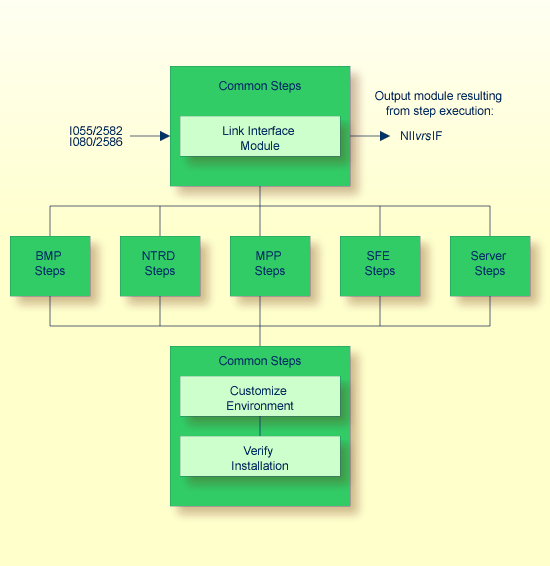
(Job I055, Step 2582)
Verlinken Sie das Natural IMS TM-Schnittstellenmodul.
Dasselbe Schnittstellenmodul kann in einer BMP-, einer NTRD-, einer MPP- und/oder einer Server-Umgebung verwendet werden.
Der Name des Schnittstellenmoduls muss mit dem Subparameter NIINAME
des Makros NTIMSP im Natural-Parametermodul angegeben werden.
Einzelheiten finden Sie in der
Parameter-Referenz-Dokumentation.
Die folgende Grafik gibt einen Überblick über die Installationsjobs/-schritte, die für die Installation der Natural IMS TM-Schnittstelle für die BMP-Umgebung erforderlich sind:
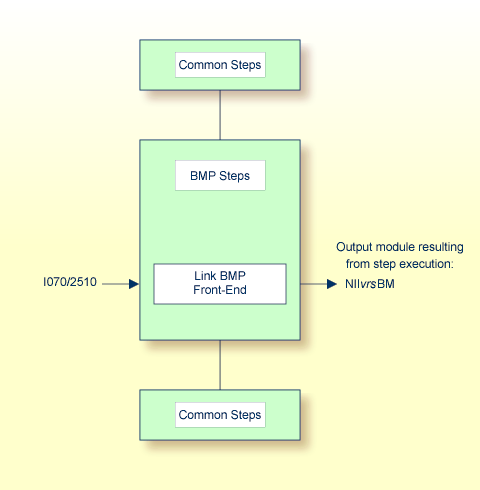
(Job I070, Step 2510)
Das Frontend besteht aus dem im Dataset
NIIvrs.LOAD enthaltenen Lademodul
NIIBMP, dem im Abschnitt Natural-Parametermodul
erstellen erstellten Natural-Parametermodul (siehe
Natural auf z/OS
installieren) und weiteren optionalen Modulen (siehe Liste
der Modulnamen, die mit Schritt 2510 geliefert wird).
Verlinken Sie das Frontend für die BMP-Umgebung.
Wichtig
Der Name des verlinkten BMP-Frontends muss auch in
Ihrem BMP-Region-Job als Name des Anwendungsprogramms angegeben werden
(Parameter MBR des
IMSBATCH-Prozeduraufrufs).
Die Parametereinstellungen für Ihre BMP-Umgebung können Sie mit
Hilfe der Parameter-Makros NTIMSP und
NTIMSPE im Natural-
Parametermodul festlegen (siehe
Parameter-Referenz-Dokumentation).
Die folgende Grafik gibt einen Überblick über die Installationsjobs/-schritte, die für die Installation der Natural IMS TM-Schnittstelle für die NTRD-Umgebung erforderlich sind:
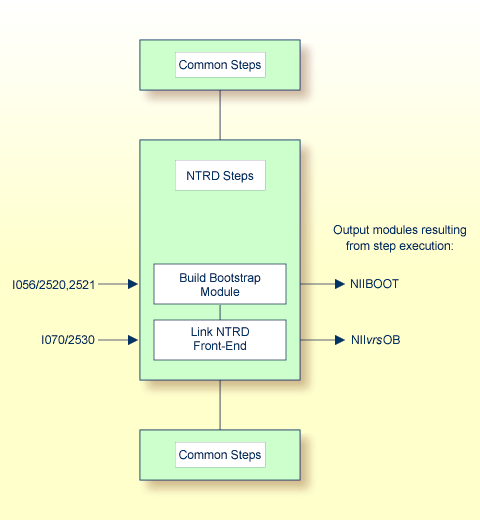
(Job I056, Steps 2520, 2521)
Dieser Schritt ist nur erforderlich, wenn Sie das NTRD-Frontend über ein Bootstrap-Modul und nicht direkt über einen Transaktionscode aufrufen möchten.
Erstellen Sie das Quellcodemodul NIIBOOT, das einen Aufruf des Makros
NIMBOOT enthält. Geben Sie für den Parameter
DRIVERN den Namen des im nächsten Schritt zu verlinkenden
Front-End-Moduls an.
Assemblieren und verlinken Sie das Bootstrap-Modul.
(Job I070, Step 2530)
Das Frontend besteht aus dem NIINTRD-Lademodul, das im Dataset
NIIvrs.LOAD enthalten ist, dem
Natural-Parametermodul, das im Abschnitt Natural-Parametermodul erstellen (siehe Natural auf z/OS installieren)
erstellt wurde, und weiteren optionalen Modulen (siehe die Liste der Modulnamen, die mit
Schritt 2530 geliefert wird).
Verlinken Sie das Frontend für die NTRD-Umgebung.
Wenn Sie das NTRD-Frontend über ein Bootstrap-Modul aufrufen, müssen Sie zusätzlich
den Namen des verlinkten NTRD-Frontends als Treibernamen (Parameter
DRIVERN) im Makro NIMBOOT angeben. Das Makro
NIMBOOT wird in der
TP-Monitor-Schnittstellen-Dokumentation beschrieben.
Wenn Sie das NTRD-Frontend direkt über einen Transaktionscode aufrufen, müssen Sie
zusätzlich den Namen des verlinkten NTRD-Frontends als Anwendungsprogrammname
(Parameter PSB) im Makro APPLCNT angeben.
Die Parametereinstellungen für Ihre NTRD-Umgebung können Sie mit den Parameter-Makros
NTIMSP und NTIMSPE im Natural-Parametermodul
festlegen (siehe Parameter-Referenz-Dokumentation).
Die folgende Grafik gibt einen Überblick über die Installationsjobs/-schritte, die zur Installation der Natural IMS TM-Schnittstelle für die MPP-Umgebung erforderlich sind:
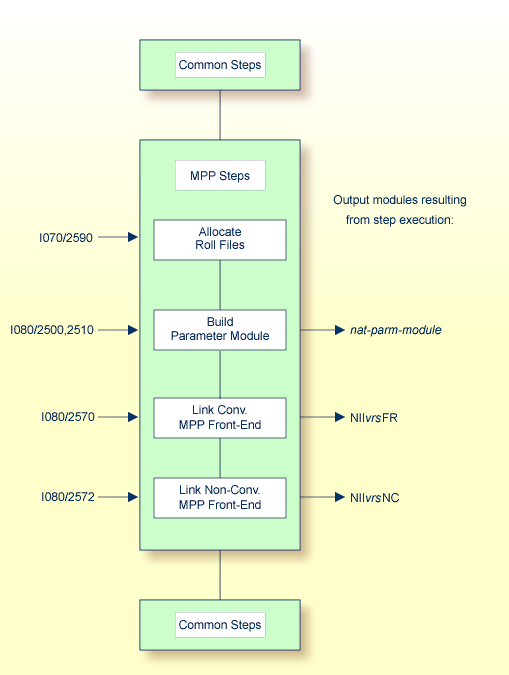
(Job I070, Step 2590)
Dieser Schritt ist nur erforderlich, wenn Sie den Natural Roll Server nicht verwenden.
Wenn Sie den Natural Roll Server nicht verwenden möchten, müssen Sie die Roll Files, die von der Natural IMS TM-Schnittstelle verwendet werden sollen, zuordnen und formatieren.
Sie können bis zu 5 sequenzielle Datasets mit festem Datensatzformat für die Verwendung als Roll Files zuordnen.
Ordnen Sie die Roll Files zu.
Formatieren Sie die Roll Files mit Hilfe des Moduls
NATRSRFI, das unter
Roll
File formatieren in der
Operations-Dokumentation beschrieben ist.
Das Roll File-Initialisierungsprogramm erzeugt eine WTO-Meldung, die die Anzahl der gleichzeitigen Benutzer angibt, die von dem Role File bedient werden können. Informationen über die Roll File-Funktionalität finden Sie unter Natural Roll Server-Funktionen in der Operations-Dokumentation.
(Job I080, Steps 2500, 2510)
Setzen Sie die Profilparameter
FNAT und
FUSER
(siehe Parameter-Referenz-Dokumentation der ) im Natural-
Parametermodul:
FNAT=(database-id,file-number)
FUSER=(database-id,file-number)
wobei Datenbankkennung
database-id und Dateinummer
file-number die Werte sind, die Sie
beim Laden der Systemdateien während des
Installationsvorgangs für
das Basisprodukt Natural angegeben haben.
Wenn Sie einen globalen Natural Buffer Pool verwenden wollen,
müssen Sie das Makro NTBPI
im Natural-Parametermodul mit dem Namen des globalen Natural Buffer Pools
angeben und den Profilparameter SUBSID im Parametermodul
setzen.
Wenn Sie einen anderen Buffer Pool verwenden möchten, müssen
Sie das Makro NTBPI im Parametermodul für jeden
erforderlichen Buffer Pool-Typ angeben.
Wir empfehlen dringend, für jeden Buffer Pool-Typ einen globalen Buffer Pool zu verwenden.
Wenn ein Editor Buffer Pool erforderlich ist, müssen Sie einen globalen Editor Buffer Pool verwenden.
Ändern Sie alle anderen Parameter im Parametermodul, deren Standardwerte nicht Ihren Anforderungen entsprechen. Weitere Informationen zu den im Parametermodul enthaltenen Parametern finden Sie unter Generierung eines Natural-Parametermoduls in der Operations-Dokumentation.
Assemblieren und verlinken Sie das Natural-Parametermodul für die dialogorientierten Umgebungen.
(Job I080, Step 2570)
Das Frontend besteht aus dem Lademodul NIICONV, das
im Dataset NIIvrs.LOAD enthalten ist,
dem Natural-Parametermodul, das im Installationsschritt
Natural-
Parametermodul erstellen erstellt wurde, und weiteren
optionalen Modulen (siehe die Liste der Modulnamen, die mit Schritt 2570
geliefert wird).
Verlinken Sie das Frontend für die konversationelle MPP-Umgebung.
Wichtig
Der Name des verlinkten MPP-Frontends muss auch im
Makro APPLCNT als Anwendungsprogrammname (Parameter
PSB) angegeben werden.
Die Parametereinstellungen für Ihre konversationelle MPP-Umgebung
können Sie mit Hilfe der Parametermakros NTIMSP und
NTIMSPE im
Natural-Parametermodul festlegen (siehe
Parameter-Referenz-Dokumentation).
(Job I080, Step 2572)
Das Frontend besteht aus dem Lademodul NIINONC, das
im Dataset NIIvrs.LOAD enthalten ist,
dem Natural-Parametermodul, das im Installationsschritt
Natural-Parametermodul
erstellen erstellt wurde, und zusätzlichen optionalen
Modulen (siehe die Liste der Modulnamen, die mit Schritt 2572 geliefert
wird).
Verlinken Sie das Frontend für die nicht-konversationelle MPP-Umgebung.
Wichtig
Der Name des nicht-konversationellen MPP-Frontends
muss auch im Makro APPLCNT als Anwendungsprogrammname (Parameter
PSB) angegeben werden.
Die Parametereinstellungen für Ihre nicht-konversationelle
MPP-Umgebung können Sie mit den Parameter-Makros
NTIMSP und
NTIMSPE im
Natural-Parametermodul festlegen (siehe
Parameter-Referenz-Dokumentation).
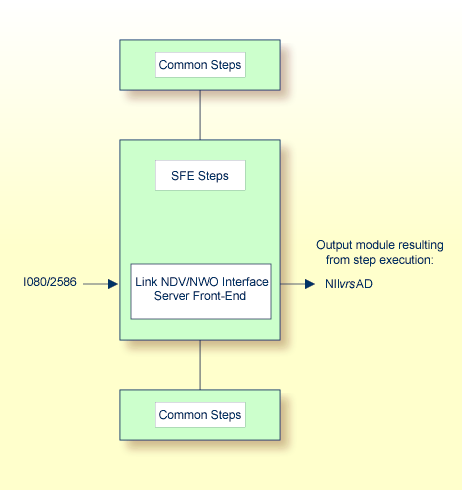
Die folgenden Schritte sind erforderlich, um den Natural Development Server (NDV) und den Natural Web I/O Interface (NWO)-Server in Ihrer IMS TM-Umgebung zu implementieren.
Anmerkung
Wir empfehlen Ihnen, auch die Informationen in den Abschnitten
Installing the Natural Development Server IMS Adapter in der
Dokumentation für den Natural Development Server for z/OS
(Batch) und
Installing
the Natural Web I/O Interface Server IMS Adapter under
z/OS in der Dokumentation für das Natural Web
I/O Interface zu lesen.
(Job I080, Step 2586)
Das Frontend besteht aus dem Lademodul NIISFE, das im
Dataset NIIvrs.LOAD enthalten ist, dem
Natural-Parametermodul, das im Installationsschritt
Natural-Parametermodul
erstellen erstellt wurde, und weiteren optionalen Modulen
(siehe die Liste der Modulnamen, die mit Schritt 2586 geliefert wird).
Verlinken Sie das Frontend für den Natural Development Server/Natural Web I/O Interface Server.
Wichtig
Der Name des verlinkten Natural Development
Server/Natural Web I/O Interface-Server-Frontends muss auch im Makro
APPLCNT als Name des Anwendungsprogramms angegeben werden
(Parameter PSB).
Die Parametereinstellungen für Ihre Natural Development Server/Natural Web I/O
Interface-Server-Umgebung können Sie mit den Parameter-Makros NTIMSP und NTIMSPE im Natural-Parametermodul
vornehmen (siehe Parameter-Referenz-Dokumentation).
Die folgende Grafik gibt einen Überblick über die Installationsjobs/-schritte, die für die Installation der Natural IMS TM-Schnittstelle für die Server-Umgebung erforderlich sind:
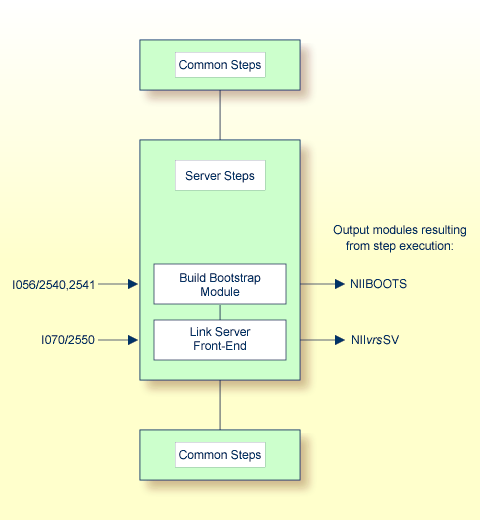
(Job I056, Steps 2540, 2541)
Erstellen Sie das Quellcodemodul NIIBOOTS, das einen Aufruf des Makros
NIMBOOT enthält, wobei der Parameter SERVER
auf YES gesetzt ist. Geben Sie beim Parameter
DRIVERN den Namen des im Installationsschritt Server-Frontend
verlinken zu verlinkenden Frontend-Moduls an.
Assemblieren und verlinken Sie das Bootstrap-Modul.
(Job I070, Step 2550)
Das Frontend besteht aus dem Lademodul NIISRVD, das im Dataset
NIIvrs.LOAD enthalten ist, dem
Natural-Parametermodul, das in Natural-Parametermodul erstellen (siehe
Natural auf z/OS installieren) erstellt wurde, und weiteren
optionalen Modulen (siehe die Liste der Modulnamen, die mit Schritt 2550 geliefert
wird).
Verlinken Sie das Frontend für die Server-Umgebung.
Wichtig
Der Name des Server-Frontends muss auch im Makro NIMBOOT als
Treibername (Parameter DRIVERN) wie in der
TP-Monitor-Schnittstellen-Dokumentation beschrieben angegeben werden.
Die Parametereinstellungen für Ihre Serverumgebung können Sie mit den Parameter-Makros
NTIMSP und NTIMSPE im Natural-Parametermodul
festlegen (siehe Parameter-Referenz-Dokumentation).
Die folgenden Schritte erfordern Systemänderungen an Ihrer IMS TM-Umgebung.
Schritt 1: APPLCTN-Tabellendefinitionen für MPP, BMP, NTRD und SFE erstellen
Schritt 2: PSB/ACB sowohl für MPP als auch für BMP erstellen
Erstellen Sie die APPLCTN-Tabellendefinitionen für
MPP, BMP und NTRD gemäß den folgenden Beispielen:
Beispiel für MPP:
APPLCTN PSB=NIIvrsFR,PGMTYPE=TP
      TRANSACT CODE=NATvrs,MODE=SNGL,SPA=512,                          *
          MSGTYPE=(SNLGSEG,RESPONSE,4)
Beispiel für BMP (nachrichtengesteuert oder spezifisch für Natural Advanced Facilities):
APPLCTN PSB=NIIvrsBM,PGMTYPE=BATCH
      TRANSACT CODE=NATvrsBM,MODE=SNGL,                                *
          MSGTYPE=(SNLGSEG,RESPONSE,4)
Diese APPLCTN-Definition ist erforderlich, wenn
Sie die Funktion CMGETMSG verwenden.
Beispiel für BMP (ohne Verarbeitung von Nachrichtenwarteschlangen):
APPLCTN PSB=NIIvrsBM,PGMTYPE=BATCH
Beispiel für NTRD:
APPLCTN PSP=NIIvrsOB,PGMTYPE=TP
        TRANSACT CODE=NATvrsOB,MODE=SNGL,                              *
          MSGTYPE=(MULTSEG,NONRESPONSE,4)
Beispiel für SFE:
APPLCTN PSB=NIIvrsAD,PGMTYPE=TP,SCHDTYP=PARALLEL
      TRANSACT CODE=NATvrsAD,MODE=SNGL,                                *
         MSGTYPE=(SNGLSEG,NONRESPONSE,4)
Erstellen Sie die PSB für MPP gemäß dem folgenden Beispiel für konversationelles Natural:
PCB TYPE=TP,MODIFY=YES
PCB TYPE=TP,MODIFY=YES
PCB TYPE=TP,MODIFY=YES
SENSEG NAME=COURSE
SENSEG NAME=PREREQ,PARENT=COURSE
SENSEG NAME=OFFERING,PARENT=COURSE
SENSEG NAME=TEACHER,PARENT=OFFERING
SENSEG NAME=STUDENT,PARENT=OFFERING

PSBGEN PSBNAME=NIIvrsFR,LANG=ASSEM,MAXQ=3,IOASIZE=132
Mindestens eine änderbare TP-PCB muss für die standardmäßige Verwendung von Hardcopy, das Senden von Nachrichten und die Transaktionsumschaltung definiert werden.
Um einen Natural-Initialisierungsfehler zu vermeiden, muss der
Wert des Schlüsselwort-Subparameters
WRKPCBS
(Makro NTIMSPT im Natural-Parametermodul) in der aktuellen
Umgebungstabelle kleiner oder gleich der Anzahl der PCBs minus 1 sein,
Erstellen Sie die PSB für BMP gemäß dem folgenden Beispiel:
Erstellen Sie die PSB für BMP gemäß dem folgenden Beispiel:
PCB TYPE=TP,MODIFY=YES
PCB TYPE=TP,MODIFY=YES
SENSEG NAME=COURSE
SENSEG NAME=PREREQ,PARENT=COURSE
SENSEG NAME=OFFERING,PARENT=COURSE
SENSEG NAME=TEACHER,PARENT=OFFERING
SENSEG NAME=STUDENT,PARENT=OFFERING

PSBGEN PSBNAME=NIIvrsBM,LANG=ASSEM,MAXQ=3,IOASIZE=132
Es muss mindestens eine änderbare TP-PCB für die standardmäßige Verwendung von Hardcopy und das Senden von Nachrichten definiert werden.
Um einen Natural-Initialisierungsfehler zu vermeiden, muss der
Wert des Schlüsselwort-Subparameters
WRKPCBS
(Makro NTIMSPT im Natural-Parametermodul) in der aktuellen
Umgebungstabelle kleiner oder gleich der Anzahl der PCBs minus 1 sein.
Nachdem Sie die erforderlichen APPLCTNs für die BMP- und MPP-Umgebungen erstellt haben, generieren Sie die PSB, DBD und ACB.
Aktivieren Sie nach der Generierung der ACB die neuen Definitionen, indem Sie die folgenden Kommandos eingeben:
/MODIFY PREP ACBLIB
/MODIFY COMMIT
(Job I200, Steps 2500, 2504)
Erstellen Sie die BMP-Region (Schritt 2500) entsprechend dem
Beispiel-Member BMPJOB.
Erstellen Sie die MPP-Region (Schritt 2504) gemäß dem
Beispiel-Member MPPJOB.
Aktualisieren Sie die PRELOAD-Liste, indem Sie ein
PRELOAD-Member DFSMPL xx mit
den Namen der folgenden Module verwenden:
der Nukleus,
das Interface-Modul,
das Frontend und
das Adabas-Link-Modul.
NATvrsSH,NIIvrsIF,NIIvrsFR,ADALNI
NATvrsSH,NIIvrsIF,NIIvrsBM,ADALNK
Wenn Alias-Namen für Member in der PRELOAD-Liste
verwendet werden, sollten diese Namen auch in die PRELOAD-Liste
aufgenommen werden. Andernfalls kommt es zu Leistungseinbußen.
Die Region muss groß genug sein, um den Nukleus, das Schnittstellenmodul, das Frontend, den Natural-Thread und etwa 20 KB Arbeitsspeicher unterhalb der Grenze aufnehmen zu können.
Fügen Sie die von der Natural IMS TM-Schnittstelle verwendeten Ladebibliotheken ein.
Fügen Sie die DD-Anweisung für das im
Installationsschritt Roll Files zuordnen und
formatieren erstellte Roll File ein:
//ROLLFn DD DSN=....DISP=SHR
wobei n ein Wert zwischen 1 und 5 ist.
Fügen Sie die DD-Anweisung für
NATRJE ein:
//NIIRJEDD DD SYSOUT=(X,INTRDR)
Fügen Sie in der JCL der MPP-Region die
DD-Anweisung SYSTPCD hinzu, wenn der Natural
Development Server oder der Natural Web I/O Interface Server verwendet wird.
Siehe IBMs z/OS V1Rx.0 Communications Server IP Configuration Guide,
Kapitel 1.5.2, Configuring TCPIP.DATA.
Sie können die erfolgreiche Installation der Natural IMS TM-Schnittstelle überprüfen, indem Sie den Anleitungen in diesem Abschnitt folgen.
Starten Sie in einer IMS TM-Sitzung einen BMP mit dem folgenden IMS TM-Kommando:
/STA REG BMPJOB
Prüfen Sie die Ausgabe.
Die Ausgabe ergibt sich aus dem Natural-Systemkommando TECH, das in der
Systemkommandos-Dokumentation beschrieben ist.
Überprüfen Sie die Ausgabe in Ihrer Umgebung.
Geben Sie in einer IMS TM-Sitzung die folgenden IMS TM-Kommandos ein:
/STA REG MPPJOB
/STA TRAN NATvrs
/STA PROG NIIvrsFR
Die Natural IMS TM-Schnittstelle ist verfügbar.
Geben Sie in einer IMS TM-Sitzung den folgenden Transaktionsnamen ein:
NATvrsEine Natural-Sitzung wird gestartet.
Fahren Sie mit den im Abschnitt Online Natural testen beschriebenen Schritten fort.
