
Eine Bibliothek (Library) wird in Natural Security definiert, indem ein Bibliothekssicherheitsprofil erstellt wird. Das Bibliothekssicherheitsprofil bestimmt die Bedingungen, unter denen die Bibliothek verwendet werden darf.
In diesem Kapitel werden die folgenden Themen behandelt:
In diesem Abschnitt werden die folgenden Themen behandelt:
Übersicht über die Bestandteile eines Bibliothekssicherheitsprofils
Bestandteile eines typischen Basisbildschirms eines Bibliothekssicherheitsprofils
Allgemeine Optionen (Bibliothek) - General Options (Library)
Zusätzliche Optionen (Bibliothek) - Additional Options (Libraries)
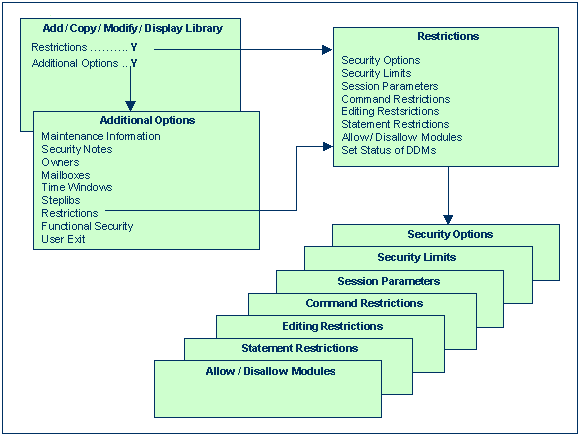
Der folgende Bildschirm ist der typische Basisnildschirm, der angezeigt wird, wenn Sie eine der Funktionen Add/Anlegen, Copy/Kopieren, Modify/Ändern, Display/Anzeigen für ein Bibliothekssicherheitsprofil aufrufen, hier für die Funktion "Modify Library":
15:52:08                    *** NATURAL SECURITY ***                 2021-12-31
                               - Modify Library -

                                             Modified .. 2021-12-12 by SAG
Library ID ..... TESTLIB
Library Name ... ________________________________

    General Options            Library File                Transactions
-----------------------   -----------------------   ---------------------------
People-protected .... N   DBID ........ _____       Startup .......... ________
Terminal-protected .. N   FNR ......... _____       Batch execution .. Y
Restrictions ........ Y   Password .... ________    Restart .......... ________
Logon recorded ...... N   Ciphercode .. ________    Error ............ ________
Utilities ........... O   Read Only ... _
Programming mode .... R                             User exit ........ ________
Cross-reference ..... N
Restart ............. N


Additional Options ... N


Enter-PF1---PF2---PF3---PF4---PF5---PF6---PF7---PF8---PF9---PF10--PF11--PF12---
      Help  PrevM Exit  AddOp Restr Flip                                Canc
|
Die einzelnen Bestandteile, die Sie als Teile eines Bibliothekssicherheitsprofils definieren können, werden im Folgenden erläutert.
| Feld | Erläuterung |
|---|---|
| Library ID (nur Anzeige) |
Bibliothekskennung. Die Kennung der Bibliothek, wie sie beim Anlegen des Bibliothekssicherheitsprofils angegeben wurde. |
| Library Name | Bibliotheksname. Sie können einen Namen für die Bibliothek eingeben, der bis zu 32 Zeichen lang sein kann. |
| Feld | Erläuterung | |
|---|---|---|
| People-protected/ Terminal-protected |
Personengeschützt/Terminalgeschützt. Sie können angeben, ob die Bibliothek people-protected und/oder terminal-protected sein soll, um die Nutzung der Bibliothek einzuschränken. Die möglichen Schutzkombinationen sind unter Geschützte Bibliotheken im Kapitel Bibliotheken schützen beschrieben. | |
| Restrictions | Einschränkungen. Für die
Bibliothek können spezielle Einschränkungen definiert werden, wie unter
Zusätzliche Optionen
(Bibliothek) - Additional Options (Libraries) weiter unten
beschrieben.
|
|
| Logon recorded | Anmeldung aufgezeichnet. Diese Option legt fest, ob Anmeldungen bei der Bibliothek aufgezeichnet werden sollen oder nicht. | |
| Y | Jedes Mal, wenn sich ein Benutzer bei der Bibliothek anmeldet, wird von Natural Security ein Anmeldesatz geschrieben. Sie können die Aktivitäten der Benutzer überprüfen, indem Sie diese Anmeldesätze einsehen (weitere Informationen finden Sie unter Anmeldesätze - Logon Records im Kapitel Administrator Services). | |
| N | Anmeldungen bei der Bibliothek werden nicht aufgezeichnet. | |
| Utilities | Dienstprogramme. Für
eine konsistente Steuerung der Nutzung von Natural-Dienstprogrammen sollten
Utility-Profile verwendet werden. Sie werden im Kapitel
Dienstprogramme (Utilities)
schützen beschrieben.
Diese Option gilt für die folgenden Natural-Dienstprogramme:
Unter dieser Bedingung bestimmt diese Option, wer das Dienstprogramm verwenden darf, um den Inhalt der Bibliothek zu bearbeiten. Mögliche Werte: |
|
| N | Kein Schutz - Der Inhalt der Bibliothek kann von jedem Benutzer bearbeitet werden. | |
| O | Berechtigung für Eigentümer - Der
Inhalt der Bibliothek kann nur von den Eigentümern (Owners) des
Bibliothekssicherheitsprofils bearbeitet werden. Wenn kein Eigentümer angegeben
ist, kann jeder Benutzer vom Typ Administrator den Inhalt bearbeiten. Im Falle
einer privaten Bibliothek darf neben den Eigentümern auch der Benutzer mit der
gleichen Kennung wie die Bibliothekskennung den Inhalt der Bibliothek
bearbeiten.
Im Batch-Modus kann ein Eigentümer, der die Gegenzeichnung eines Miteigentümers benötigt, den Inhalt der Bibliothek nicht bearbeiten (da Gegenzeichnungen im Batch-Modus nicht möglich sind). Im Online-Modus: Wenn die Session Option
Utilities Option im Standardsicherheitsprofil von SYSMAIN
oder SYSOBJH auf |
|
| P | Berechtigung unter Schutzregeln - Der
Inhalt der Bibliothek kann unter Schutzregeln verarbeitet werden, d.
h. nur von Benutzern, die sich bei der Bibliothek anmelden dürfen.
Für private Bibliotheken im privaten Modus gilt Folgendes: Der Benutzer mit der gleichen Kennung wie die Bibliothekskennung darf den Inhalt der Bibliothek bearbeiten. Alle anderen dürfen ihn nur nach Eingabe des Passworts dieses Benutzers (auf einem dafür vorgesehenen Bildschirm zur Gegenzeichnung) bearbeiten. Beachten Sie, dass ein Benutzer im Batch-Modus den Inhalt der privaten Bibliothek eines anderen Benutzers nicht bearbeiten kann (da im Batch-Modus kein Passwort eingegeben werden kann). |
|
Wenn das
Natural-Systemkommando SCAN für die Bibliothek
erlaubt ist (siehe Kommandoeinschränkungen - Command
Restrictions unten), gilt diese Option auch für das
Kommando SCAN.
|
||
| Programming mode | Natural-Programmiermodus: | |
| S | (= Structured mode) - Der zu
verwendende Programmiermodus kann nicht mit dem
Natural-Profil-/Session-Parameter SM geändert werden, es
gilt immer der Structured Mode.
|
|
| R | (= Reporting mode) - Die Einstellung
des Natural-Profil-/Session-Parameters SM (siehe
Natural-Parameter-Referenz-Dokumentation) bestimmt den zu
verwendenden Modus.
|
|
| Siehe auch Natural programming mode in Voreingestellte Werte für Bibliotheken - Library Preset Values. | ||
| Cross-reference | Diese Option bestimmt, ob eine aktive Cross-Referenz in Predict (falls installiert) für die Bibliothek generiert wird. | |
| Y | Yes - Es wird eine aktiver Cross-Referenz generiert. | |
| N | No - Es wird keine aktive Cross-Referenz generiert. | |
| F | Force - Es wird eine aktive Cross-Referenz erzwungen. | |
| D | Doc - Die zu katalogisierenden Objekte müssen in Predict dokumentiert sein. Es wird jedoch keine aktive Cross-Referenz generiert. | |
| Einzelheiten zu aktiven Cross-Referenzen finden Sie in der Predict-Dokumentation. | ||
| Restart | Y | Die Bibliothek kann durch Eingabe von
RESTART als Bibliothekskennung auf dem Anmeldebildschirm neu
aufgerufen werden. Während des Anmeldevorgangs wird ein Adabas-OPEN-Kommando
mit End of Transaction-Kennung (ETID) ausgeführt.
|
| N | Die Bibliothek kann nicht durch Eingabe
von RESTART neu aufgerufen werden. Die in Natural Security
angegebene ETID wird nicht für das Adabas-OPEN-Kommando verwendet.
|
|
| Version control (nur Anzeige) |
Dieses Feld gilt nur auf
Großrechnern und wenn die Bibliothek unter der Kontrolle von Predict
Application Control steht.
In diesem Feld wird der Versionskontrollstatus der Bibliothek angezeigt. Wenn die Bibliothek von Predict Application Control gesteuert wird, werden auch die Datenbankkennung (DBID) und die Dateinummer (FNR) der FDIC-Systemdatei, in der die Predict-Daten der Bibliothek gespeichert sind, angezeigt. |
|
Diese Teile betreffen:
die Datenbankdatei, in der die in der Bibliothek enthaltenen Quellcodeprogramme und Objektmodule gespeichert werden sollen (FUSER).
die Datenbankdatei, in der die aktiven Predict-Cross-Referenzen, die sich auf die Bibliothek beziehen, gespeichert werden sollen (FDIC).
Die FDIC-Einstellungen können nur festgelegt werden, wenn die
Option Library FDIC Assignment
Enabled in Administrator Services > Library
Preset Values auf Y gesetzt ist.
Die hier im Bibliothekssicherheitsprofil angegebenen
FUSER- und FDIC-Werte haben
Vorrang vor den entsprechenden Werten der Natural-Profilparameter
FUSER und
FDIC, die
zu Beginn der Natural-Sitzung gelten. Für Werte, die hier im
Bibliothekssicherheitsprofil nicht angegeben sind, gelten die entsprechenden
Werte der Profilparameter FUSER und
FDIC.
Für Natural-Systembibliotheken, d.h. alle Bibliotheken, deren
Kennung mit SYS beginnt (außer der Bibliothek
SYSTEM), können Sie hier keine Angaben machen. Für diese
Bibliotheken gelten die Angaben des Natural-Profilparameters
FNAT.
Für Bibliotheken, die unter der Kontrolle von Predict Application
Control stehen, können Sie hier keine FDIC-Angaben machen. Für diese
Bibliotheken gelten die Angaben des Natural-Profilparameters
FDIC.
| Feld | Erläuterung |
|---|---|
|
FUSER
|
|
| DBID/FNR | Die Datenbankkennung und Dateinummer der FUSER-Datei. |
| Password (*) | Passwort.Wenn die Bibliotheksdatei passwortgeschützt ist, muss das Adabas-Passwort (bei VSAM-Dateien der VSAM-DD-Name) in dieses Feld eingegeben werden, damit Natural auf die Datei zugreifen kann. |
| Cipher code (*) | Chiffriercode. Wenn die Bibliotheksdatei verschlüsselt ist, muss der Adabas-Chiffriercode (bei VSAM-Dateien das VSAM-Passwort) in dieses Feld eingegeben werden, damit Natural auf die Datei zugreifen kann. |
| Read-only | Nur lesen. Wenn Sie möchten, dass die
Bibliotheksdatei schreibgeschützt ist, müssen Sie dieses Feld mit einem
O markieren (dies entspricht der Option RO des
Profilparameters FUSER).
|
|
FDIC
|
|
| DBID/FNR | Die Datenbankkennung und Dateinummer der FDIC-Datei.
Wenn Sie hier |
| Password (*) | Passwort. Wenn die FDIC-Datei passwortgeschützt ist, muss das Adabas-Passwort (bei VSAM-Dateien der VSAM-DD-Name) in dieses Feld eingegeben werden, damit Natural auf die Datei zugreifen kann. |
| Cipher code (*) | Chiffriercode. Wenn die FDIC-Datei verschlüsselt ist, muss der Adabas-Chiffriercode (bei VSAM-Dateien das VSAM-Passwort) in dieses Feld eingegeben werden, damit Natural auf die Datei zugreifen kann. |
| Read-only | Nur lesen. Wenn Sie möchten, dass die FDIC-Datei
schreibgeschützt ist, müssen Sie dieses Feld mit einem O markieren
(dies entspricht der Option RO des Profilparameters
FDIC).
|
(*) Die Felder Password und Cipher code gelten nur für Großrechner, unter Linux und Windows haben sie keine Funktion.
Bezüglich der Natural Development Server-Umgebung und der in Eclipse verwendeten Natural-Server siehe auch die folgenden Abschnitte:
Map Environment und Bibliotheksauswahl unter Natural Development Server-Umgebung und -Anwendungen schützen
Map Environment und Bibliotheksauswahl unter Natural-Entwicklungsumgebung in Eclipse schützen
Anmerkung
Für die Verwendung des Natural-Dienstprogramms SYSMAIN gilt
Folgendes: Wenn im Sicherheitsprofil einer Bibliothek FDIC-Werte angegeben sind
und die Bibliothek in einer SYSMAIN-Funktion als Quell- oder Zielbibliothek
ausgewählt wird, können in SYSMAIN keine anderen FDIC-Werte für diese
Bibliothek verwendet werden.
| Feld | Erläuterung |
|---|---|
| ETID (nur Anzeige) |
Dieses Feld enthält den bibliotheksspezifischen
Bestandteil der Kennung für End of Transaction-Daten.
Weitere Informationen zu ETIDs finden Sie unter Bestandteile eines Benutzersicherheitsprofils. |
| Feld | Erläuterung | |
|---|---|---|
| Startup | Sie können den Namen
einer Startup-Transaktion eingeben; diese Transaktion wird immer unmittelbar
nach einer erfolgreichen Anmeldung bei der Bibliothek aufgerufen. Siehe auch
die Natural-Systemvariable *STARTUP.
Der Name der Startup-Transaktion wird in der
Natural-Systemvariablen |
|
| Batch execution | Ausführung im
Batch-Modus. Dieses Feld gilt nur, wenn die Natural-Systemvariable
*DEVICE
auf BATCH gesetzt ist (andernfalls hat ihr Wert keine Wirkung). Es
bestimmt, ob die im Bibliothekssicherheitsprofil angegebene Startup-Transaktion
(siehe oben) auch im Batch-Modus ausgeführt wird.
Sie können einen der folgenden Werte angeben: |
|
Y |
Die Startup-Transaktion wird auch (einmal) im Batch-Modus ausgeführt. | |
| S | Die Startup-Transaktion wird auch im
Batch-Modus ausgeführt; zusätzlich wird ihr Name in die Natural-Systemvariable
*STARTUP
gestellt.
|
|
| N | Wenn die NEXT/MORE-Zeile
für die Bibliothek erlaubt ist (siehe Security Options
unten), wird die Startup-Transaktion nicht im Batch-Modus ausgeführt.
Wenn die |
|
|
Siehe auch Natural Security im Batch-Modus. |
||
| Restart | Neustart. Sie können den
Namen einer Neustart-Transaktion eingeben. Diese Transaktion wird immer
aufgerufen, wenn die Bibliothek durch Eingabe von RESTART als
Bibliothekskennung auf dem Anmeldebildschirm erneut aufgerufen wird.
|
|
| Error |
Fehler Sie können den Namen einer Fehlertransaktion
eingeben. Diese Transaktion wird nach dem Auftreten eines
Ausführungszeitfehlers aufgerufen (wenn das Programm kein Weitere Informationen zu Fehlertransaktionen finden Sie unter Fehlertransaktionsprogramm verwenden in the Natural Programming Guide. Anmerkung |
|
Zu jedem Bibliothekssicherheitsprofil und Special-Link-Profil können Sie 250 Byte Zusatzdaten Ihrer Wahl hinterlegen.
Diese zusätzlichen Daten können mit Hilfe eines User
Exit-Subprogramms gespeichert/gelesen werden, das ein
CALLNAT-Statement (mit fünf Parametern wie unten beschrieben)
enthalten muss, das wiederum eines der folgenden Subprogramme aufruft:
| Subprogramm | Funktion | |
|---|---|---|
SNAASEXT |
Zusätzliche Bibliotheksdaten speichern. | |
SNAAREXT |
Zusätzliche Bibliotheksdaten lesen. | |
SNAUSEXT |
Zusätzliche Special-Link-Daten speichern. | |
SNAUREXT |
Zusätzliche Special-Link-Daten lesen. | |
Diese vier Subprogramme sind in der Natural-Security-Bibliothek
SYSSEC enthalten.
Geben Sie im Feld User Exit des Bibliothekssicherheitsprofils oder des Special-Link-Profils den Namen des User Exits ein, der eines der oben genannten Subprogramme aufruft.
Um den User Exit aufzurufen, müssen Sie im Fenster
Additional Options die Option User
Exit mit Y markieren (siehe unten).
Wenn Sie die Zusatzdaten aus einer Bibliothek heraus bearbeiten
wollen, können Sie die oben genannten Subprogramme auch über einen User Exit
aus einer Bibliothek selbst aufrufen. In diesem Fall müssen Sie die
Subprogramme in diese Bibliothek kopieren (mit Hilfe des Dienstprogramms
SYSMAIN). Beim Aufruf aus einer Bibliothek prüft jedes Subprogramm
und stellt sicher, dass nur Daten, die diese Bibliothek oder den angegebenen
Link betreffen, gelesen/gespeichert werden.
In den Sicherheitsprofilen der Natural-Systembibliotheken, d.h.
aller Bibliotheken, deren Kennung mit "SYS" beginnt (außer der Bibliothek
SYSTEM), können Sie keinen User Exit angeben.
Das Subprogramm SNAASEXT wird verwendet, um
zusätzliche Bibliotheksdaten zu speichern. Es muss mit den folgenden fünf
Parametern aufgerufen werden:
| Parameter | Format/Länge | Inhalt, der an SNAASEXT übergeben wird | Inhalt, der von SNAASEXT zurückgegeben wird |
|---|---|---|---|
| 1. | A8 | keiner | Bibliothekskennung |
| 2. | A32 | keiner | Bibliotheksname |
| 3. | D | keiner | Datum der letzten Änderung |
| 4. | A250 | Zu speichernde Daten | wie die übergebenen |
| 5. | B2 | keiner | Rückgabecode |
Das Subprogramm SNAAREXT wird zum Lesen
zusätzlicher Bibliotheksdaten verwendet. Es muss mit den folgenden fünf
Parametern aufgerufen werden:
| Parameter | Format/Länge | Inhalt, der an SNAAREXT übergeben wird | Inhalt, der von SNAAREXT zurückgegeben wird |
|---|---|---|---|
| 1. | A8 | keiner | Bibliothekskennung |
| 2. | A32 | keiner | Bibliotheksname |
| 3. | D | keiner | Datum der letzten Änderung |
| 4. | A250 | keiner | Gelesene Daten |
| 5. | B2 | keiner | Rückgabecode |
Wenn Sie SNAAREXT oder SNAASEXT aus einem
Bibliothekssicherheitsprofil in SYSSEC aufrufen, beziehen sich die
Daten auf die Bibliothek, die Sie gerade verwalten. Wenn Sie sie von außerhalb
von SYSSEC aufrufen, beziehen sich die Daten auf die Bibliothek,
aus der Sie das Subprogramm aufrufen.
Das Subprogramm SNAUSEXT wird verwendet, um
zusätzliche Special-Link-Daten zu speichern. Es muss mit den folgenden fünf
Parametern aufgerufen werden:
| Parameter | Format/Länge | Inhalt, der an SNAUSEXT übergeben wird | Inhalt, der von SNAUSEXT zurückgegeben wird |
|---|---|---|---|
| 1. | A8 | keiner | Bibliothekskennung |
| 2. | A8 | Benutzerkennung (muss nur angegeben werden, wenn
SNAUSEXT von außerhalb von SYSSEC aufgerufen wird)
|
Bibliotheksname |
| 3. | D | keiner | Datum der letzten Änderung |
| 4. | A250 | Zu speichernde Daten | wie die übergebenen |
| 5. | B2 | keiner | Rückgabecode |
Das Subprogramm SNAUREXT wird verwendet, um
zusätzliche Special-Link-Daten zu lesen. Es muss mit den folgenden fünf
Parametern aufgerufen werden:
| Parameter | Format/Länge | Inhalt, der an SNAUREXT übergeben wird | Inhalt, der von SNAUREXT zurückgegeben wird |
|---|---|---|---|
| 1. | A8 | keiner | Bibliothekskennung |
| 2. | A8 | Benutzerkennung (muss nur angegeben werden, wenn
SNAUREXT von außerhalb von SYSSEC aufgerufen wird)
|
Bibliotheksname |
| 3. | D | keiner | Datum der letzten Änderung |
| 4. | A250 | keiner | Gelesene Daten |
| 5. | A2/B2 | * | Rückgabecode * |
* Wenn Sie SNAUREXT von außerhalb von
SYSSEC aufrufen, können Sie mehrere Special-Links zur Bibliothek
lesen, indem Sie den 2. Parameter als Startwert verwenden und einen der
folgenden Operatoren im 5. Parameter (A2) angeben: "EQ",
"=", "GT", ">", "LT",
"<", "GE", ">=",
"LE", "<=". Diese Operatoren bestimmen die
Lesebedingung im Vergleich zum zweiten Parameter. Der Rückgabecode (B2)
"0" bedeutet, dass der angegebene Special-Link gefunden wurde.
Jeder andere Wert bedeutet, dass kein solcher Link gefunden wurde.
Wenn Sie SNAUREXT oder SNAUSEXT aus
einem Special-Link-Profil in SYSSEC aufrufen, beziehen sich die
Daten auf den Link, den Sie gerade verwalten. Wenn Sie sie von außerhalb von
SYSSEC aufrufen, beziehen sich die Daten auf den Link zwischen der
angegebenen Benutzerkennung und der Bibliothek, aus der Sie das Subprogramm
aufrufen.
Wenn Sie das Feld Additional Options auf dem
Basisbildschirm des Sicherheitsprofils mit Y markieren, wird ein
Fenster angezeigt, in dem Sie die folgenden Optionen auswählen können:
| Option | Beschreibung siehe |
|---|---|
| Maintenance Information | Verwaltungsinformationen |
| Security Notes | Security-Vermerke |
| Owners | Eigentümer |
| Mailboxes | Mailboxen |
| Time Windows | Zeitfenster |
| Steplibs | Steplibs |
| Restrictions | Einschränkungen |
| Functional Security | Funktionssicherheit |
| User Exit | User Exit |
Die Optionen, zu denen bereits etwas angegeben oder definiert wurde, sind mit einem Pluszeichen (+) gekennzeichnet.
Sie können einen oder mehrere Einträge aus dem Fenster auswählen, indem Sie sie mit einem beliebigen Zeichen markieren. Für jeden ausgewählten Eintrag wird ein weiteres Fenster oder ein weiterer Bildschirm angezeigt (in der Reihenfolge der Einträge im Auswahlfenster).
Das Fenster Restrictions kann auch direkt durch Drücken von PF5 auf dem Basisbildschirm des Sicherheitsprofils aufgerufen werden.
Die einzelnen Optionen werden im Folgenden erläutert.
| Zusätzliche Option (Bibliothek) | Erläuterung |
|---|---|
| Maintenance
Information (nur Anzeige) |
Verwaltungsinformationen. In diesem Fenster werden die
folgenden Informationen angezeigt:
|
| Security Notes | Sicherheitsvermerke In diesem Fenster können Sie Vermerke zum Sicherheitsprofil eingeben. |
| Owners | Eigentümer. In diesem Fenster können Sie bis zu acht
Kennungen von Administratoren eingeben. Nur die hier angegebenen
Administratoren sind berechtigt, dieses Sicherheitsprofil zu verwalten. Wenn
kein Eigentümer angegeben wird, kann jeder Benutzer vom Typ "Administrator" die
Bibliothek verwalten.
Für jeden Eigentümer kann optional im Feld hinter der Kennung die Anzahl der Miteigentümer angegeben werden, deren Gegenzeichnung für die Verwaltungserlaubnis erforderlich ist. Erläuterungen zu Eigentümern und Miteigentümern finden Sie im Kapitel Gegenzeichnungen. |
| Mailboxes | Mailboxen. In diesem Fenster können Sie bis zu fünf Kennungen für Mailboxen eingeben. Informationen zu Mailboxen finden Sie im Kapitel Mailboxen. |
| Time Windows | Zeitfenster. In diesem Fenster können Sie bis zu fünf
Zeitfenster angeben, außerhalb derer die Bibliothek nicht verwendet werden
kann.
Wenn das Ende eines Zeitfensters erreicht ist, wird die
in der Bibliothek enthaltene Anwendung automatisch beendet und Natural Security
führt eine Abmeldung durch. Abhängig von der allgemeinen Option
Enable Error Transaction Before
NAT1700/1701 Logoff kann die Wenn beispielsweise ein Zeitfenster auf |
| Steplibs | Im Fenster Steplibs können Sie
die Kennungen der Bibliotheken eingeben, die als Steplib-Bibliotheken
(verkettete Bibliotheken) für die Bibliothek dienen sollen. Die Bibliotheken,
deren Kennungen Sie angeben, müssen in Natural Security definiert sein.
Mit mehreren Steplibs können Sie verschiedenen Bibliotheken unterschiedliche Module zur Verfügung stellen und auch die allgemeine Verfügbarkeit von Modulen einschränken, ohne dass mehrere Kopien desselben Moduls in mehreren Bibliotheken vorhanden sein müssen, d.h. jedes Modul muss nur einmal vorhanden sein, Sie können es aber dennoch mehreren Bibliotheken zur Verfügung stellen, anderen aber nicht. Beispielsweise können die Module, die allen Bibliotheken zur Verfügung stehen sollen, in einer allgemeinen Steplib enthalten sein, die in allen Bibliothekssicherheitsprofilen angegeben ist, während Module, die nur einigen Bibliotheken zur Verfügung stehen sollen, in einer anderen Steplib enthalten sein können, die nur in einigen Bibliothekssicherheitsprofilen angegeben ist. Darüber hinaus können Sie durch die Angabe verschiedener Special-Links zu einer Bibliothek (siehe Benutzer mit Bibliotheken verlinken im Kapitel Bibliotheken schützen) verschiedenen Benutzern derselben Bibliothek die Verwendung verschiedener Steplibs erlauben. Sie können bis zu 8 Steplibs angeben, plus einen Wert
für die Natural-Systemvariable Wenn Anmerkungen:
Dynamische Änderung der Steplib-Tabelle
zur Laufzeit
Die oben beschriebene Tabelle der Steplibs ist fest und kann von der Anwendung selbst nicht geändert werden. Das bedeutet, dass für alle Benutzer, die die Bibliothek verwenden, dieselbe Steplib-Tabelle gilt. Über die Natural-Anwendungsprogrammierschnittstelle
(API) Sie können ******** in einem oder mehreren Feldern der Steplib-Tabelle angeben. Die API überschreibt nur die Felder in der Steplib-Tabelle, die ******** enthalten; alle Felder, die tatsächliche Steplib-Kennungen (oder Leerzeichen) enthalten, werden von der API nicht beeinflusst. Eine dynamische Steplib-Zuweisung ist nur bei Steplibs möglich, die in der Reihenfolge der Steplibs an letzter Stelle stehen. Das bedeutet, dass in der Steplib-Tabelle nach einem oder mehreren Feldern, die ******** enthalten, kein Feld vorhanden sein darf, das eine tatsächliche Steplib-Kennung enthält. So ist es zum Beispiel möglich, eine Aufstellung zu haben, bei der die 1. bis 4. Steplibs fest sind, wie im Bibliothekssicherheitsprofil angegeben, und die 5. und 6. Steplib werden dynamisch durch die API geliefert. DBID, FNR, Passwort und
Chiffriercode
Neben jedem Steplib-Namen können Sie im Steplib-Fenster
eines Bibliotheksfensters eine Datenbankkennung (DBID), eine Dateinummer (FNR),
ein Passwort und einen Chiffriercode eingeben. Wenn Sie im Steplib-Fenster
eines Bibliothekssicherheitsprofils Sie können die aktuellen Werte von DBID, FNR, Passwort
und Chiffriercode aus dem Steplib-Profil in das Steplib-Fenster übernehmen,
indem Sie einen Steplib-Namen mit dem Cursor markieren und PF5 im
Steplib-Fenster eines Bibliothekssicherheitsprofils drücken. Für die in einem
Bibliothekssicherheitsprofil angegebene |
| Restrictions | Einschränkungen. Sie können die folgenden
Einschränkungen festlegen:
Diese Einschränkungen werden in den folgenden Abschnitten beschrieben. |
| Functional Security | Funktionssicherheit. In diesem Fenster können Sie die
Funktionssicherheit für die Kommandoprozessoren der Bibliothek definieren. Dies
ist nur relevant, wenn die Kommandoprozessoren mit dem Natural-Dienstprogramm
SYSNCP
erstellt wurden. Weitere Informationen finden Sie im Kapitel
Funktionssicherheit.
|
| User Exit | User Exit. Wenn in der Spalte Transactions im Basisbildschirm des Bibliothekssicherheitsprofils ein User Exit angegeben ist, können Sie diesen User Exit aktivieren, indem Sie dieses Feld markieren. |
Als Teil der Einschränkungen können Sie definieren:
Wenn Sie Security Options im Auswahlfenster Restrictions mit einem beliebigen Zeichen markieren, wird das Fenster Security Options angezeigt. In diesem Fenster können Sie die folgenden Optionen einstellen:
| Option | Erläuterung | |
|---|---|---|
| Allow NEXT/MORE line | Y | NEXT/MORE-Zeile
zulassen. Erlaubt die Verwendung des Natural-Hauptmenüs.
|
| N | Unterdrückt das Natural-Hauptmenü.
Wenn sich ein Benutzer bei der Bibliothek anmeldet, wird stattdessen die für
die Bibliothek angegebene Starttransaktion aufgerufen (wenn keine
Starttransaktion angegeben ist, wird die Anmeldeprozedur aufgerufen; siehe auch
die Natural-Systemvariable *STARTUP).
|
|
| Allow system commands | Y | Systemkommandos zulassen. Erlaubt die Verwendung von Natural-Systemkommandos in der Bibliothek. Um einzelne Kommandos zu verbieten, können Sie den Abschnitt Command Restrictions des Bibliothekssicherheitsprofils verwenden (siehe unten). |
| N | Verbietet die Verwendung aller
Systemkommandos in der Bibliothek. (Dies betrifft nicht die Systemkommandos
FIN, LAST,
LASTMSG, LOGOFF,
LOGON, MAINMENU,
RENUMBER, RETURN,
SETUP und TECH. Diese
können immer verwendet werden).
|
|
| Execution of update programs | Y | Ausführung von Datenaktualisierungsprogrammen. Programme, die die Datenbank ändern, können in der Bibliothek ausgeführt werden. |
| N | Programme, die die Datenbank ändern, können nicht in der Bibliothek ausgeführt werden. | |
| Device | Gerät. Wenn Sie dieses
Feld leer lassen, ist die Verwendung der Bibliothek nicht auf eine Betriebsart
oder ein Gerät beschränkt.
Wenn Sie einen Wert eingeben, wird die Verwendung der Bibliothek auf ein bestimmtes Gerät oder eine bestimmte Betriebsart beschränkt. Die möglichen Werte für diese Option entsprechen denen
der Natural-Systemvariablen |
|
| Clear source area by logon | N | Quellcodebereich bei Anmeldung löschen. Der Quellcode-Arbeitsbereich des Editors wird nicht gelöscht, wenn sich ein Benutzer von der Bibliothek aus bei einer anderen Bibliothek anmeldet. |
| Y | Der Arbeitsbereich des Editors wird automatisch geleert, wenn sich ein Benutzer von der Bibliothek aus bei einer anderen Bibliothek anmeldet. | |
| PC download/ PC upload | Y | PC-Download/ PC-Upload. Die in der Bibliothek enthaltenen Module können vom Großrechner auf einen PC heruntergeladen bzw. von einem PC auf den Großrechner hochgeladen werden. |
| N | Das Herunterladen und Hochladen von Modulen ist nicht möglich. | |
| Diese Option gilt nur für Großrechner; unter Linux und Windows hat sie keine Auswirkungen. | ||
| Close databases by logon | Y | Datenbanken schließen bei Anmeldung. Alle Datenbanken, auf die während der aktuellen Natural-Sitzung zugegriffen wurde, werden automatisch geschlossen, wenn sich ein Benutzer von der Bibliothek aus bei einer anderen anmeldet. |
| N | Es werden keine Datenbanken geschlossen, wenn sich ein Benutzer von der Bibliothek aus bei einer anderen anmeldet. | |
Wenn Sie diese Option
wählen, sollten Sie auch die Einstellung des Natural-Profilparameters
DBCLOSE
überprüfen.
Die Verwendung dieser Option erfordert, dass entweder
ein von Leerzeichen verschiedener ETID-Wert verwendet wird oder die
Natural-Sitzung mit dem Profilparameter
|
||
Wenn Sie im Auswahlfenster Restrictions die Option Security Limits mit einem beliebigen Zeichen markieren, wird das Fenster Security Limits angezeigt. In diesem Fenster können Sie die folgenden Einschränkungen festlegen:
| Limit | Erläuterung |
|---|---|
| Non-activity logoff limit | Limit für die Abmeldung bei Nichtbenutzung. Die
maximale Zeit (in Sekunden), die nach der letzten Terminalkommunikation
verstreichen darf.
Wird diese Zeit überschritten, wird eine neue
Anmeldeprozedur aufgerufen, sobald die nächste Eingabe vom Terminal empfangen
wird. Abhängig von der allgemeinen Option Enable Error Transaction Before NAT1700/1701
Logoff kann die Mögliche Werte: Wenn Sie kein Limit wünschen, müssen Sie dieses Feld
auf |
| Maximum transaction duration | Maximale Transaktionsdauer. Die maximale Zeit (in
Sekunden), die für eine einzelne Adabas-Transaktion zulässig ist. Diese
Funktion kann verwendet werden, um zu verhindern, dass Ressourcen für eine zu
lange Zeit blockiert werden. Wird die Zeit überschritten, wird die aktuelle
Transaktion per Back-out abgebrochen.
Mögliche Werte: Wenn Sie kein Limit wünschen, müssen Sie dieses Feld
auf Die Natural-Systemvariable
|
| Maximum number of source lines | Maximale Anzahl an Quellcodezeilen. Die maximal
zulässige Anzahl an Quellcodezeilen für ein vom Benutzer geschriebenes
Natural-Programm. Wird das Zeilenlimit überschritten, gibt der
Natural-Syntax-Checker eine entsprechende Fehlermeldung aus.
Mögliche Werte: |
| Maximum amount of CPU time (MT) | Maximale CPU-Zeit (MT). Die maximale CPU-Zeit (in
Sekunden), die verwendet werden soll (wie im Natural- Profilparameter MT
beschrieben; siehe
Natural-Parameter-Referenz-Dokumentation).
Wenn Sie dieses Feld auf Wenn Sie möchten, dass das höchstmögliche Limit
wirksam ist, müssen Sie dieses Feld auf den Maximalwert ( Wenn kein Limit gelten soll, müssen Sie dieses Feld
auf Dieses Feld gilt nur für Großrechner. Unter Linux und Windows hat es keine Auswirkungen. |
| Maximum number of Adabas calls (MADIO) | Maximale Anzahl der Adabas-Aufrufe (MADIO). Die
maximale Anzahl der Adabas-Aufrufe, die zwischen zwei
Bildschirm-E/A-Operationen erlaubt sind (wie beim Natural-Profilparameter
MADIO in der
Natural-Parameter-Referenz-Dokumentation beschrieben).
Wird die angegebene Anzahl überschritten, wird das Natural-Programm
unterbrochen und eine entsprechende Fehlermeldung angezeigt.
Wenn Sie dieses Feld auf Wenn das höchstmögliche Limit gelten soll, müssen Sie
dieses Feld auf den Maximalwert setzen ( Wenn kein Limit gelten soll, müssen Sie dieses Feld
auf |
| Maximum number of program calls (MAXCL) | Maximale Anzahl von Programmaufrufen (MAXCL). Die
maximale Anzahl von Programmaufrufen, die zwischen zwei
Bildschirm-E/A-Operationen zulässig sind (wie im Natural-Profilparameter
MAXCL in
der Natural-Parameter-Referenz-Dokumentation beschrieben).
Wird die angegebene Anzahl überschritten, wird das Natural-Programm
unterbrochen und eine entsprechende Fehlermeldung angezeigt.
Wenn Sie dieses Feld auf Wenn das höchstmögliche Limit gelten soll, müssen Sie
dieses Feld auf den Maximalwert setzen ( Wenn kein Limit gelten soll, müssen Sie dieses Feld
auf |
| Processing loop limit (LT) | Limit für Verarbeitungsschleifen (LT). Die maximale
Anzahl an Datensätzen, die in einer gegebenen Verarbeitungsschleife der
Bibliothek gelesen werden können (wie im Natural-Profilparameter
LT in der
Natural-Parameter-Referenz-Dokumentation beschrieben).
Wenn Sie dieses Feld auf Wenn Sie das höchstmögliche Limit wünschen, müssen Sie
dieses Feld auf den Maximalwert setzen ( Wenn kein Limit gelten soll, müssen Sie dieses Feld
auf Anmerkung |
Wenn Sie die Option Session Parameters im Auswahlfenster Restrictions mit einem beliebigen Zeichen markieren, wird der Bildschirm Session Parameters angezeigt.
Auf diesem Bildschirm können Sie Werte für die folgenden Natural-Session-Parameter angeben. Diese Werte überschreiben dann die bei der Natural-Installation eingestellten Standardparameterwerte:
| Parameter | Kurzbeschreibung |
|---|---|
| DC | Dezimalstellenzeichen |
| CF | Steuerzeichen für Terminalkommandos |
| CLEAR | Verarbeitung der CLEAR-Taste im NEXT-Modus |
| IA | Input-Zuweisungszeichen |
| IM | Input-Modus |
| ID | Input-Begrenzungszeichen |
| SA | Terminal-Warnton |
| DU | Dump-Erstellung |
| EJ | Seitenvorschub |
| FS | Format-Spezifikation für Benutzervariablen |
| WH | Warten auf Datensatz im Hold-Status |
| ZD | Division durch Null |
| LS | Zeilenlänge |
| PS | Länge einer Reportseite |
| SL | Quellcode-Zeilenlänge (nur auf Großrechnern) |
| SF | Spaltenabstand |
Wenn ein Parameterwert leer ist (oder 0 bei einem
Parameter, der numerische Werte annimmt), gilt der entsprechende
Standardwert.
Informationen zu den einzelnen Session-/Profilparametern finden Sie in der Natural-Parameter-Referenz-Dokumentation.
Außerdem enthält der Bildschirm die folgenden Felder:
| Feld | Erläuterung |
|---|---|
| Adabas open (OPRB) | Adabas Open-Anforderung (OPRB). Sie können den
Inhalt des Datensatzpuffers (Record Buffer) angeben, der mit dem Adabas
OPEN-Kommando verwendet wird. In diesem Fall wird
ein eingeschränktes OPEN ausgeführt, d.h. es können
nur Dateien referenziert werden, die im Datensatzpuffer enthalten sind. Wird
kein Inhalt des Datensatzpuffers angegeben, können alle zugänglichen Dateien
referenziert werden (siehe auch die Adabas Command
Reference-Dokumentation).
Wenn dieses Feld auf Wird dieses Feld leer gelassen, gilt für diese
Bibliothek ein beim Aufruf von Natural dynamisch angegebener
|
| Spool profile | Spoolprofil. Sie können den Namen des Spoolprofils angeben. Dies ist nur möglich, wenn Natural Advanced Facilities installiert ist. Weitere Informationen finden Sie in der Natural Advanced Facilities-Dokumentation. |
| Adabas password | Adabas-Passwort. Sie können das Adabas-Passwort
angeben, das für den Zugriff auf die Adabas-Datendateien (nicht Systemdateien)
verwendet wird, auf die die Bibliothek verweist. Dies ist nur relevant, wenn
die entsprechenden Dateien unter Adabas Security passwortgeschützt sind.
Das im Sicherheitsprofil angegebene Passwort gilt für
alle Datenbankzugriff-Statements, für die weder ein individuelles Passwort
angegeben ist, noch ein |
| SLOCK | Source-Sperrung. Dieses Feld gilt nur für
Großrechner. Auf anderen Plattformen wird seine Einstellung ignoriert.
Dieses Feld steuert die Quellcodesperrung (Source
Locking) und legt fest, wie konkurrierende Änderungen (Updates) von
Natural-Quellcode-Members in der Bibliothek behandelt werden sollen. Die
möglichen Werte Wenn Sie dieses Feld leer lassen, gilt für diese
Bibliothek der Profilparameter Weitere Informationen zum Parameter
|
Wenn Sie auf dem Bildschirm Session Parameters die Taste PF8 benutzen, wird ein weiterer Bildschirm angezeigt, auf dem Sie verschiedene Einschränkungen festlegen können, die gelten, wenn in der Bibliothek enthaltene Subprogramme mittels Natural RPC in einer Client/Server-Umgebung ausgeführt werden.
| Feld | Erläuterung | |
|---|---|---|
| Expiration Criteria | Verfallskriterien. Die
folgenden Kriterien bestimmen, wie oft bzw. wie lange Subprogramme in der
Bibliothek mit Natural RPC ausgeführt werden können.
Wenn eines der Kriterien erreicht ist, kann das
Kriterium entweder über die Natural-Anwendungsprogrammierschnittstelle
|
|
| Use Count | Anzahl Verwendungen.
Legt fest, wie oft Remote-Subprogramme ausgeführt werden können.
Der Wert "0" bedeutet, dass kein solches Limit wirksam ist. |
|
| Number of Days | Anzahl der Tage. Legt
fest, für wie viele Tage Remote-Subprogramme ausgeführt werden können.
Die Tage werden beginnend mit der Anmeldung bei der Bibliothek gezählt. Der Wert "0" bedeutet, dass kein solches Limit wirksam ist. |
|
| Number of Hours/Minutes | Anzahl der
Stunden/Minuten. Gibt an, wie viele Stunden/Minuten lang Remote-Subprogramme
ausgeführt werden können.
Die Zeit zählt ab der Anmeldung bei der Bibliothek. Der Wert "0" bedeutet, dass kein solches Limit wirksam ist. |
|
| Allow Overwriting by User Exit USR1071N | Y | Überschreiben durch User Exit
USR1071N zulassen.
Die obigen Verfallskriterien im Sicherheitsprofil der Bibliothek sowie die Kennung und das Passwort aus der Client-Anmeldung können durch Kriterien überschrieben werden, die mit der Natural-Anwendungsprogrammierschnittstelle USR1071N angegeben werden. |
| N | Es können keine Daten über die
Natural-Anwendungsprogrammierschnittstelle USR1071N
gesetzt/überschrieben werden.
|
|
| Server Session Options - Optionen für Server-Sitzungen: | ||
| Close All Databases | Mit dieser Option können Sie das anmelde- und abmeldeabhängige Schließen von Datenbanken steuern. Sie wirkt sich auf alle Datenbanken aus, die von in der Bibliothek enthaltenen Remote-Subprogrammen geöffnet wurden: | |
| N | Die Datenbanken werden nicht geschlossen, wenn eine Anmeldung/Abmeldung bei oder von der Bibliothek durchgeführt wird. | |
| Y | Die Datenbanken werden geschlossen,
wenn eine Anmeldung (Logon) bei der Bibliothek durchgeführt wird.
Wenn Impersonation im
RPC-Serverprofil aktiviert ist, hat |
|
| F | Die Datenbanken werden geschlossen, wenn eine Anmeldung bei der Bibliothek erfolgt, und wenn eine Abmeldung von der Bibliothek erfolgt. | |
Diese Option ist nur
relevant, wenn die Option LOGONRQ=ON im Natural-Profilparameter
RPC
oder im
NTRPC-Makro
gesetzt ist. Wenn Sie für jede Datenbank, auf die der RPC-Server zugreift, ein
Benutzer-Warteschlangenelement pro Client-Sitzung haben möchten, empfiehlt es
sich, LOGONRQ=ON und Close All Databases auf
Y oder F zu setzen.
Die Verwendung dieser Option erfordert, dass ein von
Leerzeichen verschiedener |
||
| Logon Option | Anmeldeoption. Diese Option legt fest, welche Anmeldedaten von Natural Security ausgewertet werden, wenn der Zugriff auf die Bibliothek über eine RPC-Dienstanforderung (Service Request) erfolgt: | |
| N | Natural RPC-Benutzerkennung und -Passwort werden ausgewertet. (*) | |
| E | Natural RPC-Benutzerkennung und
-Passwort werden ausgewertet. (*)
Zusätzlich wird geprüft, ob die Natural RPC-Benutzerkennung mit der EntireX-Benutzerkennung identisch ist. |
|
| A | Nur die Natural RPC-Kennung wird
ausgewertet (ähnlich wie bei Natural-Profilparameter AUTO=ON, aber
nur für diese Bibliothek).
|
|
| S | Nur die Natural RPC-Kennung wird
ausgewertet (ähnlich wie bei Natural-Profilparameter AUTO=ON, aber
nur für diese Bibliothek).
Zusätzlich wird geprüft, ob die Natural RPC-Benutzerkennung mit der EntireX-Benutzerkennung identisch ist. |
|
| (*) Wenn Impersonation
für den Natural RPC-Server aktiv ist, wird das Passwort nicht ausgewertet (da
dies von einem externen Sicherheitssystem durchgeführt wird).
Weitere Informationen finden Sie unter Validierung einer RPC-Dienstanforderung (Service Request) in the section Natural RPC Server und Services schützen . |
||
| Logon Recorded | Anmeldung aufgezeichnet. Mit dieser Option wird festgelegt, ob Anmeldungen bei der Bibliothek aufgezeichnet werden, wenn der Zugriff auf die Bibliothek über Natural RPC-Dienstanforderungen (Service Requests) erfolgt: | |
| N | Anmeldungen bei der Bibliothek über Natural RPC-Dienstanforderungen (Service Requests) werden nicht aufgezeichnet. | |
| Y | Anmeldungen bei der Bibliothek über Natural RPC-Dienstanforderungen (Service Requests) werden aufgezeichnet. Jedes Mal, wenn ein Benutzer über eine Natural RPC-Dienstanforderung auf die Bibliothek zugreift, wird von Natural Security ein Anmeldesatz (Logon Record) geschrieben. Sie können die Aktivitäten der Benutzer überprüfen, indem Sie diese Anmeldesätze einsehen (weitere Informationen finden Sie unter Anmeldesätze - Logon Records im Kapitel Administrator Services). | |
| L | Der Wert der Option Logon recorded im Abschnitt General Options des Bibliothekssicherheitsprofils legt fest, ob Anmeldungen bei der Bibliothek über Natural RPC-Dienstanforderungen (Service Requests) aufgezeichnet werden sollen oder nicht. | |
| * | Der Wert der Option Logon recorded in den Library Preset Values der Administrator Services legt fest, ob Anmeldungen an Bibliotheken über Natural RPC-Dienstanforderungen (Service Requests) aufgezeichnet werden sollen oder nicht. | |
| Lock User Option | Diese Option legt fest, ob die Funktion Lock User beim Zugriff auf die Bibliothek über Natural RPC-Dienstanforderungen (Service Requests) aktiv sein soll: | |
| N | Die Funktion Lock User ist bei Zugriffsversuchen auf die Bibliothek über Natural RPC-Dienstanforderungen nicht aktiv. | |
| X | Die Funktion Lock
User ist für Zugriffsversuche auf die Bibliothek über Natural
RPC-Dienstanforderungen aktiv. Sobald ein Benutzer die maximale Anzahl von
Anmeldeversuchen erreicht hat, ohne das korrekte Kennwort einzugeben, wird er
gesperrt, d. h. die Benutzerkennung wird "ungültig" gemacht.
Natural Security "merkt" sich erfolglose Anmeldeversuche über mehrere Sitzungen hinweg: Die Fehlerzähler für Client-Benutzerkennungen, die erfolglos ausprobiert wurden, werden für Zugriffsversuche in nachfolgenden Sitzungen gespeichert, wodurch die Anzahl der nachfolgenden Versuche mit diesen Kennungen reduziert wird. Der Fehlerzähler für eine Benutzerkennung wird erst nach einer erfolgreichen Anmeldung zurückgesetzt. |
|
| * | Der Wert der Lock User-Option im Sicherheitsprofil des Natural RPC-Servers bestimmt, ob die Funktion Lock User für Zugriffsversuche auf Bibliotheken auf diesem Server über Natural RPC Service Requests aktiv ist oder nicht. Siehe Bestandteile eines Serverprofils im Kapitel Natural RPC Server und Services schützen . | |
| Weitere Informationen zur Funktion Lock User finden Sie auch unter Lock User Option im Abschnitt General Options der Administrator Services. | ||
Die oben erwähnte Natural-Anwendungsprogrammierschnittstelle
USR1071N ist in der Bibliothek SYSEXT enthalten.
Weitere Informationen zu Natural RPC mit Natural Security finden Sie im Kapitel Natural RPC Server und Services schützen in der Natural Security-Dokumentation und in den Abschnitten Natural RPC mit Natural Security verwenden und Anmeldung bei einer Server Library in der Natural RPC-Dokumentation.
Wenn Sie Command Restrictions im Auswahlfenster Restrictions mit einem beliebigen Zeichen markieren, wird der Bildschirm Command Restrictions angezeigt. Auf diesem Bildschirm können Sie die Benutzung einzelner Natural-Systemkommandos erlauben oder nicht erlauben.
Standardmäßig sind alle Kommandos, die auf dem Bildschirm
Command Restrictions angezeigt werden, mit Y
markiert, was bedeutet, dass alle Kommandos erlaubt sind.
Markieren Sie jedes Kommando, das Sie in der Bibliothek verfügbar machen möchten, mit "Y".
Markieren Sie jedes Kommando, das nicht in der Bibliothek verwendet werden soll, mit "N".
Für das Kommando SCAN können Sie die folgenden
Einstellungen vornehmen:
"Y" - Das Kommando ist erlaubt.
"N" - Das Kommando ist nicht erlaubt.
"R"- Das Kommando ist erlaubt, die Kommando-Option Replace ist jedoch nicht erlaubt.
"B" - Das Kommando ist erlaubt, die
Replace-Option ist jedoch nur im Batch-Modus erlaubt (d.h.
wenn die Natural-Systemvariable
*DEVICE auf BATCH
gesetzt ist).
"O" - Das Kommando ist erlaubt, die
Replace-Option ist jedoch nur online erlaubt (d.h. wenn
*DEVICE auf einen anderen Wert als
BATCH gesetzt ist).
Anmerkung
Die Einstellungen R, B und
O sind nur auf Großrechnern verfügbar.
Informationen zu den einzelnen Kommandos finden Sie in der Natural-Systemkommandos-Dokumentation.
Bei Kommandos, die auf dem Bildschirm Command Restrictions hervorgehoben angezeigt werden, wird Natural-Syntaxprüfung angewendet, und folglich werden Natural-Statements verwendet (die auch einzeln erlaubt/nicht erlaubt werden können. Siehe Statement-Einschränkungen unten).
Sie können das Systemkommando SCAN
für eine Bibliothek entweder über die Kommandoeinschränkungen (wie oben
beschrieben) ganz unterbinden, oder Sie können seine Verwendung über die Option
Utilities steuern:
Wenn SCAN auf dem Bildschirm
Command Restrictions mit N markiert ist, kann
das Kommando SCAN in der Bibliothek nicht verwendet
werden (unabhängig von der Option Utilities).
Wenn SCAN auf dem Bildschirm
Command Restrictions mit Y markiert ist,
bestimmt die Option Utilities
(im Abschnitt General Options des
Bibliothekssicherheitsprofils), wer das Kommando
SCAN in der Bibliothek verwenden darf. Die Option
Utilities kann einen der folgenden Werte annehmen:
| Wert | Erläuterung |
|---|---|
| N | Kein Schutz - Das Kommando
SCAN kann in der Bibliothek von jedem Benutzer
verwendet werden.
|
| O | Erlaubnis für Eigentümer (Owners) -
Nur die Eigentümer der Bibliothek dürfen das
SCAN-Kommando verwenden. Wenn kein Eigentümer
angegeben ist, darf es jeder Benutzer vom Typ "Administrator"
verwenden.
In einer privaten Bibliothek im privaten Modus darf
neben den Eigentümern auch der Benutzer mit der gleichen Kennung wie die
Bibliothekskennung das SCAN-Kommando
nicht verwenden kann (da Gegenzeichnungen im Batch-Modus nicht möglich
sind).
|
| P | Erlaubnis unter Schutzregeln - Es
gilt der Personen-/Terminalschutz der Bibliothek: Nur Benutzer, die die
Bibliothek benutzen dürfen - und nur unter den Bedingungen, unter denen sie sie
benutzen dürfen - dürfen das SCAN-Kommando benutzen.
Für eine private Bibliothek im privaten Modus gilt
Folgendes: Der Benutzer mit der gleichen Kennung wie die Bibliothekskennung
darf das SCAN-Kommando in
der privaten Bibliothek eines anderen Benutzers im privaten Modus nicht
verwenden kann (da im Batch-Modus kein Passwort eingegeben werden
kann).
|
Sie können auch die Ausführung von Linux Shell-Kommandos
innerhalb eines Natural-Programms erlauben oder nicht erlauben. Diese Kommandos
werden aus einem Natural-Programm heraus ausgeführt, indem der Natural User
Exit SHCMD über das Statement CALL SHCMD aufgerufen
wird, das vom Programm ausgegeben wird.
Um die Ausführung von Shell-Kommandos aus einem Programm der
Bibliothek heraus zu erlauben/nicht zu erlauben, müssen Sie CALL
SHCMD auf dem Bildschirm Command Restrictions wie
folgt markieren:
Y = Shell-Kommandos können ausgeführt
werden.
N = Shell-Kommandos können nicht ausgeführt werden.
Wenn Sie im Auswahlfenster Restrictions die Option Editing Restrictions mit einem beliebigen Zeichen markieren, wird das Fenster Editing Restrictions angezeigt. In diesem Fenster können Sie die Bearbeitung von Natural-Objekten bestimmter Objekttypen erlauben oder nicht erlauben.
Standardmäßig sind alle im Fenster Editing
Restrictions angezeigten Objekttypen mit Y markiert,
was bedeutet, dass Objekte aller Typen bearbeitet werden dürfen.
Markieren Sie jeden Objekttyp, dessen Bearbeitung Sie in der
Bibliothek zulassen möchten, mit Y
Markieren Sie mit N jeden Objekttyp, dessen
Bearbeitung in der Bibliothek nicht erlaubt sein soll.
Informationen zu den Natural-Objekttypen finden Sie im Natural-Leitfaden zur Programmierung. Informationen zu den Natural-Editoren finden Sie in der Dokumentation zu den Natural-Editoren.
Um die Bearbeitung komplett zu unterbinden, können Sie die
Verwendung des Kommandos EDIT sperren (siehe
Kommandoeinschränkungen -
Command Restrictions). Wenn Sie das Kommando
EDIT nicht zulassen, werden alle Objekttypen im
Fenster Editing Restrictions automatisch mit
N markiert. Wenn Sie das Kommando EDIT
wieder zulassen, werden alle Objekttypen im Fenster Editing Restrictions
automatisch wieder mit Y markiert.
Wenn Sie im Auswahlfenster Restrictions die Option Statement Restrictions mit einem beliebigen Zeichen markieren, wird der Bildschirm Statement Restrictions angezeigt. Auf diesem und dem nächsten Bildschirm können Sie die Verwendung einzelner Natural-Statements erlauben oder nicht erlauben. Um von diesem Bildschirm zum nächsten und wieder zurück zu gelangen, können Sie PF7 bzw. PF8 drücken.
Standardmäßig sind alle Statements, die auf dem Bildschirm Statement Restrictions angezeigt werden, mit "Y" markiert, was bedeutet, dass alle Statements erlaubt sind.
Markieren Sie die Natural-Statements, deren Verwendung Sie in der Bibliothek zulassen wollen, mit "Y".
Markieren Sie mit N die Natural-Statements,
deren Verwendung in der Bibliothek Sie nicht zulassen wollen
Beim FIND-Statement und andere Statements für den
Datenbankzugriff können Sie auch einzelne Klauseln erlauben oder nicht
erlauben.
Alle Natural-Statements, die nicht auf dem Bildschirm
Statements Restrictions aufgeführt sind, sind immer
erlaubt (z.B. das Statement END).
Die Statement-Einschränkungen werden wirksam, wenn ein Programmierobjekt bei der Kompilierung einer Syntaxprüfung unterzogen wird.
Mit der Option Disallow/Allow Modules können Sie die Verwendung von Modulen (Programmierobjekten) in einer Bibliothek einschränken, d. h. Sie können deren Ausführung bzw. den Aufruf zur Ausführung nicht erlauben bzw. erlauben.
Diese Option kann auf verschiedenen Plattformen unterschiedlich ausgewertet werden, abhängig von der Option Module Protection Mode, wie im Kapitel Administrator Services beschrieben.
Im Auswahlfenster Restrictions gibt es neben dem Feld, das Sie zur Auswahl der Option Disallow/Allow Modules markieren, ein zweites Feld, in das Sie eine der folgenden Angaben machen können:
| Wert | Erläuterung |
|---|---|
| X | Ein X bewirkt, dass
alle Module erlaubt sind.
Einzelne Module können nicht untersagt werden (der Bildschirm Disallow/Allow Modules wird nicht aufgerufen). Wenn Sie ein |
| D | Alle Module sind zunächst erlaubt, und Sie können einzelne Module als nicht erlaubt markieren. |
| A | Alle Module sind zunächst nicht erlaubt, und Sie können einzelne Module als erlaubt markieren. |
Anmerkung
Bei der Funktion Display können Sie nur
das Auswahlfeld markieren. Unabhängig von der Einstellung des zweiten Feldes
wird der Bildschirm Disallow/Allow Modules mit der Liste
der erlaubten/nicht erlaubten Module angezeigt.
Wenn Sie im Auswahlfenster Restrictions die
Option Disallow/Allow Modules mit einem beliebigen Zeichen
markieren und im zweiten Feld ein D oder A eingeben,
wird der Bildschirm Disallow Modules bzw. Allow
Modules angezeigt (Beispiel):
11:13:46                    *** Natural Security ***                 2021-12-31
                               - Disallow Modules -
   Library  SKYLIB                         0 Module names not held in user buffer
   Module   T Status                 Mark  Module   T Status                 Mark
   --------------------------------------  --------------------------------------
   #CADMIUM P ALLOWED                   _  HELLO    P ALLOWED                   _
   #DANZA   P ALLOWED                   _  HOTTA    P ALLOWED                   _
   #FIFO    P ALLOWED                   _  MEHEECO  P ALLOWED                   _
   #GRACE   P ALLOWED                   _  MOONROOF P ALLOWED                   _
   #PRESTO  P ALLOWED                   _  SAHARA   P ALLOWED                   _
   #TEMPEST P ALLOWED                   _  SCIPIO   P ALLOWED                   _
   CALDANDO P ALLOWED                   _  SKYLARK  P ALLOWED                   _
   CANNBALL P ALLOWED                   _  WESTWAY  P ALLOWED                   _
   CARILLON P ALLOWED                   _  WESTWIND N ALLOWED                   _
   ELCIELO  P ALLOWED                   _  XANGO    M ALLOWED                   _
  *********************  Module Names held in User Buffer  **********************
    ________         ________         ________         ________         ________
    ________         ________         ________         ________         ________
  -------------------------------------------------------------------------------
  Reposition to .. ________    Display module names not held in UB .. _


  Enter-PF1---PF2---PF3---PF4---PF5---PF6---PF7---PF8---PF9---PF10--PF11--PF12---
        Help  PrevM Exit  AddOp Restr Flip  -     +     Free  Stepl       Canc
|
In der Spalte T (Typ) des Bildschirms Disallow/Allow Modules werden die Objekttypen der Module angezeigt:
| Typ | Objekttyp |
|---|---|
| P | Programm |
| N | Subprogramm |
| S | Subroutine |
| H | Helproutine |
| G | Globaler Datenbereich (Global Data Area) |
| L | Lokaler Datenbereich (Local Data Area) |
| A | Parameter-Datenbereich (Parameter Data Area) |
| M | Maske (Map) |
| C | Copycode |
| 3 | Dialog |
| 4 | Klasse (Class) |
| 7 | Funktion (Function) |
| 8 | Adapter |
Markieren Sie auf dem Bildschirm Disallow/Allow
Modules die in der Bibliothek enthaltenen Module, die Sie nicht
erlauben möchten, mit D und die in der Bibliothek enthaltenen
Module, die Sie erlauben möchten, mit A. Die ersten zehn
markierten Modulnamen werden im Benutzerpuffer (User Buffer) gespeichert.
Darüber hinaus sind die folgenden Unterfunktionen verfügbar:
| Module Names Held in User Buffer | Im Benutzerpuffer vorgehaltene Modulnamen. Wenn Sie
Module nicht erlauben/erlauben und deren Namen im Benutzerpuffer speichern
möchten, geben Sie diese Modulnamen in die zehn Felder auf dem Bildschirm
Disallow/Allow Modules ein.
Wenn Sie einen Wert gefolgt von einem Stern (*) eingeben, werden alle Modulnamen, die mit diesem Wert beginnen, nicht erlaubt bzw. erlaubt und im Benutzerpuffer gespeichert. Die Namen der nicht erlaubten/erlaubten Module, die sich nicht im Benutzerpuffer befinden, können angezeigt werden, indem Sie das Feld Display module names not held in User Buffer mit einem beliebigen Zeichen markieren. Entfernen Sie die Markierung, um zum Bildschirm Disallow/Allow Modules zurückzukehren. Wenn möglich, sollte die Anzahl der erlaubten/nicht erlaubten Module 10 nicht überschreiten, d.h. alle erlaubten/nicht erlaubten Modulnamen sollten im Benutzerpuffer enthalten sein. Modulnamen, die nicht im Benutzerpuffer enthalten sind, führen zu Leistungseinbußen, da zusätzlich auf die Datendatei von Natural Security zugegriffen werden muss, um zu prüfen, ob ein Modul, dessen Name nicht im Benutzerpuffer enthalten ist, erlaubt ist oder nicht. |
| Allowing/Disallowing "Non-Existent" Modules(PF9) | Nicht existierende Module erlauben/nicht erlauben
(PF9). Der Bildschirm Disallow/Allow Modules
eines Bibliothekssicherheitsprofils zeigt eine Liste aller in der
entsprechenden Bibliothek enthaltenen Module an. Es kann jedoch Module geben,
die derzeit physisch nicht verfügbar sind (z.B. weil die entsprechende
Datenbank nicht aktiv ist oder die Module noch nicht geschrieben wurden) und
die daher nicht in der Liste der Module erscheinen. Oder in einer heterogenen
Produktionsumgebung mit einer zentralen Großrechner-FUSER-Systemdatei existiert
die Bibliothek möglicherweise nicht in der Großrechner-FUSER-Systemdatei,
sondern im Dateisystem einer anderen Plattform. Wenn Sie ein
Bibliothekssicherheitsprofil für eine solche Bibliothek definieren würden,
würde Natural Security auf dem Großrechner diese Bibliothek nicht kennen, und
die Liste der Module wäre daher leer.
Um solche "nicht existierenden" Module nicht erlauben/erlauben zu können, bietet die Funktion Allow/Disallow Modules die Unterfunktion Free List of Modules. Mit dieser Unterfunktion können Sie Module vordefinieren, die in der aktuellen FUSER-Systemdatei nicht physisch vorhanden sind. Um die Unterfunktion aufzurufen, müssen Sie auf dem Bildschirm Disallow/Allow Modules PF9 drücken. Daraufhin wird das Fenster Free List of Modules angezeigt. In diesem Fenster können Sie die Namen der Module manuell angeben und sie erlauben oder nicht erlauben. |
| Steplibs (PF10) | Die Unterfunktion Steplibs
gilt nicht auf Großrechnern. Mit dieser Unterfunktion können Sie Module in den
Steplibs der Bibliothek nicht erlauben/erlauben.
Um die Unterfunktion aufzurufen, müssen Sie im Bildschirm Disallow/Allow Modules PF10 drücken. Es wird eine Liste mit allen Steplibs der Bibliothek angezeigt. In der Liste können Sie die Bibliothek auswählen, deren Module Sie nicht erlauben/erlauben möchten. Anschließend wird die Liste der in der ausgewählten Steplib enthaltenen Module angezeigt, die Sie dann einzeln nicht erlauben/erlauben können. Wenn Sie auf diese Weise Module in einer Steplib nicht erlauben/erlauben, bedeutet dies nicht, dass Sie diese Module tatsächlich im Bibliothekssicherheitsprofil der Steplib nicht erlauben/erlauben. Die Steplib-Module werden nur in Bezug auf die Verwendung durch die Bibliothek, deren Profil Sie gerade verwalten (d.h. die Bibliothek, aus deren Bibliothekssicherheitsprofil Sie die Unterfunktion aufgerufen haben), nicht erlaubt/erlaubt. |
Die Option Set Status of DDMs betrifft nur DDMs, für die noch keine Sicherheitsprofile definiert wurden. Sie ermöglicht es Ihnen, den Status aller neuen DDMs auf PUBLIC zu setzen. Auf Großrechnern gilt dies für den Dateistatus, unter Linux und Windows gilt dies sowohl für den internen als auch für den externen Status von DDMs.
Im Fenster Restrictions können Sie einen der folgenden Werte für diese Option angeben:
| Wert | Erläuterung |
|---|---|
UNDF |
Der Status aller DDMs ohne Sicherheitsprofil ist nicht definiert. |
PUBL |
Der Status aller DDMs ohne Sicherheitsprofile ist PUBLIC. |
Standardmäßig ist diese Option auf UNDF gesetzt,
was bedeutet, dass DDMs, für die keine Sicherheitsprofile definiert wurden,
nicht verwendet werden können.
Wenn Sie diese Option auf PUBL setzen, wird der
Status aller DDMs, für die keine Sicherheitsprofile definiert wurden, als
PUBLIC angenommen, was bedeutet, dass diese DDMs verwendet werden
können. Damit können Sie diese DDMs verwenden, ohne Sicherheitsprofile für sie
definieren zu müssen.
Weitere Informationen finden Sie in den Kapiteln DDMs auf Großrechnern schützen und DDMs unter Linux und Windows schützen .
Siehe Optionen für den Entwicklungsmodus der Bibliothek - Library Development Mode Options im Kapitel Natural-Entwicklungsumgebung in Eclipse schützen.
Dieser Abschnitt beschreibt die Funktionen zum Anlegen und Verwalten von Bibliothekssicherheitsprofilen. Die folgenden Themen werden behandelt:
 Um die Bibliotheksverwaltung aufzurufen:
Wählen Sie im Hauptmenü (Main Menu) die Option Maintenance.
Es wird ein Fenster angezeigt, in dem Sie den Objekttyp Library mit einem Zeichen oder mit dem Cursor markieren können.
Es wird die Auswahlliste Library Maintenance angezeigt.
Aus dieser Auswahlliste können Sie alle Funktionen der Bibliotheksverwaltung wie unten beschrieben aufrufen.
Die Funktion Add Library wird verwendet, um neue Bibliotheken in Natural Security zu definieren, d.h. um Sicherheitsprofile für Bibliotheken anzulegen.
Anmerkung
Um das Anlegen von Bibliothekssicherheitsprofile für
Systembibliotheken von Natural und seinen Unterprodukten einfacher zu
erledigen, können Sie die Funktion
Definition of
System Libraries in den Administrator
Services verwenden, die vordefinierte Sicherheitsprofile für die
meisten Systembibliotheken bereitstellt.
Um ein neues Bibliothekssicherheitsprofil anzulegen:
Geben Sie in der Kommandozeile der Auswahlliste
Library Maintenance das Kommando
ADD ein.
Es wird ein Fenster angezeigt, in dem Sie eine Bibliothekskennung und, optional, die Kennung eines Standardprofils eingeben müssen:
| Feld | Beschreibung |
|---|---|
| Library ID | Bibliothekskennung. Bibliothekskennungen werden von
Natural Security verwendet, um Bibliotheken und ihre Sicherheitsprofile zu
identifizieren.
Eine Bibliothekskennung kann 1 bis 8 Zeichen lang sein, muss mit einem Großbuchstaben beginnen und muss eindeutig sein. Sie kann aus den folgenden Zeichen bestehen: Großbuchstaben, Ziffern, Bindestrich (-) und Unterstrich ( _ ). Sie darf keine Leerzeichen enthalten. Bevor Sie mit der Definition von Bibliotheken beginnen, ist es ratsam, ein logisches System von Bibliothekskennungen zu entwerfen, die mit den Bibliotheksnamen in Beziehung stehen. So können Sie die Bibliotheken bei der Verwaltung in Natural Security leichter identifizieren. |
| Default Profile | Standardprofil. Wenn Sie eine neue
Bibliothek anlegen, können Sie entweder jeden Bestandteil des
Bibliothekssicherheitsprofils von Hand eingeben oder ein vordefiniertes
Standardbibliotheksprofil als Ausgangsbasis für das Sicherheitsprofil
verwenden, das Sie erstellen.
Bevor Sie Standardbibliotheksprofile verwenden, sollten Sie mit der "normalen" Art der Definition von Bibliotheken (d. h. ohne Standardprofil) vertraut sein. Standardprofile werden im Subsystem Administrator Services angelegt und verwaltet. Wenn Sie im Fenster Add Library die Kennung eines Standardprofils angeben, werden die Bestandteile aus dem Standardprofil in das Bibliothekssicherheitsprofil kopiert. Auf dem Bildschirm Add Library können Sie die aus dem Standardprofil kopierten Bestandteile überschreiben und weitere Bestandteile angeben. Weitere Informationen zu Standardbibliotheksprofilen finden Sie unter Standardprofile für Bibliotheken - Library Default Profiles im Kapitel Administrator Services. |
Der Bildschirm Add Library wird angezeigt. Auf diesem Bildschirm können Sie ein Sicherheitsprofil für die Bibliothek definieren.
Der Bildschirm Add Library und die nachfolgenden Bildschirme/Fenster, die Teil eines Bibliothekssicherheitsprofils sein können, sowie die einzelnen Bestandteile, die Sie definieren können, werden unter Bestandteile eines Bibliothekssicherheitsprofils beschrieben.
Wenn Sie eine neue Bibliothek anlegen, werden die in Ihrem eigenen Benutzersicherheitsprofil angegebenen Eigentümer automatisch in das Sicherheitsprofil der Bibliothek kopiert.
Anmerkung
In einer Nicht-Großrechnerumgebung erfordert die Verwendung des
Kommandos SHOW, dass die Arbeitsdatei 3 in Ihrem
Natural-Parametermodul definiert wurde, da das Kommando intern die
entsprechende Funktion des Dienstprogramms
Natural Object
Handler verwendet.
Eine nicht definierte Bibliothek ist eine Bibliothek, die zwar in der Systemdatei vorhanden ist, für die jedoch kein Bibliothekssicherheitsprofil in Natural Security angelegt wurde.
Um festzustellen, welche Bibliotheken nicht definiert sind, können
Sie das Kommando SHOW benutzen. Dadurch wird die
Library Maintenance-Auswahlliste so erweitert, dass sie
auch nicht definierte Bibliotheken enthält.
Die Syntax für das SHOW-Kommando lautet
wie folgt:
SHOW ALL
                                 [FILE=(database-id,file-number,password,ciphercode)]
oder
SHOW +
                                 [FILE=(database-id,file-number,password,ciphercode)]
Mit FILE geben Sie die Systemdatei an, deren nicht
definierte Bibliotheken aufgelistet werden sollen. Wenn Sie die
FILE-Angabe weglassen, werden die nicht definierten Bibliotheken
der aktuellen FUSER-Systemdatei aufgelistet.
Die Systemdatei, auf die sich die erweiterte Library Maintenance-Auswahlliste bezieht, wird oben in der Auswahlliste der Bibliotheksverwaltung angezeigt. In der Spalte Message der Auswahlliste wird angezeigt, welche der aufgelisteten Bibliotheken nicht definiert sind.
Anstatt das Kommando SHOW ALL (ohne
FILE-Angabe) in die Kommandozeile der Library
Maintenance-Auswahlliste einzugeben, können Sie auch PF16
drücken.
Wenn Sie nur die nicht definierten Bibliotheken auflisten wollen,
können Sie entweder das Kommando SHOW UNDF (mit oder
ohne FILE-Angabe) in die Kommandozeile eingeben, oder
UNDF in das Schutzstatusfeld (Prot.)
eingeben.
Um die Library Maintenance-Auswahlliste wieder auf die Standardanzeige der definierten Bibliotheken zurückzusetzen, können Sie erneut PF16 drücken oder das folgende Kommando in die Kommandozeile eingeben:
SHOW -
Anmerkung
Um nicht definierte Bibliotheken aufzulisten, können Sie auch
die Anwendungsprogrammierschnittstelle NSCXR (mit Objekttypcode
SF (System File) verwenden.
Um ein Sicherheitsprofil für eine einzige, nicht definierte
Bibliothek anzulegen:
Markieren Sie in der Library
Maintenance-Auswahlliste die betreffende Bibliothek mit dem
Funktionscode AD oder AP.
Bei Eingabe von AP wird ein Fenster angezeigt,
in dem Sie die Kennung eines Standardprofils angeben können (siehe
oben). Bei Eingabe von
AD wird dieses Fenster übersprungen und kein Standardprofil
verwendet.
Der Bildschirm Add Library wird angezeigt - wie bei Schritt 3 oben.
Um Sicherheitsprofile für mehrere nicht definierte Bibliotheken
anzulegen:
Markieren Sie in der Library
Maintenance-Auswahlliste entweder jede der Bibliotheken mit dem
Funktionscode AD oder AP oder drücken Sie
PF10, um alle nicht definierten Bibliotheken auf der aktuell
angezeigten Seite der Library Maintenance-Auswahlliste
gleichzeitig auszuwählen (entspricht der Markierung aller Bibliotheken mit
AP).
Die Schritte 2 und 3 werden dann für die markierten/selektierten Bibliotheken der Reihe nach wiederholt.
Anmerkung
Um nicht definierte Bibliotheken zu definieren, können Sie auch
die Administrator Services-Funktion
Definition of Undefined
Libraries verwenden.
Wenn Sie die Bibliotheksverwaltung (Library Maintenance) aufrufen, wird eine Liste aller Bibliotheken angezeigt, die in Natural Security definiert wurden.
Wenn Sie keine Liste aller vorhandenen Bibliotheken wünschen, sondern nur bestimmte Bibliotheken aufgelistet haben möchten, können Sie die Optionen Start Value (Startwert) und Type/Status (Typ/Status) verwenden, siehe Grundlagen der Benutzung.
Wählen Sie im Hauptmenü (Main Menu) die Option Maintenance. Es wird ein Fenster angezeigt.
Markieren Sie in dem Fenster den Objekttyp Library mit einem Zeichen oder mit dem Cursor (und geben Sie, falls gewünscht, einen Startwert und/oder einen Schutzstatus ein).
Die Library Maintence-Auswahlliste wird angezeigt:
 12:47:45                   *** NATURAL SECURITY ***                 2021-12-31
                              - Library Maintenance -

  Co Library ID Library Name                     Prot. Message
  __ __________ ________________________________ _____ _____________________
  __ KETEST                                      YN
  __ KEX        TEST APPL-KE                     YN
  __ KE1        KETEST                           NN
  __ KJH                                         NN
  __ KK-APPL                                     NN
  __ KKAPP                                       NN
  __ KKAPPC                                      NN
  __ KKAPP1                                      NN
  __ KKAPP2                                      NN
  __ KKAPP3                                      NN
  __ KKAPP4                                      YN
  __ KKAPP7                                      NN
  __ KKITEST                                     NN
  __ KKPAC                                       NN
  __ KKPROD                                      NN

  Command ===>
  Enter-PF1---PF2---PF3---PF4---PF5---PF6---PF7---PF8---PF9---PF10--PF11--PF12---
        Help        Exit              Flip  -     +                       Canc
|
Zu jeder Bibliothek werden die Bibliothekskennung (Library ID), der Name (Library Name) und der Schutzstatus (Prot.) angezeigt.
In der Liste kann geblättert werden, wie im Kapitel Grundlagen der Benutzung beschrieben.
Die Liste kann auch um nicht definierte Bibliotheken erweitert werden, wie im Abschnitt Nicht definierte Bibliotheken auflisten weiter oben beschrieben.
Die folgenden Bibliotheksverwaltungsfunktionen stehen zur Verfügung (mögliche Codekürzel sind unterstrichen):
| Code | Funktion |
|---|---|
AD |
Add Library. Bibliothek anlegen, ohne Standardprofil (nur möglich, wenn die Auswahlliste erweitert wurde; siehe Nicht definierte Bibliotheken auflisten). |
AP |
Add Library. Bibliothek anlegen, optional mit Standardprofil (nur möglich, wenn die Auswahlliste erweitert wurde; siehe Nicht definierte Bibliotheken auflisten). |
CO |
Copy library. Bibliothek kopieren. |
MO |
Modify library. Bibliothek ändern. |
RE |
Rename library. Bibliothek umbenennen. |
DE |
Delete library. Bibliothek löschen. |
DI |
Display library. Bibliothek anzeigen. |
LU |
Link users to library. Bibliothek mit Benutzern verlinken. |
LF |
Link library to files Bibliothek mit Dateien verlinken. (Diese Funktion ist nur auf Großrechnern verfügbar.) |
MD |
Modify DDM restrictions in library. DDM-relevante Einschränkungen in Bibliothek ändern. (Diese Funktion ist nur auf Großrechnern verfügbar.) |
EP
|
Protect environments. Umgebungen schützen. |
RA |
Restrict access to Natural RPC services. Zugang zu Natural RPC-Diensten einschränken. |
Um eine Funktion für eine Bibliothek aufzurufen, müssen Sie die Bibliothek in der Spalte Co mit dem entsprechenden Funktionscode markieren.
Sie können verschiedene Bibliotheken für verschiedene Funktionen gleichzeitig auswählen, d.h. Sie können mehrere Bibliotheken auf dem Bildschirm mit einem Funktionscode markieren. Für jede markierte Bibliothek wird der entsprechende Bearbeitungsbildschirm angezeigt. Sie können dann für eine Bibliothek nach der anderen die ausgewählten Funktionen ausführen.
Mit der Funktion Copy Library können Sie eine neue Bibliothek in Natural Security definieren, indem Sie ein Sicherheitsprofil anlegen, das mit einem bestehenden Bibliothekssicherheitsprofil identisch ist.
Alle Bestandteile des bestehenden Sicherheitsprofils werden in das neue Sicherheitsprofil kopiert - jedoch nicht die Eigentümer (diese werden aus Ihrem eigenen Benutzersicherheitsprofil in das neue Bibliothekssicherheitsprofil kopiert).
Zusätzlich zum Duplizieren eines Bibliothekssicherheitsprofils können Sie wählen, ob Sie auch die Verlinkungen (Links) und Dienstprogramm-(Utility-)Profile sowie die Bibliothek selbst kopieren möchten; dies hängt von den unten beschriebenen Optionen ab.
Markieren Sie in der Library
Maintenance-Auswahlliste die Bibliothek, deren Sicherheitsprofil Sie
duplizieren möchten, mit dem Funktionscode CO.
Es wird ein Fenster angezeigt, in dem Sie folgende Angaben machen müssen bzw. können:
| Feld | Erläuterung |
|---|---|
| To library | Nach Bibliothek. Geben Sie die Kennung der "neuen" Bibliothek ein. |
| Library name | Bibliotheksname. In diesem Feld wird der Name der vorhandenen Bibliothek angezeigt. Überschreiben Sie ihn mit dem Namen der "neuen" Bibliothek. |
| With links | Mit Verlinkungen. Geben Sie Y oder
N ein. Mit dieser Option können Sie zusätzlich zum
Bibliothekssicherheitsprofil auch dessen Verlinkungen,
Dienstprogramm-(Utility-)Profile und Dateien/DDMs kopieren; siehe
Mit Verlinkungen
kopieren unten.
|
| With Natural objects | Mit Natural-Objekten. Geben Sie Y
oder N ein. Mit dieser Option können Sie die bestehende Bibliothek
selbst duplizieren. Das bedeutet, dass eine neue Bibliothek in der
FUSER-Systemdatei erstellt wird und alle Natural-Programmierobjekte, die in der
bestehenden Bibliothek enthalten sind, in diese neue Bibliothek kopiert werden.
(Intern verwendet diese Option die
Anwendungsprogrammierschnittstelle |
Der Bildschirm Copy Library wird angezeigt. Er zeigt das neue Bibliothekssicherheitsprofil.
Bestandteile, die Sie definieren können, sind unter Bestandteile eines Bibliothekssicherheitsprofils beschrieben.
Wenn Sie With links = N wählen:
Für die bereits bestehende Bibliothek definierte Verlinkungen werden nicht zu der neuen Bibliothek übertragen.
Bibliotheksspezifische und benutzerbibliotheksspezifische Dienstprogramm-Profile der bestehenden Bibliothek werden nicht auf die neue Bibliothek übertragen.
Wenn Sie With links = Y wählen:
Für die bestehende Bibliothek vorhandene Verlinkungen werden auf die neue Bibliothek kopiert, und Sie können die Verlinkungen, die Sie nicht auf die neue Bibliothek übertragen möchten, abwählen.
Bibliotheksspezifische und benutzerbibliotheksspezifische Dienstprogramm-Profile, die für die bestehende Bibliothek existieren, werden auf die neue Bibliothek kopiert.
Die Vorgehensweise bei With links = Y ist wie folgt:
Nachdem Sie alle Änderungen am kopierten Sicherheitsprofil vorgenommen und den Bildschirm Copy Library durch Drücken von PF3 verlassen haben, wird eine Liste der Benutzer angezeigt: Sie enthält alle Benutzer, die mit der bestehenden Bibliothek verlinkt sind.
In der Liste können Sie einzelne Benutzer mit CL markieren, um Verlinkungen aufzuheben, die Sie nicht auf die neue Bibliothek kopieren möchten. Alle Benutzer, die Sie nicht markieren, werden automatisch mit der neuen Bibliothek auf dieselbe Weise verlinkt - normale oder spezielle Verlinkung - wie die bestehende Bibliothek.
Wenn Sie alle Benutzerverlinkungen hergestellt haben und die Benutzerliste durch Drücken von PF3 verlassen, wird eine Liste mit Dateien angezeigt: Sie enthält alle Dateien/DDMs, mit denen die bestehende Bibliothek verlinkt ist.
In der Liste können Sie einzelne Dateien/DDMs mit
CL markieren, um die Verlinkungen aufzuheben, die Sie nicht auf
die neue Bibliothek kopieren möchten. Mit allen Dateien/DDMs, die Sie nicht
markieren, wird die neue Bibliothek automatisch auf die gleiche Weise verlinkt
- Lese- (Read) oder Änderungsverlinkung (Update) - wie die bestehende
Bibliothek.
Mit der Funktion Modify Library können Sie ein bestehendes Sicherheitsprofil einer Bibliothek ändern.
Dazu:
Markieren Sie in der Library
Maintenance-Auswahlliste die Bibliothek, deren Sicherheitsprofil Sie
ändern möchten, mit dem Funktionscode MO.
Es wird das Sicherheitsprofil der ausgewählten Bibliothek angezeigt.
Bestandteile, die Sie definieren oder ändern können, sind unter Bestandteile eines Bibliothekssicherheitsprofils beschrieben.
Mit der Funktion Rename Library können Sie die Bibliothekskennung eines bestehenden Bibliothekssicherheitsprofils ändern.
Dazu:
Markieren Sie in der Library
Maintenance-Auswahlliste die Bibliothek, deren Bibliothekskennung
Sie ändern möchten, mit dem Funktionscode RE.
Es wird ein Fenster angezeigt, in dem Sie eine neue Kennung für die Bibliothek eingeben (und optional den Namen ändern) können.
Je nach Einstellung der allgemeinen Option Deletion of non-empty libraries allowed (siehe Administrator Services) kann es sein, dass die Umbenennung eines Bibliothekssicherheitsprofils nicht möglich ist, wenn die Bibliothek Quellcode- oder Objektmodule enthält.
Wenn Sie ein Bibliothekssicherheitsprofil umbenennen, können Sie
mit der Option With Natural Objects auch den Namen der
zugehörigen Bibliothek ändern. Das bedeutet, dass die Bibliothek in der
FUSER-Systemdatei umbenannt wird und alle Natural-Programmierobjekte, die in
der Bibliothek enthalten sind, unter dem neuen Bibliotheksnamen gespeichert
werden. (Intern verwendet diese Option die Anwendungsprogrammierschnittstelle
MAINUSER des Natural-Dienstprogramms SYSMAIN).
Mit der Funktion Delete Library können Sie ein bestehendes Bibliothekssicherheitsprofil löschen.
Dazu:
Markieren Sie in der Library
Maintenance-Auswahlliste die Bibliothek, die Sie löschen möchten,
mit dem Funktionscode DE.
Das Fenster Delete Library wird angezeigt.
Wenn Sie sich gegen das Löschen des Bibliothekssicherheitsprofils entscheiden, können Sie das Fenster verlassen, indem Sie ENTER drücken, ohne etwas eingegeben zu haben.
Um das Bibliothekssicherheitsprofil zu löschen, müssen Sie die Kennung der Bibliothek in dem Fenster eingeben, um den Löschvorgang zu bestätigen.
Wenn Sie eine Bibliothek löschen, werden auch alle bestehenden Verlinkungen zu dieser Bibliothek gelöscht.
Je nach Einstellung der allgemeinen Option Deletion of Non-empty Libraries Allowed (siehe Administrator Services) kann es sein, dass das Löschen eines Bibliothekssicherheitsprofils nicht möglich ist, wenn die Bibliothek noch Quellcode- oder Objektmodule enthält.
Wenn Sie mehrere Bibliotheken mit DE markieren, wird
ein Fenster angezeigt, in dem Sie gefragt werden, ob Sie die Löschung jedes
einzelnen Bibliothekssicherheitsprofils durch Eingabe der Bibliothekskennung
bestätigen möchten, oder ob alle zum Löschen ausgewählten Bibliotheken ohne
Einzelbestätigung gelöscht werden sollen. Achten Sie darauf, dass Sie nicht
versehentlich eine Bibliothek löschen.
Wenn Sie ein Bibliothekssicherheitsprofil löschen, können Sie
mit der Option With Natural Objects auch die zugehörige
Bibliothek selbst löschen. Das bedeutet, dass die Bibliothek - und alle darin
enthaltenen Natural-Programmierobjekte - aus der Systemdatei FUSER gelöscht
werden. (Intern verwendet diese Option die Anwendungsprogrammierschnittstelle
MAINUSER des Natural-Dienstprogramms SYSMAIN).
Mit der Funktion Display Library können Sie ein vorhandenes Bibliothekssicherheitsprofil anzeigen.
Dazu:
Markieren Sie in der Library
Maintenance-Auswahlliste die Bibliothek, deren Sicherheitsprofil Sie
anzeigen möchten, mit dem Funktionscode DI.
Es wird das Sicherheitsprofil der ausgewählten Bibliothek angezeigt. Seine Bestandteile sind unter Bestandteile eines Bibliothekssicherheitsprofils beschrieben.
Die Bibliothekskennung, mit der eine private Bibliothek in Natural Security definiert wird, ist identisch mit der jeweiligen Benutzerkennung. Daher können private Bibliotheken nur für Benutzer erstellt werden, deren Benutzerkennungen mit den Namenskonventionen für Bibliothekskennungen übereinstimmen.
Um eine private Bibliothek in Natural Security zu
definieren:
Markieren Sie im Sicherheitsprofil des Benutzers das Feld
Private Library mit Y (auf dem Bildschirm
Add User, Copy User oder
Modify User) (das Markieren dieses Feldes bewirkt nicht,
dass ein Standardprofil für private Bibliotheken angelegt wird).
Wählen Sie im Fenster Additional Options (Zusätzliche Optionen) die Option Private Library oder drücken Sie PF5 im Hauptbildschirm für das Benutzersicherheitsprofil.
Es wird der Bildschirm Private Library angezeigt. Er ist identisch mit einem "normalen" Bibliothekssicherheitsprofilbildschirm (außer wenn private Bibliotheken im privaten Modus verwendet werden, in diesem Fall enthält der Bildschirm nicht die Felder People-protected und Terminal-protected). In diesem Bildschirm und in den folgenden Bildschirmen/Fenstern können Sie das Sicherheitsprofil für die private Bibliothek definieren.
Im privaten Modus erfolgt die Verwaltung der vorhandenen privaten Bibliothekssicherheitsprofile über die Benutzerverwaltung (User Maintenance).
Im Public-Modus erscheinen auch private Bibliotheken in der Library Maintenance-Auswahlliste zusammen mit den anderen Bibliotheken, d.h. sie können wie "normale" Bibliotheken mit den oben beschriebenen Bibliotheksverwaltungsfunktionen verwaltet werden.
Wenn private Bibliotheken im Modus Public verwendet werden, können Sie eine private Bibliothek wie jede andere Bibliothek löschen (siehe Bibliothek löschen - Delete Library).
Wenn private Bibliotheken im Modus Private
verwendet werden, können Sie eine private Bibliothek löschen, indem Sie das
Feld Private Library im Sicherheitsprofil des Benutzers
mit N markieren. Es wird ein Fenster aufgerufen, in dem Sie das
Löschen durch Eingabe der Bibliothekskennung bestätigen müssen.
Abhängig von der Einstellung der allgemeinen Option Deletion of Non-empty Libraries Allowed (siehe Administrator Services) kann es sein, dass eine private Bibliothek nicht gelöscht werden kann, wenn sie noch Quellcode- oder Objektmodule enthält.