Wie im Kapitel Natural Security auf verschiedenen Plattformen erläutert, unterscheidet sich der Schutz von Datendefinitionsmodulen (DDMs) mit Natural Security auf Großrechnern von dem auf anderen Plattformen. In diesem Kapitel wird beschrieben, wie Sie die Verwendung von DDMs (Dateien) auf Großrechnern kontrollieren können. Die Steuerung von DDMs auf anderen Plattformen wird im Abschnitt DDMs unter Linux und Windows schützen beschrieben.
In diesem Kapitel werden die folgenden Themen behandelt:
In Natural Security auf Großrechnern werden DDMs als "Files" (Dateien) bezeichnet. Um DDMs in Natural Security zu definieren, können Sie die Dateiverwaltungsfunktionen von Natural Security verwenden.
Ein DDM muss generiert worden sein (in Predict oder mit dem
Natural-Dienstprogramm SYSDDM), bevor es als Datei in Natural Security
definiert werden kann.
Der folgende Bildschirmtyp ist der Basis-Bildschirm des Dateisicherheitsprofils. Er wird angezeigt, wenn Sie für ein Dateisicherheitsprofil eine der Funktionen Add (anlegen), Copy (kopieren), Modify (ändern), Display (anzeigen) aufrufen.
Bildschirm-Beispiel für die Modify-Funktion:
 10:25:36                   *** Natural Security ***                 2022-09-09
                                  - Modify File -

  File ID .. EMPLOYEES                         Modified .. 2022-09-09 by SAG
  DBID .....    10
  FNR ......    16
  Status ... PUBL  (PUBL, ACCE, PRIV)

  -- DDM Modifiers --
     ________   _
     ________   _
     ________   _
     ________   _
     ________   _
     ________   _
     ________   _
     ________   _


  Additional Options ... N


  Enter-PF1---PF2---PF3---PF4---PF5---PF6---PF7---PF8---PF9---PF10--PF11--PF12---
        Help  PrevM Exit  AddOp       Flip                                Canc
|
Die einzelnen Bestandteile, die Sie als Teil eines Dateisicherheitsprofils definieren können, werden im Folgenden erläutert.
| Feld | Erläuterung |
|---|---|
| File ID (nur Anzeige) | Dateikennung. Die Kennung, unter der die Datei in
Natural Security definiert ist und für die ein DDM in der Natural-Systemdatei
existiert.
Die Dateikennung, mit der eine Datei in Natural Security definiert ist, muss mit der des DDMs identisch sein. Eine Dateikennung kann bis zu 32 Zeichen lang sein und muss unter allen für Natural Security definierten Dateikennungen eindeutig sein. |
| DBID / FNR (nur Anzeige) | Die Datenbankkennung und die Dateinummer der
Datenbankdatei, auf die das DDM verweist.
Diese Werte werden aus dem DDM übernommen und in das Sicherheitsprofil geschrieben. |
| Status | Sie können den Dateistatus auf einen der
folgenden Werte setzen:
Wenn Sie ein Dateisicherheitsprofil anlegen, wird der
Dateistatus standardmäßig auf |
| DDM Modifiers | DDM-Änderer. Sie können bis zu acht Benutzerkennungen
eingeben. Nur diese Benutzer dürfen dann das DDM in Predict (oder mit dem
Natural-Dienstprogramm SYSDDM) verwalten. Wenn Sie keinen DDM-Änderer
angeben, dürfen die Eigentümer des Sicherheitsprofils (siehe
Zusätzliche Optionen
(DDM/Datei) - Additional Options (DDM/File) unten) das DDM
pflegen. Wenn weder DDM-Änderer noch Eigentümer angegeben werden, ist die
Verwaltung des DDMs nicht eingeschränkt.
Neben der Benutzerkennung jedes DDM-Änderers können Sie optional eine Zahl von 1 bis 3 angeben. Diese Zahl bestimmt, wie viele der anderen angegebenen DDM-Änderer für die Verwaltungserlaubnis gegenzeichnen müssen (die Logik der Gegenzeichnung, die für die DDM-Verwaltungserlaubnis gilt, ist analog zu der von Eigentümern und Miteigentümern, wie im Abschnitt Gegenzeichnungen - Countersignatures beschrieben). |
Als Dateistatus einer Datei kann einer der folgenden Werte angegeben werden:
| Wert | Bedeutung |
|---|---|
PUBL |
PUBLIC: Die Datei ist nicht geschützt. Sie kann von jeder Bibliothek gelesen (Read) und geändert (Update) werden. |
ACCE |
ACCESS: Die Datei ist schreibgeschützt. Sie kann von jeder Bibliothek gelesen werden. Sie kann jedoch nur von Bibliotheken geändert werden, die mit der Datei verlinkt worden sind. |
PRIV |
PRIVATE: Die Datei ist geschützt. Auf sie kann nur von Bibliotheken zugegriffen werden, die mit ihr verlinkt sind. Eine Verlinkung mit einer PRIVATE-Datei kann als "read" (d.h. nur lesen) oder "update" (schreiben, was lesen impliziert) angegeben werden. |
Die Prüfung, ob ein Programm eine Datei verwenden darf, erfolgt beim Kompilieren des Programms.
Die folgende Grafik veranschaulicht die möglichen Beziehungen zwischen Bibliotheken und Dateien in Abhängigkeit vom Dateityp:
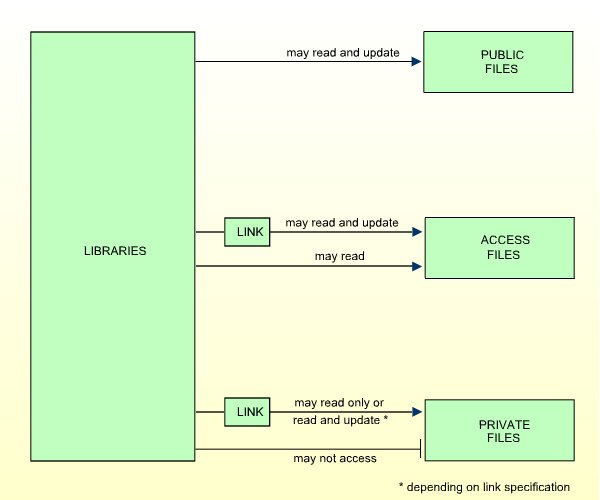
Um einer Bibliothek den Zugriff auf eine Datei mit dem Status PRIVATE oder ACCESS zu ermöglichen, muss ein Link zwischen der Bibliothek und der Datei hergestellt werden. Informationen über die Verlinkung von Bibliotheken mit Dateien finden Sie unter Bibliotheken mit Dateien verlinken - Linking Libraries to Files weiter unten.
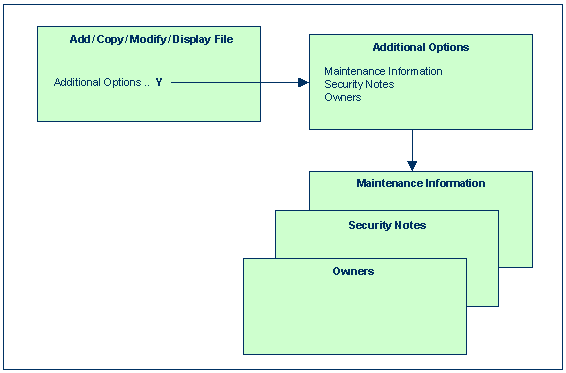
Wenn Sie das Feld Additional Options auf dem
Basis-Bildschirm des Sicherheitsprofils mit Y markieren, wird ein
Fenster angezeigt, in dem Sie die folgenden Optionen auswählen können:
Maintenance Information - Verwaltungsinformationen
Security Notes - Sicherheitsvermerke
Owners - Eigentümer
Die Optionen, bei denen bereits etwas angegeben oder definiert wurde, sind mit einem Pluszeichen (+) gekennzeichnet.
Sie können ein oder mehrere Elemente aus dem Fenster auswählen, indem Sie sie mit einem beliebigen Zeichen markieren. Für jedes ausgewählte Element wird ein weiteres Fenster angezeigt:
| usätzliche Optionen (DDM/Datei) - Additional Options (DDM/File) | |
|---|---|
| Maintenance Information (nur Anzeige) | Verwaltungsinformationen. Die folgenden Informationen
werden angezeigt:
|
| Security Notes | Sicherheitsvermerke. Hier können Sie Anmerkungen zum Sicherheitsprofil eingeben. |
| Owners | Eigentümer. Sie können bis zu acht Kennungen von
Administratoren eingeben.
Nur die hier angegebenen Administratoren sind berechtigt, dieses Dateisicherheitsprofil zu verwalten oder Bibliotheken damit zu verlinken. Wenn kein Eigentümer angegeben wird, kann jeder Benutzer vom Typ Administrator das Sicherheitsprofil verwalten und verlinken.Zu jedem Eigentümer kann optional im Feld hinter der Kennung die Anzahl der Miteigentümer angegeben werden, deren Gegenzeichnung für die Verwaltungs-/ Verlinkungserlaubnis erforderlich ist. Eine Erläuterung der Eigentümer und Miteigentümer finden Sie im Kapitel Gegenzeichnungen - Countersignatures . |
Dieser Abschnitt beschreibt die Funktionen zum Anlegen und Verwalten von Dateiprofilen. Er umfasst die folgenden Themen:
 Um die Dateiverwaltung aufzurufen:
Wählen Sie im Hauptmenü (Main Menu) die Option Maintenance.
Es wird ein Fenster angezeigt.
Markieren Sie im Fenster den Objekttyp File mit einem Zeichen oder mit dem Cursor.
Es wird die File Maintenance-Auswahlliste angezeigt.
Von dieser Auswahlliste aus können Sie alle Funktionen zur Dateiverwaltung wie unten beschrieben aufrufen.
Wenn Sie die Option File Maintenance aufrufen, wird eine Liste aller Dateien angezeigt, die in Natural Security definiert wurden.
Wenn Sie nicht alle vorhandenen Dateien, sondern nur bestimmte Dateien aufgelistet haben möchten, können Sie die Optionen Start Value und Type/Status verwenden, siehe Grundlagen der Benutzung.
Wählen Sie im Hauptmenü (Main Menu) die Option Maintenance.
Es wird ein Fenster angezeigt.
Markieren Sie im Fenster den Objekttyp File mit einem Zeichen oder mit dem Cursor (und geben Sie, falls gewünscht, einen Startwert und/oder einen Dateistatus ein).
Die File Maintenance-Auswahlliste wird angezeigt:
 12:50:20                   *** Natural Security ***                 2022-09-09
                                - File Maintenance -

  Co File ID                          Status Message
  __ ________________________________ ______ _____________________
  __ ANGLOFILE                        PUBL
  __ AUTOMOBILES                      PUBL
  __ CLIENTES                         PUBL
  __ DELINCUENTES                     PUBL
  __ EMPLEADOS                        PUBL
  __ FAHRZEUGE                        PRIV
  __ FINANCE                          PUBL
  __ IMPUESTOS                        PUBL
  __ INVOICE                          PUBL
  __ MITARBEITER                      PUBL
  __ NAILFILE                         PUBL
  __ NEWFILE                          PUBL
  __ OLDFILE                          PUBL
  __ OTRASCOSAS                       PUBL
  __ PRO-FILE                         PUBL

  Command ===>
  Enter-PF1---PF2---PF3---PF4---PF5---PF6---PF7---PF8---PF9---PF10--PF11--PF12---
        Help        Exit              Flip  -     +                       Canc
|
Zu jeder Datei werden die Dateikennung und der Dateistatus angezeigt.
In der Liste kann geblättert werden, siehe Grundlagen der Benutzung.
Wenn Sie nur DDMs mit einem bestimmten Status auflisten möchten, können Sie im Feld Status oberhalb der Liste eines der folgenden Auswahlkriterien angeben:
| Status | Auswahl |
|---|---|
PUBL |
Alle DDMs mit dem Status PUBLIC. |
ACCE |
Alle DDMs mit dem Status ACCESS. |
PRIV |
Alle DDMs mit dem Status PRIVATE. |
DEFI |
Definiert, d. h. alle DDMs mit dem
Status PRIV, ACCE und PUBL (*).
|
UNDF |
Nicht definiert, d. h. alle DDMs,
deren Status nicht PRIV, ACCE oder PUBL
ist (*).
|
DDM |
Alle definierten und nicht definierten DDMs (*). |
NDDM |
DDM-Sicherheitsprofile, für die keine entsprechenden DDMs existieren (*). |
* Dies ist kein tatsächlicher DDM-Status, sondern dient nur zu Auswahlzwecken.
Der Standardstatus für die Auswahl ist DDM, d.h.
alle DDMs werden aufgelistet.
Die folgenden Dateiverwaltungsfunktionen stehen zur Verfügung (mögliche Codeabkürzungen sind unterstrichen):
| Code | Funktion |
|---|---|
AD |
Add file - Datei anlegen |
CO |
Copy file - Datei kopieren |
MO |
Modify file - Datei ändern |
DE
|
Delete file - Datei löschen |
DI |
Display file - Datei anzeigen |
LL
|
Link libraries to file - Bibliotheken mit Datei verlinken |
Um eine bestimmte Funktion für eine Datei aufzurufen, müssen Sie die Datei mit dem entsprechenden Funktionscode in der Spalte Co markieren.
Sie können mehrere Dateien gleichzeitig für verschiedene Funktionen auswählen, d.h. Sie können auf dem Bildschirm mehrere Dateien mit einem Funktionscode markieren. Für jede markierte Datei wird der entsprechende Verarbeitungsbildschirm angezeigt. Sie können dann für eine Datei nach der anderen die ausgewählten Funktionen ausführen.
Mit dieser Funktion können Sie DDMs in Natural Security definieren, d.h. neue Dateisicherheitsprofile erstellen.
Dazu:
Wählen Sie im Hauptmenü (Main Menu) die Option Maintenance.
Es wird ein Fenster angezeigt.
Markieren Sie in dem Fenster den Objekttyp
File mit einem Zeichen und geben Sie UNDF in
das Feld Type/Status ein (und geben Sie, falls gewünscht,
einen Startwert ein).
Die File Maintenance-Auswahlliste wird angezeigt. Es werden alle Dateien mit dem Dateistatus "Undefined" aufgelistet (d.h. alle DDMs, die zwar generiert, aber noch nicht in Natural Security definiert wurden).
In der Liste kann geblättert werden, siehe Grundlagen der Benutzung.
Markieren Sie in der File
Maintenance-Auswahlliste das DDM, für das Sie ein
Dateisicherheitsprofil anlegen möchten, mit dem Funktionscode
AD.
Der Bildschirm Add File wird angezeigt.
Die einzelnen Bestandteile, die Sie auf diesem Bild definieren können, und alle zusätzlichen Fenster, die Teil eines Dateisicherheitsprofils sein können, sind unter Bestandteile eines Dateiprofils beschrieben.
Wenn Sie eine Datei anlegen, werden die in Ihrem eigenen Benutzersicherheitsprofil angegebenen Eigentümer automatisch in das Dateisicherheitsprofil kopiert.
Mit dieser Funktion können Sie eine neue Datei in Natural Security definieren, indem Sie ein Sicherheitsprofil anlegen, das mit einem bereits vorhandenen Dateisicherheitsprofil identisch ist.
Alle Bestandteile des bestehenden Dateisicherheitsprofil werden in das neue Dateisicherheitsprofil kopiert - außer:
Dateinummer und Datenbankkennung (diese werden aus dem DDM übernommen).
Eigentümer (diese werden aus Ihrem eigenen Benutzersicherheitsprofil in das neue Dateisicherheitsprofil kopiert).
Ob Links kopiert werden, hängt davon ab, ob Sie sich für das Kopieren mit oder ohne Links entscheiden (siehe unten).
Markieren Sie in der File
Maintenance-Auswahlliste die Datei, deren Sicherheitsprofil Sie
duplizieren möchten, mit dem Funktionscode CO.
Es wird ein Fenster angezeigt, in dem Sie folgende Angaben machen können:
| Feld | Erläuterung |
|---|---|
| To file | Nach Datei: Geben Sie die Kennung der "neuen" Datei ein. |
| With links | Mit Links: Geben Sie Y oder
N ein. Mit dieser Option können Sie zusätzlich zum Dateiprofil
auch dessen Verlinkungen kopieren; siehe Kopieren mit Links
unten.
|
Der Bildschirm Copy File wird angezeigt. Er zeigt das neue Dateisicherheitsprofil an.
Die Bestandteile, die Sie definieren können, sind unter Bestandteile eines Dateiprofils beschrieben.
Wenn Sie With Links = N wählen, werden alle Verlinkungen von Bibliotheken mit der bestehenden Datei nicht bei der neuen Datei übernommen.
Wenn Sie With Links = Y wählen, werden alle Verlinkungen von Bibliotheken mit der bestehenden Datei für die neue Datei kopiert, und Sie haben die Möglichkeit, die Verlinkungen, die Sie nicht auf die neue Datei anwenden möchten, zu entfernen. Die Vorgehensweise ist wie folgt:
Wenn Sie Änderungen am Dateisicherheitsprofil der kopierten Datei vorgenommen haben und den Bildschirm Copy File durch Drücken von PF3 verlassen, wird eine Liste der Bibliotheken angezeigt: Sie enthält alle Bibliotheken, die mit der bestehenden Datei verlinkt sind.
In der Liste können Sie einzelne Bibliotheken mit
CL (Cancel) markieren, um alle Verlinkungen zu entfernen, die Sie
nicht für die neue Datei übernehmen möchten. Alle Bibliotheken, die Sie nicht
markieren, werden automatisch mit der neuen Datei auf dieselbe Weise verlinkt -
Lese- oder Update-Link - wie bei der bestehenden Datei.
Mit der Funktion Modify File können Sie ein bestehendes Dateisicherheitsprofil ändern.
Dazu:
Markieren Sie in der File
Maintenance-Auswahlliste die Datei, deren Sicherheitsprofil Sie
ändern möchten, mit dem Funktionscode MO.
Es wird das Dateisicherheitsprofil der markierten Datei angezeigt.
Die Bestandteile, die Sie definieren oder ändern können, sind unter Bestandteile eines Dateiprofils beschrieben.
Mit der Funktion Delete File können Sie ein bestehendes Dateisicherheitsprofil löschen.
Dazu:
Markieren Sie in der File
Maintenance-Auswahlliste die Datei, deren Sicherheitsprofil Sie
löschen möchten, mit dem Funktionscode DE.
Das Fenster Delete File wird angezeigt.
Wenn Sie sich gegen das Löschen des Dateisicherheitsprofils entscheiden, können Sie das Fenster durch Drücken von ENTER verlassen, ohne etwas eingegeben zu haben.
Um das Dateisicherheitsprofil zu löschen, müssen Sie die Kennung der Datei in das Fenster eingeben, um den Löschvorgang zu bestätigen.
Wenn Sie eine Datei löschen, werden auch alle bestehenden Links zu dieser Datei gelöscht.
Wenn Sie ein Dateisicherheitsprofil löschen, wird das DDM selbst nicht gelöscht. Die Dateikennung verbleibt in der File Maintenance-Auswahlliste, wobei der Dateistatus auf "Undefined" gesetzt wird.
Wenn ein DDM in SYSDDM, in SYSMAIN oder
in SYSDIC (Predict) gelöscht wird (mittels Uncatalog, Delete bzw.
Scratch), wird das entsprechende Dateiprofil für Natural Security automatisch
gelöscht.
Wenn Sie mehr als eine Datei mit DE markieren, wird
ein Fenster angezeigt, in dem Sie gefragt werden, ob Sie die Löschung jedes
einzelnen Dateisicherheitsprofils durch Eingabe der Dateikennung bestätigen
möchten, oder ob alle zum Löschen ausgewählten Dateien ohne diese
Einzelbestätigung gelöscht werden sollen. Achten Sie darauf, dass Sie nicht
versehentlich eine Datei löschen.
Mit der Funktion Display File können Sie ein bestehendes Dateisicherheitsprofil anzeigen.
Dazu:
Markieren Sie in der File
Maintenance-Auswahlliste die Datei, deren Sicherheitsprofil Sie
anzeigen möchten, mit dem Funktionscode DI.
Das Sicherheitsprofil der ausgewählten Datei wird angezeigt. Seine Bestandteile sind unter Bestandteile eines Dateiprofils beschrieben.
Um für eine Bibliothek den Zugriff auf eine Datei zu ermöglichen, muss ein Link zwischen der Bibliothek und der Datei hergestellt werden.
Es gibt zwei Funktionen, um diese Links herzustellen und zu verwalten:
Eine Library Maintenance-Funktion, um eine Bibliothek mit einer oder mehreren Dateien zu verlinken,
Eine File Maintenance-Funktion, um eine oder mehrere Bibliotheken mit einer Datei zu verlinken.
Beide Funktionen werden im Folgenden beschrieben. Die möglichen Verlinkungsarten sind am Ende dieses Kapitels zusammengefasst.
Informationen über Links zu Private-Mode-Bibliotheken finden Sie unter im Private-Mode-Bibliotheken im Kapitel Natural-Entwicklungsumgebung in Eclipse schützen .
Die Bibliotheksverwaltungsfunktion Link Library to Files zeigt eine Liste von Dateien mit dem Dateistatus ACCESS und PRIVATE an. In der Liste können Sie die Dateien markieren, mit denen Sie die gegebene Bibliothek verlinken möchten.
Dazu:
Markieren Sie in der Library
Maintenance-Auswahlliste die zu verlinkende Bibliothek mit dem
Funktionscode LF.
Es erscheint ein Auswahlfenster mit folgenden Optionen:
Start value
Sie können einen Startwert für die Liste der
anzuzeigenden Dateien eingeben (wie im Kapitel Grundlagen der Benutzung
beschrieben).
Selection criterion N = None: alle Dateien werden
aufgelistet.
L = Linked: nur Dateien, mit denen die
Bibliothek bereits verlinkt ist, werden aufgelistet.
U = Unlinked: nur Dateien, mit denen die
Bibliothek noch nicht verlinkt ist, werden aufgelistet.
Anschließend wird die Auswahlliste Link Library To Files angezeigt. Sie enthält die Liste der Dateien.
In der Liste kann geblättert werden, siehe Grundlagen der Benutzung.
In der Spalte Co können Sie jede Datei mit einem der folgenden Funktionscodes markieren (mögliche Code-Abkürzungen sind unterstrichen):
| Code | Funktion |
|---|---|
RE
|
Read-Link - Die so verlinkte Bibliothek darf die Datei nur lesen, aber nicht ändern. |
UP
|
Update-Link - Die so verknüpfte Bibliothek darf die Datei lesen und ändern. |
CL
|
Cancel Link - Eine bestehende Verlinkung wird aufgehoben. |
DI |
Display File - Das Sicherheitsprofil der Datei wird angezeigt. |
Sie können eine oder mehrere Dateien mit einem Funktionscode markieren.
Für jede markierte Datei werden die ausgewählten Funktionen nacheinander ausgeführt. Wenn die Verarbeitung abgeschlossen ist, wird eine Meldung angezeigt, in der die jetzt gültige Verlinkungssituation zwischen der Bibliothek und jeder Datei angegeben wird.
Die Dateiverwaltungsfunktion Link Libraries to File zeigt eine Liste der Bibliotheken an, die in Natural Security definiert wurden. Markieren Sie dort die Bibliotheken, die mit der gegebenen Datei verlinkt werden sollen.
Dazu:
Markieren Sie in der File
Maintenance-Auswahlliste die mit der Bibliothek zu verlinkende Datei
mit dem Funktionscode LL.
Es wird ein Fenster mit den folgenden Optionen angezeigt:
Start value
Sie können einen Startwert (wie im Kapitel
Grundlagen der
Benutzung beschrieben) für die Liste der anzuzeigenden
Bibliotheken eingeben.
Libraries/Private librariesL = Die Liste enthält entweder alle
Bibliotheken einschließlich privater Bibliotheken (wenn private Bibliotheken im
Public-Mode verwendet werden) oder alle Bibliotheken außer privaten
Bibliotheken (wenn private Bibliotheken im Private-Mode verwendet werden)
U = Die Liste enthält nur die privaten
Bibliotheken der Benutzer.
Selection criterionN = None: Alle Bibliotheken werden
aufgelistet.
L = Linked: Nur Bibliotheken, die bereits
mit der Datei verlinkt sind, werden aufgelistet.
U = Unlinked: nur Bibliotheken, die noch
nicht mit der Datei verlinkt sind, werden aufgelistet.
Anschließend wird die Auswahlliste Link Libraries To File angezeigt. Sie enthält die Liste der Bibliotheken.
In der Liste kann geblättert werden, siehe Grundlagen der Benutzung.
In der Spalte Co können Sie jede Bibliothek mit einem der folgenden Funktionscodes markieren (mögliche Code-Abkürzungen sind unterstrichen):
| Code | Funktion |
|---|---|
RE
|
Read-Link - Die so verlinkte Bibliothek darf die Datei nur lesen, jedoch nicht ändern. |
UP
|
Update-Link - Die so verlinkte Bibliothek darf die Datei lesen und ändern. |
CL
|
Cancel Link- Eine bestehende Verlinkung wird aufgehoben. |
DI |
Display Library - Das Sicherheitsprofil der Bibliothek wird angezeigt. |
Sie können eine oder mehrere Bibliotheken mit einem Funktionscode markieren.
Für jede markierte Bibliothek werden die ausgewählten Funktionen nacheinander ausgeführt. Nach Beendigung der Verarbeitung wird eine Meldung angezeigt, die über die nun bestehende Verlinkungssituation zwischen der Datei und jeder Bibliothek informiert.
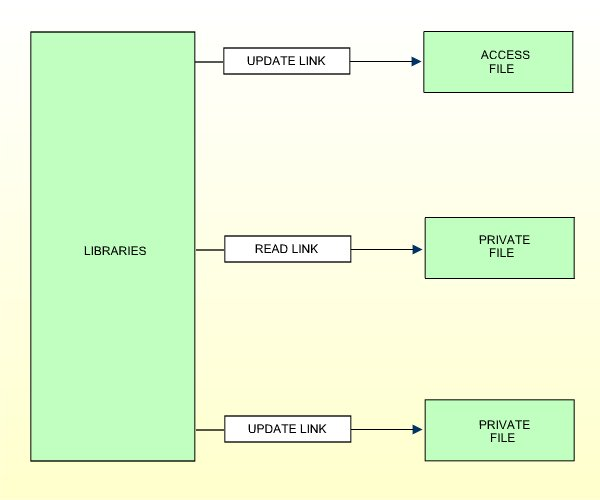
Ein Link kann nur zu einer PRIVATE- oder ACCESS-Datei hergestellt werden. Zum Lesen oder Ändern einer PUBLIC-Datei ist keine Verlinkung erforderlich.
Ein Link zu einer PRIVATE-Datei kann als Read-Link
(RE) oder Update-Link (UP) angegeben werden.
Ein Link zu einer ACCESS-Datei kann nur als Update-Link
(UP) angegeben werden. Zum Lesen einer ACCESS-Datei ist kein Link
erforderlich.
Die folgende Abbildung zeigt alle möglichen Verlinkungsarten: