
Das Subsystem Administrator Services bietet Funktionen, die sich auf Natural Security als Ganzes und auf alle Sicherheitsprofile beziehen.
In diesem Kapitel werden die folgenden Themen behandelt:
Voreingestellte Benutzersicherheitsprofilwerte - User Preset Values
Voreingestellte Werte für Bibliotheken - Library Preset Values
Systembibliotheken definieren - Definition of System Libraries
Nicht definierte Bibliotheken definieren - Definition of Undefined Libraries
Der Zugriff auf das Subsystem Administrator
Services wird a) durch die Eigentümerangaben im Sicherheitsprofil
der Natural Security-Bibliothek SYSSEC und b) durch den
Kommandoprozessor NSCCMD01 gesteuert:
Wenn im Sicherheitsprofil von SYSSEC keine
Eigentümer angegeben sind, darf jeder Benutzer vom Typ Administrator auf das
Subsystem Administrator Services zugreifen.
Wenn im Sicherheitsprofil von SYSSEC Eigentümer
angegeben sind, bestimmt das Feld Functional Security
Defined für den Kommandoprozessor NSCCMD01 in
SYSSEC, wer auf das Subsystem Administrator
Services zugreifen darf:
Wenn dieses Feld auf Yes gesetzt ist (dies ist
die Standardeinstellung), dürfen nur die Eigentümer von SYSSEC auf
die Administrator Services zugreifen.
Wenn dieses Feld auf All gesetzt ist, kann
jeder Benutzer vom Typ Administrator auf die Administrator Services
zugreifen.
In beiden Fällen bestimmen die Funktionssicherheitsvorgaben im
Bibliothekssicherheitsprofil von SYSSEC und in den
Benutzersicherheitsprofilen der Administratoren, welche Funktionen der
Administrator Services genutzt werden dürfen.
Informationen zu Eigentümern in Bibliothekssicherheitsprofilen finden Sie in den Kapiteln Bibliotheken verwalten und Gegenzeichnungen.
Informationen über den Kommandoprozessor NSCCMD01
finden Sie im Kapitel
Funktionssicherheit
für Bibliothek SYSSEC.
 Um die Administrator Services aufzurufen:
Wählen Sie im Hauptmenü (Main Menu) den Menüpunkt Administrator Services.
Wenn Sie berechtigt sind, auf die Administrator Services zuzugreifen, wird das Menü Administrator Services angezeigt.
Das Menü Administrator Services umfasst zwei Bildschirme. Mit PF7 und PF8 können Sie zwischen den beiden Bildschirmen umschalten.
Folgende Funktionen stehen zur Verfügung:
| Administrator Services Menu 1 | Beschreibung siehe: |
| General Options | Allgemeine Optionen (Administrator Services) (*) |
| Authentication Options | Authentication Options |
| PF-Keys | PF-Keys |
| Logon/Countersigns Errors | Logon/Countersigns Errors |
| Logon Records | Logon Records |
| Maintenance Log Records | Maintenance Log Records |
| SAF Online Services | SAF Online Services |
| Administrator Services Menu 2 | Beschreibung siehe: |
| Environment Profiles | Environment Profiles |
| User Default Profiles | User Default Profiles (*) |
| Library Default Profiles | Library Default Profiles (*) |
| User Preset Values | User Preset Values |
| Library Preset Values | Library Preset Values |
| Utility Defaults/Templates | Utility Defaults/Templates (*) |
| Definition of System Libraries | Definition of System Libraries |
| Definition of Undefined Libraries | Definition of Undefined Libraries |
| Application Programming Interfaces | Application Programming Interfaces |
Sie sollten die oben mit (*) gekennzeichneten Funktionen genau lesen, bevor Sie mit der Definition von Objekten in Natural Security beginnen. Die anderen Funktionen der Administrator Services stehen nicht in direktem Zusammenhang mit der Definition von Objekten in Natural Security.
Bevor Sie mit der Definition von Objekten in Natural Security beginnen, sollten Sie bestimmte Optionen festlegen, die für das gesamte Natural Security-System gelten.
Um die General Options der Administrator Services
aufzurufen:
Wählen Sie im Hauptmenü (Main Menu) den Menüeintrag Administrator Services.
Wenn Sie berechtigt sind, auf die Administrator Services zuzugreifen, wird das Menü Administrator Services Menu 1 angezeigt.
Wählen Sie den Menüeintrag General Options.
Der Bildschirm Set General Options (Allgemeine Optionen einstellen) wird angezeigt.
Die Einstellungsmöglichkeiten der Set General Options sind auf zwei Bildschirme verteilt. Mit PF7 und PF8 können Sie zwischen den beiden Bildschirmen umschalten. Sie bieten die folgenden Optionen:
| General Options - Bildschirm 1: | Beschreibung siehe: |
| Transition Period Logon | Übergangszeitraum für Anmeldung |
| Activate Security for Development Server File | Security für Development Server-Datei aktivieren |
| Maximum Number of Logon Attempts | Maximale Anzahl von Anmeldeversuchen |
| Suppress Display of Logon Messages | Anzeige von Logon-Meldungen unterdrücken |
| Lock User Option | Benutzer sperren |
| User Password History | Benutzerpasswort-Historie |
| Free Access to Functions via APIs | Freier Zugriff auf Funktionen über APIs |
| Minimum Number of Co-Owners | Mindestanzahl an Miteigentümern |
| Deletion of Non-Empty Libraries Allowed | Löschung von nicht leeren Bibliotheken erlaubt |
| Overwriting of Defaults Possible | Überschreiben von Standardwerten möglich |
| Display DBID/FNR of FSEC | DBID/FNR von FSEC anzeigen |
| Exit Functions with Confirmation | Beenden von Funktionen mit Bestätigung |
| Logging of Maintenance Functions | Protokollieren von Verwaltungsfunktionen |
| General Options - Bildschirm 2: | Beschreibung siehe: |
| Store Logon and Error Data on Separate System Files | Anmelde- und Fehlerdaten in separaten Systemdateien speichern |
| Concurrent Modifications Without Notification | Konkurrierende Änderungen ohne Benachrichtigung |
| Private Libraries in Public Mode | Private Bibliotheken im öffentlichen Modus |
| Suppress Mailboxes in Batch Mode | Mailboxen im Batch-Modus unterdrücken |
| Environment Protection | Umgebungsschutz |
| Access To Current FSEC | Zugriff auf aktuelle FSEC |
| Force Impersonation for Natural Development Server | Impersonation für Natural Development Server erzwingen |
| Record Each User's Initial Logon Daily | Erstanmeldung jedes Benutzers täglich aufzeichnen |
| Enable Error Transaction Before NAT1700/1701 Logoff | Fehlertransaktion vor NAT1700/1701-Abmeldung aktivieren |
| Logoff in Error Case if *STARTUP is Active | Abmelden im Fehlerfall, wenn
*STARTUP aktiv |
| Set *APPLIC-NAME Always to Library Name | *APPLIC-NAME immer
auf Bibliotheksname setzen |
| Allow Deletion of Users Who Are Owners/DDM Modifiers | Löschen von Benutzern, die Eigentümer/DDM-Änderer sind, zulassen |
Die oben aufgelisteten Optionen werden im Folgenden beschrieben.
Die Option Transition Period Logon ermöglicht einen reibungslosen Übergang von einer ungeschützten Natural-Umgebung zu einer durch Natural Security geschützten Umgebung.
Mögliche Angaben:
| Eingabe: | Erläuterung: |
|---|---|
Y
|
|
N
|
Nur in Natural Security definierte Benutzer dürfen Natural verwenden. Bibliotheken, die nicht in Natural Security definiert sind, können nicht verwendet werden. |
Die Auswirkungen der Einstellungen für die Übergangszeit bei der Anmeldung sind im Folgenden dargestellt.
Wenn Sie eine nicht geschützte Natural-Installation hatten und nun
zum ersten Mal Natural Security installieren, ist es ratsam, die
Transition Period Logon auf Y zu setzen, um
sicherzustellen, dass die Arbeit mit Natural fortgesetzt werden kann, während
Benutzer und Bibliotheken in Natural Security definiert werden. Sobald alle
Objekte und Links definiert sind, sollte die Option Transition Period
Logon auf N gesetzt werden.
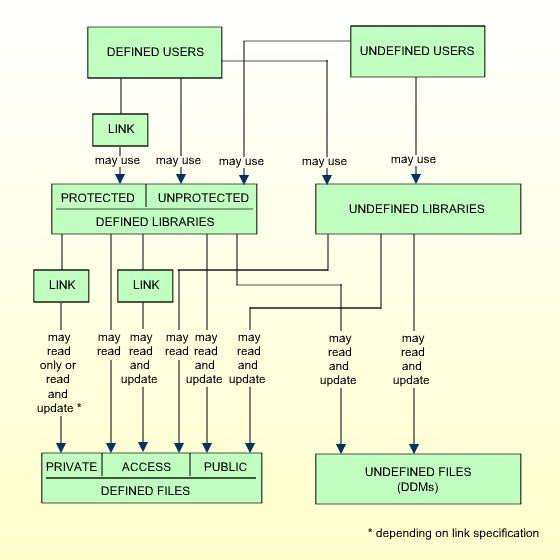
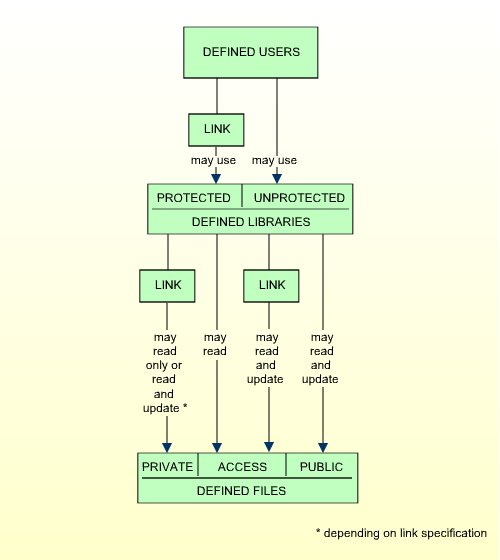
Die Option Activate Security for Development Server File wird nur angezeigt, wenn der Natural Development Server (Produktcode NDV) installiert ist und die aktuelle Natural-Sitzung eine Development Server-Datei verwendet. Sie ist nur relevant, wenn Sie den Zugriff auf Basis- und Verbundanwendungen (Base und Compound Applications) in der Development Server-Datei steuern möchten. Einzelheiten hierzu finden Sie im Kapitel Natural Development Server-Umgebung und -Anwendungen schützen.
| Eingabe: | Erläuterung: |
|---|---|
Y |
Die Security für die Development Server-Datei ist
aktiv: Die in Natural Security definierten Anwendungssicherheitsprofile für
Basis- und Verbundanwendungen treten in Kraft und steuern den Zugriff auf die
Natural Development Server-Objekte Base Applications (Basisanwendungen) und
Compound Applications (Verbundanwendungen) in der Development Server-Datei.
Die Systemdatei FSEC, die verwendet wird, wenn diese
Option auf Wenn Sie diese Option auf Die Datenbankkennung (DBID) und die Dateinummer (FNR) der Development Server-Datei, für die die Option aktiviert ist, werden auf dem Bildschirm Set General Options (Allgemeine Optionen einstellen) angezeigt. |
N |
Die Security für die Development Server-Datei ist nicht aktiv. Anwendungssicherheitsprofile werden nicht ausgewertet. |
| Eingabe: | Erläuterung: |
|---|---|
1 - 9 |
Sie können festlegen, wie viele Anmeldeversuche die Benutzer haben sollen. Nach n erfolglosen Anmeldeversuchen wird der Anmeldevorgang abgebrochen, der Benutzer abgewiesen und ein Anmeldefehlersatz geschrieben (Informationen zu Anmeldefehlersätzen finden Sie unter Anmeldefehler weiter unten). |
Mit der Option Suppress Display of Logon Messages kann die Anzeige der Meldungen NAT0853 und NAT0854 unterdrückt werden. Die Meldungen zeigen an, dass eine Anmeldung bei einer Bibliothek erfolgreich war. Standardmäßig wird eine dieser Meldungen nach jeder erfolgreichen Anmeldung bei einer Bibliothek angezeigt.
| Eingabe: | Erläuterung: |
|---|---|
Y |
Die Meldungen NAT0853 und NAT0854 werden nicht angezeigt. |
N |
Die Meldungen NAT0853 und NAT0854 werden angezeigt. |
Die Option Lock User kann verwendet werden, um zu verhindern, dass Benutzer versuchen, die Benutzerkennungen und Passwörter anderer Benutzer zu missbrauchen. Sie gilt für das Vorgehensweise bei der Anmeldung und für die Gegenzeichnungsfunktion.
| Eingabe: | Erläuterung: |
|---|---|
Y |
Anmeldung (Logon):
Bei Anmeldeversuchen gilt Folgendes: Wenn ein Benutzer die maximale Anzahl an Anmeldeversuchen erreicht hat, ohne das richtige Passwort einzugeben, wird der betreffende Benutzer gesperrt, d.h. die Benutzerkennung wird "ungültig" gemacht. Gesperrt werden:
Gegenzeichnungen
(Countersignatures):
Bei Gegenzeichnungsversuchen gilt Folgendes: Nach zu vielen ungültigen Passwörtern (auch hier gilt die maximale Anzahl an Anmeldeversuchen) auf einem Gegenzeichnungsbildschirm wird der Benutzer, der die entsprechende Funktion aufgerufen hat (identifiziert durch seine Natural Security-Benutzerkennung), gesperrt. |
F |
Anmeldung (Logon):
Bei Anmeldeversuchen hat Gegenzeichnungen
(Countersignatures):
Bei Gegenzeichnungsversuchen hat |
X |
Anmeldung (Logon):
Bei Anmeldeversuchen hat Gegenzeichnungen
(Countersignatures):
Bei Gegenzeichnungsversuchen hat Die Fehlerzähler eines Benutzers können durch Drücken
von PF16 in dessen Sicherheitsprofil angezeigt werden. Eine Liste
aller Benutzer, deren Fehlerzähler größer als |
Z |
Anmeldung (Logon):
Bei Anmeldeversuchen hat Gegenzeichnungen
(Countersignatures):
Bei Gegenzeichnungsversuchen hat |
N |
Die Funktion Lock User (Benutzer sperren) ist nicht aktiv. |
Bei Anmeldeversuchen bei Bibliotheken über Natural RPC Service
Calls (RPC-Dienstaufrufe) wird diese Option nur wirksam, wenn die Option
Lock user in den
Library Preset
Values auf * gesetzt ist. Für Natural RPC
Service Calls gilt Folgendes:
Die Einstellungen Y und F haben
die gleiche Wirkung wie O.
Wenn die Sperren eintritt, enthalten die gesperrten
Client-Benutzerkennungen nicht die Kennung, die in der Systemvariablen
*INIT-USER enthalten ist.
Diese Option entspricht der Option User password history, die in den User Preset Values (siehe Voreingestellte Benutzersicherheitsprofilwerte) gesetzt wird.
Mit der Option Free Access to Functions via APIs können festlegen, wer von außerhalb von Natural Security über die bereitgestellten Anwendungsprogrammierschnittstellen (APIs) auf die Verwaltungs- und Abfragefunktionen (Maintenance und Retrieval) von Natural Security zugreifen darf. Einzelheiten zu diesen APIs finden Sie im Kapitel Anwendungsprogrammierschnittstellen.
| Eingabe: | Erläuterung: |
|---|---|
Y |
Auf Verwaltungs- und Retrieval-Funktionen kann von außerhalb von Natural Security über die APIs von jedem zugegriffen werden, der die APIs verwenden darf. Wenn Sie diese Option auf |
R |
Auf Retrieval-Funktionen (aber nicht auf
Verwaltungsfunktionen) kann von außerhalb von Natural Security über die APIs
von jedem zugegriffen werden, der die APIs verwenden darf.
Wenn Sie diese Option auf "R" setzen, können Sie jede Abruffunktion separat durch Funktionssicherheit schützen (siehe Kapitel Funktionssicherheit). |
N |
Auf die Verwaltungs- und Retrieval-Funktionen dürfen
von außerhalb von Natural Security nur Benutzer (vom Typ "Administrator")
zugreifen, die auch die Natural Security-Bibliothek SYSSEC
verwenden dürfen. Mit den APIs dürfen sie nur die Funktionen ausführen, die sie
auch innerhalb von SYSSEC ausführen dürfen, und zwar nur unter
denselben Bedingungen, unter denen sie sie in SYSSEC ausführen
dürfen.
|
Verwaltungsfunktionen sind alle Funktionen der Subprogramme
NSCFI, NSCLI, NSCOB und
NSCUS - mit Ausnahme ihrer Anzeigefunktionen (Display).
Retrieval-Funktionen sind:
alle Funktionen der Subprogramme NSCCHCK,
NSCDEF, NSCDU und NSCXR und der
Subprogramme, deren Namen mit NSCDA beginnen,
die Anzeigefunktionen (Display) der Subprogramme
NSCFI, NSCLI, NSCOB und
NSCUS.
| Eingabe: | Erläuterung: |
|---|---|
0 - 3 |
Sie können die Mindestanzahl an Miteigentümern bei
jedem Eigentümer eines Sicherheitsprofils angeben.
Die hier festgelegte Anzahl gilt für alle Sicherheitsprofile und kann nicht individuell geändert werden. |
Eine Erläuterung zu den Miteigentümern finden Sie im Kapitel
Gegenzeichnungen.
Lassen Sie den Wert auf 0 stehen, bis Sie dieses Kapitel gelesen
haben.
Die Option Deletion of Non-Entry Libraries Allowed legt fest, ob das Sicherheitsprofil einer Bibliothek gelöscht werden kann, wenn die Bibliothek Quellcode- oder Objektmodule enthält.
| Eingabe: | Erläuterung: |
|---|---|
Y |
Das Sicherheitsprofil einer Bibliothek kann auch dann
gelöscht werden, wenn die Bibliothek Quellcode- oder Objektmodule enthält. Wenn
Sie versuchen, ein Bibliothekssicherheitsprofil zu löschen, gibt Natural
Security eine Warnung aus, wenn die Bibliothek nicht leer ist.
Diese Option wirkt sich nur auf das Löschen des Sicherheitsprofils einer Bibliothek aus. Die Natural-Bibliothek selbst und die in ihr enthaltenen Module werden nicht gelöscht. |
N |
Das Sicherheitsprofil einer Bibliothek kann nicht gelöscht werden, solange die Bibliothek selbst noch Quellcode- oder Objektmodule enthält. |
Die Option Overwriting of Defaults Possible legt fest, ob die auf den Bildschirmen Preset User Values und Preset Library Values eingestellten Werte in den einzelnen Sicherheitsprofilen überschrieben werden dürfen.
| Eingabe: | Erläuterung: |
|---|---|
Y |
Die auf den Preset-Bildschirmen gemachten Angaben dürfen in den einzelnen Sicherheitsprofilen überschrieben werden. |
N |
Die auf den Preset-Bildschirmen gemachten Angaben können in keinem Sicherheitsprofil überschrieben werden. Sie sind ausnahmslos für alle Bibliotheken/Benutzer gültig. |
Die voreingestellten Werte sind unter User Preset Values bzw. Library Preset Values beschrieben.
Die Option Display DBID/FNR of FSEC legt
fest, ob die Datenbankkennung (DBID) und die Dateinummer (FNR) der aktuellen
Natural Security-Systemdatei (FSEC) auf den Menü- und Auswahlbildschirmen
innerhalb der Bibliothek SYSSEC angezeigt werden sollen.
| Eingabe: | Erläuterung: |
|---|---|
Y |
Die Datenbankkennung und die Dateinummer der aktuellen
Natural Security-Systemdatei (FSEC) werden auf den Menü- und
Auswahlbildschirmen innerhalb der Bibliothek SYSSEC angezeigt. Sie
werden in der oberen rechten Ecke unter dem aktuellen Datum gezeigt.
|
N |
Die Datenbankkennung und die Dateinummer der
FSEC-Datei werden in SYSSEC nicht angezeigt.
|
Die Option Exit Function with Confirmation legt fest, wie sich Natural Security verhält, wenn Sie eine Funktion durch Drücken von PF2, PF3, PF12 oder PF15 verlassen.
| Eingabe: | Erläuterung: |
|---|---|
Y |
Wenn Sie eine Funktion in Natural Security durch Drücken von PF2, PF3, PF12 oder PF15 verlassen, wird ein Fenster angezeigt, in dem Sie angeben müssen, ob die Änderungen, die Sie vor dem Drücken der Taste vorgenommen haben, gespeichert werden sollen oder nicht, oder ob Sie zur Funktion zurückkehren möchten. |
N |
Wenn Sie eine Funktion durch Drücken von
PF2, PF3 oder PF15 verlassen, werden die
Änderungen, die Sie vor dem Drücken der Taste vorgenommen haben, gespeichert.
Wenn Sie eine Funktion durch Drücken von PF12 verlassen, werden die Änderungen, die Sie vor dem Drücken der Taste vorgenommen haben, nicht gespeichert. |
Einzelheiten zu den Funktionen, mit denen diese Tasten belegt sind, finden Sie im Abschnitt PF-Tasten.
Mit der Option Logging of Maintenance Functions können Sie feststellen, wer welche Sicherheitsprofile und Administrator Services-Einstellungen geändert hat.
"Ändern" bezieht sich in diesem Zusammenhang auf alle
Verwaltungsfunktionen, die auf ein Sicherheitsprofil angewendet werden
(einschließlich Anlegen, Kopieren, Löschen, Verlinken usw.). Es umfasst auch
das Übertragen eines Sicherheitsprofils mit den Programmen SECULD2
und SECLOAD.
| Eingabe: | Erläuterung: |
|---|---|
Y |
Bei Änderungen an Sicherheitsprofilen und Einstellungen in den Administrator Services werden Protokollsätze geschrieben. |
N |
Änderungen werden nicht protokolliert. |
Wenn Sie diese Option auf Y setzen, wird ein Fenster
angezeigt, in dem Sie Folgendes angeben können:
| Eingabe: | Erläuterung: | ||||
|---|---|---|---|---|---|
| Log file DBID/FNR | Die Datenbankkennung (DBID) und die Dateinummer (FNR)
der Datei, in der die Protokolleinträge gespeichert werden sollen.
Diese Datei muss, wie in der Installationsdokumentation
für Natural Security beschrieben, geladen worden sein. Auf
Großrechner-Plattformen muss die FDT dieser Datei mit dem entsprechenden
Installationsjob geladen worden sein, der durch System Maintenance Aid
bereitgestellt wird. Auf Nicht-Großrechner-Plattformen muss sie mit dem
Natural-Dienstprogramm Anmerkung Sollte die Protokolldatei unzugänglich geworden sein, so
dass Sie die Protokollierung der Verwaltungsfunktionen nicht mehr deaktivieren
können, können Sie die Zuordnung der Protokolldatei mit dem
Natural-Systemkommando //CMSYNIN DD * R,A old-DBID,old-FNR,new-DBID,new-FNR |
||||
| Logging even if no actual modification |
|
||||
| Logging of changes to | Mögliche Werte: N, Y und
(für Benutzersicherheitsprofile und Bibliothekssicherheitsprofile)
X.
Mit
(*) "Administrator Services-Einstellungen" bedeutet in diesem Zusammenhang alle im Administrator Services Menu aufgeführten Funktionen (außer Anwendungsprogrammierschnittstellen). Zugehörige Profile
Wenn ein Sicherheitsprofil geändert wird, passt Natural Security automatisch die zugehörigen Sicherheitsprofile an, um die Konsistenz aller Natural Security-Definitionen zu gewährleisten. Wenn Sie beispielsweise ein Gruppenprofil ändern, um einen Benutzer aus der Gruppe zu entfernen, ändert Natural Security automatisch das Benutzersicherheitsprofil, um diese Gruppe, falls erforderlich, aus der Liste der privilegierten Gruppen des Benutzers zu entfernen. Diese automatischen Anpassungen der zugehörigen Profile werden ebenfalls protokolliert. Dienstprogrammprofile - Utility
Profiles
Änderungen an Dienstprogramm-Sicherheitsprofilen werden nicht separat protokolliert. Stattdessen werden Standardprofile und Vorlagen unter Administrator Services settings, bibliotheksspezifische Utility Profiles unter "Library security profiles" und benutzerspezifische und bibliotheksspezifische Utility-Profile unter "User security profiles" behandelt. Erweiterte Protokollierung für Benutzer-
und Bibliothekssicherheitsprofile
Sie können Benutzersicherheitsprofile und
Bibliothekssicherheitsprofile mit Für Benutzersicherheitsprofile:
Für Bibliothekssicherheitsprofile:
|
Um, nachdem Sie das Schreiben von Protokollsätzen aktiviert haben, die obigen Angaben zu ändern, müssen Sie auf dem Bildschirm Set General Options PF4 drücken.
Um die Protokollsätze einzusehen, können Sie die Funktion Maintenance Log Records (siehe unten) verwenden.
Die Option Store Logon and Error Data on Separate System Files kann verwendet werden, um bestimmte Natural Security-Daten in separaten Systemdateien zu speichern.
| Eingabe: | Erläuterung: |
|---|---|
Y |
Die folgenden Daten können in separaten Systemdateien
gespeichert werden:
Wenn Sie dieses Feld auf Auf Großrechnerplattformen müssen die File Definition Tables (FDTs) dieser Dateien mit dem entsprechenden Installationsjob, der durch System Maintenance Aid bereitgestellt wird, geladen worden sein. Auf Nicht-Großrechnerplattformen müssen diese Dateien
mit dem Natural-Dienstprogramm |
N |
Alle Natural-Sicherheitsdaten werden in der gleichen FSEC-Systemdatei gespeichert. |
Anmerkung
Wenn Sie ein Adabas-Dienstprogramm verwenden, um die
Datenbankkennung (DBID) oder Dateinummer (FNR) einer dieser Systemdateien zu
ändern, müssen Sie dieses Feld vor der Änderung auf N und
dann nach der Änderung wieder auf Y setzen, damit Natural Security
die neue Systemdatei kennt.
Die Option Concurrent Modifications Without Notification legt fest, wie Natural Security in einer Situation reagiert, in der zwei Administratoren gleichzeitig dasselbe Sicherheitsprofil ändern. Eine solche Situation würde wie folgt ablaufen:
Administrator 1 ruft ein Sicherheitsprofil zur Änderung auf.
Administrator 2 ruft das gleiche Sicherheitsprofil zur Änderung auf.
Administrator 1 verlässt die Funktion, nachdem er seine Änderungen vorgenommen hat - die Änderungen werden auf das Sicherheitsprofil angewendet. Dies bedeutet, dass Administrator 2 zu diesem Zeitpunkt mit Daten arbeitet, die "veraltet" sind, sich dessen aber nicht bewusst ist.
Administrator 2 verlässt die Funktion, nachdem er seine Änderungen vorgenommen hat. Nun gibt es zwei mögliche Reaktionen von Natural Security:
Die von Administrator 2 vorgenommenen Änderungen werden übernommen - und überschreiben damit unwissentlich die von Administrator 1 vorgenommenen Änderungen.
Administrator 2 wird per Fenster darüber informiert, dass das betreffende Sicherheitsprofil in der Zwischenzeit von einem anderen Administrator geändert wurde. Er kann sich daraufhin mit dem anderen Administrator in Verbindung setzen, um die vorgenommenen Änderungen zu besprechen, und kann dann entscheiden, ob er seine eigenen Änderungen rückgängig machen oder sie übernehmen und damit die von Administrator 1 vorgenommenen Änderungen überschreiben möchte.
Die Option Concurrent Modifications Without Notification legt fest, welche der beiden Reaktionen erfolgen soll, d.h:
| Eingabe: | Erläuterung: |
|---|---|
Y |
Die Änderungen werden in jedem Fall durchgeführt. |
N |
Es wird ein Fenster angezeigt, in dem der
Administrator wählen kann,
|
Diese Option gilt nur für konkurrierende Änderungen, die an Sicherheitsprofilen von Benutzern, Bibliotheken, Special-Links und Postfächern vorgenommen werden.
Die Option Private Libraries in Public Mode legt fest, ob private Bibliotheken im Private Mode oder im Public Mode verfügbar sein sollen.
| Eingabe: | Erläuterung: |
|---|---|
Y |
Private Bibliotheken sind im öffentlichen Modus verfügbar. |
N |
Private Bibliotheken sind im privaten Modus für die ausschließliche Nutzung durch Benutzer mit denselben Benutzerkennungen verfügbar (nicht empfohlen). |
Weitere Informationen finden Sie unter Private Bibliothek im Kapitel Benutzer verwalten. Sie sollten dieses Kapitel lesen, bevor Sie diese Option einstellen.
Die Option Suppress Mailboxes in Batch Mode legt fest, ob Mailboxen im Batch-Modus ausgegeben werden oder nicht.
| Eingabe: | Erläuterung: |
|---|---|
Y |
Mailboxen werden im Batch-Modus nicht ausgegeben. |
N |
Mailboxen werden im Batch-Modus ausgegeben. |
Informationen zu Mailboxen finden Sie im Kapitel Mailboxen.
Die Option Environment Protection legt fest, ob Natural-Umgebungen - d. h. Systemdatei-Kombinationen - geschützt sind.
| Eingabe: | Erläuterung: |
|---|---|
N |
Der Umgebungsschutz ist nicht aktiv: Benutzer können auf jede Umgebung zugreifen. Natural Security führt keine Zugriffsberechtigungsprüfungen hinsichtlich der Umgebung durch. |
Y |
Der Umgebungsschutz ist aktiv: Benutzer können nur auf Umgebungen zugreifen, für die Sicherheitsprofile definiert sind. Standardmäßig ist der Zugriff auf eine Bibliothek in einer definierten Umgebung für alle Benutzer erlaubt. Für einzelne Bibliotheken und Benutzer können Sie den Zugriff auf eine Umgebung verbieten. |
Wenn Sie die Einstellung dieser Option ändern, müssen Sie Ihre Natural-Sitzung neu starten, damit die Änderung wirksam wird.
Einzelheiten zum Umgebungsschutz finden Sie im Kapitel Umgebungen schützen.
Das Feld Access To Current FSEC legt fest, ob auf die in dieser FSEC-Systemdatei gespeicherten Natural Security-Daten von einer Natural Security-Sitzung aus zugegriffen werden kann, die mit einer anderen FSEC-Systemdatei läuft.
| Eingabe: | Erläuterung: |
|---|---|
N |
Auf die Daten kann nicht zugegriffen werden. |
U |
Auf die Daten kann über die
Anwendungsprogrammierschnittstellen (APIs) zugegriffen werden, die in der
Bibliothek SYSEXT bereitgestellt werden. Dies gilt nur für APIs,
bei denen eine FSEC-Systemdatei angegeben werden kann.
|
Die Option Force Impersonation for Natural Development Server ist nur für den Natural Development Server (NDV) relevant. Sie steuert, wie der Zugriff auf einen NDV-Server gehandhabt wird.
Es wird davon ausgegangen, dass der Zugriff auf das Betriebssystem, auf dem ein NDV-Server läuft, durch ein SAF-kompatibles externes Sicherheitssystem gesteuert wird. Die Benutzerauthentifizierung (Überprüfung von Benutzerkennung und Passwort) wird von diesem externen Sicherheitssystem durchgeführt. Nach erfolgreicher Authentifizierung erzeugt es ein Accessor Environment Element (ACEE) für den Benutzer, das für nachfolgende Autorisierungen zur Verfügung steht.
| Eingabe: | Erläuterung: |
|---|---|
N |
Ein Benutzer kann auf einen NDV-Server entweder mit der vom externen Sicherheitssystem generierten ACEE oder direkt mit seiner Natural Security-Benutzerkennung und seinem Passwort zugreifen. |
Y |
Ein Benutzer kann nur mit der vom externen
Sicherheitssystem generierten ACEE auf einen NDV-Server zugreifen. Ohne ACEE
ist der Zugriff auf einen NDV-Server nicht möglich. Dadurch wird
sichergestellt, dass die Benutzerauthentifizierung des externen
Sicherheitssystems nicht umgangen werden kann.
Wenn der Benutzer über eine ACEE verfügt, werden keine weiteren Authentifizierungsprüfungen durchgeführt, wenn er sich beim NDV-Server anmeldet. |
Die Option Record Each User's Initial Logon Daily kann verwendet werden, um unbenutzte Benutzerkennungen zu erkennen, d. h. Benutzersicherheitsprofile, die über einen längeren Zeitraum nicht verwendet wurden. Dies kann hilfreich sein, wenn Sie beschließen, nicht mehr verwendete Benutzersicherheitsprofile zu löschen.
| Eingabe: | Erläuterung: |
|---|---|
N |
Erstanmeldungen werden nicht täglich aufgezeichnet. |
Y |
Die Erstanmeldung jedes Benutzers zu Beginn der
Natural-Sitzung wird täglich aufgezeichnet. Das Datum der letzten Erstanmeldung
eines Benutzers wird in seinem Sicherheitsprofil angezeigt (durch Drücken von
PF16 auf dem Hauptbildschirm des Benutzersicherheitsprofils).
Beachten Sie, dass nur Anmeldungen aufgezeichnet werden können, die bei aktivierter Option erfolgen. |
Wenn diese Option auf Y gesetzt ist, können Sie die
Anwendungsprogrammierschnittstelle NSCXRUSE verwenden, um eine
Liste der Benutzer zu erhalten, die sich seit einem bestimmten Datum nicht mehr
angemeldet haben.
Die Option Enable Error Transaction Before NAT1700/1701
Logoff legt fest, ob bei den Natural-Fehlern NAT1700
(Zeitfenster überschritten) und
NAT1701 (Zeitlimit für
Nichtaktivität überschritten) das entsprechende ON
ERROR-Statement und/oder die Fehlertransaktion der aktuellen
Natural-Anwendung verarbeitet wird oder nicht.
Die Fehlertransaktion wird durch den Wert der
Natural-Systemvariablen *ERROR-TA bestimmt.
| Eingabe: | Erläuterung: |
|---|---|
N |
Wenn der Fehler NAT1700 oder
NAT1701 auftritt, werden sowohl das ON
ERROR-Statement als auch die Fehlertransaktion der Anwendung ignoriert.
Natural Security führt eine Abmeldung durch, unabhängig davon, ob es ein
ON
                                 ERROR
-Statement oder eine Fehlertransaktion gibt.
|
S |
Wenn der Fehler NAT1700 oder
NAT1701 auftritt, wird das entsprechende ON
ERROR-Statement der Anwendung verarbeitet, bevor Natural Security eine
Abmeldung durchführt. Jede Fehlertransaktion wird ignoriert.
|
E |
Wenn der Fehler NAT1700 oder
NAT1701 auftritt, wird die Fehlertransaktion der Anwendung
verarbeitet, bevor Natural Security eine Abmeldung durchführt. Jedes ON
ERROR-Statement wird ignoriert.
|
G |
Wenn der Fehler NAT1700 oder
NAT1701 auftritt, wird das entsprechende ON
ERROR-Statement der Anwendung verarbeitet, und wenn kein ON
ERROR-Statement gefunden wird, wird die Fehlertransaktion aufgerufen,
bevor Natural Security eine Abmeldung durchführt.
|
Diese Option ist nur auf Großrechnern wirksam. Auf
Nicht-Großrechnerplattformen reagiert Natural Security immer so, als ob sie auf
G gesetzt wäre (unabhängig von der tatsächlichen Einstellung).
Die Option Logoff in Error Case if *STARTUP is
Active legt fest, wie im Falle eines Natural-Laufzeitfehlers
innerhalb der ON ERROR-Bedingung einer Startup-Transaktion
(*STARTUP) verfahren werden soll.
Wenn ein Laufzeitfehler innerhalb der ON
ERROR-Bedingung einer Startup-Transaktion auftritt, kann die
Fehlerverarbeitung von Natural dazu führen, dass die Startup-Transaktion erneut
ausgeführt wird. Dies würde zu einer Fehlerschleife führen. Um eine solche
Schleife zu verhindern, können Sie diese Option setzen.
| Eingabe: | Erläuterung: |
|---|---|
Y |
Im Falle eines Laufzeitfehlers, der durch eine
Startup-Transaktion verursacht wurde, wird ein
LOGOFF-Kommando zu dem Zeitpunkt ausgeführt, an dem
die Startup-Transaktion im Zuge der Fehlerverarbeitung von Natural zur
Ausführung anstehen würde.
|
N |
Im Falle eines Laufzeitfehlers, der durch eine
Startup-Transaktion verursacht wurde, wird die Natural-Systemvariable
*STARTUP auf Leerzeichen gesetzt, und die
Fehlerverarbeitung von Natural wird fortgesetzt.
|
Wenn keine Startup-Transaktion definiert ist, hat diese Option keine Auswirkung.
Die Option Set *APPLIC-NAME Always to Library
bestimmt den Wert der Natural-Systemvariablen
*APPLIC-NAME.
| Eingabe: | Erläuterung: |
|---|---|
Y |
Die Natural-Systemvariable
*APPLIC-NAME enthält den Namen der Bibliothek, bei
der der Benutzer angemeldet ist, unabhängig davon, ob der Benutzer über einen
speziellen Link angemeldet ist oder nicht.
|
N |
Die Natural-Systemvariable
*APPLIC-NAME enthält den Namen der Bibliothek, bei
der der Benutzer angemeldet ist. Wenn der Benutzer über einen speziellen Link
angemeldet ist, enthält sie stattdessen den Namen des speziellen Links.
|
Die Option Allow Deletion of Users Who Are Owners/DDM Modifiers legt fest, ob ein Benutzersicherheitsprofil gelöscht werden kann, wenn der Benutzer noch entweder als Eigentümer in einem Sicherheitsprofil oder als DDM-Änderer in einem DDM-/Datei-Sicherheitsprofil angegeben ist.
Diese Option kann nur gesetzt werden, wenn der Natural
Security-Bibliothek SYSSEC Eigentümer zugewiesen sind.
| Eingabe: | Erläuterung: |
|---|---|
N |
Sicherheitsprofile von Benutzern, die Eigentümer oder DDM-Änderer sind, können nicht gelöscht werden. Dadurch wird sichergestellt, dass die Löschung keine unerwünschte Eigentümer- oder DDM-Änderer-Konstellation bewirkt. |
O |
Sicherheitsprofile von Benutzern, die Eigentümer oder
DDM-Änderer sind, können gelöscht werden. Sie können nur von Administratoren
gelöscht werden, die Eigentümer der Bibliothek SYSSEC
sind.
|
A |
Sicherheitsprofile von Benutzern, die Eigentümer oder DDM-Änderer sind, können gelöscht werden. Sie können nur von dem Administrator (oder der Gruppe von Administratoren) gelöscht werden, dessen/deren Kennung im Feld By Administrator angegeben ist. |
Wenn diese Option auf O oder A gesetzt
ist und das Sicherheitsprofil eines Benutzers gelöscht wird, wird seine Kennung
automatisch aus allen Sicherheitsprofilen entfernt, in denen er als Eigentümer
oder DDM-Änderer angegeben ist. Dennoch kann es ratsam sein, vor der Löschung
die Funktion Cross-Reference
User zu benutzen, um festzustellen, welche Profile/DDMs
betroffen sind, und nach der Löschung sicherzustellen, dass die geänderten
Konfigurationen von Eigentümer/Miteigentümer und DDM-Änderer/Mit-Änderer noch
Ihren Anforderungen entsprechen.
In diesem Abschnitt werden die Optionen beschrieben, die für die Authentifizierungsart LDAP (Light Directory Authentication Protocol) zur Verfügung stehen. Bevor Sie diese Optionen verwenden, sollten Sie mit den entsprechenden Informationen in der Dokumentation der Software AG Security Infrastructure vertraut sein.
Ein LDAP-Server ist ein Server, der das Light Directory Authentication Protocol verwendet. Wenn die Benutzerauthentifizierung über einen LDAP-Server erfolgen soll, müssen die SSX-Sicherheitsbibliotheken im Rahmen der Natural Security-Installation installiert worden sein.
Die Benutzerauthentifizierung über einen LDAP-Server ist für Online-
und Batch-Sitzungen unter Linux und Windows (einschließlich Natural Development
Server) möglich. Sie wird aktiviert, indem das Feld Protection
Level im LDAP-Master Security Profile auf 1 gesetzt
wird (siehe unten).
Wenn ein LDAP-Server verwendet werden soll, muss er in Natural Security definiert werden, indem ein Sicherheitsprofil für ihn erstellt wird.
Sie können die folgenden Typen von LDAP-Sicherheitsprofilen definieren:
ein Masterprofil,
ein alternatives Profil,
mehrere archivierte Profile.
Standardmäßig kann nur ein LDAP-Sicherheitsprofil - das Masterprofil - definiert werden. Das Masterprofil ist das Profil für den LDAP-Server, der tatsächlich für die Authentifizierung verwendet wird.
Zusätzlich zum Masterprofil können Sie ein alternatives Profil für einen anderen LDAP-Server definieren. Dieser alternative Server wird in den folgenden Situationen für die Authentifizierung verwendet:
der im Masterprofil definierte Server ist zum Zeitpunkt der Authentifizierung nicht verfügbar, oder
die vom Master Server durchgeführte Authentifizierung ist fehlgeschlagen.
Bevor Sie ein alternatives Profil definieren können, müssen Sie im
Masterprofil das Feld Allow alternative
profile auf Y setzen.
Sowohl das Masterprofil als auch das alternative Profil sind nach
ihrer Definition entweder aktiv oder nicht aktiv. Um sie zu aktivieren, müssen
Sie das Feld Protection Level (Schutzstufe) im
LDAP-Master-Sicherheitsprofil auf 1 setzen; um sie zu
deaktivieren, müssen Sie es auf 0 setzen (siehe unten).
Zusätzlich zu dem Masterprofil und dem Alternativprofil können Sie archivierte Profile definieren, d.h. weitere LDAP-Sicherheitsprofile, die archiviert werden und inaktiv sind. Auf diese Weise können Sie zusätzliche LDAP-Server für künftige Verwendung oder zu Testzwecken definieren.
Um die LDAP- Sicherheitsprofilverwaltung aufzurufen:
Wählen Sie im Hauptmenü (Main Menu) den Menüeintrag Administrator Services.
Wenn Sie berechtigt sind, auf die Administrator Services zuzugreifen, wird das Menü Administrator Services Menu 1 angezeigt.
Wählen Sie in diesem Menü die Authentication Options.
Es wird die Auswahlliste Authentication Types angezeigt, in der alle vorhandenen LDAP-Sicherheitsprofile aufgeführt sind.
Die Spalte Pr Ty zeigt den Profiltyp und den Aktivierungsstatus an:
M1 = Masterprofil - aktiv.
M3 = Masterprofil - aktiv - NSC
Authentifizierung, wenn LDAP fehlschlägt.
A1 = alternatives Profil - aktiv.
M0 = Masterprofil - nicht aktiv.
A0 = alternatives Profil - nicht aktiv.
A3 = alternatives Profil - aktiv - NSC
Authentifizierung, wenn LDAP fehlschlägt.
Ar = archiviertes Profil.
Von dieser Auswahlliste aus können Sie, wie nachfolgend beschrieben, alle Funktionen zum Anlegen und Verwalten von LDAP-Sicherheitsprofilen aufrufen.
Um ein neues LDAP-Sicherheitsprofil anzulegen:
Drücken Sie in der Auswahlliste Authentication
Types die Taste PF4 oder geben Sie das Direktkommando
ADD ein.
Es wird ein Fenster angezeigt, in dem Sie folgende Angaben machen können:
Profile type - Wenn Sie Ihr erstes LDAP-Profil anlegen, können Sie angeben, ob es das Masterprofil sein oder archiviert werden soll.
Wenn bereits ein Masterprofil existiert, können Sie angeben, ob das neue Profil das alternative Profil sein oder archiviert werden soll.
Profile ID - Für ein
alternatives oder archiviertes Profil müssen Sie eine Kennung angeben (für das
Masterprofil ist die Kennung immer * LDAP *).
Copy from * LDAP * - Für ein alternatives oder archiviertes Profil können Sie wählen, ob Sie die Bestandteile aus dem Masterprofil übernehmen wollen.
Es wird der erste Bildschirm des LDAP-Sicherheitsprofils angezeigt.
Die Bestandteile, die Sie darin definieren können, werden im Folgenden unter Bestandteile eines LDAP-Sicherheitsprofils beschrieben.
Um ein bestehendes LDAP-Sicherheitsprofil zu verwalten:
In der Auswahlliste Authentication Types (Authentifizierungstypen) können Sie eine der folgenden Funktionen aufrufen, indem Sie ein Profil mit einem der folgenden Funktionscodes (mögliche Codeabkürzungen sind unterstrichen) in der Spalte Co markieren:
| Code | Funktion | |
|---|---|---|
MO |
Modify security profile. | Sicherheitsprofil ändern. |
DE |
Delete security profile. | Sicherheitsprofil löschen. |
DI |
Display security profile. | Sicherheitsprofil anzeigen. |
AR |
Archive security profile. | Sicherheitsprofil archivieren. |
RV |
Revive security profile. | Archiviertes Sicherheitsprofil zurückholen |
Sie können ein archiviertes Profil entweder als Masterprofil oder als alternatives Profil zurückholen.
Um ein archiviertes LDAP-Sicherheitsprofil zurückzuholen:
Markieren Sie in der Auswahlliste Authentication
Types das betreffende Profil mit dem Funktionscode
RV.
Der Bildschirm Revive Profile Profilkennung wird angezeigt. Wählen Sie eine der folgenden Optionen:
Revive as master profile
Als Masterprofil zurückholen. Das aktuelle Masterprofil
wird archiviert, und das zurückgeholte Profil wird zum neuen Masterprofil.
Die Kennung des zurückgeholten Profils wird * LDAP
*. Wenn Sie diese Option wählen, werden Sie aufgefordert, die Kennung
anzugeben, unter der das alte Masterprofil archiviert werden soll.
Revive as alternative profile
Als alternatives Profil zurückholen. Das aktuelle
alternative Profil wird archiviert, und das zurückgeholte Profil wird zum neuen
alternativen Profil.
Wenn Sie diese Option wählen, werden Sie aufgefordert, die Kennung anzugeben, unter der das zurückgeholte Profil das neue alternative Profil sein soll, sowie die Kennung, unter der das alte alternative Profil archiviert werden soll. Die neuen Kennungen sind optional, Sie können auch die bestehenden Kennungen beibehalten.
Revive as master profile with exchange
Wiederherstellen als Masterprofil mit Austausch. Das
aktuelle alternative Profil wird archiviert, das aktuelle Masterprofil wird zum
neuen alternativen Profil, und das zurückgeholte Profil wird zum neuen
Masterprofil.
Die Kennung des zurückgeholten Profils wird zu *
LDAP *. Wenn Sie diese Option wählen, werden Sie aufgefordert, neue
Kennungen für die beiden anderen ausgetauschten Profile anzugeben. Für das alte
Masterprofil müssen Sie eine neue Kennung angeben. Für das alte alternative
Profil ist dies optional, Sie können auch die bestehende Kennung
beibehalten.
Die Bildschirme, die sich auf das Masterprofil beziehen, tragen den Titel General LDAP Options. Die Bildschirme, die sich auf ein alternatives oder archiviertes Profil beziehen, tragen den Titel Profile Profilkennung Options.
Die Bestandteile, die Sie als Teil eines LDAP-Sicherheitsprofils definieren können, werden im Folgenden beschrieben. Einige Bestandteile können nur im Masterprofil definiert werden; sie gelten für alle Profile und werden gegebenenfalls in alternativen/archivierten Profilen angezeigt, ihre Einstellungen können jedoch nur im Masterprofil geändert werden.
| Feld | Erläuterung | |||||||||||||
|---|---|---|---|---|---|---|---|---|---|---|---|---|---|---|
| LDAP Options 1 | ||||||||||||||
| Profile ID | Die Natural
Security-Kennung des LDAP-Sicherheitsprofils.
Die Kennung des Masterprofils kann nicht geändert
werden, sie lautet immer Die Kennungen von alternativen und archivierten Profilen sind frei wählbar und können bis zu 8 Zeichen lang sein. Sie können die Kennungen ändern, wenn Sie LDAP-Sicherheitsprofile archivieren und zurückholen. |
|||||||||||||
| Profile name | Sie können einen Namen für das Profil angeben, der bis zu 32 Zeichen lang sein kann. | |||||||||||||
| Authentication type | LDAP (kann
nicht geändert werden).
|
|||||||||||||
| Protection level | Schutzstufe. Mögliche
Werte:
|
|||||||||||||
| Allow alternative profile | Alternatives Profil
zulassen. Dieses Feld ist nur im Masterprofil verfügbar.
Wenn Sie zusätzlich zum Masterprofil ein alternatives
Profil verwenden möchten, müssen Sie dieses Feld auf |
|||||||||||||
| Error record if alternative used | Fehlersatz bei
Verwendung eines alternativen Profils. Dieses Feld ist nur verfügbar, wenn
Allow alternative profile (siehe oben) auf Y
gesetzt ist.
Wenn Sie möchten, dass jedes Mal ein Anmeldefehlersatz
geschrieben wird, wenn der mit dem alternativen Profil definierte LDAP-Server
anstelle des im Masterprofil definierten für die Authentifizierung verwendet
wird, müssen Sie dieses Feld auf |
|||||||||||||
| Alternative profile / Archived profile | Alternatives Profil / Archiviertes Profil. Diese Felder zeigen an, ob es sich um ein alternatives oder archiviertes Profil handelt. Sie werden nur angezeigt, wenn sie zutreffen. | |||||||||||||
| Natural Security system | FSEC (kann
nicht geändert werden).
|
|||||||||||||
| Support user names as IDs | Benutzernamen als
Kennungen unterstützen. Diese Option ermöglicht die Anmeldung mit dem
Benutzernamen (wie im Sicherheitsprofil des Benutzers angegeben) als
Benutzerkennung.
Für diese Option sind drei Voraussetzungen zu erfüllen.
Wenn sie aktiviert ist (indem Sie dieses Feld mit
Wenn diese Option verwendet wird, enthält die
Natural-Systemvariable |
|||||||||||||
| NSC user ID | NSC- Benutzerkennung.
Diese Option steuert den Zugriff von Benutzern, die nicht in Natural Security
definiert sind.
|
|||||||||||||
| Log file path | Pfad zur Protokolldatei.
Der vollständige Pfad zu der Datei, in die die Protokolldaten geschrieben
werden, wenn die Protokollierung der LDAP-Server-Kommunikation aktiv ist.
Enthält der angegebene Pfad die Zeichenkette
|
|||||||||||||
| Log level | Protokollierungsstufe.
Mit diesem Feld wird die Protokollierung der LDAP-Server-Kommunikation
aktiviert. Mögliche Werte:
Weitere Informationen finden Sie in der Software AG Security Infrastructure-Dokumentation. |
|||||||||||||
| LDAP Options 2 | ||||||||||||||
| LDAP host | LDAP-Host. Die IP-Adresse oder der Domänenname des LDAP-Servers. | |||||||||||||
| LDAP port | LDAP-Anschluss. Die Portnummer des LDAP-Servers. Die Standardeinstellung ist 389. | |||||||||||||
| LDAP server type | Der Typ des LDAP-Servers.
Mögliche Typen sind:
|
|||||||||||||
| SSL connection | SSL-Verbindung. Markieren
Sie dieses Feld mit O, wenn die LDAP-Verbindung über einen
SSL-gesicherten Port hergestellt wird (standardmäßig ist dies Port 636).
Sie können entweder dieses Feld oder das darunter befindliche Feld markieren, aber nicht beide. |
|||||||||||||
| Start TLS connection | TLS-Verbindung starten.
Markieren Sie dieses Feld mit O, um zu versuchen, eine
verschlüsselte Kommunikation über den normalen LDAP-Port aufzubauen, wenn der
LDAP-Server dies unterstützt.
Sie können entweder dieses Feld oder das obige Feld markieren, aber nicht beide. |
|||||||||||||
| Technical user support | Technische
Benutzerunterstützung. Auf LDAP-Servern, die keine anonymen Anfragen
unterstützen, können Sie die technischen Benutzeranmeldedateien verwenden, um
LDAP-Benutzer auf sichere Weise zu suchen und zu finden. Informationen zur
technischen Benutzerunterstützung finden Sie in der Software AG
Security eXtensions (SSX)-Dokumentation unter Creating
Technical User Credential Files. Die in dieser Dokumentation
beschriebene Funktion createTechUserCreds wird verwendet, um die
Eigenschafts- und Schlüsselwertdateien eines technischen Benutzers zu
erstellen. Die Pfade zu diesen Dateien müssen in den folgenden Feldern
angegeben werden:
Path to output file
Pfad zur Ausgabedatei: Geben Sie den vollständigen Pfad zu der Datei an, die die Benutzerkennung und das verschlüsselte Passwort des "technischen Benutzers" enthält. Path to key file
Pfad zur Schlüsseldatei: Geben Sie den vollständigen Pfad zu der Datei an, die den Schlüsselwert enthält, der zur Entschlüsselung des Passworts des "technischen Benutzers" verwendet wird. Support AUTO=ON
|
|||||||||||||
| LDAP Options 3 | ||||||||||||||
| Default domain | Der Name der Standarddomäne. | |||||||||||||
| LDAP person DN | Der Personal Bind
Distinguished Name des Knotens, in dem sich die Benutzereinträge befinden.
Beispiel: wobei |
|||||||||||||
| Attribute name user ID | Der Attributname, der die Benutzerkennung enthält. | |||||||||||||
| Object class person | Die Objektklasse, die einen Benutzer bezeichnet. | |||||||||||||
Um die Funktion PF-Keys aufzurufen:
Wählen Sie im Hauptmenü (Main Menu) den Menüeintrag Administrator Services.
Wenn Sie berechtigt sind, auf die Administrator Services zuzugreifen, wird das Menü Administrator Services Menu 1 angezeigt.
Wählen Sie in diesem Menü den Eintrag PF-keys.
Der Bildschirm Set PF-Keys (PF-Tastenbelegung einstellen) wird angezeigt.
Auf diesem Bildschirm können Sie den Tasten Funktionen und Namen zuweisen, wie unten beschrieben.
Funktionen können nur bestimmten Tasten zugewiesen werden. Namen können allen Tasten zugewiesen werden.
Die den folgenden PF-Tasten zugewiesenen Funktionen können nicht geändert werden:
| Taste | Funktion | Erläuterung |
|---|---|---|
| PF01 | Help | Hilfe. Wenn Sie PF1 auf einem beliebigen Bildschirm von Natural Security drücken, werden Hilfeinformationen zu diesem Bildschirm angezeigt. |
| PF02 | Previous Menu | Vorheriges Menü. Mit dieser Taste kehren Sie zu dem
Menübildschirm zurück, von dem aus Sie die aktuelle Bearbeitungsebene
aufgerufen haben.
Standardmäßig werden die Änderungen, die Sie vor dem Verlassen einer Funktion mit PF2 vorgenommen haben, gespeichert; siehe auch die allgemeine Option Exit Functions with Confirmation (Beenden von Funktionen mit Bestätigung) weiter oben. |
| PF03 | Exit | Beenden. Diese Taste bewirkt, dass eine bestimmte
Verarbeitungsebene beendet und der Bildschirm der nächsthöheren
Verarbeitungsebene angezeigt wird.
Standardmäßig werden die Änderungen, die Sie vor dem Verlassen einer Funktion mit PF3 vorgenommen haben, gespeichert; siehe auch die allgemeine Option Exit Functions with Confirmation (Beenden von Funktionen mit Bestätigung) weiter oben. |
| PF04 | Additional Options | Zusätzliche Optionen. Auf einem
Sicherheitsprofilbildschirm können Sie diese Taste drücken (anstatt das Feld
Additional Options auf dem Bildschirm mit Y
zu markieren), um das Auswahlfenster Additional Options
für ein Sicherheitsprofil anzuzeigen.
|
| PF05 | Verschiedene Funktionen auf verschiedenen Bildschirmen (wie ggf. dort beschrieben). | |
| PF06 | Flip | PF-Tastenzeile umschalten. Die PF-Tastenzeilen am unteren Rand der Natural Security-Bildschirme zeigen entweder die PF-Tasten 1 bis 12 oder die PF-Tasten 13 bis 24 an. Durch Drücken von PF6 können Sie von einer Anzeige zur anderen umschalten. |
| PF07 | Previous Page (-) | Vorherige Seite (-). Mit dieser Taste blättern Sie in einer angezeigten Liste eine Seite zurück. |
| PF08 | Next Page (+) | Nächste Seite (+). Mit dieser Taste blättern Sie in einer angezeigten Liste eine Seite vorwärts. |
| PF12 | Cancel | Abbrechen. Mit dieser Taste wird eine bestimmte
Verarbeitungsebene beendet und der Bildschirm der nächsthöheren
Verarbeitungsebene angezeigt.
Standardmäßig werden die Änderungen, die Sie vor dem Verlassen einer Funktion mit PF12 vorgenommen haben, gespeichert; siehe auch die allgemeine Option Exit Functions with Confirmation (Beenden von Funktionen mit Bestätigung) weiter oben. |
| PF13 | Refresh | Wiederherstellen. Diese Taste macht alle Änderungen rückgängig, die Sie auf einem Bildschirm vorgenommen haben, die aber noch nicht gespeichert wurden. Die Felder auf dem Bildschirm werden auf die Werte zurückgesetzt, die sie hatten, bevor Sie sie geändert haben. |
| PF14 | (reserviert für zukünftige Verwendung) | |
| PF15 | Menu | Menü. Diese Taste ruft das Hauptmenü (Main
Menu) von Natural Security auf.
Standardmäßig werden die Änderungen, die Sie vor dem Verlassen einer Funktion mit PF15 vorgenommen haben, gespeichert; siehe auch die allgemeine Option Exit Functions with Confirmation (Beenden von Funktionen mit Bestätigung) weiter oben. |
| PF16 bis PF17 | Verschiedene Funktionen auf verschiedenen Bildschirmen (wie ggf. dort beschrieben). | |
| PF18 | (reserviert für zukünftige Verwendung) | |
| PF19 | First Page (- -) | Erste Seite (- -). Diese Taste blättert in einer angezeigten Liste an deren Anfang. |
| PF20 bis PF24 | (reserviert für zukünftige Verwendung) |
Anmerkung
Die Taste CLR hat die gleiche Funktion wie
PF12.
Sie können jeder dieser Tasten selber eine Funktion zuweisen. Die zugewiesene Funktion kann dann innerhalb von Natural Security durch Drücken der entsprechenden PF-Taste (oder PA-Taste) aufgerufen werden.
Einer PF-Taste (oder PA-Taste) kann eine der folgenden Funktionen zugewiesen werden:
ein Natural-Systemkommando,
ein Natural-Terminalkommando,
ein Natural-Programm.
Um einer Taste eine Funktion zuzuweisen, geben Sie in der Spalte Function des Bildschirms Set PF-Keys (PF-Tasten belegen) neben einer Tastennummer ein Kommando oder einen Programmnamen ein.
Sie können allen PF-Tasten einen Namen zuordnen, auch denjenigen, deren Funktionsbelegung Sie nicht ändern können. Die Namen dürfen bis zu 5 Zeichen lang sein und können in der Spalte Name des Bildschirms Set PF-Keys eingegeben werden.
Die zugewiesenen Namen erscheinen in den PF-Tasten-Zeilen, die am unteren Rand eines jeden Natural Security-Bildschirms angezeigt werden:
Enter-PF1---PF2---PF3---PF4---PF5---PF6---PF7---PF8---PF9---PF10--PF11--PF12---
      Help  PrevM Exit  AddOp       Flip  -     +                       Canc
|
Wenn bei einer PF-Taste kein Name angezeigt wird, bedeutet dies, dass die Funktion, die dieser Taste zugewiesen ist, bei dem angezeigten Bildschirm nicht anwendbar ist.
Die Zeilen zeigen entweder die Tasten PF1 bis PF12 oder die Tasten PF13 bis PF24. Durch Drücken von PF6 können Sie zwischen den beiden Anzeigen umschalten.
Die Funktionen Logon/Countersign Errors (Anmelde-/Gegenzeichnungsfehler) dienen zwei Zwecken:
Sie können damit Anmeldefehler (Logon Errors) anzeigen, d. h. erfolglose Versuche, sich bei Natural anzumelden.
Sie können damit gesperrte Benutzer (Locked Users) anzeigen und entsperren, d. h. Benutzer, deren Benutzerkennungen aufgrund von Anmelde- oder Gegenzeichnungsfehlern ungültig geworden sind (wenn die Lock User Option aktiviert ist).
Unter General Options können Sie im Feld Maximum number of logon attempts die maximale Anzahl der Anmeldeversuche festlegen, indem Sie eine Zahl n im Bereich von 1 bis 9 eingeben (die Standardeinstellung ist 5). Jedes Mal, wenn ein Benutzer n aufeinanderfolgende erfolglose Anmeldeversuche unternimmt, wird der Benutzer "rausgeworfen" und Natural Security schreibt einen Datensatz, der in dieser Dokumentation als Anmeldefehlersatz bezeichnet wird.
Ein Anmeldefehlersatz enthält detaillierte Informationen zu jedem der n Anmeldeversuche, die zum Schreiben des Datensatzes geführt haben (z. B. welche Benutzer- und Bibliothekskennungen vom Benutzer eingegeben wurden). Sie können diese Datensätze mit den Funktionen zur Bearbeitung von Anmeldefehlern (Logon Error Processing) anzeigen. Dies dient den folgenden Zwecken:
Sie können sehen, ob Unbefugte versucht haben, sich Zugang zu Natural zu verschaffen.
Sie können sehen, was Benutzer falsch machen, wenn sie versuchen, sich anzumelden. Die Benutzer können dann darüber informiert werden, wie sie sich korrekt anmelden können.
Sie können sehen, ob die Benutzer die richtigen Zugriffsrechte erhalten haben. Zum Beispiel kann ein Benutzer versuchen, sich bei einer Bibliothek anzumelden, für die er nicht berechtigt ist, die er aber benutzen können sollte. Sie können dann die erforderlichen Anpassungen an den betreffenden Sicherheitsprofilen und Links vornehmen.
Die Aufzeichnung von Anmeldefehlern durch Natural Security kann nicht abgeschaltet werden.
Auch fehlgeschlagene Versuche, auf ein Natural-Dienstprogramm zuzugreifen, werden von Natural Security aufgezeichnet. Diese Utility-Zugriffsfehlerprotokolle können auch mit den Logon/Countersign Errors-Funktionen eingesehen werden.
Anmerkung
Der Begriff Anmeldefehler(-sätze), wie er im folgenden
Text verwendet wird, umfasst auch
Dienstprogramm-Zugriffsfehler(-sätze), sofern nicht ausdrücklich
anders angegeben.
Wenn die Option Lock User Option (Benutzer sperren, siehe Allgemeine Optionen - General Options) aktiviert ist, können Benutzer aufgrund von Anmelde- oder Gegenzeichnungsfehlern "gesperrt" werden:
Anmeldefehler:
Wenn ein Benutzer die maximale Anzahl von Anmeldeversuchen
erreicht hat, ohne dabei das richtige Passwort einzugeben, wird dieser Benutzer
gesperrt.
Gegenzeichnungsfehler:
Nach Eingabe von zu vielen ungültigen Passwörtern auf einem
Countersignature-Bildschirm wird der Benutzer, der die
Funktion, für die die Gegenzeichnung erforderlich ist, aufgerufen hat, gesperrt
(Informationen zu Countersignatures finden Sie im Kapitel
Gegenzeichunngen).
Mit der Funktion List/Unlock Locked Users (Gesperrte Benutzer auflisten/entsperren) können Sie sehen, welche Benutzer aufgrund von Anmelde- oder Gegenzeichnungsfehlern gesperrt wurden. Sie können sie auch wieder entsperren.
Gegenzeichnungsfehler werden nur erfasst, wenn die Lock User Option aktiv ist, während Anmeldefehler immer erfasst werden (unabhängig von der Lock User Option).
Um das Menü Logon/Countersign Errors aufzurufen:
Wählen Sie im Hauptmenü (Main Menu) den Menüeintrag Administrator Services.
Wenn Sie berechtigt sind, auf die Administrator Services zuzugreifen, wird das Menü Administrator Services Menu 1 angezeigt.
Wählen Sie in diesem Menü die Option Logon/countersign errors.
Das zugehörige Menü wird angezeigt. Es bietet die folgenden Funktionen:
| Funktion | Beschreibung siehe: |
|---|---|
| Fehlersätze auflisten | |
| Fehlersätze löschen | |
| Einzelne Fehlersätze anzeigen | |
| Gesperrte Benutzer auflisten/entsperren |
Die einzelnen Funktionen werden im Folgenden beschrieben.
Wenn Sie eine dieser Funktionen auswählen, können Sie die folgenden Optionen festlegen:
| Option | Erläuterung | |||||
|---|---|---|---|---|---|---|
| Order of Records | Reihenfolge der Datensätze. Diese Option bestimmt die Reihenfolge, in der die Anmeldefehlersätze aufgelistet werden: | |||||
T |
Die Datensätze werden in der
Reihenfolge der Terminalkennungen aufgeführt (wie durch die
Natural-Systemvariable *INIT-ID definiert). Bei
Anmeldefehlern im Zusammenhang mit Natural RPC und Natural Web I/O Service
Requests wird RPCSRVRQ bzw. NWOSRVRQ anstelle des
*INIT-ID-Werts verwendet.)
|
|||||
TY |
Wie T, nur für
Fehlersätze im Zusammenhang mit dem Zugriff auf ein Dienstprogramm
(Utility).
|
|||||
P |
Die Datensätze werden in der
Reihenfolge der Benutzerkennungen (wie durch die Natural-Systemvariable
*INIT-USER definiert) angeordnet.
|
|||||
PY |
Wie P, nur für
Fehlersätze im Zusammenhang mit dem Zugriff auf ein Dienstprogramm
(Utility).
|
|||||
D |
Die Datensätze werden in der Reihenfolge des Datums aufgelistet (d. h. der Daten, an denen die Fehler aufgetreten sind). | |||||
DT |
Wie D, wobei das Feld
Start Value (Startwert) ausgewertet wird, um die Liste auf
bestimmte Terminalkennungen (*INIT-ID) zu
beschränken.
|
|||||
DP |
Wie D, wobei das Feld
Start Value (Startwert) ausgewertet wird, um die Liste auf
bestimmte Benutzerkennungen zu beschränken
(*INIT-USER).
|
|||||
| Diese Option hat keinen Einfluss auf die Funktion List/Unlock Locked Users. | ||||||
| Start Value | Startwert. Wenn Sie
nicht alle, sondern nur einen bestimmten Bereich von Anmeldefehlersätzen oder
gesperrten Benutzern auflisten möchten, können Sie einen Startwert angeben.
Mögliche Optionen können Sie durch Eingabe eines Fragezeichens (?) in diesem
Feld ermitteln.
Spezielle Startwerte (bei Order of Records =
Dieses Feld wird bei Order of Records = D ignoriert. |
|||||
| Date from ... to | Datum von ... bis. Diese
beiden Felder können Sie verwenden, wenn Sie nur Datensätze von
Anmelde-/Gegenzeichnungsfehlern auflisten möchten, die an einem bestimmten
Datum oder innerhalb eines bestimmten Datumsbereichs aufgetreten sind. Mögliche
Optionen können Sie durch Eingabe eines Fragezeichens (?) in eines dieser
Felder ermitteln.
Wenn Date from einen Platzhalter (*, > oder <) enthält, gilt Folgendes:
|
|||||
| Time from ... to | Sie können diese beiden
Felder verwenden, wenn Sie nur Datensätze von Anmelde-/Gegenzeichnungsfehlern
auflisten möchten, die in einem bestimmten Zeitraum aufgetreten sind. Mögliche
Optionen können Sie durch Eingabe eines Fragezeichens (?) in eines dieser
Felder ermitteln.
Wenn das Feld Date from ein bestimmtes Datum enthält, bezieht sich der Wert für Time from auf die Zeit an diesem Datum. Wenn Date to ein bestimmtes Datum enthält, bezieht sich der Wert für Time to auf die Zeit an diesem Datum. Wenn Time from einen Platzhalter (*, > oder <) enthält, werden Date to und Time to ignoriert. |
|||||
| FUSER DBID/FNR | Wenn Sie nur Sätze mit Anmeldefehlern auflisten möchten, die in Verbindung mit Anmeldeversuchen bei einer bestimmten FUSER-Systemdatei aufgetreten sind, können Sie in diesen Feldern deren Datenbankkennung und Dateinummer angeben. | |||||
Die Funktion List Error Records zeigt eine Liste der Anmeldefehler an.
In der Liste kann geblättert werden, siehe Kapitel Grundlagen der Benutzung.
Sie können den Bereich der aufgelisteten Fehlersätze ändern, indem Sie Auswahlkriterien in die Eingabefelder oberhalb der Liste eingeben. Mögliche Optionen können Sie durch Eingabe eines Fragezeichens (?) in das betreffende Feld ermitteln.
Zusätzlich sind die folgenden speziellen PF-Tasten verfügbar:
| Taste | Erläuterung |
|---|---|
| PF06 | Nur Dienstprogrammzugriffsfehlersätze auflisten. (Durch erneutes Drücken wird wieder die Liste aller Fehlersätze angezeigt). |
| PF09 | Auflistung der Fehlersätze sortiert nach
Terminalkennung (*INIT-ID).
|
| PF10 | Auflistung der Fehlersätze sortiert nach
Benutzerkennung (*INIT-USER).
|
| PF11 | Auflistung der Fehlersätze sortiert nach Datum. |
Um detaillierte Informationen zu einem Fehlersatz anzuzeigen,
müssen Sie ihn mit dem Code DI markieren. Es wird die
Fehlerhistorie des markierten Fehlers aufgerufen (wie bei der Funktion
Display Individual Error Records; siehe unten).
Die Funktion Delete Error Records zeigt eine Liste der Anmeldefehlersätze an, so wie die oben beschriebene Funktion List Error Records (Fehlersätze auflisten). Die Optionen zum Bearbeiten der Liste sind dieselben wie bei der Funktion List Error Records. Darüber hinaus können Sie Anmeldefehlersätze löschen.
Es wird empfohlen, Anmeldefehlersätze periodisch zu löschen, um Platz in der FSEC-Systemdatei zu sparen.
Um einzelne Fehlersätze zu löschen, können Sie diese mit dem
Code DE markieren.
Um alle auf der aktuellen Seite angezeigten Fehlersätze zu löschen, müssen Sie PF4 drücken.
Um alle vorhandenen Fehlersätze zu löschen, können Sie das
Direktkommando ERRDEL verwenden (siehe unten).
Um selektiv eine größere Anzahl von Fehlersätzen zu löschen,
können Sie die Anwendungsprogrammierschnittstelle
NSCADM
verwenden.
Wenn ein Fehlersatz gelöscht wurde, wird dies durch ## in der ersten Spalte der Liste angezeigt.
Um alle Anmelde-/Gegenzeichnungsfehlersätze auf einmal zu löschen,
können Sie das Direktkommando ERRDEL in der
Kommandozeile eingeben.
Die Funktion Display Individual Error Records zeigt die Fehlerhistorie (Error History) der Anmeldefehlersätze nacheinander an.
Um einen Fehlersatz zu löschen, müssen Sie im Error History-Bildschirm des Fehlersatzes PF4 drücken.
Die Funktion List/Unlock Locked Users ist nur anwendbar, wenn die Option Lock User Option (siehe Allgemeine Optionen) aktiv ist. Sie zeigt eine Liste der Benutzer an, deren Sicherheitsprofile aufgrund von Anmelde- oder Gegenzeichnungsfehlern "gesperrt" wurden. Die Liste ist in alphabetischer Reihenfolge der Benutzerkennungen geordnet. In der Liste können Sie dann einzelne Benutzer entsperren.
Wenn Sie die Funktion List/Unlock Locked Users aufrufen, wird der Bildschirm List Locked Users (Gesperrte Benutzer auflisten) angezeigt.
In der Liste kann geblättert werden, siehe Kapitel Grundlagen der Benutzung.
Sie können den Bereich der aufgelisteten Benutzer ändern, indem Sie Auswahlkriterien in die Eingabefelder oberhalb der Liste eingeben. Mögliche Optionen können Sie durch Eingabe eines Fragezeichens (?) in das oder die betreffenden Felder ermitteln.
Die Spalte Lock im Bildschirm List Locked Users zeigt den Typ des Fehlers an, der zur Sperrung des Benutzers geführt hat:
| Fehlertyp | Bedeutung | Daneben angezeigte Informationen |
|---|---|---|
C |
Countersign error | Gegenzeichnungsfehler. Die Kennung des Eigentümers, dessen Kennwort falsch eingegeben wurde, und die Kennung des Objekts, das der gesperrte Benutzer zu ändern versucht hat. |
L |
Logon error | Anmeldefehler. Die Fehlernummern |
X |
Anmeldung des Benutzers, nachdem seine Benutzerkennung automatisch entsperrt wurde. | Eine der obigen Angaben, abhängig von dem ursprünglichen Fehlertyp. |
Informationen zur automatischen Entsperrung finden Sie unter der Option Automatically unlock users after (Benutzer automatisch entsperren nach) in User Preset Values.
Die folgenden Funktionen sind verfügbar, wenn Sie einen Eintrag auf dem Bildschirm List Locked Users mit einem der folgenden Funktionscodes markieren:
| Code | Funktion |
|---|---|
DI |
Ausführliche Informationen zu einem Eintrag anzeigen. |
UL |
Einen Benutzer entsperren. Es wird ein
Fenster angezeigt, in dem Sie die Entsperrung durch Eingabe eines
Y bestätigen müssen (gilt nicht für Fehler vom Typ
O).
|
DE |
Eintrag löschen. (Gilt nur für Fehler
des Typs O.)
|
Anmerkung
Sie können auch die Funktion
Modify
User (siehe Benutzer verwalten)
verwenden, um einen gesperrten Benutzer zu entsperren.
Anhand der Anmeldesätze können Sie sehen, welche Benutzer welche Bibliotheken benutzt haben.
Sie können die Option Logon recorded im Sicherheitsprofil jeder Bibliothek und jedes Benutzers angeben (siehe Kapitel Bibliotheken verwalten bzw. Benutzer verwalten).
Natural Security schreibt einen Anmeldesatz:
jedes Mal, wenn sich ein Benutzer bei einer Bibliothek anmeldet,
in deren Sicherheitsprofil die Option Logon recorded auf
Y gesetzt ist;
jedes Mal, wenn sich ein Benutzer, in dessen Sicherheitsprofil
die Option Logon recorded auf Y gesetzt ist,
bei einer beliebigen Bibliothek anmeldet.
Wenn die allgemeine Option Transition Period
Logon auf Y gesetzt ist, wird auch bei jeder Anmeldung
eines nicht definierten Benutzers (unabhängig von der Einstellung der Option
Logon recorded) und bei jeder Anmeldung eines Benutzers
bei einer nicht definierten Bibliothek ein Anmeldesatz geschrieben.
Wenn der Benutzersicherheitsprofileintrag ETID
in den User Preset Values auf S gesetzt ist,
wird auch bei jeder Anmeldung eines Benutzers bei Natural ein Anmeldesatz - mit
zeitstempelbezogener ETID - geschrieben (dies ist nur möglich, wenn die
FSEC-Systemdatei nicht schreibgeschützt ist). In diesem Fall gibt der
Anmeldesatz nur Auskunft darüber, welche ETID von welcher Benutzerkennung
verwendet wurde, er enthält jedoch keine Bibliotheksinformationen.
In ähnlicher Weise wird von Natural Security jedes Mal ein
Zugriffssatz geschrieben, wenn ein Benutzer ein Dienstprogramm (Utility)
aufruft, in dessen Standardsicherheitsprofil die Option Access
recorded auf Y gesetzt ist.
Sie können diese Anmelde-/Zugriffssätze mit den Funktionen Logon records einsehen.
Anmerkung
Sofern nicht ausdrücklich anders angegeben, bezeichnet der
Begriff "Anmeldesätze" im folgenden Text sowohl Anmeldedatensätze
als auch Zugriffsdatensätze.
Um Anmeldesätze aufzurufen:
Wählen Sie im Hauptmenü Main Menu() den Menüeintrag Administrator Services.
Wenn Sie berechtigt sind, auf die Administrator Services zuzugreifen, wird das Menü Administrator Services Menu 1 angezeigt.
Wählen Sie in dem Menü die Option Logon Records.
Das Logon Records Menu wird angezeigt. Es bietet die folgenden Funktionen:
| Funktion | Beschreibung |
|---|---|
| List logon records | Anmeldesätze auflisten |
| Delete logon records | Anmeldesätze löschen |
| Delete logon records but last | Anmeldesätze löschen, außer dem letzten |
Die einzelnen Funktionen werden im Folgenden beschrieben.
Wenn Sie eine dieser Funktionen auswählen, können Sie die folgenden Auswahloptionen festlegen:
| Option | Erläuterung | |||||
|---|---|---|---|---|---|---|
| Order of Records | U |
Auflistung der Anmeldesätze in alphabetischer Reihenfolge der Benutzerkennungen. | ||||
UX |
Wie U, jedoch werden nur
die Anmeldesätze von nicht definierten Benutzern aufgelistet.
|
|||||
L |
Auflistung der Anmeldesätze in alphabetischer Reihenfolge der Bibliothekskennungen. | |||||
LX |
Wie L, jedoch werden nur
Anmeldesätze zu nicht definierten Bibliotheken aufgelistet.
|
|||||
Y |
Auflistung der Dienstprogramm-Zugriffssätze in alphabetischer Reihenfolge der Dienstprogramm-Namen. | |||||
UY |
Auflistung der Dienstprogramm-Zugriffssätze in alphabetischer Reihenfolge der Benutzerkennungen. | |||||
LY |
Auflistung der Dienstprogramm-Zugriffssätze in alphabetischer Reihenfolge der Bibliothekskennungen. | |||||
UE |
Liste der ETID-bezogenen Anmeldesätze in alphabetischer Reihenfolge der Benutzerkennungen. | |||||
EU |
Auflistung der ETID-bezogenen Anmeldesätze in aufsteigender Reihenfolge der ETIDs. | |||||
D |
Auflistung der Anmeldedatensätze in chronologischer Reihenfolge des Datums/der Uhrzeit, zu der die Anmeldungen erfolgten. | |||||
| Start Value | Startwert. Wenn Sie nicht alle, sondern nur einen bestimmten Bereich von Anmeldesätzen auflisten möchten, können Sie einen Startwert angeben. Mögliche Optionen können Sie durch Eingabe eines Fragezeichens (?) in diesem Feld ermitteln. | |||||
| ETID Start Value | ETID-Startwert In diesem
Feld können Sie einen Startwert im hexadezimalen Format angeben (nur bei Order
of Records (Satzreihenfolge) = UE und EU=
UE und EU).
|
|||||
| Date from ... to | Datum von ... bis. Diese
beiden Felder können Sie verwenden, wenn Sie nur Anmeldesätze von Anmeldungen
auflisten möchten, die an einem bestimmten Datum oder innerhalb eines
bestimmten Datumsbereichs stattgefunden haben. Mögliche Optionen können Sie
durch Eingabe eines Fragezeichens (?) in eines der Felder ermitteln.
Wenn Date from ... to einen Platzhalter (*, > oder <) enthält, gilt Folgendes:
Spezielle Werte für Date from:
|
|||||
| Time from ... to | Zeit von ... bis. Diese
beiden Felder können Sie verwenden, wenn Sie nur Anmeldesätze von Anmeldungen
auflisten möchten, die innerhalb einer bestimmten Zeitspanne stattgefunden
haben. Mögliche Optionen können Sie durch Eingabe eines Fragezeichens (?) in
eines der Felder ermitteln.
Wenn das Feld Date from ein bestimmtes Datum enthält, bezieht sich der Wert in Time from auf die Uhrzeit an diesem Datum. Wenn Date to ein bestimmtes Datum enthält, bezieht sich der Wert in Time to auf die Uhrzeit an diesem Datum. Wenn Time from einen Platzhalter (*, > oder <) enthält, werden Date to und Time to ignoriert. |
|||||
| FUSER DBID/FNR | Wenn Sie nur Anmeldesätze von Anmeldungen bei einer bestimmten FUSER-Systemdatei auflisten möchten, müssen Sie in diesen Feldern deren Datenbankkennung und Dateinummer angeben. | |||||
Die Funktion List Logon Records zeigt eine Liste der Anmeldesätze an.
In der Liste kann geblättert werden, siehe Kapitel Grundlagen der Benutzung.
Sie können den Bereich der aufgelisteten Anmeldesätze ändern, indem Sie Auswahlkriterien in die Eingabefelder oberhalb der Liste eingeben. Für mögliche Optionen können Sie ein Fragezeichen (?) in das/die jeweilige(n) Eingabefeld(er) eingeben.
Darüber hinaus stehen Ihnen die folgenden speziellen PF-Tastenfunktionen zur Verfügung:
| Taste | Erläuterung |
|---|---|
| PF06 | Nur Dienstprogramm-Zugriffssätze auflisten. (Durch erneutes Drücken wird wieder die Liste aller Anmeldesätze angezeigt.) |
| PF09 | Anmeldesätze nach Benutzerkennung sortiert auflisten. |
| PF10 | Anmeldesätze nach Bibliothekskennung sortiert auflisten. |
| PF11 | Anmeldesätze nach Datum sortiert auflisten. |
Die Funktion Delete Logon Records zeigt eine Liste von Anmeldesätzen an, so wie die oben beschriebene Funktion List Logon Records. Die Optionen zum Bearbeiten der Liste sind dieselben wie bei der genannten Funktion. Darüber hinaus können Sie Anmeldesätze löschen.
Es wird empfohlen, die Anmeldesätze regelmäßig zu löschen, um Platz in der FSEC-Systemdatei zu sparen.
Um einzelne Anmeldesätze zu löschen, müssen Sie diese mit dem
Code DE markieren.
Um alle auf der aktuellen Seite angezeigten Anmeldesätze zu löschen, müssen Sie PF4 drücken.
Wenn Sie im Menü Logon Records die Funktion Delete Logon Records durch Drücken von PF4 (Del+) anstelle von ENTER aufgerufen haben, wird durch Drücken von PF4 in der Liste sofort nach dem Löschen automatisch zur nächsten Seite geblättert, ohne dass Sie PF8 drücken müssen.
Um alle vorhandenen Anmeldesätze zu löschen, können Sie das
Direktkommando LOGDEL verwenden (siehe unten).
Um selektiv eine größere Anzahl von Anmeldesätzen zu löschen,
können Sie die Anwendungsprogrammierschnittstelle
NSCADM
verwenden.
Wurde ein Anmeldesatz gelöscht, so wird dies durch ## in der ersten Spalte der Liste angezeigt (außer bei PF4 (Del+)).
Um alle Anmeldesätze auf einmal zu löschen, können Sie das
Direktkommando LOGDEL in der Kommandozeile
eingeben.
Die Funktion Delete Logon Records But Last entspricht der oben beschriebenen Funktion Delete Logon Records. Die einzige Löschmöglichkeit besteht jedoch darin, PF4 zu drücken. In diesem Fall werden alle auf der aktuellen Seite angezeigten Anmeldesätze gelöscht - mit Ausnahme des letzten Eintrags für jede Benutzerkennung auf der aktuellen Seite.
Die Funktionen unter Maintenance Log Records
können nur verwendet werden, wenn die allgemeine Option Logging of
Maintenance Functions aktiviert wurde. Wenn diese Option aktiviert
ist, werden Protokollsätze geschrieben, wenn Sicherheitsprofile und
Administrator Services-Einstellungen geändert werden. Durch das Schreiben von
Protokollsätzen können Sie feststellen, wer welche Sicherheitsprofile und
Administrator Services-Einstellungen geändert hat. "Ändern"
umfasst in diesem Zusammenhang alle Verwaltungsfunktionen, die auf ein
Sicherheitsprofil angewandt werden (einschließlich Anlegen, Kopieren, Löschen,
Verlinken usw.). Dazu gehört auch die Übertragung eines Sicherheitsprofils mit
den Programmen SECULD2 und SECLOAD.
Um die Protokollsätze einzusehen, können Sie die Funktionen unter Maintenance Log Records verwenden.
Um diese Funktionen aufzurufen:
Wählen Sie im Hauptmenü (Main Menu) den Eintrag Administrator Services.
Wenn Sie berechtigt sind, auf die Administrator Services zuzugreifen, wird das Menü Administrator Services Menu 1 angezeigt.
Wählen Sie in diesem Menü die Option Maintenance Log Records.
Es wird ein Menü angezeigt, in dem Sie die in den folgenden Abschnitten beschriebenen Funktionen auswählen können:
Status der Protokollierungsfunktion anzeigen - Display Status of Logging Function
Sicherheitsprofil-Verwaltungsprotokolle auflisten - List Security Profile Maintenance Logs
Die Funktion Display Status of Logging Function zeigt die folgenden Informationen an:
für welche Objekttypen Protokollsätze geschrieben werden,
die Anzahl der Protokollsätze, die zu jedem Objekttyp geschrieben wurden,
ob die Option Logging even if no actual modification (Protokollierung auch ohne tatsächliche Änderung)" gesetzt ist oder nicht.
Anmerkung
Bei dieser Funktion brauchen Sie nur den Funktionscode
einzugeben, die anderen Optionen des Menüs haben keine Auswirkung.
Die Funktion List Administrator Services Maintenance Logs zeigt eine Liste der Protokollsätze an, die bei Änderungen an den Einstellungen der Administrator Services geschrieben wurden.
| Menüoptionen bei dieser Funktion | Erläuterung |
|---|---|
| Modifier | Änderer. Um nur die Änderungen aufzulisten, die von einem bestimmten Administrator durchgeführt wurden, können Sie in diesem Feld seine Benutzerkennung angeben. |
| Date from/to | Datum von/bis. Standardmäßig enthalten diese Felder beide das aktuelle Datum, d.h. es werden nur die heute geschriebenen Protokollsätze aufgelistet. Um ältere Protokollsätze aufzulisten, können Sie die Datumswerte in diesen Feldern wie gewünscht ändern. |
| Time from/to | Zeit von/bis. Um nur Protokollsätze aufzulisten, die innerhalb einer bestimmten Zeitspanne geschrieben wurden, können Sie in diesen Feldern die gewünschte Zeitspanne angeben (Format Stunden:Minuten:Sekunden). |
| Ascending/Descending | Aufsteigend/Absteigend. Sie können wählen, ob die Protokolleinträge in aufsteigender oder absteigender chronologischer Reihenfolge aufgelistet werden sollen. |
Anmerkung
Die anderen im Menü angebotenen Optionen sind bei dieser
Funktion nicht anwendbar. Sie haben keine Wirkung, wenn sie angegeben
werden.
In der angezeigten Liste werden zu jedem Protokolleintrag folgende Informationen angezeigt: die ausgeführte Administrator Services-Funktion, die Kennung des Benutzers, der die Änderung vorgenommen hat, sowie das Datum und die Uhrzeit der Änderung.
In der Liste können Sie einen Protokollsatz mit einem beliebigen Zeichen markieren: Der Bildschirm, auf dem die Änderung vorgenommen wurde, wird dann angezeigt; auf diesem Bildschirm werden die Felder, deren Werte geändert wurden, hervorgehoben dargestellt. Auf dem Bildschirm werden auch die Natural Security-Version und die FSEC-Systemdatei angezeigt, mit/in der die Änderung vorgenommen wurde.
Die Funktion List Security Profile Maintenance Logs zeigt die Protokollsätze an, die bei Änderungen an Sicherheitsprofilen geschrieben wurden.
| Menu Options for this Function | Erläuterung |
|---|---|
| Object type | Objekttyp. In diesem Feld können Sie
den Typ des Objekts (USer, LIbrary usw.) angeben,
dessen geänderte Sicherheitsprofile aufgelistet werden sollen. Wenn Sie das
Feld leer lassen oder ein Fragezeichen (?) eingeben, wird ein Fenster
angezeigt, in dem Sie den gewünschten Objekttyp auswählen können. Wenn Sie
einen Stern (*) eingeben, werden alle Protokollsätze für alle
Sicherheitsprofile aufgelistet.
|
| Start value | Startwert. In diesem Feld können Sie eine Objektkennung als Startwert für die anzuzeigende Liste eingeben. |
| Modifier | Änderer. Um nur die Änderungen aufzulisten, die ein bestimmter Administrator vorgenommen hat, können Sie in diesem Feld seine Benutzerkennung angeben. |
| Date from/to | Datum von/bis. Standardmäßig enthalten diese Felder beide das aktuelle Datum, d.h. es werden nur die heute geschriebenen Protokollsätze aufgelistet. Um ältere Protokollsätze aufzulisten, ändern Sie die Datumswerte in diesen Feldern wie gewünscht. |
| Time from/to | Zeit von/bis. Um nur Protokolleinträge aufzulisten, die innerhalb eines bestimmten Zeitraums geschrieben wurden, können Sie in diesen Feldern die gewünschte Zeitspanne angeben (Format Stunden:Minuten:Sekunden). |
| Function | Funktion. Standardmäßig werden die für alle
durchgeführten Verwaltungsfunktionen geschriebenen Protokollsätze aufgelistet.
Um nur Protokollsätze aufzulisten, die für eine bestimmte Funktion geschrieben
wurden (z.B. Ändern, Löschen, Umbenennen), können Sie die gewünschte Funktion
in diesem Feld angeben. Die Funktionen können mit den ersten beiden Buchstaben
abgekürzt werden (z.B. MO für Modify/Ändern). Um eine Auswahlliste
der verfügbaren Funktionen zu erhalten, können Sie in diesem Feld ein
Fragezeichen (?) eingeben.
|
| Ascending/Descending | Aufsteigend/Absteigend. Sie können wählen, ob Sie die Protokollsätze in aufsteigender oder absteigender chronologischer Reihenfolge aufgelistet haben möchten. |
| Display modification | Änderung anzeigen. Mit dieser Option können Sie sich die tatsächlichen Änderungen, die in den Sicherheitsprofilen vorgenommen wurden, hervorgehoben anzeigen lassen; analog zu PF2 im Sicherheitsprofil-Bildschirm (siehe unten). |
In der angezeigten Liste werden zu jedem Protokollsatz folgende Informationen angezeigt: die Funktion, die an dem Sicherheitsprofil ausgeführt wurde, die Kennung des Sicherheitsprofils, die Kennung des Benutzers, der die Änderung vorgenommen hat, sowie das Datum und die Uhrzeit der Änderung.
In der Liste können Sie einen Protokolleintrag mit einem beliebigen Zeichen markieren: Das Sicherheitsprofil, in dem die Änderung vorgenommen wurde, wird dann angezeigt. Wenn Sie auf dem Bild des Sicherheitsprofils PF2 drücken, werden die Felder, deren Werte geändert wurden, hervorgehoben angezeigt (und ggf. wird in einer Meldung angegeben, ob tatsächlich eine Änderung vorgenommen wurde oder nicht). Auf dem Bildschirm werden auch die Natural Security-Version und die FSEC-Systemdatei angezeigt, mit/in der die Änderung vorgenommen wurde.
Auf Großrechnern kann diese Funktion nur im Batch-Modus verwendet werden.
Mit der Funktion Log File Maintenance können Sie den Inhalt der Protokolldatei in eine Arbeitsdatei (Work File) schreiben bzw. aus dieser lesen.
Protokollsätze müssen in eine Arbeitsdatei geschrieben werden, wenn die Protokolldatei voll ist. Die Arbeitsdatei dient also als "Archiv" für die Protokollsätze.
Die zu verwendenden Arbeitsdateien sind Work File 1 und Work File
5. Unter Linux und Windows muss die Arbeitsdatei 5 eine Datei mit der
Erweiterung .sag sein.
Die Ausgabereports werden in die Druckdateien CMPRT01
und CMPRT02 geschrieben.
Wenn Sie diese Funktion aufrufen, werden Sie aufgefordert, die Datenbankkennung und die Dateinummer der Protokolldatei anzugeben. Wenn Sie später eine andere Protokolldatei angeben möchten, können Sie PF5 im Menü Log File Maintenance drücken.
Wenn Sie diese Funktion aufrufen, wird das Menü Logfile Maintenance angezeigt, in dem Sie die folgenden Funktionen auswählen können:
| Code | Funktion | Erläuterung |
|---|---|---|
LI |
List Log Records | Mit dieser Funktion wird der Inhalt der
Protokolldatei aufgelistet. Die Ausgabe enthält die gleichen Informationen wie
die Funktion List Security Profile Maintenance Logs: eine
Liste aller geänderten Profile/Einstellungen sowie jedes betroffene Profil (mit
Angabe der Profilbestandteile, die geändert wurden). Die Ausgabe besteht aus
zwei Reports:
|
LX |
List Log Records Extended | Wie List Log Records - zusätzlich zeigt diese Funktion die zusätzlichen Daten an, die protokolliert werden, wenn die erweiterte Protokollierung für Benutzer- oder Bibliothekssicherheitsprofile aktiviert ist; siehe Erweiterte Protokollierung - Extended Logging unter Verwaltungsfunktionen protokollieren - Logging of Maintenance Functions. |
WR |
Write Log Records to Work File | Mit dieser Funktion werden Protokollsätze aus der Protokolldatei in die Arbeitsdatei 5 geschrieben (ohne sie aus der Protokolldatei zu löschen). |
WD |
Write Log Records to Work File and Delete | Mit dieser Funktion werden Protokollsätze aus der Protokolldatei in die Arbeitsdatei 5 geschrieben und aus der Protokolldatei gelöscht. |
RA |
Read Log Records from Work File | Mit dieser Funktion werden Protokollsätze aus Arbeitsdatei 5 in die Protokolldatei gelesen. |
SA |
Scan Work File | Mit dieser Funktion wird der Inhalt von Arbeitsdatei 5 gescannt. |
Die Funktion Log File Maintenance kann auch
mit dem Direktkommando LOGFILE aufgerufen
werden.
Mögliche Objekttypen, die im Menü Log File Maintenance eingegeben werden können:
| Code | Objekttyp |
|---|---|
* |
Alle. |
AD |
Administrationsfunktionen |
AA |
Alle (Basis- und Verbund-)Anwendungen |
AB |
Basisanwendungen |
AC |
Verbundanwendungen |
DD oder FI |
DDMs/Dateien |
LI |
Bibliotheken |
MA |
Mailboxen |
US |
Benutzer |
Objekttypcodes für externe Objekte finden Sie unter Externe Objekttypen - Types of External Objects.
Weitere Parameter, die im Menü Log File Maintenance angegeben werden können:
| Parameter | Erläuterung |
|---|---|
| Start value | Sie können einen Startwert für die zu schreibenden/lesenden Objekte angeben. |
| Date from/to | Datum von/bis. Wenn Sie nur Protokollsätze verarbeiten möchten, die in einem bestimmten Zeitraum erstellt wurden, können Sie in diesen Feldern einen Datumsbereich angeben. |
| Work File 1 | Der Name der Arbeitsdatei 1. |
| Work File 5 | Der Name der Arbeitsdatei 5. |
Um Protokollsätze aus der Protokolldatei in die Arbeitsdatei 5 zu
schreiben, würde die Batch-Eingabedatei CMSYNIN die folgenden
Kommandos enthalten:
LOGFILE
FIN
Batch-Eingabedatei CMSYNIN könnte die folgenden
Angaben enthalten:
SYSSEC,DBA,PASSWORD
22,241
WR,US,,2002-07-01,2002-07-25
Die erste Zeile muss die Bibliothekskennung SYSSEC
sowie die Benutzerkennung und das Passwort des jeweiligen Natural
Security-Administrators enthalten.
Die zweite Zeile muss die Datenbankkennung (DBID) und die Dateinummer (FNR) der Protokolldatei enthalten, aus der die Datensätze gelesen werden.
Die dritte Zeile muss den Funktionscode und den Objekttyp enthalten (mögliche Werte sind die gleichen wie im Menü Logfile Maintenance) - optional gefolgt von verschiedenen Parametern (deren Reihenfolge und mögliche Werte denen der entsprechenden Felder im Menü Logfile Maintenance entsprechen).
Wenn Sie die Arbeitsdatei scannen oder lesen, müssen Sie den folgenden Parameter in der JCL angeben:
WORK=((5),OPEN=ACC)
//DBA       JOB DBA,CLASS=K,MSGCLASS=X
//**
//** WRITE LOGGING OF MAINTENANCE DATA TO WORK FILE 5
//** DELETE RECORDS FROM LOG FILE
//**

//NSCnnBAT EXEC PGM=NATBATnn,REGION=2400K,
// PARM=('IM=D,FNAT=(22,210),INTENS=1,FSEC=(22,240),',
//       'MT=0,MAXCL=0,MADIO=0,AUTO=OFF,WORK=((5),OPEN=ACC)')
//STEPLIB DD   DSN=PRODNAT.LOAD,DISP=SHR
//DDCARD   DD  DISP=SHR,DSN=PRD.NATnn.JOBS(ADADB22)
//CMPRINT  DD  SYSOUT=X
//CMWKF05   DD DSN=NSC.LOG.WKF05,
//    DISP=(NEW,CATLG),DCB=(RECFM=VB,LRECL=4624,BLKSIZE=4628),
//    SPACE=(TRK,(5,2))
//CMSYNIN   DD *
SYSSEC,DBA,password
LOGFILE
22,241
WD,US,,2002-07-01,2002-07-25
.
FIN
/*
//*
Im obigen Beispiel werden die Protokollsätze aller Benutzersicherheitsprofile, die zwischen dem 1. und 25. Juli 2002 geändert wurden, in die Arbeitsdatei 5 geschrieben und dann aus der Protokolldatei gelöscht.
//DBA       JOB DBA,CLASS=K,MSGCLASS=X
//**
//** LIST LOG RECORDS-WRITE REPORTS OF MAINTENANCE DATA TO PRINTER
//**
//NSCnnBAT EXEC PGM=NATBATnn,REGION=2400K,
// PARM=('IM=D,FNAT=(22,210),INTENS=1,FSEC=(22,240),',
//       'MT=0,MAXCL=0,MADIO=0,AUTO=OFF')
//STEPLIB  DD  DSN=PRODNAT.LOAD,DISP=SHR
//DDCARD   DD  DISP=SHR,DSN=PRD.NATnn.JOBS(ADADB22)
//** CMWKF01   DD DISP=SHR,DSN=NSC.LOG.WKF01
//** CMWKF05   DD DISP=SHR,DSN=NSC.LOG.WKF05
//CMPRINT  DD SYSOUT=X
//CMPRT01  DD SYSOUT=X
//CMPRT02  DD SYSOUT=X
//CMSYNIN  DD *
LOGFILE
FIN
/*
//CMOBJIN  DD *
SYSSEC,DBA,password
22,241
LI,AD,,2002-06-06,2002-06-06
LI,US,MILL*,2002-05-01,2002-05-31
.
/*
//*
Im obigen Beispiel werden die Protokollsätze aller am 6. Juni 2002
geänderten Administrator Services-Einstellungen und aller im Mai 2002
geänderten Benutzersicherheitsprofile in die Druckdateien CMPRT01
(Liste der Protokollsätze) und CMPRT02 (ausführliche
Protokollsatzinformationen) geschrieben.
//DBA       JOB DBA,CLASS=K,MSGCLASS=X
//**
//** READ LOGGING OF MAINTENANCE DATA FROM WORK FILE 5
//** INTO LOG FILE
//**
//NSCnnBAT EXEC PGM=NATBATnn,REGION=2400K,
// PARM=('IM=D,FNAT=(22,210),INTENS=1,FSEC=(22,240),',
//       'MT=0,MAXCL=0,MADIO=0,AUTO=OFF,WORK=((5),OPEN=ACC)')
//STEPLIB DD   DSN=PRODNAT.LOAD,DISP=SHR
//DDCARD   DD  DISP=SHR,DSN=PRD.NATnn.JOBS(ADADB22)
//CMPRINT  DD  SYSOUT=X
//CMWKF05  DD  DSN=NSC.LOG.WKF05,DISP=(SHR)
//CMSYNIN   DD *
SYSSEC,DBA,password
LOGFILE
22,241
RA,US,,2002-07-01,2002-07-25
.
FIN
/*
//*
Im obigen Beispiel werden die Protokollsätze aller Benutzersicherheitsprofile, die zwischen dem 1. und 25. Juli 2002 geändert wurden, aus der Arbeitsdatei 5 gelesen und somit in der Protokolldatei wiederhergestellt.
Siehe auch Kapitel Natural Security im Batch-Modus.
Anmerkung
Diese Funktion ist unabhängig von der Protokollierung der
Verwaltungsfunktionen. Intern verwendet sie jedoch die gleiche
Protokolldatei.
Die Funktion List Last Logon Records wertet die von Natural Security geschriebenen Anmeldesätze aus (siehe Anmeldesätze - Logon Records). Damit können Sie feststellen:
wann sich die einzelnen Benutzer zuletzt angemeldet haben,
welche Benutzer sich in den letzten
n Tagen nicht angemeldet haben.
Wenn Sie die Funktion aufrufen, wird ein Fenster angezeigt, in dem Sie eine Anzahl von Tagen eingeben können:
Wenn Sie eine 0 eingeben, erhalten Sie eine Liste
der Anmeldesätze, die den letzten zu jedem Benutzer geschriebenen Anmeldesatz
enthält.
Wenn Sie einen anderen Wert als
n eingeben, erhalten Sie eine Liste der
Anmeldesätze derjenigen Benutzer, die sich in den letzten
n Tagen nicht angemeldet haben, wobei
zu jedem dieser Benutzer der letzte vor dem angegebenen Zeitintervall
geschriebene Anmeldesatz angezeigt wird.
Die Anmeldesätze werden in chronologischer Reihenfolge aufgelistet.
Anmerkung
Bei dieser Funktion haben die Felder Object
Type, Start Value und Date
from/to keine Wirkung im Menü.
Die SAF Online Services bieten verschiedene Funktionen zur Überwachung des SAF-Servers.
Die SAF Online Services sind nur auf Großrechnern verfügbar, und zwar wenn Natural SAF Security (oder ein anderes SAF-bezogenes Software AG-Produkt) installiert ist.
Bevor Sie die SAF Online Services nutzen können, müssen Sie ein
Dienstprogramm-(Utility-)Sicherheitsprofil für das Dienstprogramm
SYSSAFOS (das die SAF Online Services enthält) definieren.
Um die SAF Online Services aufzurufen:
Wählen Sie im Hauptmenü (Main Menu) den Eintrag Administrator Services.
Wenn Sie berechtigt sind, auf die Administrator Services zuzugreifen, wird das Menü Administrator Services Menu 1 angezeigt.
Wählen Sie in diesem Menü den Eintrag SAF Online Services.
Es wird das Menü Online Services angezeigt, das folgende Funktionen bietet:
Die Funktion System Parameters zeigt die im Systemparametermodul definierten Parametereinstellungen an. Die folgenden Informationen werden angezeigt:
| Feld | Erläuterung |
|---|---|
| Authorization | Zeigt die verschiedenen Ressourcen-Autorisierungsprüfungen an, die vom SAF-Server durchgeführt werden und sich auf Natural auf Großrechnern, EntireX Communicator, Adabas, Entire Net-Work und Adabas SQL Server beziehen. |
| Class/Type | Zeigt die Namen der verschiedenen allgemeinen SAF-Ressourcen-Klassen oder -Typen. Diese enthalten entweder die Standard- oder die Überschreibungswerte, die im Systemparametermodul definiert wurden. |
| Universal | Zeigt an, dass eine bestimmte Prüfung als universal bezeichnet wird. Wenn diese Option ausgewählt ist, haben alle Benutzer Zugriff auf ein bestimmtes Ressourcenprofil, wenn es nicht definiert ist. Die Berechtigung zur Ausführung eines Natural-Programms kann nicht als universell bezeichnet werden. |
| Buffered | Zeigt bei jeder Art von Prüfung die maximale Anzahl positiver Prüfungen an, die der SAF-Server für jeden Benutzer puffern kann. |
| Logging | Hier wird die SMF-Protokollierungsstufe angegeben, die
bei der Durchführung von Sicherheitsüberprüfungen erforderlich ist. "0"
bedeutet, dass ASIS protokolliert wird, d. h. gemäß der Vorgabe für die
Sicherheitsklasse/den Sicherheitstyp; "1" bedeutet eine
Überschreibungseinstellung von NONE.
|
| Active | Gibt an, welche Berechtigungsprüfungen aktiv sind. Dies gilt nur für die vom Großrechner-Natural durchgeführten Prüfungen, da alle anderen Prüfungen durch den Installationsvorgang aktiviert werden. |
| Env (Environment) | Gibt an, dass ein auf den Natural-Systemdateien basierender Umgebungscode verwendet wird, um bestimmten Ressourcenprofilen ein Präfix zu geben. Gilt nur für Berechtigungsprüfungen, die von Großrechner-Natural durchgeführt werden. |
| Storage (k) | Die Größe des Puffers in Kilobyte, der für die Zwischenspeicherung positiver Sicherheitsüberprüfungen im Adressraum des SAF-Servers verwendet werden kann. |
| Server DBID | Zeigt die vom SAF-Server verwendete Datenbankkennung an. |
| Encrypt Req. | Gibt an, ob Sicherheitsanfragen, die zwischen verschiedenen SAF-Server-Komponenten übermittelt werden, verschlüsselt kommuniziert werden. |
| Encrypt Stg. | Zeigt an, ob der in der Natural-Umgebung verwaltete Speicher in einem verschlüsselten Zustand gehalten wird. |
| Messages | SAF-Server-Meldungsebene: Level 0 gibt
nur Fehlermeldungen aus, 1 meldet Sicherheitsverletzungen, und
3 erzeugt einen Audit Trail (Prüfpfad, Belegbestand) aller
Prüfungen.
|
| Cmd Log | Gibt an, ob die Kommandoprotokollierung eingeschaltet ist. |
| Buffer | Zeigt an, ob Sicherheitsprüfungen vom SAF-Server zwischengespeichert werden sollen. |
| JCL check | Gibt an, ob die Verarbeitung von CA-JCL-Checks in der Natural-Umgebung verfügbar ist. |
| Prefix Prog | Gibt an, ob Natural-Programmnamen bei der Durchführung
von Berechtigungsprüfungen der Name der aktuellen Anwendungsbibliothek
vorangestellt wird.
Gilt nicht für Natural SAF Security. |
| Protect Obj | Zeigt an, ob Programmobjekte in der Natural-Umgebung
geschützt sind. Benutzer benötigen ALTER-Zugriff auf eine bestimmte Anwendung,
um deren Programmobjekte ändern zu können.
Gilt nicht für Natural SAF Security. |
| Log SYSMAIN | Gibt an, ob eine Protokollierung aller
SYSMAIN-Aktivitäten erforderlich ist.
Gilt nicht für Natural SAF Security. |
| SYSMAIN/Lib | Gibt an, ob die Berechtigungsprüfung für
SYSMAIN-Funktionen den Zugriff auf die entsprechenden
Natural-Anwendungsbibliotheken einschließt.
Gilt nicht für Natural SAF Security. |
| Cmd Line | Kommandozeile. Zeigt an, ob die Natural-Kommandozeile geschützt ist. Benutzer benötigen CONTROL-Zugriff, um Kommandos in der Natural-Kommandozeile einzugeben. |
| ETID | Zeigt an, ob Natural eine eindeutige ETID generieren soll. |
| Edit/Lib | Zeigt an, ob Natural die Bearbeitung von Objekten in
einer anderen Natural-Anwendungsbibliothek verhindert. Gilt nicht für Natural
SAF Security.
Gilt nicht für Natural SAF Security. |
| Clear/Ed | Zeigt an, ob Natural den Bearbeitungsbereich bei der
Anmeldung bei einer anderen Natural-Anwendungsbibliothek löschen soll.
Gilt nicht für Natural SAF Security. |
| Ext Name | Gibt an, ob Natural den Benutzernamen aus SAF
übernehmen soll. Insbesondere das Feld *USER-NAME wird aus RACF
oder CA-ACF2 übernommen.
|
| Ext Group | Zeigt an, ob Natural den Gruppennamen aus SAF
übernimmt. Das heißt, das Feld *GROUP wird aus RACF, CA Top
Secret, CA-ACF2 übernommen.
|
| Log API | Gibt an, ob beim Ausführen der Natural-API eine SMF-Protokollierung durchgeführt wird. |
| Env API | Gibt an, ob den von der Natural-API durchgeführten Berechtigungsprüfungen ein Umgebungscode vorangestellt wird, der auf den Natural-Systemdateien basiert. |
Diese Funktion System Statistics zeigt Statistikinformationen über den SAF-Server an. Die folgenden Informationen werden angezeigt:
| Feld | Erläuterung |
|---|---|
| Authorization | Zeigt die verschiedenen Ressourcen-Autorisierungsprüfungen an, die der SAF-Server in Bezug auf Natural auf Großrechnern, EntireX Communicator, Adabas, Entire Net-Work und Adabas SQL Server durchgeführt hat. |
| Check (+ve) | Zeigt die Anzahl der Berechtigungsprüfungen an, die gegen das Sicherheitssystem für jeden Prüftyp durchgeführt wurden. Die Anzahl gibt an, für welche Berechtigungen der Zugriff erlaubt wurde, und kann universelle Prüfungen beinhalten. |
| Check (-ve) | Zeigt die Anzahl der Berechtigungsprüfungen an, die für das Sicherheitssystem durchgeführt wurden und für die der Zugriff verweigert wurde. |
| Check saved | Zeigt die Anzahl der Berechtigungsprüfungen an, die vom SAF-Server optimiert wurden, weil das Ergebnis bereits bekannt war. |
| Overwritten | Überschrieben. Anzahl der Fälle, in denen positive Berechtigungsergebnisse im Zwischenspeicher des SAF-Servers überschrieben wurden, weil neuere Informationen den Platz im Puffer eingenommen haben. Erhöhen Sie die Anzahl der gepufferten Elemente, wenn diese Zahl für einen bestimmten Prüftyp zu hoch ist. |
| Lngth | Länge. Anzahl der Bytes, die für die Zwischenspeicherung von Ressourcenprofilen reserviert sind, die zu jeder Art von Berechtigungsprüfung gehören. Dieser Wert wird automatisch vom System generiert. |
| Active Users | Anzahl der derzeit auf dem SAF-Server aktiven Benutzer. |
| High Watermark | Höchstwertmarke bei der Anzahl der auf dem SAF-Server vorhandenen Benutzer. |
| Max Users | Maximale Anzahl von Benutzern, die untergebracht werden können. |
| Overwritten | Überschrieben. Anzahl der Fälle, in denen ein Benutzerbereich zurückgewonnen und einem anderen Benutzer zugewiesen wurde. |
| Authenticated | Authentifiziert. Die Gesamtzahl der erfolgreich durchgeführten Authentifizierungsprüfungen. |
| Denied | Verweigert. Die Anzahl der erfolglosen Authentifizierungsprüfungen. |
Die Funktion User Statistics liefert statistische Informationen über die derzeit aktiven Benutzer. Die Funktion zeigt eine Liste der Benutzer an. Wenn Sie einen Benutzer aus der Liste auswählen, werden die statistischen Informationen zu diesem Benutzer angezeigt. Die einzelnen Punkte entsprechen den gleichnamigen Punkten, die oben bei der Funktion System Statistics beschrieben wurden.
Die Funktion Zap Maintenance zeigt eine Liste der beim SAF-Server angewendeten ZAPs an.
Die Funktion Storage Display zeigt den Adressraum des SAF-Servers an.
Diese Funktion zeigt eine Liste der 256 letzten Trace-Ereignisse an.
Die Funktion Refresh Server dient dem Neustart des SAF-Servers. Sie sorgt dafür, dass alle Daten im SAF-Server-eigenen Puffer geleert werden, einschließlich der Einstellungen der NSF-Optionen, der System Statistics, zwischengespeicherter Sicherheitsprüfungen und Benutzerinformationen. Außerdem werden alle Daten, die vom Sicherheitssystem selbst im Adressraum des SAF-Servers gehalten werden, bei der Ausführung dieser Funktion geleert.
Bevor Sie Standardprofile verwenden, sollten Sie mit der normalen Art der Benutzerdefinition vertraut sein, die im Kapitel Benutzer verwalten erläutert wird.
Wenn Sie neue Benutzer hinzufügen, können Sie entweder jedes Element jedes Benutzersicherheitsprofils von Hand eintippen, oder Sie können ein vordefiniertes Benutzer-Standardprofil als Vorlage für die Erstellung eines Benutzersicherheitsprofils verwenden. Wenn Sie zahlreiche Benutzer definieren müssen, deren Sicherheitsprofile einander sehr ähnlich sein sollen, können Sie in einem Standardprofil die Elemente definieren, die für viele Benutzer gleich sein sollen, und dieses Standardprofil dann als Grundlage für die einzelnen Sicherheitsprofile verwenden. Durch die Verwendung von Standardprofilen können Sie so den Arbeitsaufwand für die Definition von Benutzern in Natural Security reduzieren.
Sie können ein Standardprofil wie unten beschrieben anlegen und können es dann als Vorlage für ein Benutzersicherheitsprofil verwenden, siehe Benutzer verwalten.
Um ein Benutzer-Standardprofil anzulegen:
Wählen Sie im Hauptmenü (Main Menu) die Option Administrator Services.
Wenn Sie berechtigt sind, auf die Administrator Services zuzugreifen, wird das Menü Administrator Services Menu 1 angezeigt.
Drücken Sie PF8.
Wählen Sie im Administrator Services Menu 2 die Option User Default Profiles.
Die Auswahlliste Default User Profiles wird angezeigt.
Geben Sie in der Kommandozeile dieses Bildschirms das
Kommando ADD ein.
Das Fenster Add User Default Profile wird angezeigt.
Geben Sie in diesem Fenster die Benutzerkennung und den Benutzertyp des Standardprofils ein.
Informationen zu Benutzerkennungen und Benutzertypen finden Sie im Kapitel Benutzer verwalten.
Der Bildschirm Add User Default Profile (Standardprofil anlegen) wird eingeblendet.
In diesem Bildschirm können Sie ein Benutzer-Standardprofil für einen Benutzer definieren.
Der Bildschirm Add User Default Profile entspricht in etwa dem Bildschirm Add User für denselben Benutzertyp. Die einzelnen Bestandteile, die Sie als Teil eines Benutzersicherheitsprofils definieren können, sind unter Bestandteile eines Benutzersicherheitsprofils beschrieben. Beachten Sie jedoch, dass Sie einige Bestandteile nur in einem individuellen Sicherheitsprofil, nicht aber in einem Standardprofil definieren können.
Standardprofile werden wie individuelle Benutzersicherheitsprofile gepflegt (wie im Kapitel Benutzer verwalten beschrieben).
Wenn Sie einen neuen Benutzer anlegen, können Sie die Kennung eines Standardprofils angeben, das als Vorlage für das von Ihnen erstellte Benutzersicherheitsprofil verwendet werden soll.
Der Benutzertyp des Standardprofils muss derselbe sein wie der des Sicherheitsprofils, für das Sie es verwenden.
Wenn Sie ein Standardprofil zum Anlegen eines neuen Benutzers verwenden, werden die Bestandteile aus dem Standardprofil in das Benutzersicherheitsprofil kopiert - mit Ausnahme der Benutzerkennung, des Benutzernamens und der Eigentümer.
Im Benutzersicherheitsprofil können Sie die aus dem Standardprofil kopierten Bestandteile überschreiben und weitere Bestandteile angeben.
Anmerkung
Um mehrere Benutzer zu definieren, die identische
Sicherheitsprofile haben sollen, können Sie auch die Funktion
Multiple Add
User verwenden (die im Kapitel Benutzer
verwalten beschrieben wird).
Bevor Sie Standard-Bibliothekssicherheitsprofile verwenden, sollten Sie mit der "normalen" Art der Definition von Bibliotheken vertraut sein, wie sie im Kapitel Bibliotheken verwalten erklärt wird
Wenn Sie neue Bibliotheken hinzufügen, können Sie entweder jedes Bestandteil jedes Bibliothekssicherheitsprofils von Hand eingeben, oder Sie können ein vordefiniertes Standard-Bibliothekssicherheitsprofil als Vorlage für die Erstellung eines Bibliothekssicherheitsprofils verwenden. Wenn Sie zahlreiche Bibliotheken definieren müssen, deren Sicherheitsprofile einander sehr ähnlich sein sollen, können Sie in einem Standardprofil die Bestandteile definieren, die für viele Bibliotheken gleich sein sollen, und dieses Standardprofil dann als Grundlage für die einzelnen Sicherheitsprofile verwenden. Durch die Verwendung von Standardprofilen für Bibliotheken können Sie so den Arbeitsaufwand für die Definition von Bibliotheken für Natural Security reduzieren.
Erstellen Sie ein Standardprofil wie unten beschrieben, und verwenden Sie es dann als Vorlage für ein Bibliothekssicherheitsprofil, wie im Kapitel Bibliotheken verwalten beschrieben.
Um ein Standard-Bibliothekssicherheitsprofil anzulegen:
Wählen Sie im Hauptmenü (Main Menu) die Option Administrator Services.
Wenn Sie berechtigt sind, auf die Administrator Services zuzugreifen, wird das Menü Administrator Services Menu 1 angezeigt.
Drücken Sie PF8.
Wählen Sie im Administrator Services Menu 2 die Option Library Default Profiles.
Die Auswahlliste Default Library Profiles wird angezeigt.
Geben Sie in der Kommandozeile dieses Bildschirms das
Kommando ADD ein.
Das Fenster Add Default Library Profile wird angezeigt.
Geben Sie in diesem Fenster die Bibliothekskennung des Standardprofils ein (Informationen zu Bibliothekskennungen finden Sie im Kapitel Bibliotheken verwalten).
Der Bildschirm Add Default Library Profile wird angezeigt.
Auf diesem Bildschirm können Sie ein Standardprofil für eine Bibliothek definieren.
Der Bildschirm Add Default Library Profile entspricht in etwa dem Bildschirm Add Library. Die einzelnen Bestandteile, die Sie als Teil eines Bibliothekssicherheitsprofils definieren können, sind unter Bestandteile eines Bibliothekssicherheitsprofils beschrieben. Beachten Sie jedoch, dass Sie einige Bestandteile nur in einem individuellen Sicherheitsprofil, nicht aber in einem Standardprofil definieren können.
Standardprofile werden wie individuelle Bibliothekssicherheitsprofile verwaltet (wie im Kapitel Bibliotheken verwalten beschrieben).
Wenn Sie eine neue Bibliothek anlegen, können Sie die Kennung eines Standardprofils angeben, das als Vorlage für das von Ihnen erstellte Bibliothekssicherheitsprofil verwendet werden soll.
Wenn Sie ein Standardprofil zum Anlegen einer neuen Bibliothek verwenden, werden die Bestandteile aus dem Standardprofil in das Bibliothekssicherheitsprofil kopiert - mit Ausnahme der Bibliothekskennung, des Bibliotheksnamens und der Eigentümer.
Im Bibliothekssicherheitsprofil können Sie die aus dem Standardprofil kopierten Bestandteile überschreiben und weitere Bestandteile angeben.
Bevor Sie mit der Definition von Benutzern in Natural Security beginnen, können Sie mit dieser Funktion die Werte mehrerer Bestandteile, die Teil eines Benutzersicherheitsprofils sind, vordefinieren. Wenn Sie dann ein Benutzersicherheitsprofil erstellen, sind die Bestandteile in dem Profil, das Sie anlegen, bereits mit diesen Werten vorbelegt.
Um die Funktion User Preset Values aufzurufen:
Wählen Sie im Hauptmenü (Main Menu) die Option Administrator Services.
Wenn Sie berechtigt sind, auf die Administrator Services zuzugreifen, wird das Menü Administrator Services Menu 1 angezeigt.
Drücken Sie PF8.
Wählen Sie im Administrator Services Menu 2 die Option User Preset Values.
Der erste Bildschirm User Preset Values wird angezeigt.
Die Funktion Preset User Values umfasst drei Bildschirme:
Um zwischen ihnen zu navigieren, können Sie PF7 (Allgemeine Optionen - General options), PF8 (Passwortoptionen - Password options) und PF9 (Passwortphrasenoptionen - Password Phrase options) drücken.
Alle Optionen werden im Folgenden erklärt.
Einige der Optionen erscheinen auch im Sicherheitsprofil jedes
Benutzers, wo deren Werte auf die Werte voreingestellt werden, die Sie auf dem
Bildschirm Preset User Values angeben. Wenn die allgemeine
Option Overwriting of defaults
possible (Überschreiben von Standardwerten möglich) auf
Y gesetzt ist, können Sie diese Werte in individuellen
Benutzersicherheitsprofilen überschreiben. Andere Optionen beziehen sich nicht
direkt auf Benutzersicherheitsprofilfelder, sondern gelten für
Benutzersicherheitsprofile im Allgemeinen.
Anmerkung
Um festzustellen, in welchen Benutzersicherheitsprofilen der Wert
einer bestimmten Komponente vom entsprechenden voreingestellten Wert abweicht,
können Sie die Anwendungsprogrammierschnittstelle
NSCADM
verwenden.
| Option | Erläuterung | |
|---|---|---|
| ETID | Sie können angeben,
welcher Wert als Kennung (ETID) für die End-of-Transaction-Daten verwendet
werden soll.
Damit Natural Security ETIDs liefern kann, muss beim
Start der Natural-Sitzung der Natural-Profilparameter
|
|
S |
Diese Einstellung gilt für alle
Benutzer. Sie kann in individuellen Benutzersicherheitsprofilen nicht geändert
werden.
Eine ETID für jeden Benutzer wird von Natural Security
zu Beginn der Natural-Sitzung des Benutzers generiert. Eine solche ETID besteht
aus In den individuellen Benutzersicherheitsprofilen wird
dies dadurch angezeigt, dass dem Feld Default ETID ein
Um eine zeitstempelbezogene ETID nur für einen einzelnen
Benutzer zu verwenden, müssen Sie Wenn zeitstempelbezogene ETIDs verwendet werden,
schreibt Natural Security bei jeder Anmeldung eines Benutzers bei Natural einen
Anmeldesatz, der die ETID enthält. Um festzustellen, welche ETID von welcher
Benutzerkennung verwendet wurde, können Sie die Anmeldesätze einsehen oder die
Anwendungsprogrammierschnittstelle Für Service Requests in einer RPC-Client/Server-Umgebung können Sie auch zeitstempelbezogene ETIDs verwenden; siehe Bestandteile eines RPC-Serverprofils. Anmerkung |
|
F |
Wie "S", nur dass keine Anmeldesätze geschrieben werden. | |
G |
ETIDs werden von Natural Security
während des Anmeldevorgangs aus den folgenden Komponenten generiert:
|
|
U |
Die Kennung (ID), mit der ein Benutzer
in Natural Security definiert ist, d. h. der Wert der Natural-Systemvariablen
*USER, wird als ETID verwendet.
Wenn die Funktion Automatic Logon
(beschrieben im Kapitel Anmeldung) verwendet wird, ist der
Wert von |
|
I |
Der Wert der Natural-Systemvariable
*INIT-USER wird als ETID verwendet.
|
|
T |
Der Wert der Natural-Systemvariablen
*INIT-ID wird als ETID verwendet.
|
|
N |
ETIDs werden nicht verwendet. | |
|
Wenn Sie sich nicht an die möglichen Werte erinnern, die Sie angeben können, können Sie ein Fragezeichen (?) oder einen Stern (*) in das Feld eingeben. Es wird ein Fenster angezeigt. Markieren Sie in dem Fenster den gewünschten Wert mit einem Zeichen oder mit dem Cursor, der Wert wird dann in das Feld ETID geschrieben. Einzelheiten zu den oben genannten Systemvariablen finden Sie in der Natural-Systemvariablen-Dokumentation. |
||
| Private library for administrator/person | Private Bibliothek für Administrator/Person. Legt fest, ob der Benutzer, wenn er vom Typ Person oder Administrator ist, eine persönliche (private) Bibliothek haben darf. | |
| Password phrases active | Passphrasen aktiv. Diese
Option gilt für Benutzersicherheitsprofile im Allgemeinen.
Passphrasen sind Passwörter, die länger als 8 Zeichen sind. Mit dieser Option wird die Verwendung von Passphrasen aktiviert.
Wenn diese Option auf |
|
| Change password after nnn days | Passwort ändern nach
nnn Tagen.
Sie können ein Zeitintervall (Anzahl der Tage) festlegen, nach dem die Benutzer gezwungen werden, ihr Passwort während des Anmeldevorgangs zu ändern. Der Höchstwert ist 365 Tage. Mit der Option Message before password expiration (Nachricht vor Ablauf des Passworts) können Sie den Benutzern eine Nachricht übermitteln, die sie vor dem Ablauf ihres Passworts warnt (siehe unten). |
|
| Message before password expiration | Nachricht vor Ablauf des
Passworts.
Diese Option gilt für Benutzersicherheitsprofile im Allgemeinen. Sie können sie verwenden, um Benutzern, deren Passwort in Kürze abläuft, eine Nachricht zukommen zu lassen. Die Zahl, die Sie hier angeben, bestimmt, wie viele Tage (mögliche Werte sind 1 bis 10) vor Ablauf des Passworts ein Benutzer eine Nachricht erhält, die ihn darauf hinweist, dass sein Passwort abläuft. Die Meldung (NAT1691) wird nach der Erstanmeldung bei Natural angezeigt. Dies gilt nur für Benutzer, in deren Sicherheitsprofilen ein Zeitintervall für die Änderung des Passworts festgelegt ist (Option Change after nnn days in einem Benutzersicherheitsprofil.) |
|
| Password change possible after | Passwortänderung möglich nach. Diese Option gilt für Benutzersicherheitsprofile im Allgemeinen. | |
| Automatically unlock users after | Benutzer automatisch
entsperren nach. Diese Option gilt für Benutzersicherheitsprofile im
Allgemeinen.
Wenn die Option Lock User Option aktiviert ist, können Benutzer aufgrund von Anmelde- oder Gegenzeichnungsfehlern gesperrt werden. Um einen gesperrten Benutzer manuell zu entsperren, können Sie die Funktion List/Unlock Locked Users verwenden. Mit dieser Option können Sie ein Zeitintervall festlegen, nach dem ein gesperrter Benutzer automatisch entsperrt wird. In diesem Fall wird eine gesperrte Benutzerkennung nn Stunden und nn Minuten nach dem Auftreten der Sperrung entsperrt. |
|
Diese Optionen gelten für normale Passwörter mit bis zu 8 Zeichen. Für Passwörter, die länger als 8 Zeichen sind, siehe Password Phrase Options unten.
| Option | Erläuterung | |||||||||||
|---|---|---|---|---|---|---|---|---|---|---|---|---|
| Minimum password length | Mindestlänge des
Passworts.
Diese Option gilt für Benutzersicherheitsprofile im Allgemeinen. Das Passwort eines Benutzers darf nicht weniger als die hier angegebene Anzahl von Zeichen enthalten. Mögliche Werte: 1 - 8. Beachten Sie bei der Festlegung dieser Länge, dass Passwörter standardmäßig mit den Benutzerkennungen identisch sind (siehe Kapitel Benutzer verwalten). |
|||||||||||
| Password case-sensitive | Passwort unter
Berücksichtigung der Groß- und Kleinschreibung.
Diese Option gilt für Benutzersicherheitsprofile im Allgemeinen. Sie legt fest, ob Natural Security zwischen Klein- und Großbuchstaben in Benutzerpasswörtern unterscheiden soll oder nicht:
Anmerkung |
|||||||||||
| User password history | Historie der
Benutzerpasswörter. Mit dieser Option können Sie die Verwendung von Passwörtern
tiefergehend kontrollieren.
Die Aktivierung der Passwort-Historie hat folgende Auswirkungen:
|
|||||||||||
Die folgenden Optionen
können nur verwendet werden, wenn die User Password
History auf Y oder * gesetzt ist.
|
||||||||||||
| Maximum number of stored passwords | Maximale Anzahl
gespeicherter Passwörter. Dies entspricht dem Feld im Aktivierungsfenster
User Password History: Die letzten
nn von einem Benutzer verwendeten Passwörter werden
von Natural Security gespeichert. Sie können vom Benutzer nicht erneut
verwendet werden. Mögliche Werte: 1 - 99.
|
|||||||||||
| Password mask | Passwort-Maske. Sie
können eine Maske definieren, der die Passwörter entsprechen müssen, d. h. Sie
können zu jeder Position in einem Passwort festlegen, woraus es bestehen muss:
Zum Beispiel bedeutet Die Länge der Maske muss der Mindestlänge des Passworts entsprechen (siehe Minimum Password Length oben). |
|||||||||||
| Each character only once | Jedes Zeichen nur einmal.
Wenn dieser Wert auf Y gesetzt ist, dürfen Passwörter ein Zeichen
nicht zweimal enthalten.
Zum Beispiel wäre |
|||||||||||
| Disallow double characters | Doppelte Zeichen nicht
zulassen. Wenn dieser Wert auf Y gesetzt ist, dürfen Passwörter
keine doppelten Zeichen enthalten.
Zum Beispiel wäre |
|||||||||||
| Check password for pattern | Passwort auf Muster
prüfen. Wenn dieser Wert auf Y gesetzt ist, darf ein Passwort
nicht mit dem aktuellen Wert der Natural-Systemvariablen
*USER übereinstimmen. Außerdem darf ein neues
Passwort dem alten nicht zu ähnlich sein: Ein neues Passwort wird abgelehnt,
wenn seine letzten drei Zeichen mit denen des alten Passworts identisch
sind.
|
|||||||||||
Die folgenden Optionen
sind nur verfügbar, wenn im Passwort Groß- und Kleinschreibung berücksichtigt
wird (Password
case-sensitive = Y, siehe oben). Die Summe
dieser vier Werte muss der Angabe in
Minimum Password
Length entsprechen, siehe oben.
|
||||||||||||
| Minimum no. of upper-case letters | Mindestanzahl an Großbuchstaben. In diesem Feld können Sie angeben, wie viele Großbuchstaben ein Passwort mindestens enthalten muss. | |||||||||||
| Minimum no. of lower-case letters | Mindestanzahl an Kleinbuchstaben. In diesem Feld können Sie angeben, wie viele Kleinbuchstaben ein Passwort mindestens enthalten muss. | |||||||||||
| Minimum no. of numeric characters | Mindestanzahl an numerischen Zeichen In diesem Feld können Sie angeben, wie viele numerische Zeichen ein Passwort mindestens enthalten muss. | |||||||||||
| Minimum no. of special characters | Mindestanzahl an Sonderzeichen. In diesem Feld können Sie angeben, wie viele Sonderzeichen ein Passwort mindestens enthalten muss. | |||||||||||
Diese Optionen sind nur verfügbar, wenn die allgemeine
Benutzersicherheitsprofiloption Password phrases
active (siehe oben) auf Y oder
A gesetzt ist. Sie gelten für Passphrasen, d.h. für Passwörter,
die länger als 8 Zeichen sind.
Anmerkung
Bei Passphrasen wird immer zwischen Groß- und Kleinschreibung
unterschieden.
| Option | Erläuterung | |||||||
|---|---|---|---|---|---|---|---|---|
| Minimum password phrase length | Mindestlänge der
Passphrase. Diese Option gilt für Benutzersicherheitsprofile im Allgemeinen.
Eine Passphrase darf nicht aus weniger Zeichen bestehen als die hier angegebene Anzahl. Mögliche Werte: 9 - 128. |
|||||||
| User password phrase history | Historie der
Benutzerpassphrasen. Mit dieser Option können Sie die Verwendung von
Passphrasen besser steuern.
Die Aktivierung der Passphrasen-Historie hat folgende Auswirkungen:
|
|||||||
Die folgenden Optionen
können nur verwendet werden, wenn die Benutzerpassphrasen-Historie (siehe
User Password Phrase History oben) auf Y oder
* eingestellt ist.
|
||||||||
| Maximum number of stored passwords phrases | Maximale Anzahl der
gespeicherten Passphrasen. Dies entspricht dem Feld im User Password
Phrase History-Aktivierungsfenster: Die letzten
nn von einem Benutzer verwendeten Passphrasen werden
von Natural Security gespeichert. Sie können vom Benutzer nicht erneut
verwendet werden. Mögliche Werte: 1 - 10.
|
|||||||
| Blanks allowed within password phrase | Leerzeichen in der
Passphrase erlaubt. Wenn dieser Wert auf Y gesetzt ist, dürfen
Passphrasen Leerzeichen enthalten.
|
|||||||
| Check password phrase for pattern | Passphrase auf Muster
prüfen. Wenn dieser Wert auf Y gesetzt ist, darf eine Passphrase
nicht den aktuellen Wert der Natural-Systemvariablen
*USER enthalten. Außerdem darf eine neue
Passphrase der alten nicht zu ähnlich sein: Sie wird abgelehnt, wenn ihre
letzten drei Zeichen mit denen der alten identisch sind.
|
|||||||
| Minimum no. of upper-case letters | Mindestanzahl an Großbuchstaben. In diesem Feld können Sie angeben, wie viele Großbuchstaben eine Passphrase mindestens enthalten muss. | |||||||
| Minimum no. of lower-case letters | Mindestanzahl an Kleinbuchstaben. In diesem Feld können Sie angeben, wie viele Kleinbuchstaben eine Passphrase mindestens enthalten muss. | |||||||
| Minimum no. of numeric characters | Minimale Anzahl an numerischen Zeichen. In diesem Feld können Sie angeben, wie viele numerische Zeichen eine Passphrase mindestens enthalten muss. | |||||||
| Minimum no. of special characters | Mindestanzahl an Sonderzeichen. In diesem Feld können Sie angeben, wie viele Sonderzeichen eine Passphrase mindestens enthalten muss. | |||||||
Bevor Sie mit der Definition von Bibliotheken in Natural Security beginnen, können Sie mit dieser Funktion die Werte mehrerer Elemente, die Teil eines Bibliothekssicherheitsprofils sind, vordefinieren. Wenn Sie dann ein Bibliothekssicherheitsprofil erstellen, sind die Elemente in dem Profil, das Sie erstellen, bereits auf diese Werte voreingestellt.
Um die Funktion Library Preset Values aufzurufen:
Wählen Sie im Hauptmenü (Main Menu) die Option Administrator Services.
Wenn Sie berechtigt sind, auf die Administrator Services zuzugreifen, wird das Menü Administrator Services Menu 1 angezeigt.
Drücken Sie PF8.
Wählen Sie im Administrator Services Menu 2 die Option Library Preset Values.
Es wird der Bildschirm Preset Library Values (Voreingestellte Werte für Bibliotheken) angezeigt, der die Bestandteile des Bibliothekssicherheitsprofils enthält.
Mit PF5 können Sie einen weiteren Bildschirm mit weiteren Bibliotheksoptionen aufrufen.
Diese Optionen werden im Folgenden beschrieben.
Einige dieser Profilbestandteile erscheinen auch im
Sicherheitsprofil jeder Bibliothek, wo ihre Werte auf die Werte voreingestellt
werden, die Sie auf dem Bildschirm Preset Library Values
angeben. Wenn die allgemeine Option
Overwriting of
defaults possible auf Y gesetzt ist, können
Sie diese Werte in den einzelnen Bibliothekssicherheitsprofilen überschreiben.
Andere Einträge entsprechen nicht direkt den Feldern von
Bibliothekssicherheitsprofilen, sondern sind Optionen, die für
Bibliothekssicherheitsprofile im Allgemeinen gelten.
| Option | Erläuterung | ||||||
|---|---|---|---|---|---|---|---|
| Active cross-reference for Predict | Aktive Cross-Referenz für Predict. Legt fest, ob für
eine Bibliothek eine aktive Cross-Referenz in Predict erzeugt wird.
Wenn Sie hier einen Stern (*) angeben, gilt dies für
alle Bibliotheken: Die Erzeugung aktiver Cross-Referenzen wird durch den Wert
des Natural-Profilparameters |
||||||
| Logon recorded | Anmeldung aufgezeichnet. Legt fest, ob Anmeldungen bei einer Bibliothek aufgezeichnet werden. | ||||||
| Natural programming mode | Natural-Programmiermodus. Legt fest, ob der
Programmiermodus mit dem Natural-Profilparameter/Session-Parameter
SM geändert werden kann.
Wenn Sie hier einen Stern (*) angeben, gilt dies für
alle Bibliotheken: Der Programmiermodus wird durch den Wert des
Natural-Profilparameters |
||||||
| Restart | Neustart. Legt fest, ob während des Anmeldevorgangs
ein Adabas-OPEN-Kommando mit oder ohne End of
Transaction ID (ETID) ausgeführt wird.
|
||||||
| Maintenance with Natural utilities | Verwaltung mit Natural Utilities. Legt fest, wer den Inhalt der Bibliothek mit Natural-Dienstprogrammen (Utilities) verwalten darf. | ||||||
| Clear source area by logon | Quellcodebereich bei Anmeldung löschen. Legt fest, ob der Quellcode-Arbeitsbereich des Editors automatisch geleert wird, wenn sich ein Benutzer der Bibliothek bei einer anderen Bibliothek anmeldet. | ||||||
| Execute startup transaction in batch | Startup-Transaktion im Batch ausführen. Legt fest, ob die im Bibliothekssicherheitsprofil angegebene Startup-Transaktion im Batch-Modus ausgeführt wird. | ||||||
| Steplibs | Steplibs. Ermöglicht es Ihnen, die Bibliotheken
anzugeben, die als Steplib-Bibliotheken für die Bibliothek dienen sollen.
Sie können den Namen der ersten Steplib im Feld Steplibs auf dem Bildschirm Preset Library Values angeben. Wenn Sie mehr als eine Steplib angeben möchten, geben Sie einen Stern (*) in das Feld ein oder drücken Sie PF4: Es wird ein Fenster angezeigt, in dem Sie bis zu 9 Steplibs angeben können. |
||||||
| Profile parameters for undefined libraries | Profilparameter für nicht definierte Bibliotheken.
Diese Option gilt für nicht definierte Bibliotheken generell.
Für Bibliotheken, für die noch keine Sicherheitsprofile definiert wurden, werden die folgenden Einstellungen durch die entsprechenden Natural-Profilparameter bestimmt:
|
||||||
| RPC-Server-Sitzungsoptionen (Natural RPC-Einschränkungen) | |||||||
| Close all databases | Alle Datenbanken schließen. Steuert das anmelde- und abmeldeabhängige Schließen von Datenbanken, die von entfernten Subprogrammen in einer Bibliothek geöffnet wurden. | ||||||
| Logon option | Anmeldeoption. Legt fest, welche Anmeldedaten beim Zugriff auf eine Bibliothek über einen Natural RPC Service Call ausgewertet werden. | ||||||
| Logon recorded | Anmeldung aufgezeichnet. Dies ist nicht nur ein
voreingestellter Wert. Er gilt auch als Standardwert, wenn das entsprechende
Feld im Bibliothekssicherheitsprofil auf * gesetzt ist. In diesem
Fall bestimmt er, ob der Zugriff auf eine Bibliothek beim Zugriff über einen
Natural RPC Service Call aufgezeichnet werden soll oder nicht.
|
||||||
| Lock user option | Option Benutzer sperren. Einzelheiten zu dieser
Funktion finden Sie auch in der Lock User Option
unter Allgemeine Optionen.
Dies ist nicht nur ein voreingestellter Wert. Er gilt
auch als Standardwert, wenn die Option Lock User im
Sicherheitsprofil des Natural RPC-Servers auf
|
||||||
Mit PF5 auf dem Bildschirm für die Bibliothekssicherheitsprofilbestandteile können Sie einen weiteren Bildschirm mit zusätzlichen Bibliotheksoptionen aufrufen:
Die Option Module Protection Mode gilt für alle Bibliotheken. Sie wirkt sich auf die Art und Weise aus, in der die Einstellungen Disallow/Allow Modules in den Sicherheitsprofilen der Bibliotheken ausgewertet werden. Mögliche Werte:
| Wert | Erläuterung |
|---|---|
* |
Die Auswertung der Einstellungen
Disallowed/Allowed hängt von der Plattform ab:
|
L |
Die Auswertung der Einstellung
Disallowed/Allowed ist auf allen Plattformen gleich:
Wenn ein Modul zur Ausführung aufgerufen wird, wird die Einstellung von Disallowed/Allowed für dieses Modul im Sicherheitsprofil der aktuellen Bibliothek nur ausgewertet, wenn das Modul in dieser Bibliothek enthalten ist. Die Einstellung dieser Option auf |
Mit der Option Disable Rename and Delete of Library Node können Sie das versehentliche Löschen/Umbenennen einer Bibliothek in der gemappten Umgebung des Natural Development Server verhindern. Sie gilt für die Aktionen Umbenennen und Löschen im Kontextmenü des Bibliotheksknotens in der gemappten Umgebung. Siehe Baumansicht-Aktionen - Tree-View Actions im Kapitel Natural Development Server-Umgebung und -Anwendungen schützen.
| Wert | Erläuterung |
|---|---|
Y |
Die Aktionen Rename (Umbenennen) und Delete (Löschen) sind deaktiviert. Sie können nicht über das Kontextmenü des Bibliotheksknotens ausgewählt werden. |
N |
Die Aktionen Rename (Umbenennen) und Delete (Löschen) sind im Kontextmenü des Bibliotheksknotens verfügbar. |
Anmerkung
Die Einstellung dieser Option auf Y kann nicht
verhindern, dass eine Bibliothek aus der Baumansicht verschwindet, wenn die
darin enthaltenen Objekte gelöscht werden (entweder innerhalb der Bibliothek
oder mit Dienstprogrammen (Utilities) von außerhalb der Bibliothek).
Mit der Option NDV Startup Inactive können Sie die Ausführung von Startup-Transaktionen bei Anmeldungen bei Bibliotheken in einer gemappten Umgebung auf einem Natural Development Server-Client unterdrücken (siehe auch Map-Umgebung und Bibliotheksauswahl - Map Environment und Bibliotheksauswahl im Kapitel Natural Development Server-Umgebung und -Anwendungen schützen.
| Wert | Erläuterung |
|---|---|
Y |
Startup-Transaktionen werden in einer
gemappten Umgebung nicht ausgeführt. Der Name der Startup-Transaktion, wie er
im Sicherheitsprofil der Bibliothek, bei der eine Anmeldung durchgeführt wird,
angegeben ist, wird nicht in die Natural-Systemvariable
*STARTUP geschrieben.
|
N |
Die Ausführung von Startup-Transaktionen in einer gemappten Umgebung ist nicht eingeschränkt. |
Diese Option ist nur in gemappten Umgebungen bei Natural Development Server Clients wirksam.
NaturalONE unterstützt zwei Entwicklungsmodi für Natural-Projekte: Shared Mode und Private Mode. Die Option Development Mode legt fest, wie Natural Security die Natural-Server-Aktionen steuert, die durch die von den Natural-Projekten verwendeten Eclipse-Navigator-Ansicht-Aktionen ausgelöst werden.
| Wert | Erläuterung |
|---|---|
* |
Die NaturalONE-Entwicklungsmodi werden von Natural Security nicht unterstützt. Die Aktionen werden durch eine Reihe von Einstellungen im Bibliothekssicherheitsprofil und im Utility-Profil gesteuert. |
Y |
NaturalONE-Entwicklungsmodi werden
von Natural Security unterstützt. Die Aktionen werden durch die
Entwicklungsmodus-Optionen gesteuert, die Sie einstellen können, wenn Sie in
diesem Feld ein Y eingeben und dann PF5 drücken.
Einzelheiten finden Sie unter Navigator-Ansicht schützen im Kapitel Natural-Entwicklungsumgebung in Eclipse schützen . |
Die Option Natural Client Access legt fest, welche Client-Typen eine Verbindung zum Natural Development Server herstellen dürfen:
| Wert | Erläuterung |
|---|---|
N |
Nur Natural for Windows Clients (Natural Studio) dürfen eine Verbindung zum Server herstellen. |
O |
Nur NaturalONE Clients dürfen eine Verbindung zum Server herstellen. |
A |
Sowohl Natural for Windows Clients (Natural Studio) als auch NaturalONE Clients dürfen eine Verbindung zum Server herstellen. Dies ist die Standardeinstellung. |
P |
Natural for Windows Clients (Natural Studio) und NaturalONE-Clients dürfen sich nicht mit dem Server verbinden. |
Siehe auch Starting the Natural Development Server in den umgebungsspezifischen Kapiteln der Natural Development Server-Dokumentation.
Diese Option bestimmt, ob die FDIC-Systemdatei in Bibliothekssicherheitsprofilen und Special-Link-Profilen gesetzt werden kann. Sie besitimmt außerdem, ob die FUSER-Systemdatei und die Cross-reference-Option in Special-Link-Profilen gesetzt werden kann.
| Wert | Erläuterung |
|---|---|
N |
Bei dieser Einstellung gilt
Folgendes:
|
Y |
Bei dieser Einstellung gilt Folgendes: Die FDIC-Datei, die FUSER-Datei und die Cross-reference-Option können sowohl in Bibliothekssicherheitsprofilen als auch in Special-Link-Profilen eingestellt werden. |
Die Anzeige der entsprechenden Felder in Bibliothekssicherheitsprofilen und Special-Link-Profilen hängt davon ab, wie diese Option eingestellt ist.
Wenn Sie diese Option auf Y gesetzt haben, können
Sie sie nur dann auf N zurücksetzen, wenn keine FDIC-Spezifikation
in einer Bibliothek oder einem Special-Link-Profil und keine
FUSER-Spezifikation in einem Special-Link-Profil vorhanden ist.
Einzelheiten zum Einstellen der FUSER- und FDIC-Dateien sowie der Cross-reference-Option finden Sie unter Bibliotheksdatei - Library File und Allgemeine Optionen unter Bestandteile eines Bibliothekssicherheitsprofils.
Die Option Pass Natural User ID (*USER) to Adabas legt fest, welche Benutzerkennung an Adabas übergeben wird, um zur Anmeldung bei Adabas verwendet zu werden.
| Wert | Erläuterung |
|---|---|
N |
Die in der Natural-Systemvariablen
*INIT-USER enthaltene Benutzerkennung.
|
Y |
Die Benutzerkennung, die in der
Natural-Systemvariablen *USER enthalten
ist.
|
Diese Option ist nur in Nicht-Großrechnerumgebungen wirksam. In
Großrechnerumgebungen wird immer der *USER-Wert
zur Anmeldung bei Adabas verwendet.
Anmerkung*USER wird dem Adabas-Kommando
Open zugewiesen. Wenn die Benutzerkennung während des Anmeldevorgangs geändert
werden kann, ist es erforderlich, NSC Library Profile >
Security Options > Close Database by
Logon für Nicht-RPC-Sitzungen auf Y und die Option
Close All Databases für Natural RPC-Sitzungen auf
Y oder F (Force) zu setzen.
Mit der Option INIT-LIB for undefined user
ID(s) wird die NSC-Bibliothekskennung als
Standard-Bibliothekskennung für eine nicht definierte Benutzerkennung
zugewiesen, die nicht mit der Namenskonvention für Natural-Bibliothekskennungen
übereinstimmt. Ein NSC-Bibliothekssicherheitsprofil, das als öffentliche
Bibliothek definiert ist, und eine auf Y gesetzte
Übergangszeitanmeldeoption sind erforderlich, bevor Sie diese Option
setzen.
Value = library ID (A8)
Die Funktion Definition of System Libraries wird im Rahmen der Erstinstallation von Natural Security verwendet. Mit ihr können Sie automatisch Bibliothekssicherheitsprofile für Systembibliotheken (d.h. Bibliotheken, deren Namen mit SYS beginnen) von Natural und seinen Subprodukten erstellen.
Wenn Sie diese Funktion verwenden, müssen Sie den
Natural-Profilparameter MADIO auf einen Wert von
mindestens 2000 setzen.
Sie sollten diese Funktion nicht bei SYS-Bibliotheken anwenden, die Natural-Dienstprogramme (Utilities) enthalten, da empfohlen wird, Dienstprogramme zu schützen. Siehe Dienstprogramme (Utilities) schützen.
Um Systembibliotheken zu definieren:
Wählen Sie im Hauptmenü (Main Menu) die Option Administrator Services.
Wenn Sie berechtigt sind, auf die Administrator Services zuzugreifen, wird das Menü Administrator Services Menu 1 angezeigt.
Drücken Sie PF8.
Wählen Sie im Administrator Services Menu 2 die Option Definition of System Libraries.
Es wird eine Liste der Systembibliotheken von Natural und allen Natural-Subprodukten angezeigt, die an Ihrem Standort installiert sind. Für jede Systembibliothek wird ein bibliotheksspezifisches Sicherheitsprofil bereitgestellt, in dem alle erforderlichen Bestandteile bereits entsprechend definiert sind.
In der Liste können Sie entweder einzelne Bibliotheken mit
AD markieren, auf die die vordefinierten Profile nacheinander
angewendet werden sollen, oder Sie können die vordefinierten Profile auf alle
Produkt-Systembibliotheken gleichzeitig anwenden, indem Sie das entsprechende
Produkt mit AD markieren.
Weitere Informationen zur Installation von Natural Security finden Sie in der Natural-Installation-Dokumentation.
Mit der Funktion Definition of Undefined Libraries können Sie Bibliothekssicherheitsprofile für nicht definierte Bibliotheken erstellen, d.h. für Bibliotheken, die in der aktuellen FUSER-Systemdatei vorhanden sind, für die aber noch keine Bibliothekssicherheitsprofile erstellt wurden.
Diese Funktion entspricht derjenigen des
SHOW-Kommandos, die unter
Nicht definierte Bibliotheken
auflisten - Listing Undefined Libraries im Kapitel
Bibliotheken verwalten beschrieben ist.
Um nicht definierte Bibliotheken zu definieren:
Wählen Sie im Hauptmenü (Main Menu) die Option Administrator Services.
Wenn Sie berechtigt sind, auf die Administrator Services zuzugreifen, wird das Menü Administrator Services Menu 1 angezeigt.
Drücken Sie PF8.
Wählen Sie im Administrator Services Menu 2 die Option Definition of Undefined Libraries.
Es wird eine Liste aller nicht definierten Bibliotheken
angezeigt. Sie entspricht der Liste, die Sie erhalten, wenn Sie in der
Library Maintenance-Auswahlliste das Kommando
SHOW UNDF eingeben.
Gehen Sie vor wie unter Nicht definierte Bibliotheken auflisten - Listing Undefined Libraries im Kapitel Bibliotheken verwalten beschrieben.