
In diesem Kapitel werden die folgenden Themen behandelt:
Bestandteile eines Sicherheitsprofils für ein externes Objekt
Sicherheitsprofile für externe Objekte anlegen und verwalten
Mit Natural Security können Sie die Benutzung verschiedener Objekttypen steuern, die verwendet werden von:
Der in der Natural-Security-Dokumentation verwendete Begriff externe Objekte (External Objects) umfasst alle im Folgenden aufgeführten Objekttypen.
Im Folgenden sind die Predict-Objekttypen aufgeführt (sie sind in der Predict-Dokumentation unter Natural Security External Object Types for Predict beschrieben):
| Externe Objekttypen für Predict | Code * | |
|---|---|---|
| Dokumentationsobjekte | *PRD-Docu-Object | PO |
| Externe Objekte | *PRD-Ext-Object | PE |
| Funktionen | *PRD-Function | PF |
| 3GL-Bibliotheken | *PRD-3GL-Library | PL |
* Die zweistelligen Codes sind die entsprechenden Objekttyp-Codes, die von einigen Natural Security-Funktionen verwendet werden.
 |
Warnung: Für Dokumentationsobjekte der Typen Base Application (Basisanwendung) und Compound Application (Verbundanwendung) ( SY-B
und SY-O) wird dringend empfohlen, anstelle des Natural
Security-Subsystems für externe Objekte das Application Maintenance Subsystem
zu verwenden. Siehe Kapitel Natural
Development Server-Anwendungen schützen. |
Die folgenden Objekttypen werden von verschiedenen anderen Produkten verwendet (sie werden in der entsprechenden Produktdokumentation beschrieben):
| Objekt | Code * |
|---|---|
| Batch-Jobs | JB |
| Datasets | DS |
| Nodes | ND |
| Operations | OP |
| Printers | PR |
| Volume Serials | VS |
| VTAM Applications | VT |
* Die zweistelligen Codes sind die entsprechenden Objekttyp-Codes, die von einigen Natural Security-Funktionen verwendet werden.
Kennungen (IDs) werden von Natural Security verwendet, um externe Objekte und ihre Sicherheitsprofile zu identifizieren. Die Kennung eines externen Objekts muss unter allen Kennungen von Objekten desselben Typs, die in Natural Security definiert sind, eindeutig sein.
Die Länge der Kennungen und andere Namenskonventionen, die für externe Objekte gelten können, unterscheiden sich von Objekttyp zu Objekttyp. Informationen hierzu finden Sie in der jeweiligen Produktdokumentation.
Für die Kennung (ID) eines externen Objekts können Sie Stern-Notation verwenden: Wenn Sie ein Sicherheitsprofil für ein externes Objekt anlegen und als Kennung eine Zeichenkette gefolgt von einem Stern (*) wählen, gilt das Sicherheitsprofil für alle Objekte dieses Typs, deren Kennungen mit dieser Zeichenkette beginnen. Für einzelne Objekte (oder Bereiche von Objekten) innerhalb eines solchen Bereichs können Sie weiterhin individuelle Sicherheitsprofile definieren.
Sie können beispielsweise ein Sicherheitsprofil für einen Batch-Job mit der Kennung "ADAX" erstellen, das für den Batch-Job ADAX gilt. Darüber hinaus können Sie ein Sicherheitsprofil für einen Batch-Job mit der Kennung "ADA*" anlegen, das für alle anderen Batch-Jobs gilt, deren Kennungen mit "ADA" beginnen. Sie können ferner ein Sicherheitsprofil für einen Batch-Job mit der Kennung "A*" erstellen, das für alle anderen Batch-Jobs gilt, deren Kennungen mit "A" beginnen, und Sie können auch ein Sicherheitsprofil für einen Batch-Job mit der Kennung "*" erstellen, das für alle anderen Batch-Jobs gilt, für die keine individuellen Sicherheitsprofile definiert sind.
Bei dem folgenden Bildschirm handelt es sich um den Basis-Bildschirm für ein Sicherheitsprofil für ein externes Objekt, der angezeigt wird, wenn Sie eine der Funktionen Add (Anlegen), Copy (Kopieren), Modify (Ändern), Display (Anzeigen) für das Sicherheitsprofil eines externen Objekts aufrufen:
11:31:46                    *** NATURAL SECURITY ***                 2021-12-31
                                 - Modify Dataset -

                                                 Modified .. 2021-12-12 by SAG

  Dataset ........... XYZ.SYS.SOURCE


  ------ Default Access -------
  N I Info
  N R Read
  N A Alter
  N D Delete


  Additional Options ... N


  Enter-PF13--PF14--PF15--PF16--PF17--PF18--PF19--PF20--PF21--PF22--PF23--PF24---
        Refr        Menu
|
Dieser Bildschirm ist je nach Objekttyp geringfügig unterschiedlich.
Die einzelnen Bestandteile, die Sie als Teil des Sicherheitsprofils eines externen Objekts definieren können, werden im folgenden erläutert.
In dieser Spalte können Sie allgemeine Zugriffsmethoden für das externe Objekt zulassen oder nicht zulassen. Die möglichen Zugriffsmethoden unterscheiden sich, wie unten dargestellt, von Objekttyp zu Objekttyp:
| Zugriff auf Predict-Dokumentationsobjekte, externe Objekte und 3GL-Bibliotheken: | |
|---|---|
| R | Read: Lesen |
| A | Add: Anlegen |
| M | Modify: Ändern |
| D | Delete: Löschen |
| Zugriff auf Predict-Funktionen: | |
| E | Execute: Ausführen |
| Zugriff auf Batch-Jobs: | |
| I | Display: Anzeigen |
| S | Submit: Starten |
| A | Alter: Ändern |
| D | Delete: Löschen |
| Zugriff auf Datasets: | |
| I | Info: Informationen anzeigen |
| R | Read: Lesen |
| A | Alter: Ändern |
| D | Delete: Löschen |
| Zugang zu Knoten, Druckern, VTAM-Anwendungen: | |
| U | Use: Benutzen |
| Zugriff auf Operationen: | |
| P | Passiv |
| A | Aktiv |
| Zugriff auf Volume Serials: | |
| I | Info: Informationen anzeigen |
| C | Allocate: Zuordnen |
| A | Alter: Ändern |
| D | Delete: Löschen |
Die einzelnen Zugriffsmethoden sind die gleichen wie in der entsprechenden Produktdokumentation beschrieben.
Kreuzen Sie mit Y die Zugriffsmethoden an, die
erlaubt werden sollen, mit N die Zugriffsmethoden, die nicht
erlaubt werden sollen.
Die hier erlaubten/ nicht erlaubten Zugriffsmethoden gelten für alle Benutzer, für die kein spezieller Zugriff über einen Link definiert ist (Informationen zu Links siehe unten unter Benutzer mit externen Objekten verlinken).
Wenn Sie das Feld Additional Options auf dem
Basis-Bildschirm für das Sicherheitsprofil mit Y markieren, wird
ein Fenster angezeigt, in dem Sie die folgenden Optionen auswählen können:
Maintenance Information - Verwaltungsinformationen
Security Notes - Sicherheitsvermerke
Owners - Eigentümer
Die Optionen, bei denen bereits etwas angegeben oder definiert wurde, sind mit einem Pluszeichen (+) gekennzeichnet.
Sie können ein oder mehrere Elemente aus dem Fenster auswählen, indem Sie sie mit einem beliebigen Zeichen markieren. Für jedes ausgewählte Element wird ein weiteres Fenster angezeigt:
| Zusätzliche Option | Erläuterung |
|---|---|
| Maintenance Information (nur Anzeige) | Verwaltungsinformationen. Die folgenden Informationen
werden angezeigt:
|
| Security Notes | Sicherheitsvermerke. Hier können Sie Anmerkungen zum Sicherheitsprofil eingeben. |
| Owners | Eigentümer. In diesem Fenster können Sie bis zu acht
Kennungen von Administratoren eingeben. Nur die hier angegebenen
Administratoren sind berechtigt, dieses Serversicherheitsprofil zu verwalten.
Wird kein Eigentümer angegeben, kann jeder Benutzer des Typs "Administrator" das Sicherheitsprofil verwalten. Zu jedem Eigentümer kann optional im Feld nach der Kennung die Anzahl der Miteigentümer angegeben werden, deren Gegenzeichnung für die Verwaltungsberechtigung erforderlich ist. Informationen zu Eigentümern und Miteigentümern finden Sie im Kapitel Gegenzeichnungen. |
In diesem Abschnitt werden die Funktionen beschrieben, mit denen Sie Sicherheitsprofile für externe Objekte anlegen und verwalten können. Folgende Themen werden behandelt:
 Um die Verwaltung externer Objekte aufzurufen:
Wählen Sie im Hauptmenü (Main Menu) die Option Maintenance.
Es wird ein Fenster angezeigt.
Markieren Sie in dem Fenster einen externen Objekttyp mit einem Zeichen oder mit dem Cursor.
Die Auswahlliste Maintenance für den gewählten Objekttyp wird angezeigt.
Von dieser Auswahlliste aus können Sie alle Verwaltungsfunktionen wie unten beschrieben aufrufen.
Die Funktion Add External Object wird verwendet, um externe Objekte in Natural Security zu definieren, d.h. um Sicherheitsprofile für sie anzulegen.
Um ein neues externes Objekt anzulegen:
Geben Sie in der Kommandozeile der
Maintenance-Auswahlliste das Kommando
ADD ein.
Es wird ein Fenster angezeigt.
In diesem Fenster können Sie eine Kennung (ID) für das Objekt eingeben.
Das Fenster Add wird für den angegebenen Objekttyp angezeigt.
Auf diesem Bildschirm können Sie ein Sicherheitsprofil für das externe Objekt definieren.
Die einzelnen Bestandteile, die Sie auf diesem Bildschirm definieren können, sowie alle zusätzlichen Fenster, die Teil des Sicherheitsprofils eines externen Objekts sein können, werden unter Bestandteile eines Sicherheitsprofils für ein externes Objekt beschrieben.
Wenn Sie ein neues externes Objekt anlegen, werden die in Ihrem eigenen Benutzersicherheitsprofil angegebenen Eigentümer automatisch in das Sicherheitsprofil des externen Objekts übernommen.
Wenn Sie die Verwaltung für ein externes Objekt aufrufen, wird eine Liste aller externen Objekte dieses Typs angezeigt, für die ein Sicherheitsprofil existiert.
Wenn Sie keine Liste aller vorhandenen externen Objekte wünschen, sondern nur bestimmte externe Objekte aufgelistet haben möchten, können Sie die Option Start Value verwenden, siehe Kapitel Grundlagen der Benutzung.
Wählen Sie im Hauptmenü (Main Menu) die Option Maintenance. Es wird ein Fenster angezeigt.
Markieren Sie in dem Fenster einen externen Objekttyp mit einem Zeichen oder mit dem Cursor (und geben Sie, falls gewünscht, einen Startwert ein). Die Auswahlliste für den markierten Objekttyp wird angezeigt, zum Beispiel:
 13:11:23                   *** NATURAL SECURITY ***                 2021-12-31
                            - Dataset Maintenance -

  Co Dataset                                                Message
  __ ______________________________________________________ _____________________
  __ XYZ.S
  __ XYZ.SYS


  Command ===>
  Enter-PF1---PF2---PF3---PF4---PF5---PF6---PF7---PF8---PF9---PF10--PF11--PF12---
        Help        Exit              Flip  -     +                       Canc
|
In der Liste kann geblättert werden, siehe Kapitel Grundlagen der Benutzung.
Die folgenden Verwaltungsfunktionen stehen für externe Objekte zur Verfügung (mögliche Codekürzel sind unterstrichen):
| Code | Funktion |
|---|---|
CO |
Copy: Kopieren |
MO |
Modify: Ändern |
RE
|
Rename: Umbenennen |
DE
|
Delete: Löschen |
DI |
Display: Anzeigen |
LU
|
Link user: Benutzer verlinken |
Die einzelnen Funktionen werden im Folgenden beschrieben.
Um eine bestimmte Funktion für ein externes Objekt aufzurufen, müssen Sie das Objekt in der Spalte Co mit dem entsprechenden Funktionscode markieren.
Sie können mehrere Objekte gleichzeitig für verschiedene Funktionen markieren, d.h. Sie können mehrere Objekte auf dem Bildschirm mit einem Funktionscode kennzeichnen. Für jedes markierte Objekt wird dann der entsprechende Bearbeitungsbildschirm angezeigt. Sie können dann nacheinander für ein Objekt die ausgewählten Funktionen ausführen.
Die Funktion Copy wird verwendet, um ein neues externes Objekt in Natural Security zu definieren, indem ein Sicherheitsprofil erstellt wird, das mit dem Sicherheitsprofil eines bereits vorhandenen externen Objekts identisch ist.
Alle Bestandteile des bestehenden Sicherheitsprofils werden in das neue Sicherheitsprofil kopiert - mit Ausnahme der Eigentümer (diese werden aus dem Sicherheitsprofil Ihres eigenen Benutzers in das neue Sicherheitsprofil kopiert).
Links, die zu dem bestehenden externen Objekt bestehen, werden nicht kopiert.
Um ein externes Objekt zu kopieren:
Markieren Sie in der
Maintenance-Auswahlliste das externe Objekt, dessen
Sicherheitsprofil Sie duplizieren möchten, mit dem Funktionscode
CO.
Es wird ein Fenster angezeigt, in dem Sie die Kennung des neuen externen Objekts eingeben müssen.
Der Bildschirm Copy object wird angezeigt, auf dem das neue Sicherheitsprofil zu sehen ist.
Seine Bestandteile, die Sie definieren oder ändern können, sind unter Bestandteile des Sicherheitsprofils eines externen Objekts beschrieben.
Die Funktion Modify wird verwendet, um das Sicherheitsprofil eines bestehenden externen Objekts zu ändern.
Dazu:
Markieren Sie in der
MaintenanceMaintenance-Auswahlliste
das externe Objekt, dessen Sicherheitsprofil Sie ändern möchten, mit dem
Funktionscode MO.
Der Bildschirm Modify object wird angezeigt. Er zeigt das Sicherheitsprofil an.
Seine Bestandteile, die Sie definieren oder ändern können, sind unter Bestandteile des Sicherheitsprofils eines externen Objekts beschrieben.
Mit der Funktion Rename können Sie die Kennung (ID) eines bestehenden Sicherheitsprofils eines externen Objekts ändern.
Dazu:
Markieren Sie in der
Maintenance-Auswahlliste das externe Objekt, dessen
Kennung Sie ändern möchten, mit dem Funktionscode RE.
Es wird ein Fenster angezeigt, in dem Sie eine neue Kennung für das externe Objekt eingeben können.
Die Funktion Delete wird verwendet, um ein bestehendes Sicherheitsprofil eines externen Objekts zu löschen.
Dazu:
Markieren Sie in der
Maintenance-Auswahlliste das externe Objekt, das Sie
löschen möchten, mit dem Funktionscode DE.
Das Fenster Delete wird angezeigt.
Wenn Sie sich gegen das Löschen des Sicherheitsprofils des externen Objekts entscheiden, können Sie das Fenster verlassen, indem Sie ENTER drücken, ohne etwas eingegeben zu haben.
Um das Sicherheitsprofil des externen Objekts zu löschen, müssen Sie dessen Kennung (ID) in das Fenster eingeben, um das Löschen zu bestätigen.
Wenn Sie ein externes Objekt löschen, werden auch alle bestehenden Links zu diesem externen Objekt gelöscht.
Wenn Sie mehr als ein externes Objekt mit DE
markieren, wird ein Fenster angezeigt, in dem Sie gefragt werden, ob Sie die
Löschung des Sicherheitsprofils jedes einzelnen externen Objekts mit der
Eingabe der Kennung des Objekts bestätigen möchten, oder ob alle zum Löschen
ausgewählten externen Objekte ohne diese Einzelbestätigung gelöscht werden
sollen. Achten Sie darauf, nicht versehentlich ein externes Objekt zu
löschen.
Die Funktion Display wird verwendet, um das Sicherheitsprofil eines bestehenden externen Objekts anzuzeigen.
Dazu:
Markieren Sie in der
Maintenance-Auswahlliste das externe Objekt, dessen
Sicherheitsprofil Sie anzeigen möchten, mit dem Funktionscode
DI.
Der Bildschirm Display object wird angezeigt.
Er zeigt das Sicherheitsprofil an. Seine Bestandteile sind unter Bestandteile des Sicherheitsprofils eines externen Objekts beschrieben.
Die im Sicherheitsprofil eines externen Objekts erlaubten/nicht erlaubten Zugriffsmethoden gelten für alle Benutzer, die nicht mit dem externen Objekt verlinkt sind.
Wenn Sie einem einzelnen Benutzer mehr oder weniger Zugriffsmethoden erlauben wollen, können Sie den Benutzer mit dem externen Objekt verlinken und im Sicherheitsprofil des Links festlegen, welche Zugriffsmethoden für diesen bestimmten Benutzer verfügbar sein sollen. Das bedeutet, dass Sie durch die Verwendung von Links für verschiedene Benutzer unterschiedliche Zugriffsrechte auf dasselbe externe Objekt definieren können.
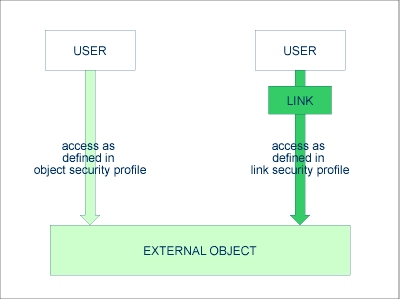
Nur Benutzer der Typen Administrator, Person und Group (Gruppe) können mit einem externen Objekt verlinkt werden. Administratoren und Personen können entweder direkt oder über eine Gruppe mit einem externen Objekt verlinkt werden. Benutzer vom Typ Mitglied und Terminal können nur über eine Gruppe mit einem externen Objekt verlinkt werden, d.h. sie müssen einer Gruppe zugeordnet werden und die Gruppe muss mit dem externen Objekt verlinkt werden.
Um Verknüpfungen zwischen Benutzern und externen Objekten herzustellen und zu verwalten, stehen zwei Funktionen zur Verfügung:
eine Benutzerverwaltungsfunktion (User Maintenance), um einen Benutzer mit einem oder mehreren externen Objekten zu verlinken,
eine Funktion zur Verwaltung externer Objekte (External Object Maintenance), um einen oder mehrere Benutzer mit einem externen Objekt zu verlinken.
Die beiden Funktionen werden im Folgenden beschrieben.
Um einen einzelnen Benutzer mit einem oder mehreren externen
Objekten zu verlinken:
Markieren Sie in der User
Maintenance-Auswahlliste den Benutzer, den Sie verlinken möchten,
mit dem Funktionscode LO.
Es erscheint ein Fenster, in dem Sie mit dem Cursor oder mit einem Zeichen den Typ des externen Objekts markieren, mit dem Sie den Benutzer verlinken möchten.
Außerdem bietet das Fenster die folgenden Optionen:
Start value
Sie können einen Startwert für die Liste der
anzuzeigenden Objekte eingeben, siehe Kapitel Grundlagen der Benutzung.
Selection criterionN = None/kein Selektionskriterium: Es
werden alle Objekte aufgelistet.
L = Linked: Es werden nur Objekte
aufgelistet, mit denen der Benutzer bereits verlinkt ist (normale und spezielle
Links, einschließlich vorübergehend gesperrter).
U = Unlinked: Es werden nur Objekte
aufgelistet, mit denen der Benutzer noch nicht verlinkt ist.
Anschließend wird die Auswahlliste Link User to objects angezeigt, die die Liste der Objekte enthält. Zum Beispiel:
 16:04:48                   *** NATURAL SECURITY ***                 2021-12-31
                             - Link User to Dataset -

  User ID .... AD          User Name .... ARTHUR DENT
                                                   Access
  Co Dataset                                       IRAD     Message
  __ _____________________________________________ ________ _____________________
  __ XYZ.S                                         I_______
  __ XYZ.SYS                                       I_A_____


  Enter-PF1---PF2---PF3---PF4---PF5---PF6---PF7---PF8---PF9---PF10--PF11--PF12---
        Help        Exit              Flip  -     +                       Canc
  Command ===> _________________________________________________________________
|
In der Liste kann geblättert werden, siehe Grundlagen der Benutzung.
Markieren Sie in der Liste die externen Objekte, mit denen Sie den Benutzer verlinken möchten. In der Spalte Co können Sie jedes Objekt mit einem der folgenden Funktionscodes markieren (mögliche Code-Abkürzungen sind unterstrichen):
| Code | Funktion |
|---|---|
LK
|
Link: Der Benutzer kann das externe Objekt mit einem speziellen Sicherheitsprofil verwenden, das für den Link zu definieren ist. Das Linkprofil hat Vorrang vor dem Profil des externen Objekts (siehe Link-Sicherheitsprofil anlegen und ändern (externe Objekte) unten). |
CL
|
Cancel: Ein bestehender Link wird aufgehoben. |
DI |
Display Object: Das Sicherheitsprofil des Objekts wird angezeigt. |
DL
|
Display Link: Das Sicherheitsprofil des Links wird angezeigt. |
Sie können ein oder mehrere Objekte mit einem Funktionscode markieren.
Für jedes markierte Objekt werden dann die ausgewählten Funktionen nacheinander ausgeführt. Wenn die Verarbeitung abgeschlossen ist, wird eine Meldung angezeigt, dass der Link zwischen dem Benutzer und dem jeweiligen Objekt nun in Funktion ist.
Um einen oder mehrere Benutzer mit einem externen Objekt zu
verlinken:
Markieren Sie in der
Maintenance-Auswahlliste eines externen Objekts das
Objekt, mit dem Sie Benutzer verlinken möchten, mit dem Funktionscode
LU.
Es wird ein Fenster angezeigt, das folgende Optionen zur Auswahl anbietet:
Start value
Sie können einen Startwert für die Liste der
anzuzeigenden Benutzer eingeben, siehe Kapitel Grundlagen der Benutzung.
Selection criterionN = None/kein Selektionskriterium: Es
werden alle Benutzer aufgelistet.
L = Linked: Es werden nur Benutzer
aufgelistet, mit denen das Objekt bereits verlinkt ist (normale und spezielle
Links, einschließlich vorübergehend gesperrter).
U = Unlinked: Es werden nur Benutzer
aufgelistet, mit denen das Objekt noch nicht verlinkt ist.
Anschließend wird die Auswahlliste Link Users to object angezeigt. Zum Beispiel:
 13:21:12                   *** NATURAL SECURITY ***                 2021-12-31
                             - Link Users to Dataset -

  Dataset ........... ABC.S
  Default Access .... I
                                                 Access
  Co User ID  User Name                        T IRAD     Message
  __ ________ ________________________________ _ ________ _____________________
  __ AD       ARTHUR DENT                      A I_A_____
  __ ADMIN1   BUNGALOW BILL                    A I_AD____
  __ ADMIN2   MARIA ALVAREZ                    P I_______
  __ ADMIN3   SARA SANDOVAL                    A I_______
  __ ADMIN4   ALOYSIUS PENDERGAST              A IRA_____
  __ ADMIN5   JACK SPARROW                     A __AD____
  __ ADSON    BRIAN OF NAZARETH                A I_______
  __ AGROUP   CUALQIER GRUPO                   G I__D____
  __ HC       HAGBARD CELINE                   P I_______
  __ KG       KARL GLOGAUER                    P IR______
  __ MW       MIA WALLACE                      A I_______
  __ NH       NATHANIEL HAWKEYE                A ___D____

  Command ===> _________________________________________________________________
  Enter-PF1---PF2---PF3---PF4---PF5---PF6---PF7---PF8---PF9---PF10--PF11--PF12---
        Help        Exit              Flip  -     +                       Canc
|
Die Liste enthält alle Benutzer der Typen (T) Gruppe (Group), Administrator und Persion.
In der Liste kann geblättert werden, siehe Grundlagen der Benutzung.
In der Liste können Sie Benutzer markieren, die Sie mit dem externen Objekt verlinkt haben wollen.
Markieren Sie dazu in der Spalte Co jeden betreffenden Benutzer mit einem der folgenden Funktionscodes (mögliche Code-Abkürzungen sind unterstrichen):
| Code | Funktion |
|---|---|
LK
|
Link: Der Benutzer kann das externe Objekt mit einem speziellen Sicherheitsprofil verwenden, das für den Link zu definieren ist. Das Linkprofil hat Vorrang vor dem Profil des externen Objekts (siehe Link-Sicherheitsprofil anlegen und ändern (externe Objekte) unten). |
CL
|
Cancel: Ein bestehender Link wird aufgehoben. |
DI |
Display User: Das Sicherheitsprofil des Benutzers wird angezeigt. |
DL
|
Display Link: Das Sicherheitsprofil des Links wird angezeigt. |
Sie können ein oder mehrere Objekte mit einem Funktionscode markieren. Für jeden markierten Benutzer werden dann die ausgewählten Funktionen nacheinander ausgeführt. Wenn die Verarbeitung abgeschlossen ist, wird eine Meldung angezeigt, die die zwischen dem Benutzer und dem jeweiligen Objekt nun bestehende Link-Situation bestätigt.
Um ein Link-Sicherheitsprofil anzulegen oder zu ändern:
Markieren Sie auf dem Bildschirm Link User to
objects ein externes Objekt mit
LK.
Oder:
Markieren Sie auf dem Bildschirm Link Users to
object einen Benutzer mit
LK.
Es wird ein Bildschirm angezeigt, auf dem Sie das Sicherheitsprofil für diesen Link definieren können.
Die Standardeinstellungen, die im Link-Sicherheitsprofil erscheinen, werden aus dem Sicherheitsprofil des externen Objekts übernommen.
Die Bestandteile eines Link-Sicherheitsprofils entsprechen denen eines Sicherheitsprofils für ein externes Objekt (siehe Bestandteile des Sicherheitsprofils für ein externes Objekt). Darüber hinaus können Sie Aktivierungsdaten festlegen. Diese entsprechen den Activation Dates in einem Benutzersicherheitsprofil (siehe Bestandteile eines Benutzersicherheitsprofils).
Anstatt die Zugriffsmethoden im Link-Sicherheitsprofil zu erlauben/nicht zu erlauben, können Sie auch den entsprechenden Buchstaben an der entsprechenden Stelle in der Spalte Access der Auswahlliste Link User to objects oder Link Users to object eingeben/löschen.