
Die Funktion im Menü Allgemein ermöglicht Ihnen die globale Anzeige und Verwaltung der geplanten Netzwerk-Aktivierungen. Die Aktivierungen werden normalerweise mithilfe eines Zeitplans oder Kalenders erstellt, können aber auch manuell aufgerufen werden. Aktivierungen können innerhalb des hier erscheinenden Dialogfensters gepflegt, d. h. gelöscht oder geändert werden.
Darüber hinaus steht Ihnen die Funktion bei Objekten vom Typ Eigentümer und Netzwerk-Definition zur Verfügung. Bis auf die unterschiedliche Aufrufstruktur gilt daher die folgende Funktionsbeschreibung.
 Um die geplanten Netzwerk-Aktivierungen für alle Eigentümer und
Netzwerke zu sehen und zu verwalten:
Um die geplanten Netzwerk-Aktivierungen für alle Eigentümer und
Netzwerke zu sehen und zu verwalten:
Wählen Sie in der Titelleiste das Menü .
Wählen Sie den Eintrag .
Der Dialog Nächste Aktivierungen wird angezeigt (Beispiel mit aufgeklapptem Filterbereich):
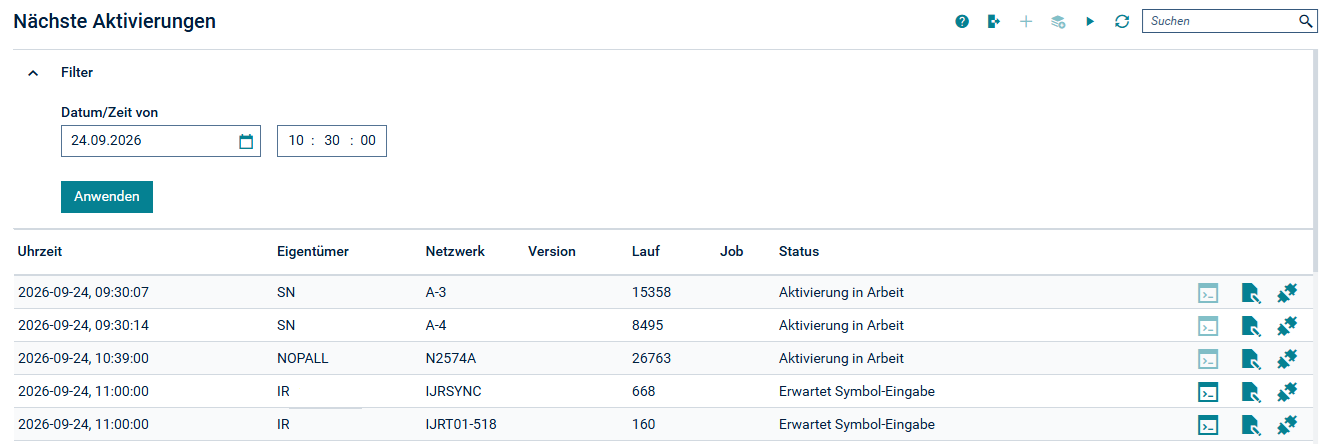
Siehe auch Objekte aktualisieren - Funktion: Aktualisieren.
| Feld/Spalte | Bedeutung | ||||||||
|---|---|---|---|---|---|---|---|---|---|
| Uhrzeit | Datum und Uhrzeit der geplanten
Aktivierung.
Sie können ein Start-Datum und/oder eine Start-Zeit in die Felder Datum/Zeit von eingeben, um nur die Aktivierungen anzuzeigen, die nach diesem Zeitpunkt erfolgen sollen. Wählen Sie die Schaltfläche Anwenden, um Anzeige zu aktualisieren. |
||||||||
| Eigentümer | Eigentümer des zu aktivierenden Job-Netzwerks. | ||||||||
| Netzwerk | Name des zu aktivierenden Job-Netzwerks. | ||||||||
| Version | Version des Job-Netzwerks (siehe auch Versionierung von Job-Netzwerken). | ||||||||
| Lauf | Laufnummer der Aktivierung. | ||||||||
| Job | Wenn die Aktivierung nur einen Job betrifft, wird in dieser Spalte der Jobname angezeigt. | ||||||||
| Status | Zeigt den Status der Aktivierung an.
Mögliche Typen sind:
|
||||||||
| Aktionen | Wählen Sie eine dieser Schaltflächen, um
die Liste bzw. einzelne Aktivierung zu verwalten:
|
Anmerkungen:
Um weitere Daten nachzuladen:
Wählen Sie die Schaltfläche
 [Daten laden]
Um die verfügbaren Kontextmenü-Kommandos anzuzeigen:
Markieren Sie das gewünschte Objekt, z.B. in der Spalte Eigentümer, Netzwerk, Lauf, Job oder Knoten.
Rufen Sie das Kontextmenü auf.
Die verfügbaren Kontextmenü-Kommandos werden angezeigt. Sie können benutzt werden, um die zugehörige Funktion mit dem betreffenden Objekt in einem eigenen Dialog auszuführen.
Um eine zukünftige Aktivierung zu bearbeiten:
Wählen Sie im Listeneintrag des zu bearbeitenden
Job-Netzwerks die Schaltfläche  [Ändern].
Das folgende Dialogfenster erscheint (Beispiel):
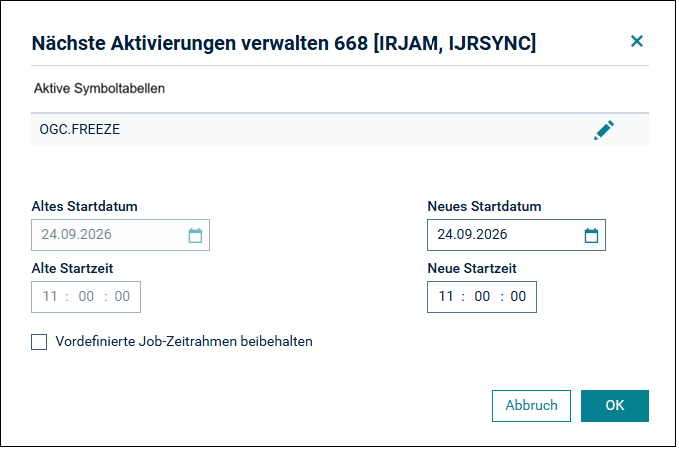
Sie können eine neue Startzeit für die Ausführung definieren. Sie können die Startzeit eines geplanten Job-Netzwerk-Starts jedoch nur dann ändern, wenn diesem schon eine Laufnummer zugewiesen worden ist.
Sie können die Symboltabelle, die für diese Aktivierung ausgewählt wurde, bearbeiten.
Markieren Sie die zu ändernde Symboltabelle, und wählen Sie
die Schaltfläche  [Ändern].
Das Dialogfenster Verwaltung Aktive Symboltabellen wird angezeigt.
Weitere Informationen siehe Symbole einer aktiven Symboltabelle verwalten
Wählen Sie , um alle Änderungen zu speichern.
Um eine Symboleingabe für einen geplanten Start auszuführen:
Markieren Sie die entsprechende Zeile in der Liste der nächsten Aktivierungen, und wählen Sie die Schaltfläche .
Anmerkung
Diese Schaltfläche ist nur aktiv bei einer Aktivierung mit
Status "Erwartet Symboleingabe" und wenn diesem Netzwerk schon
eine Laufnummer zugewiesen worden ist.
Das Dialogfenster Symbolabfrage erscheint (Beispiel):
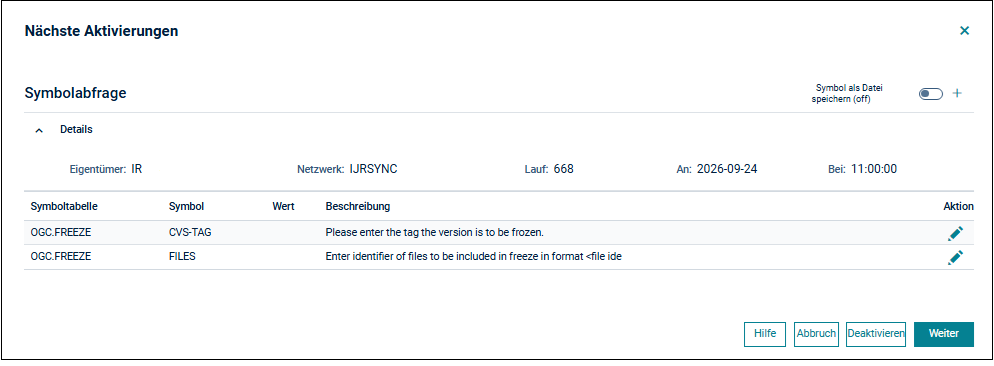
Der Dialog zur Symbolabfrage listet alle Symbole der Symboltabelle und ihre Werte auf. Die Symbolwerte werden aus der entsprechenden Master-Symboltabelle übernommen.
Sie können neue Symbole hinzufügen, jeden vorhandenen Symbolwert ändern oder unverändert lassen. Die neuen Werte bleiben in der Symboltabelle, bis die Symboltabelle hierfür geändert wird oder bis zur nächsten Eingabeaufforderung nach der manuellen Aktivierung eines Job-Netzwerks, das die Symboltabelle benutzt.
Anmerkung
Wenn für das Symbol Gültigkeitsprüfungen definiert sind,
können Sie nur einen gültigen Symbolwert eingeben. Ungültige Werte werden
zurückgewiesen, und es wird eine benutzerdefinierte Fehlermeldung
ausgegeben.
Wählen Sie die Schaltfläche , um die Eingaben zu speichern.
Wenn das Kontrollkästchen Speichere aktive Symbole als Datei markiert ist, wird ein Fenster angezeigt, in dem Sie die Datei angeben können.
Sie können einen geplanten Job-Netzwerk-Start nur dann stornieren, wenn diesem schon eine Laufnummer zugewiesen worden ist.
Um eine zukünftige Aktivierung zu stornieren:
Markieren Sie die entsprechende Zeile in der Liste und wählen Sie die Schaltfläche .
Es erscheint ein Bestätigungsfenster.
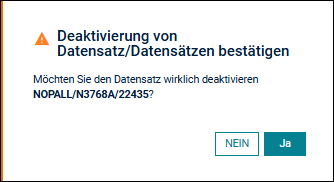
Wählen Sie , um die Stornierung zu bestätigen.
Oder:
Wählen Sie , um den Vorgang abzubrechen.
Um die Aktivierungen zu exportieren:
Wählen Sie die Schaltfläche  [Export].
Der Dialog Export Objekte wird angezeigt.
Weitere Informationen siehe Objekte exportieren.


 [Abfrage]
 [Ändern]
 [Deaktivieren]