
Dieses Kapitel behandelt die folgenden Themen:
Der HTML Monitor Client ist eine Monitor-Schnittstelle, die jeden Webbrowser als Benutzeroberfläche für die Überwachung der verschiedenen Servertypen unterstützt, die in einer Natural for z/OS-Umgebung bereitgestellt werden. Jeder dieser Server verfügt über eigene Monitor-Kommandos, die in der entsprechenden Server-Dokumentation beschrieben sind. Mit dem HTML Monitor Client können Sie alle vorhandenen Server auflisten und einen Server für die Überwachung auswählen.
Um den HTML Monitor Client auszuführen, muss auf jedem Server ein HTTP Monitor Server
gehostet werden. Der HTTP Monitor Server ist eine Subtask, die in jedem Web I/O
Interface Server-Adressraum ausgeführt werden kann. Er wird mit den
NWO-Server-Konfigurationsparametern HTPMON_PORT und HTPMON_ADMIN_PSW
konfiguriert. Auf einen HTTP Monitor Server kann über eine TCP/IP-Portnummer zugegriffen
werden. Er kann alle Server überwachen, die auf dem aktuellen Knoten laufen (für
SMARTS: die innerhalb des aktuellen SMARTS
laufen). Es ist zwar nicht erforderlich, aber Sie können mehrere HTTP Monitor Server auf
einem Knoten ausführen. Jeder benötigt jedoch eine eigene Portnummer.
Öffnen Sie Ihren Webbrowser und verbinden Sie sich mit dem HTTP Monitor Server über die folgende URL: http://nodename:port, wobei nodename der Name des Hosts ist, auf dem der Natural Development Server (NDV) läuft, der den Monitor hostet. Und port ist die Portnummer, die der Administrator in der NDV-Konfigurationsdatei als Monitor-Port zugewiesen hat.
Beispiel
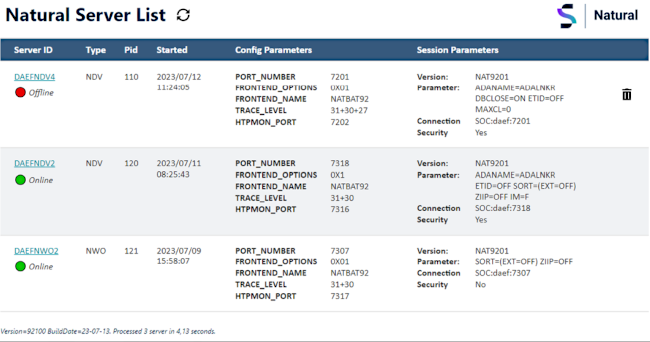
Die Server-Liste besteht aus Online- und Offline-Servern. Die Offline-Server stellen potenziell tote Servereinträge dar, die durch Auswahl des Symbols aus dem Server-Verzeichnis gelöscht werden können. wird nur für Offline-Server angezeigt. "Potentially dead" bedeutet, dass der HTTP Monitor-Server den Server beim Erstellen der Server-Liste angepingt hat, der Server jedoch nicht innerhalb einer Frist von 10 Sekunden geantwortet hat. Selbst wenn Sie also einen Server-Eintrag finden, der als offline markiert ist, kann dieser Server dennoch aktiv sein, aber nicht auf den Ping reagieren. Durch Auswahl von wird ein solcher Server nicht beendet, sondern nur sein Verweis im Monitor-Verzeichnis entfernt. Daher kann er vom Monitor nicht mehr erreicht werden.
Durch Auswahl eines Links der Serverkennung wird ein Fenster zur Überwachung des ausgewählten Servers geöffnet. Durch Klicken mit der linken Maustaste auf den Link wird der Server in einem Popup-Fenster geöffnet. Durch Klicken mit der rechten Maustaste auf den Link wird der Server-Monitor entweder in einem neuen Tab oder in einem neuen Browserfenster geöffnet, je nach Auswahl im Kontextmenü.
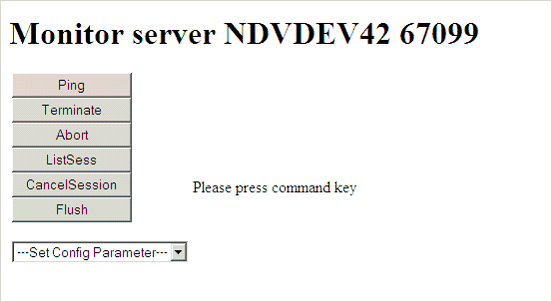
Mit den Schaltflächen können Sie die angegebenen Monitor-Kommandos ausführen.
Über das Auswahlfeld können Sie die Konfigurationsparameter des Servers ändern. Wenn Sie einen Parameter zur Änderung auswählen, hat dieser einen vordefinierten Wert. Dieser vordefinierte Wert spiegelt nicht die Einstellung des Servers wider, da es sich um einen Beispielwert handelt.
Wenn Sie wählen, wird im Fenster eine Liste aller Natural-Sitzungen angezeigt, zum Beispiel:
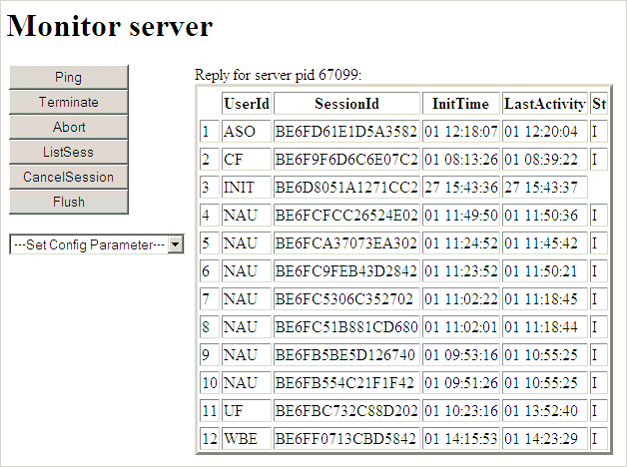
Sie können Sitzungen abbrechen, indem Sie die Sitzungskennung in der Spalte SessionId auswählen und wählen.
zeigt die derzeit verbundenen Sitzungen an. Verbundene Sitzungen sind entweder permanente Verbindungen zu Natural Studio oder temporäre Verbindungen zu NaturalONE. Im Falle von NaturalONE ist eine verbundene Sitzung eine Sitzung, die derzeit eine Natural-Sitzung ausführt (z. B. mit ), auf einen E/A-Bildschirm wartet oder die Natural Command Console for z/OS verwendet.
In Verbindung mit Security Caching (siehe Parameter
SECURITY_CACHING in der Dokumentation des Natural Development
Server) stehen die folgenden Schaltflächen zur Verfügung:
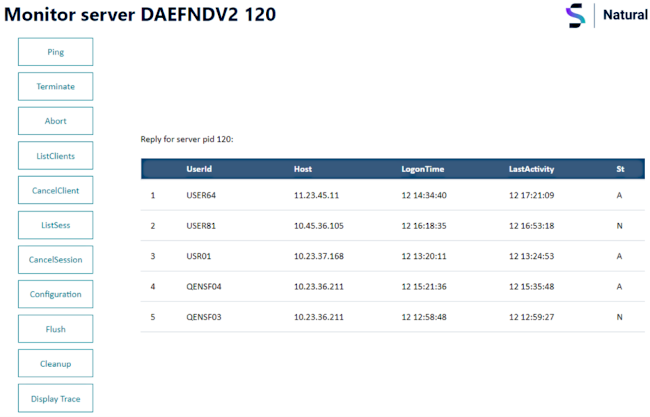
zeigt die angemeldeten Clients mit den folgenden Informationen an (von links nach rechts):
Nummer des Client-Eintrags
UserId – Benutzerkennung des Client
Host – IP-Adresse des Client
LogonTime – Zeitpunkt der ersten Anmeldung des Client
LastActivity – Zeitpunkt des letzten Zugriffs des Client
St – Status des Clients:
A – Client erfolgreich von RACF validiert
N – Client nicht von RACF validiert
löscht einen Client und erzwingt die Eingabe eines neuen Passworts. Um einen Client aus der Liste zu löschen, wählen Sie die dem Client zugewiesene Nummer und dann oder geben Sie die Nummer des Clients ein, nachdem Sie ausgewählt haben.
In Verbindung mit der CPU-Zeitverfolgung (siehe Parameter CPU_TIME_HISTORY und
CPU_TIME_TRACE) ist die folgende Schaltfläche
verfügbar:
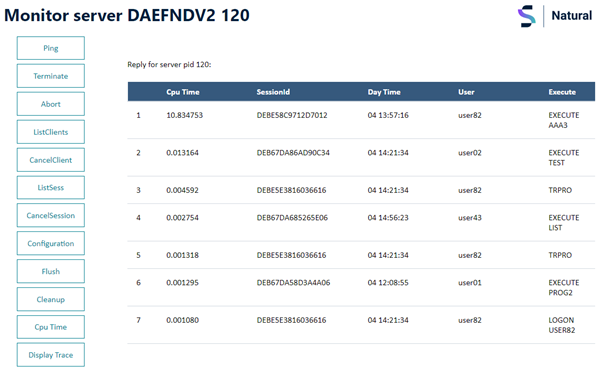
CPU Time zeigt Transaktionen mit der höchsten Nutzung der CPU-Zeit an. Die Einträge sind nach CPU-Zeitnutzung in absteigender Reihenfolge sortiert. Ein gespeicherter Eintrag enthält die folgenden Informationen (von links nach rechts):
Nummer des CPU-Zeiteintrags
CPU-Zeitwert
Sitzungskennung
Tag und Uhrzeit des Eintrags
Benutzerkennung
Transaktion
Für eine detaillierte Analyse von problematischen Transaktionen kann der entsprechende Trace verwendet werden.
bietet grundlegende Filterfunktionen für die Trace-Ausgabe eines Servers. Die Trace-Ausgabe wird vollständig in eine HTML-Seite geladen. Bei sehr großen Trace-Dateien kann es zu Verzögerungen beim Laden der Dateien kommen. Um den Inhalt der Trace-Anzeige zu aktualisieren, beispielsweise wenn neue Zeilen geschrieben wurden, können Sie erneut wählen.
Jede Trace-Zeile besteht aus Zahl des Tages, Uhrzeit, Thread-Kennung (ID) und Nachrichtentext. Die Thread-Kennung ist eine aufsteigende Zahl, die mit 0 oder 1 (Haupt-Thread) beginnt. Jeder neue Thread erhält eine neue Kennung. Der Haupt-Thread startet mehrere neue Threads wie HTTP Monitor, Console Interface oder Main Listener. Bei jeder Anfrage von einem Client (wie NaturalOne) wird ein neuer Thread erstellt. Daher ist es möglich, bestimmte Client-Sitzungen zu filtern.
Sie können auch bekannte Browserfunktionen wie Ausschneiden (Cut) und Einfügen (Paste) oder Suchen (Find) verwenden, um innerhalb eines Trace zu navigieren.
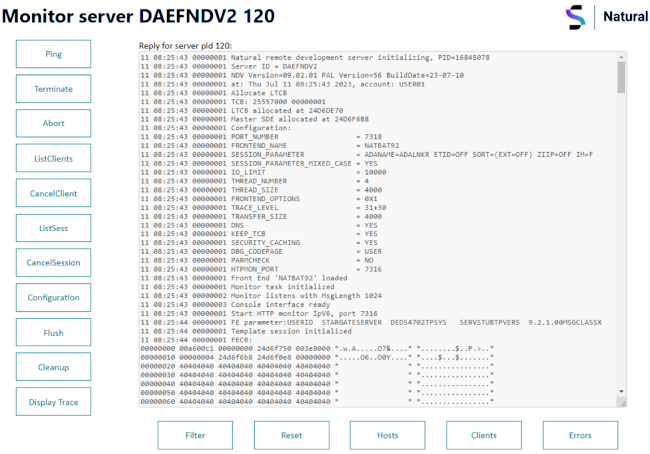
Filter
Geben Sie einen Text ein, um den Trace zu filtern. Es werden nur Zeilen angezeigt,
die den Filtertext enthalten.
Reset
Der Filterwert wird zurückgesetzt. Der gesamte geladene Trace wird erneut
angezeigt.
Hosts
Vordefinierter Filter, der die IP-Adresse und, falls bekannt, den Namen aller Hosts
anzeigt, die sich beim Server angemeldet haben. Sie können nun beispielsweise den
Fortschritt einer bestimmten Sitzung anzeigen, indem Sie eine Thread-Kennung (ID)
markieren und die Schaltfläche wählen.
Clients
Vordefinierter Filter, der den Namen der Clients anzeigt, die sich beim Server
angemeldet haben. Wie bei der obigen Funktion können Sie nun beispielsweise den
Fortschritt einer bestimmten Sitzung anzeigen, indem Sie eine Thread-Kennung
markieren und die Schaltfläche wählen.
Errors
Vordefinierter Filter, der Fehler anzeigt, die auf dem Server auftreten. Sie können
nun beispielsweise den Fortschritt einer bestimmten Sitzung anzeigen, indem Sie eine
Thread-Kennung markieren und die Schaltfläche
wählen.
Beispiel:
Filtern Sie den Trace nach Clients, markieren Sie die Thread-Kennung (ID) einer bestimmten Client-Sitzung und wählen Sie . Sie sehen nun alle Trace-Zeilen der betreffenden Client-Sitzung.
