
Dieses Dokument behandelt die folgenden Themen:
Der Natural Web I/O Interface Client verfügt über ein Konfigurationstool. Das Konfigurationstool dient zum Erstellen der Sitzungskonfigurationen, die dann auf der Anmeldeseite verfügbar sind. Es kann auch zu Protokollierungszwecken bei Problemen verwendet werden; dies sollte jedoch nur auf Anforderung des Supports erfolgen.
Das Konfigurationstool wird automatisch installiert, wenn Sie den Natural Web I/O Interface Client installieren.
 Um das Konfigurationstool aufzurufen:
Geben Sie die folgende URL in Ihren Browser ein:
http://<host>:<port>/natuniweb/conf_index.jsp
wobei <host> und <port> der Hostname und die Portnummer Ihres Anwendungsservers sind.
Anmerkung
Falls Sie das Konfigurationstool vor unbefugtem Zugriff schützen möchten:
Informationen zum Einschränken des Zugriffs auf sensible Bereiche der
Anwendungsserverumgebung finden Sie unter Konfigurieren der
containerverwalteten Sicherheit. Wenn Sie den Zugriff auf das
Konfigurationstool eingeschränkt haben, wird ein Authentifizierungsdialogfeld
angezeigt. Das Erscheinungsbild dieses Dialogfelds hängt vom ausgewählten
Authentifizierungsmodell ab.
Das Konfigurationstool wird angezeigt.
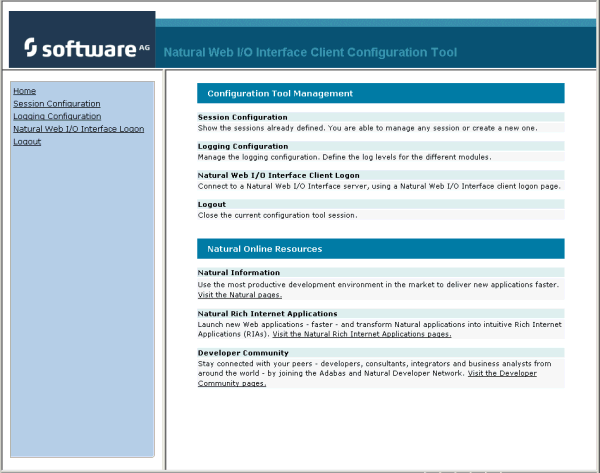
Das Konfigurationstool besteht aus zwei Frames.
Die Startseite des Konfigurationstools wird zunächst im rechten Frame angezeigt. Sie enthält kurze Beschreibungen der Links im linken Frame.
Wenn Sie eine Funktion aufgerufen haben (z. B. wenn Sie gerade die Sitzungskonfiguration anzeigen), können Sie jederzeit den Link Home im linken Frame auswählen, um zur Startseite des Konfigurationstools zurückzukehren.
Die Funktionen, die über die anderen Links im linken Frame aufgerufen werden, werden im Folgenden beschrieben.
In diesem Abschnitt wird beschrieben, wie Sie den Inhalt der Konfigurationsdatei für die Sitzung verwalten. Folgende Themen werden behandelt:
Der Inhalt der Konfigurationsdatei für die Sitzungen wird auf der Seite Session Configuration verwaltet.
Um die Seite Session Configuration aufzurufen, müssen Sie den Link Session Configuration im linken Frame wählen.
Die Seite Session Configuration wird im rechten Frame angezeigt. Sie zeigt die globalen Einstellungen und listet alle derzeit definierten Sitzungen und Benutzer auf. Zu einer Sitzung werden einige der Informationen aus der Konfigurationsdatei angezeigt. Beispiel:
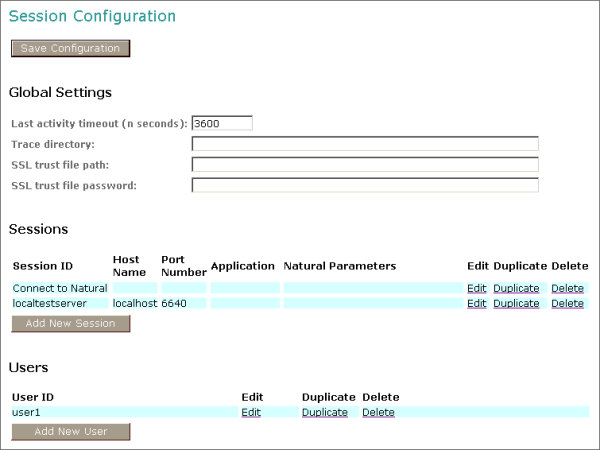
Die globalen Einstellungen gelten für alle definierten Sitzungen. Sie können die folgenden globalen Einstellungen in der Konfigurationsdatei definieren:
| Option | Beschreibung |
|---|---|
| Last activity timeout (n seconds) | Zeitlimit für letzte Aktivität (n Sekunden).
Die Anzahl der Sekunden, die der Client auf die nächste Benutzeraktivität wartet. Wenn die definierte Anzahl von Sekunden ohne Benutzeraktivität erreicht ist, wird die Sitzung geschlossen. Der Standardwert beträgt 3600 Sekunden. |
| Trace directory | Trace-Verzeichnis. Optional. Speicherort eines anderen
Trace-Verzeichnisses. Optional.
Wenn kein anderes Trace-Verzeichnis
definiert ist, werden die Trace-Dateien in das Standard-Trace-Verzeichnis
geschrieben. Standardmäßig werden die Trace-Dateien in das Verzeichnis
geschrieben, das durch die Java-Property
Sie können diese Property auch im Startskript für den Anwendungsserver festlegen. Das Tracing kann für jede Session einzeln aktiviert werden (siehe Übersicht über die Session-Optionen weiter unten). Es sollte jedoch nur auf Anforderung des Supports aktiviert werden. |
| SSL trust file path | Optional. Der Pfad zu Ihrer vertrauenswürdigen Datei (Trust File). Weitere Informationen finden Sie unter Konfigurieren von SSL . |
| SSL trust file password | Wenn Ihr Trust File passwortgeschützt ist, müssen Sie das
entsprechende Passwort angeben.
Wenn Sie kein Passwort für eine passwortgeschützte vertrauenswürdige Datei angeben, kann die vertrauenswürdige Datei nicht geöffnet werden und es ist daher nicht möglich, eine SSL-Sitzung zu öffnen. Wenn Ihr Trust File nicht passwortgeschützt ist, sollten Sie kein Passwort angeben. |
Sie können der Konfigurationsdatei eine neue Sitzung hinzufügen.
Um eine neue Sitzung hinzuzufügen:
Wählen Sie die Schaltfläche .
Die Seite Edit Session erscheint.
Geben Sie alle erforderlichen Informationen ein, wie unten im Abschnitt Übersicht über die Session-Optionen beschrieben
Wählen Sie die Schaltfläche OK, um zur Seite Session Configuration zurückzukehren.
Die neue Sitzung ist noch nicht in der Konfigurationsdatei verfügbar.
Wählen Sie die Schaltfläche , um die neue Sitzung in die Konfigurationsdatei zu schreiben.
Sie können jede vorhandene Sitzung in der Konfigurationsdatei bearbeiten.
Um eine Session zu bearbeiten:
Wählen Sie den Link Edit neben der Sitzung, die Sie bearbeiten möchten.
Die Seite Edit Session wird angezeigt.
Geben Sie alle erforderlichen Informationen ein, wie unten im Abschnitt Übersicht über die Session-Optionen beschrieben.
Wählen Sie die Schaltfläche OK, um zur Seite Session Configuration zurückzukehren.
Die Änderungen sind noch nicht in der Konfigurationsdatei verfügbar.
Wählen Sie die Schaltfläche , um die Änderungen in die Konfigurationsdatei zu schreiben.
Die Seite Edit Session wird angezeigt, wenn Sie
eine neue Sitzung hinzufügen (Add) oder
eine vorhandene Sitzung bearbeiten (Edit).
Beispiel:
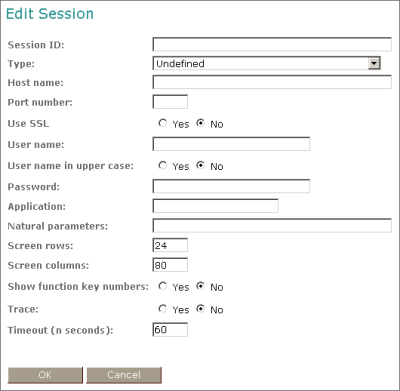
Auf der Seite Edit Session stehen folgende Optionen zur Verfügung:
| Option | Description |
|---|---|
| Session ID | Sitzungskennung. Pflichtangabe.
Ein Sitzungsname Ihrer Wahl. Auf der Anmeldeseite wird der Sitzungsname in einem Dropdown-Listenfeld angezeigt. |
| Type | Die Plattform, auf der die Benutzerkennung (User-ID) und
das Passwort authentifiziert werden. Sie können die gewünschte Einstellung aus
dem Dropdown-Listenfeld auswählen.
|
| Host name | Der Name oder die TCP/IP-Adresse des Servers, auf dem Natural und der Natural Web I/O Interface Server ausgeführt werden. Wird dieser hier angegeben, wird das entsprechende Feld auf der Anmeldeseite nicht angezeigt. |
| Port number | Die Nummer des TCP/IP-Ports, auf dem der Natural Web I/O Interface Server empfangsbereit ist. Wird diese Nummer hier angegeben, wird das entsprechende Feld auf der Anmeldeseite nicht angezeigt. |
| Use SSL | Wenn diese Option auf Yes gesetzt
ist, wird eine sichere Verbindung zwischen dem Natural Web I/O Interface
Client auf dem Anwendungsserver und dem Natural Web I/O Interface Server
hergestellt.
Wichtig |
| User name | Optional. Eine gültige Benutzerkennung für den aktuellen Rechner. Wird diese hier angegeben, erscheint das entsprechende Feld nicht auf der Anmeldeseite. |
| User name in upper case | Benutzername in Großbuchstaben. Wird diese Option markiert, befindet sich das Eingabefeld für die Benutzerkennung im Großbuchstabenmodus. |
| Password | Optional. Ein gültiges Passwort für die oben erwähnte
Benutzerkennung.
Unter Windows und Linux ist dies immer das Betriebssystem-Passwort des Benutzers, auch wenn Natural Security aktiv ist. Unter z/OS ist dies anders: Wenn Natural Security nicht aktiv ist, ist dies das Betriebssystem-Passwort des Benutzers. Wenn Natural Security aktiv ist, ist dies das Natural Security-Passwort. Wenn hier ein Passwort angegeben wird, erscheint das entsprechende Feld nicht auf der Anmeldeseite. Das Konfigurationstool speichert das Passwort in verschlüsselter Form. |
| Application | Anwendung:
Wird der Name hier angegeben, erscheint das entsprechende Feld nicht auf der Anmeldeseite. |
| Natural parameters | Optional. Parameter zum Starten der Natural-Anwendung.
Dies können STACK-Parameter, eine Parameterdatei bzw.
ein Parametermodul oder andere Natural-spezifische Informationen sein.
|
| Double-click behavior | Doppelklick-Verhalten. Die Taste, die beim Doppelklicken
auf ein Ausgabefeld emuliert werden soll. Standardmäßig ist dies die
ENTER-Taste.
Sie können das Doppelklick-Verhalten deaktivieren oder eine Funktionstaste (PF1 bis PF12) definieren. You can select the required setting from the drop-down list box. Sie können die gewünschte Einstellung aus der Dropdown-Liste auswählen. Tipp |
| Screen rows | Bildschirmzeilen. Die Anzahl der Zeilen im
Ausgabefenster. Mögliche Werte: mindestens 24, keine Obergrenze.
Standardeinstellung: 24.
Wird von Natural for z/OS nicht verwendet, da dort
stattdessen der Profilparameter |
| Screen columns | Bildschirmspalten. Die Anzahl der Spalten im
Ausgabefenster. Mögliche Werte: mindestens 80, keine Obergrenze.
Standardeinstellung: 80.
Wird von Natural for z/OS nicht verwendet, da dort
stattdessen der Profilparameter |
| Show function key numbers | Funktionstastennummern anzeigen. Wenn auf Yes gesetzt, werden die PF-Tastennummern neben den PF-Tasten angezeigt. |
| Trace | Nachverfolgung. Sollte nur auf Yes gesetzt werden, wenn dies vom Support angefordert wird. |
| Check for numeric input | Auf numerische Eingabe prüfen Wenn auf
Yes (Standardeinstellung) gesetzt, werden numerische
Eingabefelder validiert. In diesem Fall sind in numerischen Eingabefeldern nur
die folgenden Zeichen zulässig (zusätzlich zu den Ziffern 0 bis
9):
leer
Wenn auf No gesetzt, werden numerische Eingabefelder nicht validiert. |
| Timeout (in seconds) | Zeitlimit (in Sekunden). Die Anzahl der Sekunden, die der Client auf eine Antwort wartet, nachdem eine aktualisierte Seite an die Natural-Sitzung gesendet wurde. Wenn die festgelegte Anzahl von Sekunden ohne Antwort erreicht ist, wird die Sitzung geschlossen. Der Standardwert beträgt 60 Sekunden. Normalerweise brauchen Sie diesen Wert nicht zu ändern. |
| Filler character | Füllzeichen. Optional. Das Füllzeichen, das aus den Eingabefeldern entfernt werden soll. Eine Anwendung kann beispielsweise einen Unterstrich (_) als Füllzeichen definieren. Nachgestellte Füllzeichen werden aus den Eingabefeldern entfernt, und vorangestellte Füllzeichen werden durch Leerzeichen ersetzt. |
Sie können eine Kopie einer beliebigen vorhandenen Sitzung zur Konfigurationsdatei hinzufügen.
Um eine Sitzung zu duplizieren:
Wählen Sie den Link Duplicate neben der Sitzung, die Sie duplizieren möchten.
Am Ende der Liste der Sitzungen wird ein neuer Eintrag angezeigt. Sein Name lautet "Copy of session-ID ". Die duplizierte Session ist noch nicht in der Konfigurationsdatei verfügbar.
Bearbeiten () und speichern Sie die duplizierte Sitzung wie oben beschrieben.
Sie können jede vorhandene Sitzung aus der Konfigurationsdatei löschen.
Um eine Sitzung zu löschen:
Wählen Sie den Link Delete neben der Sitzung, die Sie löschen möchten.
Die Sitzung wird aus der Liste der Sitzungen gelöscht. Sie ist noch nicht aus der Konfigurationsdatei gelöscht.
Wählen Sie die Schaltfläche , um die Sitzung aus der Konfigurationsdatei zu löschen.
Sie können Natural-Benutzer und deren Passwörter in der Konfigurationsdatei vordefinieren.
Wenn eine Natural-Seite mit einer URL geöffnet wird, die einen Benutzer im
URL-Parameter natuser angibt, wird der angegebene Benutzer mit der Liste
der Benutzer in der Konfigurationsdatei abgeglichen. Wenn der angegebene Benutzer in
der Konfigurationsdatei definiert ist, wird das entsprechende Passwort zur
Authentifizierung des Benutzers beim Start der Natural-Sitzung verwendet. Siehe auch
Starten einer Natural-Anwendung mit einer URL.
Beispiel: Wenn die folgende URL verwendet wird, wird das für user1
definierte Passwort verwendet:
http://myhost:8080/natuniweb/natural.jsp?natuser=user1...
Um einen neuen Benutzer hinzuzufügen:
Wählen Sie die Schaltfläche .
Die Seite Edit User wird angezeigt.
Geben Sie einen Benutzernamen und ein Passwort ein.
Wählen Sie die die Schaltfläche OK, um zur Seite Session Configuration zurückzukehren.
Der neue Benutzer ist noch nicht in der Konfigurationsdatei verfügbar.
Wählen Sie die die Schaltfläche , um den neuen Benutzer in die Konfigurationsdatei zu schreiben.
Anmerkung
Sie können einen Benutzer auf die gleiche Weise wie eine Sitzung bearbeiten,
duplizieren und löschen (siehe die entsprechenden Beschreibungen oben).
Wenn Sie die Schaltfläche wählen, werden alle Ihre Änderungen in die Konfigurationsdatei geschrieben. Der Server übernimmt die neuen Einstellungen automatisch, wenn er das nächste Mal Daten aus der Konfigurationsdatei liest.
Vorsicht
Wenn Sie nicht die Schaltfläche
wählen, sondern sich stattdessen abmelden oder das Konfigurationstool durch Eingabe
einer anderen URL verlassen, werden die neuen Einstellungen nicht in die
Konfigurationsdatei geschrieben.
Der Inhalt der Konfigurationsdatei für die Protokollierung wird über die Seite Logging Configuration verwaltet. Ausführliche Informationen finden Sie im Abschnitt Protokollierung (Logging) .
Das Konfigurationstool zeigt im linken Frame den folgenden Link an:
Natural Web I/O Interface Logon
Dieser Link öffnet die Anmeldeseite im rechten Frame.
Die Anmeldeseite verwendet die aktuellen Einstellungen in der Konfigurationsdatei. Wenn Sie eine Sitzung aus der Dropdown-Liste auswählen, können Sie überprüfen, ob die Verbindungsdetails wie gewünscht angezeigt werden. Ist dies nicht der Fall, können Sie zur Session Configuration zurückkehren und die Einstellungen der entsprechenden Sitzung ändern.
Siehe auch Informationen zur Anmeldeseite (Logon Page) .
Wenn das Konfigurationstool vor unbefugtem Zugriff geschützt ist und Sie sich vom Konfigurationstool abmelden, können Sie sicherstellen, dass kein anderer Benutzer die Clientkonfiguration ändern kann, wenn Sie Ihren PC für eine Weile unbeaufsichtigt lassen.
Um sich abzumelden:
Wählen Sie im linken Frame den Link Logout.
Wenn das Konfigurationstool vor unbefugtem Zugriff geschützt ist, wird wieder der Authentifizierungsdialog angezeigt.
Wenn es nicht geschützt ist, wird die Homepage erneut angezeigt.
