
Mit dieser Funktion können Sie für einen Eigentümer eine neue Master-Symboltabelle anlegen. Darüber hinaus können Sie innerhalb des Dialogs beliebig viele Master-Symbol-Definitionen zu der neuen Master-Symboltabelle anlegen (hinzufügen) und eine der so angelegten Definition ändern oder löschen.
Der Dialog Verwaltung Symboltabellen dient zum Auflisten und Verwalten der Symbole einer vorhandenen Master-Symboltabelle. Siehe Symbole in einer Master-Symboltabelle verwalten.
Der Dialog Liste der Symbole dient zum Auflisten und Verwalten der Symbole einer vorhandenen Master-Symboltabelle. Sie können Symbole hinzufügen, löschen, ihre aktuellen Werte ändern oder eine vorhandene Symbol-Definition kopieren. Siehe Alle Symbole einer Master-Symboltabelle auflisten
 Um eine Master-Symboltabelle anzulegen:
Wählen Sie im Objekt-Arbeitsbereich Eigentümer > Eigentümername > Symboltabellen.
Rufen Sie das Kontextmenü auf und wählen Sie .
Der Dialog Neues Objekt
erzeugen Symboltabellen wird angezeigt (Beispiel-Eigentümer
EXAMPLE):

Beschreibung der Eingabefelder:
| Feld | Bedeutung |
|---|---|
| Symboltabelle | Name der neuen Symboltabelle.
Symboltabellen enthalten Symbole (Variablen) für die dynamische JCL-Generierung. Symbole können manuell verwaltet oder mit Programmen geändert werden. |
| Version | Version der Symboltabelle.
Weitere Informationen siehe Objekt-Versionierung im Dokument Konzept und Leistungsumfang. |
Geben Sie im Feld Symboltabelle den Namen der neuen Symboltabelle ein.
Geben Sie im Feld Version die Version der neuen Symboltabelle ein (optional).
Damit die Symboltabelle angelegt wird, muss mindestens ein Symbol hinzugefügt werden. Siehe Symbol-Definition in einer Master-Symboltabelle anlegen.
Weitere Vorgehensweise siehe:
Um ein neues Symbol in einer Master-Symboltabelle
hinzuzufügen:
Bei einer neuen Tabelle: Erst wenn das Feld Symboltabelle gefüllt ist, können Sie die Schaltflächen neben der Tabelle wählen, um ein Symbol hinzuzufügen.
Wählen Sie im Dialog Neues Objekt erzeugen Symboltabellen die Schaltfläche .
Das Dialogfenster Neues Objekt erzeugen Symbole wird angezeigt (Beispiel):
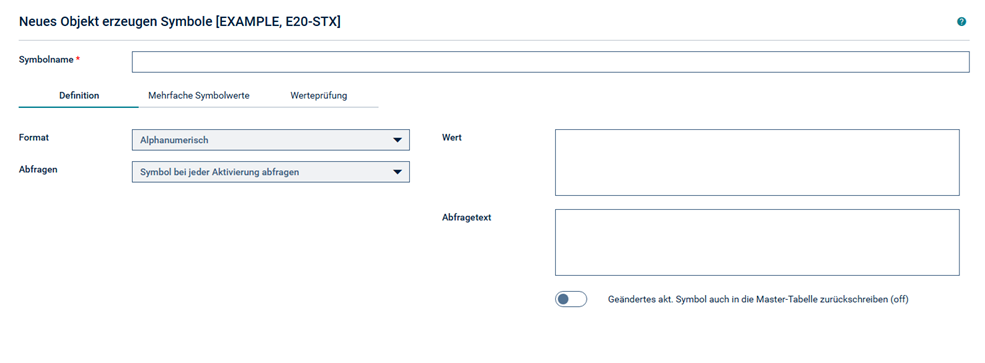
Geben Sie im Feld Symbolname den Namen des neuen Symbols ein.
Geben Sie auf den Registerkarten die Werte für das neue Symbol ein.
Weitere Vorgehensweise siehe folgende Abschnitte:
Wählen Sie die Schaltfläche , um die Angaben auf den Registerkarten zu speichern.
Wählen Sie die Schaltfläche , um alle Angaben zu übernehmen und das Fenster Neues Objekt erzeugen Symbole zu schließen.
Wählen Sie die Schaltfläche , um den Dialog zu beenden.
Der Dialog Anzeigen Symboltabelle erscheint. Er zeigt die neu angelegte Symboltabelle und, als Eintrag im Bereich Symbolliste, die neu angelegte Symbol-Definition (Beispiel):

Um die Definition eines Symbols in einer Master-Symboltabelle
zu ändern:
Wählen Sie im Objekt-Arbeitsbereich .
Der Dialog Anzeigen Symboltabelle wird angezeigt.
Wählen Sie rechts oben die Schaltfläche
 [Bearbeiten].
Der Dialog Verwaltung Symboltabelle wird angezeigt.
Wählen Sie im im Bereich Symbolliste
den Tabelleneintrag der zu ändernden Symbol-Definition und wählen Sie die
Schaltfläche
[Bearbeiten].
Der Dialog Verwaltung Master-Symbol wird angezeigt.
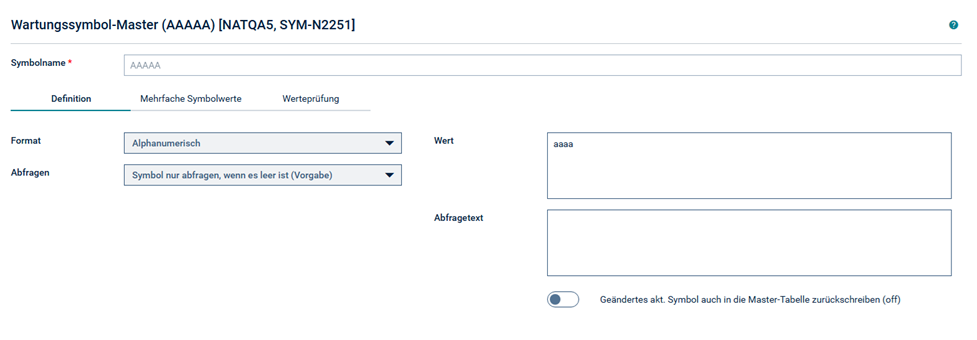
Sie können die Symbol-Definition auf den Registerkarten ändern.
Weitere Vorgehensweise siehe folgende Abschnitte:
Wählen Sie die Schaltfläche , um alle Änderungen zu übernehmen und den Dialog zu beenden.
Um die Definition eines Symbols in einer Master-Symboltabelle
zu löschen:
Wählen Sie im Objekt-Arbeitsbereich .
Der Dialog Anzeigen Symboltabelle wird angezeigt.
Wählen Sie rechts oben die Schaltfläche
[Bearbeiten].
Der Dialog Verwaltung Symboltabelle wird angezeigt.
Wählen Sie im im Bereich Symbolliste
den Tabelleneintrag der zu löschenden Symbol-Definition und wählen Sie die
Schaltfläche  [Bearbeiten].
Der Dialog Löschung von Einträgen bestätigen wird angezeigt:
Möchten Sie den Eintrag xxx wirklich löschen?
Wählen Sie die Schaltfläche , um die markierte Symbol-Definition zu löschen und den Dialog zu beenden.
Oder:
Wählen Sie die Schaltfläche , um
den Vorgang abzubrechen und den Dialog zu verlassen.
Dieser Abschnitt behandelt folgende Themen:
Eine Plausibilitätsprüfung der eingegebenen Symbolwerte kann beim Ändern oder Abfragen von Symbolen durchgeführt werden.
Der User Exit muss in Form eines Natural-Objekts vom Typ
"Subprogram" geschrieben sein. Außerdem müssen Sie die
mitgelieferte Parameterliste NOPXPL-A benutzen.
Diese Parameterliste enthält den Eigentümernamen, die Symboltabelle, den
Symbolnamen usw. und kann daher für verschiedene Symbole benutzt werden.
Die Parameter P-RC (Rückgabe-Code) und
P-RT (Rückgabe-Text) werden vom aufrufenden Benutzer
nach Ausführung des User Exit geprüft.
Wenn P-RC gleich Null ist, wird dieses
Symbol als "ok" angenommen. Andernfalls wird es nicht angenommen.
Falls der Text in P-RT nicht leer ist, wird er dem
Benutzer zusammen mit dem Nachrichtencode EOR1855 angezeigt. Wenn
P-RT ungleich 0 ist und
P-RT leer ist, wird eine Standard-Fehlermeldung
angezeigt.
Wie in anderen User Exits können Adabas, Entire System Server und Natural-Systemvariablen zur Flexibilisierung der Symbolprüfung beitragen.
| Feld | Bedeutung |
|---|---|
| Bibliothek | Name der Bibliothek, in der sich der User Exit befindet. |
| Exit | Name des User Exit. |