
Mit dieser Funktion können Sie eine Zeitplan-Definition anzeigen bzw. ändern.
 Um eine Zeitplan-Definition anzuzeigen:
Wählen Sie im Objekt-Arbeitsbereich .
Rufen Sie das Kontextmenü auf und wählen Sie .
Ein Dialogfenster wird angezeigt (Beispiel):
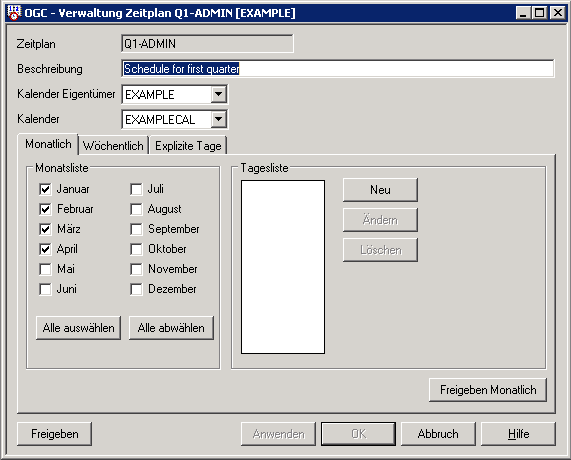
Weitere Informationen siehe (im Abschnitt Zeitplan-Definition anlegen):
Wählen Sie die Schaltfläche , um die Funktion zu beenden.
Um eine Zeitplan-Definition zu ändern:
Wählen Sie im Objekt-Arbeitsbereich .
Rufen Sie das Kontextmenü auf und wählen Sie ,
Das Dialogfenster Verwaltung Zeitplan wird angezeigt (Beispiel):
Weitere Informationen siehe unter Zeitplan-Definition anlegen:
Bestätigen Sie Ihre Eingaben mit
, indem Sie die Schaltfläche
 [Speichern]
wählen..
[Speichern]
wählen..
Falls sich die von Ihnen vorgenommenen Änderungen an einem Zeitplan auf geplante Starts auswirken, haben Sie die Möglichkeit, die Starts zu annullieren oder sie als aktiv beizubehalten.
Zur Auswahl der Annullierungsoption wird der folgende Dialog angezeigt (Beispiel):
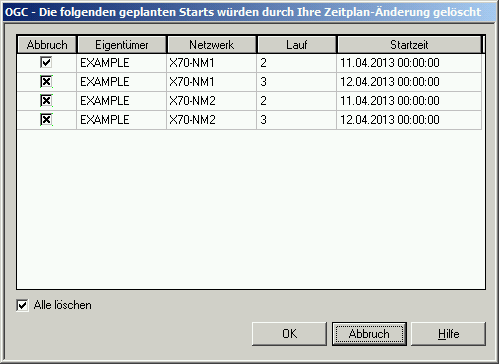
Sie können folgende Funktionen wählen:
Alle Starts annullieren
Markieren Sie das Feld Alle löschen
und bestätigen Sie mit .
Markierte Starts annullieren
Markieren Sie die betreffenden Läufe in der Tabelle und
bestätigen Sie mit .
Keinen Start annullieren
Wählen Sie die Schaltfläche
Abbruch.
Alle aufgelisteten Starts bleiben unabhängig von Ihren Änderungen am Zeitplan aktiv.