
Folgende Themen werden behandelt:
Funktionen zur Verwaltung aktiver Reports stehen an folgenden Stellen zur Verfügung.
| Kommando | Beschreibung | Weitere Informationen siehe: |
|---|---|---|
| Filter | Bereich der aufgelisteten aktiven
Reports eingrenzen.
Anmerkung |
|
| Ansehen | Den Inhalt des aktiven Reports zum
Durchblättern anzeigen.
Diese Funktion ruft den integrierten Editor auf. |
Aktiven Report mit dem integrierten Editor einsehen |
| Öffnen | Definition für einen aktiven Report ändern. | Attribute eines aktiven Reports ändern |
| Anzeigen | Allgemeine Attribute eines aktiven Reports anzeigen. | Report-Definition eines aktiven Reports zeigen |
| Löschen | Aktiven Report löschen. | Aktiven Report löschen |
| Archivieren | Aktiven Report zum Archivieren
markieren oder die Markierung zurücksetzen.
Wenn der Archivierungslauf das nächste Mal aktiv ist, kopiert er den Inhalt des aktiven Reports auf ein Speichermedium (Magnetband). Der Report kann dann später wieder eingelesen werden. |
Aktiven Report archivieren |
| Reaktivieren | Archivierten Report reaktivieren. | Archivierten aktiven Report reaktivieren |
| Aktiven Report drucken. | Aktiven Report drucken | |
| Druck bestätigen | Drucken eines aktiven Reports bestätigen. | Druck eines aktiven Reports bestätigen |
| Definition zeigen | Die vollständige Report-Definition für den aktiven Report anzeigen. | Definition eines aktiven Reports anzeigen |
| Verteilen | Einen aktiven Report an einen weiteren
Benutzer schicken.
Der aktive Report wird im Fach #Listeneingang des Benutzers abgelegt. Ein Fenster erscheint, in dem Sie die Benutzerkennung eingeben müssen. |
Aktiven Report verteilen |
| Bündeln | Den aktiven Report einem aktiven Bündel ablegen, das den Status "Offen" hat. | Aktiven Report in Bündel ablegen |
| Ablegen | Einen im aktuellen Fach abgelegten
aktiven Report in ein anderes der Fächer, deren Eigentümer Sie sind,
verschieben.
Anmerkung |
Aktiven Report in ein anderes Fach ablegen |
| Spool | Spool-Attribute für den aktiven Report anzeigen. | Spool-Attribute eines aktiven Reports anzeigen |
| Verteiler anzeigen | Mit dem aktiven Report verknüpfte Benutzer auflisten (Benutzer im Verteiler und andere Benutzer). | Verteiler eines aktiven Reports anzeigen |
| XRef | Zeigt eine Liste aller Bündel an, in denen ein aktiver Report enthalten ist. | Querverweis-Informationen für einen aktiven Report anzeigen |
 Um alle aktiven Reports für einen Report aufzulisten:
Markieren Sie Pflegefunktionen > Reports im Objekt-Arbeitsbereich.
Markieren Sie im Objekt-Arbeitsbereich einen Report, der erweitert werden kann, d.h., vor dem ein Plus-Zeichen [+] angezeigt wird
Rufen Sie das Kontextmenü auf und wählen Sie .
Die Liste der aktiven Reports wird im Inhaltsbereich angezeigt (Beispiel).
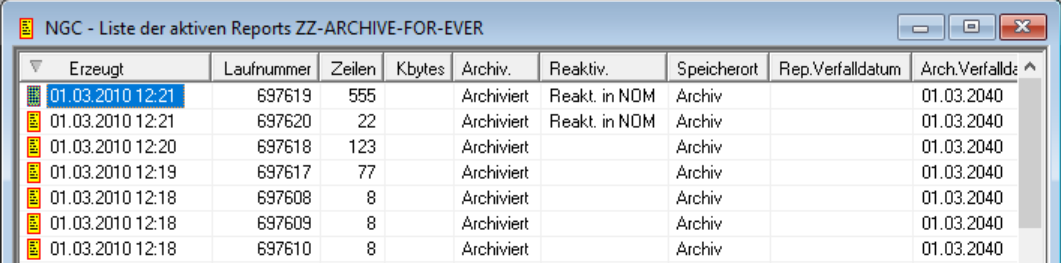
| Spalte | Beschreibung | |
|---|---|---|
| Erzeugt | Datum und Uhrzeit, wann der aktive Report erstellt wurde. | |
| Laufnummer | Interne Folgenummer des aktiven Reports. | |
| Zeilen | Anzahl der Zeilen im aktiven Report. | |
| Kbytes | Bei einem binären Report die Reportgröße in KB. | |
| Archiv. | Archivierungsstatus des aktiven Reports: | |
| Archiviert | Aktiver Report wurde archiviert. | |
| Markiert | Aktiver Report ist zum Archivieren markiert. | |
| Reaktiv. | Reaktivierungsstatus des aktiven Reports: | |
| Reaktiviert | Aktiver Report wurde reaktiviert. | |
| Reaktivierung in NOM DB | Aktiver Report ist zur Reaktivierung in der Entire Output Management-(NOM-)Datenbank markiert. | |
| Reaktivierung in JES-Spool | Aktiver Report ist zur Reaktivierung in der JES-Spool markiert. | |
| Siehe auch Archivierten aktiven Report reaktivieren. | ||
| Speicherort | Speicherort des aktiven Reports: NOM-Datenbank, JES-Spool oder Archiv. | |
| Rep.Verfalldatum | Verfalldatum des Reports. Der aktive Report steht bis zu diesem Datum online zur Verfügung. | |
| Arch.Verfalldatum | Verfalldatum der Archivierung. Der aktive Report verbleibt bis zu diesem Datum im Archiv. | |
| Reakt.Verfalldatum | Verfalldatum der Reaktivierung. Wenn der aktive Report aus dem Archiv reaktiviert wurde, steht die erzeugte Kopie bis zu diesem Datum online zur Verfügung. | |
| Bemerkung | Zeigt folgendes an: | |
| Bestätigen | Das Drucken des aktiven Reports muss noch bestätigt werden. | |
| Bestätigt | Das Drucken des aktiven Reports wurde bereits bestätigt. | |
| Beschreibung | Kurzbeschreibung des aktiven Reports. | |
| Eigentümer | Obsolet. | |
Sie können den Inhalt der Liste der aktiven Reports nach den von Ihnen gewünschten Auswahlkriterien filtern. Dazu haben folgende Möglichkeiten:
1. Aktive Reports nach Auswahlkriterien direkt aus dem
Verzeichnisbaum heraus auflisten:
Markieren Sie Pflegefunktionen > Reports im Objekt-Arbeitsbereich.
Markieren Sie im Objekt-Arbeitsbereich einen Report, der erweitert werden kann, d.h., vor dem ein Plus-Zeichen [+] steht.
Rufen Sie das Kontextmenü auf und wählen Sie .
Das Dialogfenster Aktive Reports filtern wird angezeigt (Beispiel):
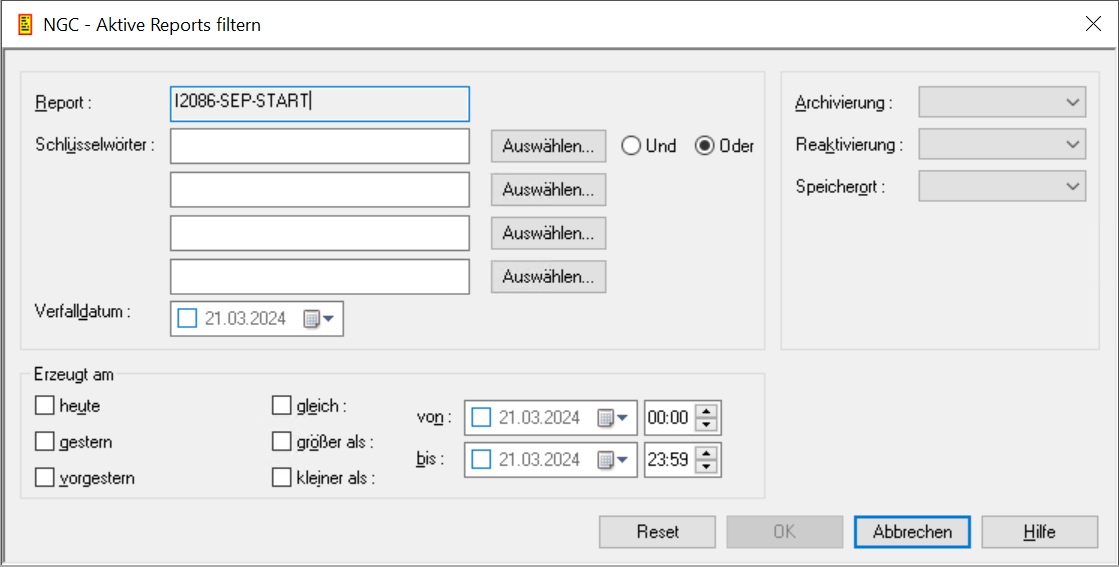
Geben Sie Ihre Auswahlkriterien für die aktiven Reports ein.
| Feld | Beschreibung | |||||
|---|---|---|---|---|---|---|
| Report | Geben Sie einen Report-Namen oder einen Teil eines Report-Namens ein. | |||||
| Schlüsselwort | Reports können
durch ein oder mehrere Schlüsselwörter (Schlagwörter) identifiziert werden.
Siehe Felder: Allgemeine
Attribute unter Attribute eines Reports
definieren.
Um ein Schlüsselwort aus der Auswahlliste bereits vorhandender Schlüsselwörter zu übernehmen, können Sie die Schaltfläche wählen. |
|||||
| Und / Oder | Wenn Sie mehr als
ein Schlüsselwort eingeben, können Sie die Verknüpfungsart wählen:
|
|||||
| Erzeugt am | Sie können aktive
Reports anhand ihres Erstellungsdatums auswählen:
|
|||||
| Verfalldatum | Geben Sie das Verfalldatum für den aktiven Report an. | |||||
| Archivierung | Wählen Sie den Archivierungsstatus des aktiven Reports: | |||||
| Archiviert | Aktiver Report wurde archiviert. | |||||
| Markiert | Aktiver Report ist zum Archivieren markiert. | |||||
| Reaktivierung | Wählen Sie den Reaktivierungsstatus des aktiven Reports: | |||||
| Reaktiviert | Aktiver Report wurde reaktiviert. | |||||
| Reaktivieren in NOM DB | Aktiver Report ist zur Reaktivierung in der Entire Output Management-(NOM-)Datenbank markiert. | |||||
| Reaktivieren in JES-Spool | Aktiver Report ist zur Reaktivierung in der JES-Spool markiert. | |||||
| Speicherort | Wählen Sie den Speicherort für den aktiven Report aus: NOM-Datenbank, JES-Spool oder Archiv. | |||||
Wählen Sie , um die Auswahl zu bestätigen.
Wenn Sie jetzt die Liste der aktiven Reports aufrufen, enthält sie nur die aktiven Reports, die Ihre Auswahlkriterien erfüllen.
2. Aktive Reports nach Auswahlkriterien innerhalb der Liste der
aktiven Reports filtern:
Rufen Sie in der Liste der aktiven Reports das Kontextmenü auf und wählen Sie .
Das Dialogfenster Aktive Reports filtern erscheint (s.o.).
Geben Sie Ihre Auswahlkriterien für die aktiven Reports ein. Die Felder sind weiter unten beschrieben.
Wählen Sie .
Wenn Sie jetzt die Liste der aktiven Reports aufrufen, enthält sie nur die aktiven Reports, die Ihre Auswahlkriterien erfüllen.
Mit dem integrierten Editor können Sie folgende Funktionen ausführen:
Innerhalb der Anzeige eines aktiven Reports blättern.
Text suchen.
Das Layout des aktiven Reports ändern.
Den aktiven Report vollständig oder teilweise ausdrucken.
Den aktiven Report vollständig oder teilweise in eine PC-Datei exportieren.
Die entsprechenden Funktionen werden in den folgenden Abschnitten beschrieben:
Um einen aktiven Report mit dem integrierten Editor
einzusehen:
Markieren Sie den gewünschten aktiven Report in der Liste der aktiven Reports.
Rufen Sie das Kontextmenü auf und wählen Sie .
Das Fenster zum Einsehen erscheint für den ausgewählten aktiven Report (Beispiel):
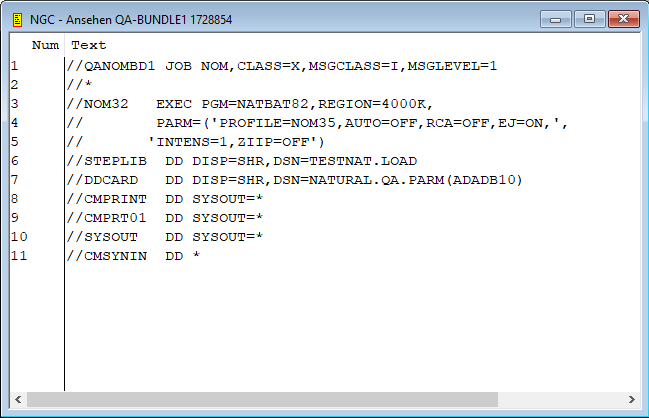
Rufen Sie das Kontextmenü auf, um eine Liste der verfügbaren Kommandos anzuzeigen.
| Kommando | Tastenkombination | Beschreibung |
|---|---|---|
| Kopieren | Strg+C | Eine Zeile des aktiven Reports in die Zwischenablage kopieren. |
| Umgekehrte Reihenfolge | Strg+R | Den Inhalt des aktiven Reports in umgekehrter Reihenfolge anzeigen (mit aufsteigenden bzw. absteigenden Zeilennummern). |
| Wiederherstellen | F5 | Inhalt des aktiven Reports wiederherstellen. |
| Suchen ... | Strg+F | Inhalt des aktiven Reports nach einer Zeichenfolge durchsuchen. |
| Suche Nächstes | F3 | Nach der gleichen Zeichenfolge weitersuchen. |
| Gehe zu ... | Strg+G | In eine bestimmte Zeile springen. |
| Strg+P | Aktiven Report drucken. |
Diese Funktion zeigt die Report-Definition an, aus der der aktive Report generiert wurde.
Um die Report-Definition eines aktiven Reports
anzuzeigen:
Markieren Sie den gewünschten aktiven Report in der Liste der aktiven Reports.
Rufen Sie das Kontextmenü auf und wählen Sie .
Der aktive Report wird angezeigt. Eine Beschreibung der Felder finden Sie unter Aktiven Report ändern. Alle Felder sind Ausgabefelder.
Um Attribute eines aktiven Reports zu ändern:
Markieren Sie den gewünschten aktiven Report in der Liste der aktiven Reports.
Rufen Sie das Kontextmenü auf und wählen Sie .
Der aktive Report wird angezeigt (Beispiel):
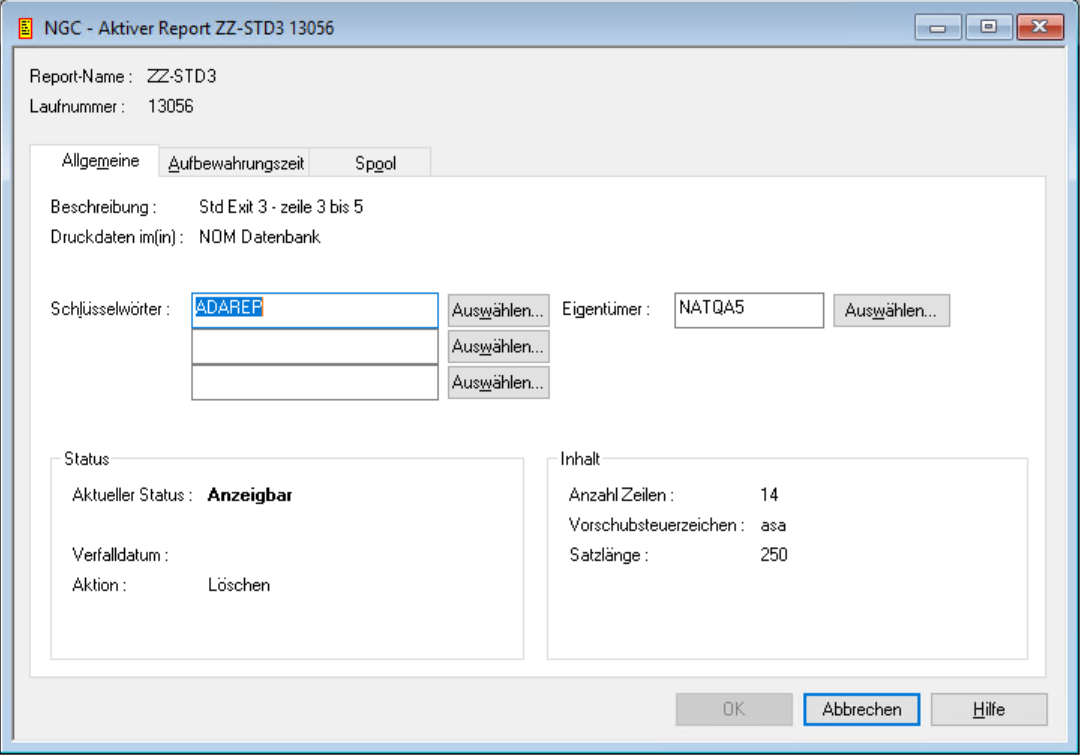
Der Dialog enthält die Register: Allgemeine, Aufbewahrungszeit, Spool und Report-Formatierung.
Wählen Sie das entsprechende Register, um das gewünschte Attribut zu ändern.
Wählen Sie , um die Änderung(en) zu speichern.
| Feld | Beschreibung | |||
|---|---|---|---|---|
| Report-Name | Name des aktiven Reports. | |||
| Laufnummer | Eindeutige, interne Kennung des aktiven Reports. | |||
| Beschreibung | Kurze Beschreibung des aktiven Reports. | |||
| Speicherort | Der aktuelle
Speicherort für den aktiven Report.
|
|||
| Schlüsselwörter | Geben Sie eines oder
mehrere Schlüsselwörter (Schlagwörter) ein, die Ihnen später die Auswahl von
Reports erleichtern werden.
Um ein Schlüsselwort aus der Auswahlliste bereits vorhandender Schlüsselwörter zu übernehmen, können Sie die Schaltfläche wählen. |
|||
| Eigentümer | Der hier angegebene
Benutzer ist die einzige Person, die den aktiven Report löschen kann. Siehe
Aktiven Report
löschen.
Der Monitor übernimmt diese Benutzerkennung außerdem, um Druckjobs für die Reports zu starten, die automatisch gedruckt werden sollen. Dieses Feld wird mit der Benutzerkennung der Person (Haupteigentümer) initialisiert, die die zugrunde liegende Report-Definition angelegt hat. Sie können eine andere Benutzerkennung eingeben. Wählen Sie dazu die Schaltfläche rechts von diesem Feld. |
|||
| Status | Aktueller Status | Der Status, den der aktive Report zurzeit hat. Dies kann ein Hautstatus (siehe Status eines aktiven Reports) oder ein Zwischenstatus sein, wenn der aktive Report zum Verschieben in das Archiv oder zum Reaktivieren markiert wurde. | ||
| Verfalldatum | Das Verfalldatum, das für den aktuellen Status gilt. | |||
| Aktion | Die Aktion (z.B. Löschen), die ausgeführt wird, wenn das Verfalldatum erreicht worden ist. | |||
| Inhalt | Anzahl Zeilen | Anzahl der Zeilen, die in dem aktiven Report enthalten sind, bzw. bei einem binären Report die Reportgröße in KB. | ||
| Vorschubsteuerzeichen | Entweder ASA, MACHINE, EBCDIC, BINARY. | |||
| Satzlänge | Maximale Anzahl Zeichen (Bytes) im Datensatz. | |||
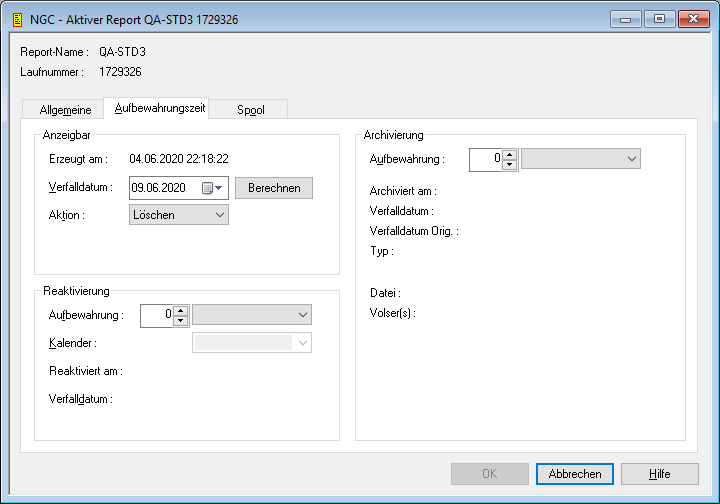
Die Registerkarte Aufbewahrungszeit enthält folgende Felder:
| Feld | Beschreibung | |||
|---|---|---|---|---|
| Anzeigbar | Erzeugt am | Datum und Uhrzeit der Erstellung des aktiven Reports. | ||
| Verfalldatum | Wenn der Report den
Status "Anzeigbar" hat, können Sie das Verfalldatum für diesen
Status ändern. Der Inhalt des aktiven Reports steht bis zu dem von Ihnen hier
angegebenen Datum online zur Verfügung.
Weitere Informationen siehe Verfalldatum berechnen. |
|||
| Aktion | Mögliche Werte:
|
|||
| Reaktivierung Aufbewahrungszeit | Geben Sie an, wie lange der Inhalt eines reaktivierten aktiven Reports online zum Einsehen und Drucken zur Verfügung stehen soll. Wenn diese Zeitspanne abläuft, wird diese "Kopie" des archivierten Reports automatisch gelöscht. | |||
| Anzahl | Geben Sie die
Anzahl der Arbeitstage, absoluten Tage, Wochen oder Monate ein, wie lange der
Report online zur Verfügung stehen soll. Wenn Sie "Arbeitstage"
angeben, müssen Sie den Namen eines Kalenders in das Feld
eingeben, um nur Arbeitstage zu
berücksichtigen.
Die Voreinstellung ist die vom Systemadministrator definierte, systemweit gültige Zeitspanne. |
|||
| Einheit | Wählen Sie eine
Einheit für die Anzahl. Mögliche Werte:
|
|||
| Kalender | Wenn Sie
"Arbeitstage" als Einheit für die Aufbewahrungszeit angegeben
haben, wählen Sie einen Kalender im Dropdown-Listenfeld.
Anmerkung |
|||
| Reaktiviert am | Datum und Uhrzeit der Reaktivierung des Reports. | |||
| Verfalldatum | Wenn der Report den Status "Reaktiviert" hat, können Sie das Verfalldatum für diesen Status ändern. Die reaktivierte "Kopie" des Inhalts des aktiven Reports steht bis zu diesem Datum zur Verfügung. | |||
| Archivierung Aufbewahrungszeit | Geben Sie an, wie lange der aktive Report im Archiv aufbewahrt werden soll. Wenn diese Zeitspanne abläuft, wird der aktive Report aus der Archivdatei gelöscht. Ein aktiver Report kann archiviert werden, egal wo er gespeichert ist. | |||
| Anzahl | Geben Sie die Anzahl der Tage, Wochen, Monate oder Jahre ein, wie lange der aktive Report im Archiv aufbewahrt werden soll. | |||
| Einheit | Wählen Sie eine
Einheit für die Anzahl. Mögliche Werte:
|
|||
| Archiviert am | Datum und Uhrzeit der Archivierung des Reports. | |||
| Verfalldatum | Der aktive Report wird bis zu diesem Datum im Archiv aufbewahrt. | |||
| Verfalldatum Orig. | Ursprüngliches Verfalldatum. Falls das Verfalldatum geändert wurde, wird hier das ursprüngliche Datum angezeigt. | |||
| Typ | Wenn der Report in einem benutzerdefinierten Archiv archiviert werden soll, wird hier die Nummer des erforderlichen Archivtyps angezeigt. Wenn dieses Feld leer ist, oder wenn es eine "0" enthält, wird der Report in einer standardmäßigen Entire Output Management-Archivdatei archiviert. | |||
| Datei | Der Name der Datei, in der der aktive Report archiviert wurde. | |||
| Volser(s) | Nummer des Datenträgers (Volume Serial Number) des Archivs, das den aktiven Report enthält. | |||
Um ein neues Verfalldatum zu berechnen:
Wählen Sie auf der Registerkarte Aufbewahrungszeit im Bereich Anzeigbar rechts neben dem Feld Verfalldatum die Schaltfläche .
Das Fenster Verfalldatum berechnen wird angezeigt (Beispiel):
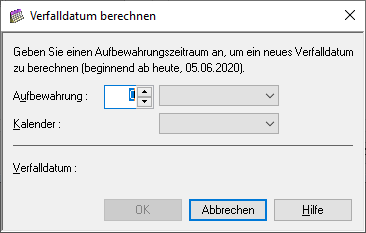
Sie können folgende Angaben machen:
| Feld | Beschreibung |
|---|---|
| Aufbewahrung | Geben Sie die Anzahl der Tage, Wochen oder Monate ein, wie lange der aktive Report ab dem aktuellen Datum anzeigbar sein soll. |
| (Einheit) | Wählen Sie im ausklappbaren
Listenfeld eine Einheit für die Anzahl. Mögliche Werte:
|
| Kalender | Wenn Sie "Arbeitstage" als Einheit angegeben haben, wählen Sie im ausklappbaren Listenfeld einen Kalender. |
| Verfalldatum | Ausgabefeld: Das berechnete, neue Verfalldatum. |
Wählen Sie , um die Angaben zu bestätigen.
Das Fenster schließt sich und das berechnete Datum wird in das Feld Verfalldatum auf der Registerkarte Aufbewahrungszeit übernommen.
Siehe Beschreibung der Felder unter Attribute eines Reports definieren, im entsprechenden Abschnitt zur Report-Identifikation.
Um einen aktiven Report zu löschen:
Markieren Sie den zu löschenden aktiven Report in der Liste der aktiven Reports.
Rufen Sie das Kontextmenü auf und wählen Sie .
Es erscheint ein Dialogfenster, durch das Sie aufgefordert werden, das Löschen zu bestätigen.
Wählen Sie , um den aktiven Report zu löschen.
Oder:
Wählen Sie , um den Vorgang
abzubrechen.
Wenn Sie der Eigentümer des aktiven Reports sind, dann werden der aktive Report sowie alle Referenzen auf den aktiven Report gelöscht. Andernfalls wird nur die Referenz von dem aktiven Report zu Ihrer Benutzerkennung gelöscht.
Wenn der aktive Report im Archiv steht, wird er nicht sofort gelöscht, sondern durch dieses Kommando nur zum Löschen markiert. Der aktive Report wird erst am nächsten Tag aus dem Archiv gelöscht.
Diese Funktion markiert einen aktiven Report zum Archivieren bzw. setzt die Markierung zur Archivierung zurück. Ein zur Archivierung markierter, aktiver Report wird das nächste Mal archiviert, wenn der Aktivierungs-Task aktiv ist.
Um einen aktiven Report zur Archivierung zu markieren:
Markieren Sie in der Liste der aktiven Reports den gewünschten aktiven Report, der noch nicht archiviert wurde.
Rufen Sie das Kontextmenü auf und wählen Sie das Kommando .
In der Spalte der Liste der aktiven Reports wird "Markiert" angezeigt. Dies zeigt an, dass der aktive Report zum Archivieren markiert ist.
Um die Archivierungsmarke für einen aktiven Report
zurückzusetzen:
Markieren Sie einen aktiven Report in der Liste Alle Aktiven Reports, der zum Archivieren markiert wurde.
Rufen Sie das Kontextmenü auf und wählen Sie das Kommando .
In der Spalte der Liste der aktiven Reports wird das Wort "Markiert" nicht mehr bei dem ausgewählten aktiven Report angezeigt.
Diese Funktion markiert einen bzw. mehrere archivierte aktive Reports zur Reaktivierung bzw. setzt die Markierung(en) zurück. Ein zur Reaktivierung markierter aktiver Report wird das nächste Mal reaktiviert, wenn der Reaktivierungs-Task aktiv ist. Der Report erscheint dann mit entsprechender Statusanzeige in der Liste der aktiven Reports.
Anmerkung
Wenn ein archivierter Report manuell aus den aktiven Reports
gelöscht wurde, wird er in der Archivdatei mit dem Status "Gelöscht" markiert
und kann nicht mehr reaktiviert werden.
Um einen einzelnen aktiven Report zur Reaktivierung zu
markieren:
Markieren Sie in der Liste der aktiven Reports den archivierten aktiven Report, der reaktiviert werden soll.
Rufen Sie das Kontextmenü auf und wählen Sie das Kommando .
Das Dialogfenster Aktiven Report reaktivieren wird angezeigt (Beispiel):
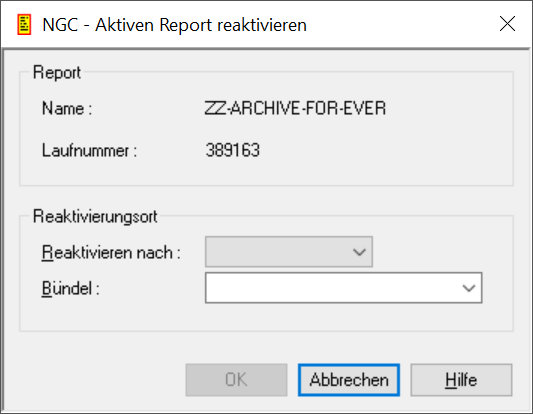
Wählen Sie im Listenfeld Reaktivieren nach einen Reaktivierungsort für den reaktivierten Report aus: NOM-Datenbank oder JES-Spool.
Wählen Sie im Listenfeld Bündel den Namen eines aktiven Bündels aus, das den reaktivierten Report aufnehmen soll.
Wählen Sie , um den aktiven Report zur Reaktivierung zu markieren.
Sie sehen anschließend die Reaktivierungsmarkierung (z.B. Reakt in NOM) in der Spalte Reaktiv. der Liste Liste der aktiven Reports.
Beim nächsten Reaktivierungslauf wird die Reaktivierung aller markierten Reports durchgeführt. Danach wird in der Spalte Reaktiv. der Status "Reaktiviert" angezeigt.
Um mehrere aktive Reports zur Reaktivierung am gleichen
Reaktivierungsort zu markieren:
Markieren Sie in der Liste der aktiven Reports die archivierten aktiven Reports, die reaktiviert werden sollen.
Rufen Sie das Kontextmenü auf und wählen Sie das Kommando .
Das Dialogfenster Aktiven Report reaktivieren erscheint (Beispiel):
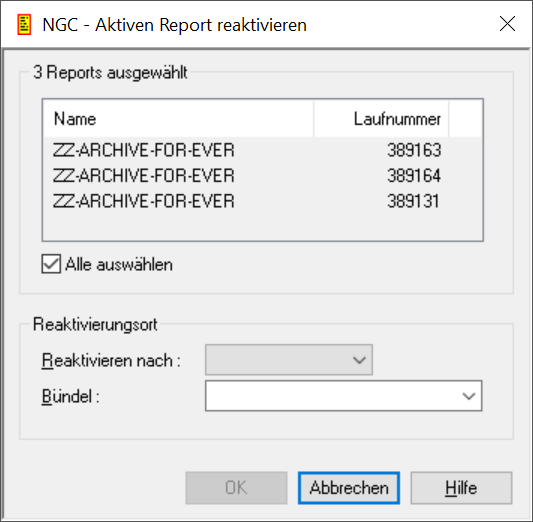
Das Dialogfenster zeigt die Anzahl der zuvor ausgewählten Reports. Die Option Alle auswählen ist standardmäßig markiert. Das bedeutet, es werden alle im Fenster aufgelisteten aktiven Reports an demselbem Reaktivierungsort reaktiviert.
Wählen Sie im Listenfeld Reaktivieren nach einen Reaktivierungsort für die markierten Reports aus: NOM-Datenbank oder JES-Spool.
Wählen Sie im Listenfeld Bündel den Namen eines aktiven Bündels aus, das die reaktivierten Reports aufnehmen soll.
Wählen Sie , um die aktiven Reports zur Reaktivierung zu markieren.
Sie sehen anschließend die Reaktivierungsmarkierungen (z.B. "Reakt. in Spool") in der Spalte Reaktiv. der Liste der aktiven Reports. Beim nächsten Reaktivierungslauf wird die Reaktivierung aller markierten Reports durchgeführt. Danach wird in der Spalte Reaktiv. der Status "Reaktiviert" angezeigt.
Um mehrere aktive Reports zur Reaktivierung an
unterschiedlichen Reaktivierungsorten zu markieren:
Markieren Sie in der Liste der aktiven Reports die archivierten aktiven Reports, die reaktiviert werden sollen.
Rufen Sie das Kontextmenü auf und wählen Sie das Kommando .
Das Dialogfenster Aktiven Report reaktivieren erscheint.
Das Dialogfenster zeigt die Anzahl der zuvor ausgewählten Reports. Die Option Alle auswählen ist standardmäßig markiert.
Entfernen Sie den Haken im Kontrollkästchen Alle auswählen.
Sie können nun einen einzelnen oder mehrere aktive Reports markieren (Beispiel):
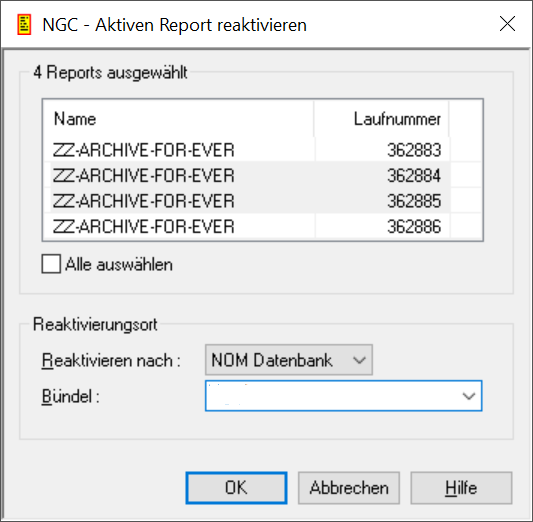
Wählen Sie im Listenfeld Reaktivieren nach einen Reaktivierungsort für den bzw. die markierten Reports aus: NOM-Datenbank oder JES-Spool.
Wählen Sie im Listenfeld Bündel den Namen eines aktiven Bündels aus, das die reaktivierten Reports aufnehmen soll.
Wählen Sie , um den bzw. die aktiven Reports zur Reaktivierung zu markieren.
Sie können anschließend weitere aktive Reports im Dialogfenster markieren und diese wie beschrieben zur Reaktivierung an einem anderen Reaktivierungsort markieren.
Sie sehen die Reaktivierungsmarkierungen (z.B. "Reakt. in NOM") in der Spalte Reaktiv. der Liste der aktiven Reports . Beim nächsten Reaktivierungslauf wird die Reaktivierung aller markierten Reports durchgeführt. Danach wird in der Spalte Reaktiv. der Status "Reaktiviert" angezeigt.
Um die Reaktivierungsmarkierung für einen oder mehrere aktive
Reports zurückzusetzen:
Markieren Sie in der Liste Liste der aktiven Reports den oder die zur Reaktivierung gekennzeichneten aktiven Reports.
Rufen Sie das Kontextmenü auf und wählen Sie das Kommando .
Der Speicherort für die Reaktivierung (z.B. Reakt. in NOM) erscheint nicht mehr in der Spalte der Liste Liste der aktiven Reports bei dem oder den ausgewählten aktiven Reports.
Um einen aktiven Report zu drucken:
Markieren Sie den zu druckenden (nicht archivierten) aktiven Report in der Liste der aktiven Reports.
Rufen Sie das Kontextmenü auf und wählen Sie das Kommando .
Das Dialogfenster Aktiven Report drucken erscheint.
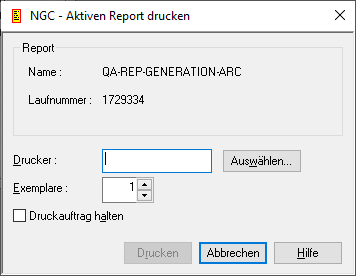
Wählen Sie die Schaltfläche rechts vom Feld , um eine Liste der Drucker anzuzeigen.
Markieren Sie in der Liste einen Drucker und bestätigen Sie mit der Schaltfläche .
Der Name des ausgewählten Druckers erscheint im Feld des Dialogfensters Aktiven Report drucken.
Geben Sie im Feld Exemplare die Anzahl der zu druckenden Exemplare an.
Markieren Sie das Feld Druckauftrag halten, falls Sie den Druckauftrag in den Status "Gehalten" setzen wollen.
Wählen Sie die Schaltfläche , um den aktiven Report auf dem ausgewählten Drucker zu drucken.
Eine Nachricht bestätigt, dass der Report in die Druckerwarteschlange aufgenommen wurde.
Um mehrere aktive Reports auf einem Drucker zu drucken:
Markieren Sie in der Liste der aktiven Reports mehrere zu druckende (nicht archivierte) aktive Reports.
Rufen Sie das Kontextmenü auf und wählen Sie das Kommando .
Das Dialogfenster Aktiven Report drucken erscheint mit der Liste der ausgewählten aktiven Reports (Beispiel):
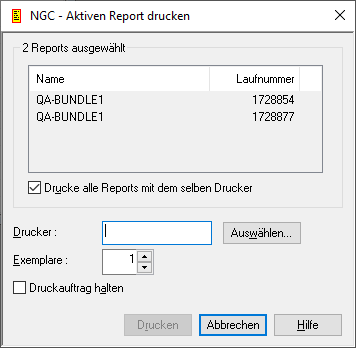
Wählen Sie die Schaltfläche rechts vom Feld , um eine Liste der Drucker anzuzeigen.
Markieren Sie in der Liste einen Drucker und bestätigen Sie mit der Schaltfläche .
Der Name des ausgewählten Druckers erscheint im Feld des Dialogfensters Aktiven Report drucken.
Geben Sie im Feld Exemplare die Anzahl der zu druckenden Exemplare pro aktiven Report an.
Markieren Sie das Feld Druckauftrag halten, falls Sie den Druckauftrag in den Status "Gehalten" setzen wollen.
Wählen Sie die Schaltfläche , um den aktiven Report auf dem ausgewählten Drucker zu drucken.
Eine Nachricht bestätigt, dass der Report in die Druckerwarteschlange aufgenommen wurde.
Um mehrere aktive Reports auf unterschiedlichen Druckern zu
drucken:
Markieren Sie den zu druckenden (nicht archivierten) aktiven Report in der Liste der aktiven Reports.
Rufen Sie das Kontextmenü auf und wählen Sie das Kommando .
Das Dialogfenster Aktiven Report drucken erscheint mit der Liste der ausgewählten aktiven Reports.
Entfernen Sie die Markierung im Kontrollkästchen Drucke alle Reports mit dem selben Drucker.
Markieren Sie die gewünschten aktiven Reports in der Liste.
Wählen Sie die Schaltfläche rechts vom Feld , um eine Liste der Drucker anzuzeigen.
Markieren Sie in der Liste einen Drucker und bestätigen Sie mit der Schaltfläche .
Der Name des ausgewählten Druckers erscheint im Feld des Dialogfensters Aktiven Report drucken.
Beispiel:
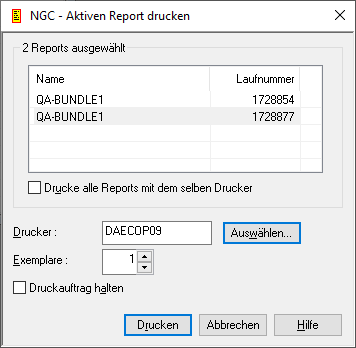
Geben Sie im Feld Exemplare die Anzahl der zu druckenden Exemplare pro aktiven Report an.
Markieren Sie das Feld Druckauftrag halten, falls Sie den Druckauftrag in den Status "Gehalten" setzen wollen.
Wählen Sie die Schaltfläche , um den aktiven Report auf dem ausgewählten Drucker zu drucken.
Eine Nachricht bestätigt, dass der Report in die Druckerwarteschlange aufgenommen wurde.
Sie können danach weitere aktive Reports in der Liste auswählen und diese mit einem anderen Drucker drucken.
Diese Funktion gibt einen aktiven Report zum Drucken frei. Der Report bleibt in der Warteschlange der Druckaufträge. Er wird erst dann gedruckt, wenn alle Ziel-Benutzer dies bestätigt haben.
Dazu muss in den Attributen eines Reports im Feld Gehalten die Option Alle Benutzer bestätigen eingestellt sein, siehe Angaben zum Drucken definieren. Alle Benutzer im Verteiler erhalten dann eine Nachricht, mit der sie aufgefordert werden, das Drucken des Reports manuell zu bestätigen. Nachdem alle Benutzer bestätigt haben, wird der Report automatisch zum Drucken freigegeben.
Um das Drucken für einen aktiven Report zu bestätigen:
Markieren Sie in der Liste der aktiven Reports den entsprechenden aktiven Report.
Rufen Sie das Kontextmenü auf und wählen Sie das Kommando .
Wenn alle Benutzer bestätigt haben, wird der Report gedruckt.
Diese Funktion zeigt die Report-Definition an, die den aktiven Report erzeugt hat.
Um die Definition anzuzeigen, die einen aktiven Report
erzeugt hat:
Markieren Sie den gewünschten aktiven Report in der Liste der aktiven Reports.
Rufen Sie das Kontextmenü auf und wählen Sie das Kommando .
Die allgemeinen Attribute der Report-Definition werden angezeigt (Beispiel):
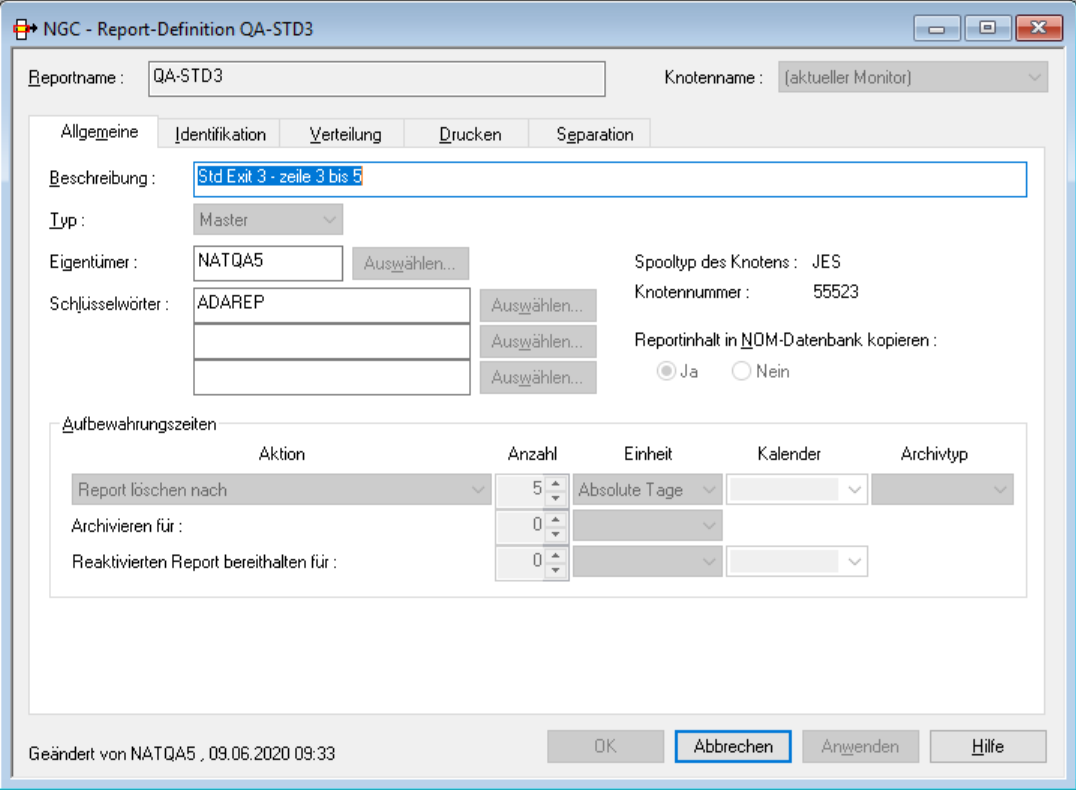
Alle Felder sind Ausgabefelder. Die Register und die einzelnen Felder sind unter Attribute eines Reports definieren beschrieben.
Diese Funktion verteilt einen aktiven Report an einen Benutzer oder Verteiler, der bei den Angaben zur Verteilung (Verteilungsattribute) für den Report nicht definiert ist.
Um einen aktiven Report an einen Benutzer oder einen
Verteiler zu verteilen:
Markieren Sie den gewünschten aktiven Report in der Liste der aktiven Reports.
Rufen Sie das Kontextmenü auf und wählen Sie das Kommando .
Das Dialogfenster Aktiven Report verteilen erscheint.
Wählen Sie die Schaltfläche rechts vom Feld , um aus der Liste Benutzer/Verteiler auswählen einen Benutzer bzw. einen Verteiler auszuwählen.
Wenn Sie Ihre Auswahl getroffen haben, erscheint die Benutzerkennung oder der Name des Verteilers im Feld .
Wählen Sie , um den aktiven Report an den ausgewählten Benutzer bzw. Verteiler zu verteilen.
Diese Funktion nimmt einen aktiven Report für einen einmaligen Verteilungsvorgang in ein offenes Bündel auf. Sie steht an mehreren Stellen in den Pflegefunktionen (Reports) und Kontroll-Funktionen (Fächer) zur Verfügung.
Um einen aktiven Report in ein offenes aktives Bündel
aufzunehmen:
Markieren Sie Pflegefunktionen > Reports im Objekt-Arbeitsbereich.
Markieren Sie im Objekt-Arbeitsbereich einen Report, der erweitert werden kann, d.h., vor dem ein Plus-Zeichen [+] angezeigt wird.
Rufen Sie das Kontextmenü auf und wählen Sie .
Markieren Sie den gewünschten aktiven Report in der Liste der aktiven Reports.
Oder:
Markieren Sie im Objekt-Arbeitsbereich
Kontrollfunktionen > Fächer >
Fach-Name > Aktive Reports > Alle.
Markieren Sie den gewünschten aktiven Report.
Oder:
Markieren Sie im Objekt-Arbeitsbereich
Kontrollfunktionen > Fächer >
Fach-Name > Aktive Reports >
Anzeigbare. Markieren Sie den gewünschten aktiven Report.
Rufen Sie das Kontextmenü auf und wählen Sie das Kommando .
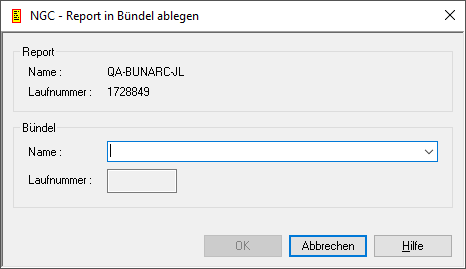
Das Dialogfenster Report in Bündel ablegen erscheint (Beispiel):
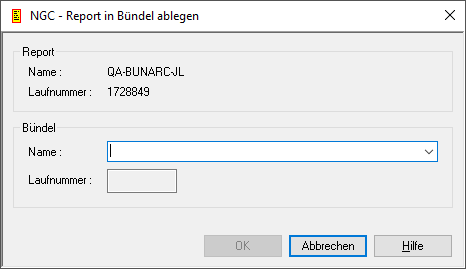
Benutzen Sie das Listenfeld rechts vom Feld , um ein aktives Bündel auszuwählen.
Wählen Sie .
Der markierte aktive Report wird in das ausgewählte aktive Bündel eingefügt.
Um die Spool-Attribute eines aktiven Reports anzuzeigen:
Markieren Sie den gewünschten aktiven Report in der Liste der aktiven Reports.
Rufen Sie das Kontextmenü auf und wählen Sie das Kommando .
Die Spool-Attribute des aktiven Reports werden angezeigt (Beispiel):
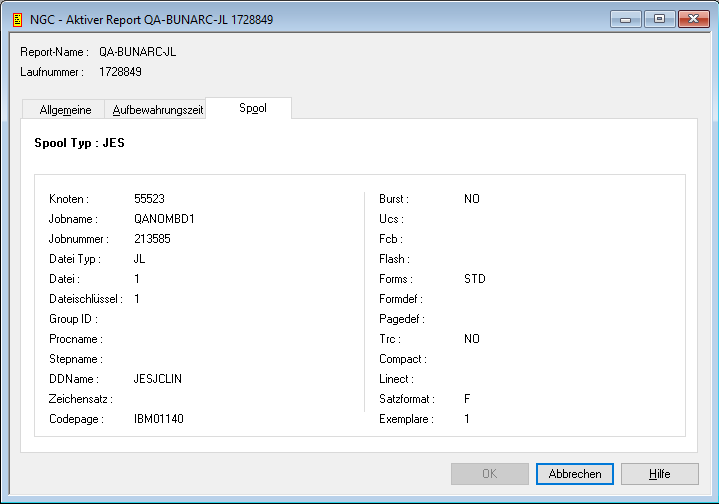
Die Attribute, die auf den Registerkarten angezeigt werden, sind unter Attribute eines Reports definieren beschrieben.
Diese Funktion listet alle Benutzer auf, an die ein aktiver Report verteilt wird.
Um alle mit einem aktiven Report verknüpften Benutzer
aufzulisten:
Markieren Sie den gewünschten aktiven Report in der Liste der aktiven Reports.
Rufen Sie das Kontextmenü auf und wählen Sie das Kommando .
Es erscheint eine Liste aller Benutzer, an die der aktive Report verteilt wird (Beispiel):
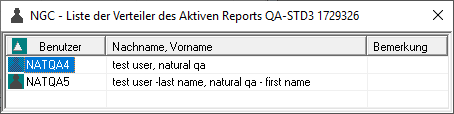
Diese Funktion zeigt eine Liste aller Bündel an, in denen ein aktiver Report enthalten ist.
Um Querverweis-Informationen für einen aktiven Report
anzuzeigen:
Markieren Sie den gewünschten aktiven Report in der Liste der aktiven Reports.
Rufen Sie das Kontextmenü auf und wählen Sie das Kommando .
Eine Liste aller Bündel, in denen der Report enthalten ist, wird angezeigt (Beispiel):
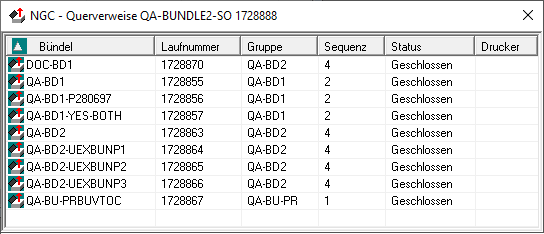
Zu jedem Bündel werden folgende Informationen angezeigt:
| Spalte | Erklärung |
|---|---|
| Bündel | Name des aktiven Bündels, in dem der aktive Report enthalten ist. |
| Laufnummer | Interne Nummer zur Identifikation des Reports. |
| Gruppe | Gruppenname, der dem Report im Bündel zugewiesen ist. |
| Sequenz | Laufende Nummer, die dem Report im Bündel zugewiesen ist. |
| Status | Status des Bündels, offen, geschlossen. |
| Drucker | Logischer Drucker, der dem Report im Bündel zugewiesen ist. |