Mit dem Outline-Editor können Sie Feldumrahmungen in Masken definieren, die mit dem Natural-Masken-Editor erstellt wurden. Dazu setzen Sie Box-Codes bei den Daten- und Text-Feldern, die Sie mit einem Rahmen versehen möchten. Sie können auf diese Weise auch Leerzeichenbereiche mit Rahmen versehen.
Anmerkungen:
BX.
Siehe Beschreibung des Parameters BX.
Dieser Abschnitt behandelt folgende Themen:
Um den Outline Editor benutzen zu können, müssen folgende Voraussetzungen erfüllt sein:
Das verwendete Terminal bzw. die Terminal-Emulation muss die Anzeige von Feldumrahmungen unterstützen. Dies ist gewöhnlich bei Terminals bzw. Terminal-Emulation der Fall, die Doppel-Byte-Zeichensätze (Double Byte Character Sets/DBCS) unterstützen. Andernfalls werden die für eine Maske erzeugten Feldumrahmungen zur Ausführungszeit nicht angezeigt.
Informationen zu den in Natural implementierten Merkmalen zur Unterstützung von Doppel-Byte-Zeichensätzen siehe Double-Byte Character Sets in der Operations-Dokumentation.
Bei jeder Maske, die mit dem Outline-Editor bearbeitet werden soll, muss die
Trennzeichen-Klasse D in den Maskeneinstellungen gesetzt sein. Falls diese
Trennzeichen-Klasse nicht gesetzt ist, können Sie den Outline-Editor nicht öffnen.
Stattdessen wird eine entsprechende Fehlermeldung angezeigt.
Für gewöhnlich wird die Trennzeichen-Klasse D automatisch hinzugefügt,
wenn Sie eine neue Maske in Natural erstellen. Siehe Beschreibung im Abschnitt Trennzeichen-Klasse D. Bei
einer schon existierenden, mit Natural erstellten Maske müssen Sie jedoch die
Trennzeichen-Klasse wie in der folgenden Anleitung beschrieben hinzufügen.
 Um die Trennzeichen-Klasse D zu definieren:
Rufen Sie den Masken-Editor unter Angabe einer Maske auf, die als Source-Objekt in einer Library in einer Natural-Systemdatei gespeichert ist.
Der Editierbereich des Masken-Editors erscheint. Er enthält die angegebene Maske.
Drücken Sie PF2 (Mset), um die Standardeinstellungen für die Maske zu ändern.
Der Bildschirm Define Map Settings wird angezeigt.
Fügen Sie im Bereich Delimiters, die Trennzeichen-Klasse
D hinzu (oder ersetzen Sie das bereits vorhandene Trennzeichen).
Delimiters ----------------- Cls Att CD Del T D BLANK T I ? A D _ A I ) A N ^ M D & M I : O D + O I ( D I # |
Rufen Sie das Menü Edit Map des Masken-Editors auf und speichern Sie die Maske.
Weitere Informationen siehe Abschnitt Trennzeichen - Delimiters.
Dieser Abschnitt beschreibt, wie Sie den Editor zum Erstellen von Feldumrahmungen aufrufen.
Um den Editor aufzurufen:
Rufen Sie das Menü des Masken-Editors auf.
Geben Sie den Funktionscode O für Outline Editor
und den Namen der zu bearbeitenden Maske ein. Die Masken-Definition muss entweder im
aktuellen Quellcode-Editierbereich enthalten oder als Source-Objekt in einer Library
in einer Natural-Systemdatei enthalten sein.
Der Outline Editor-Bildschirm wird im Split-Screen-Modus angezeigt. Er enthält die angegebene Maske (Beispiel):
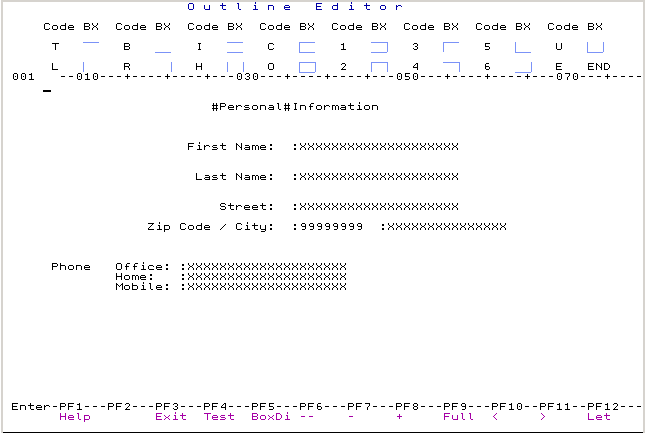
Der obere Bereich des Outline-Editor-Bildschirms zeigt alle gültigen Box-Codes
(z.B. O), Symbole für die damit erzeugbaren Feldumrahmungen
(z.B. ein Rechteck  für den Box-Code O) und die Ende-Markierung
E (END). Im Vollbild-Modus wird diese
Übersicht nicht angezeigt.
für den Box-Code O) und die Ende-Markierung
E (END). Im Vollbild-Modus wird diese
Übersicht nicht angezeigt.
Der untere Bereich des Outline-Editor-Bildschirms enthält den Editierbereich mit
der Masken-Definition der angegebenen Maske. Die Zeichen, die zur Darstellung der
Datenfelder (z.B. X oder 9) dienen, sind identisch mit
denen, die im Editierbereich des Masken-Editors verwendet werden. Weitere
Informationen siehe Maskenfelder
definieren.
Ein Box-Code ist ein einzelnes Zeichen, das einen Einzelwert des Session-Parameters
BX oder eine Kombination von Werten repräsentiert. Beispiel: Der
Box-Code O steht für die BX-Parametereinstellung
TBLR. Weitere Informationen zu möglichen Parameterwerten siehe Liste der Box-Codes und BX-Parameterwerte für
Feldumrahmungen.
Im Folgenden werden die Regeln und Bedingungen beschrieben, die bei der Benutzung von Box-Codes gelten. Die erwähnten Beispiele beziehen sich auf den Abschnitt Beispiel für Feldumrahmungen - Box-Coding.
Sie können Box-Codes (beliebig als Groß- oder als Kleinbuchstaben) in folgenden Fällen eingeben:
Bei einem Datenfeld.
Bei einem Text-Feld, das mit Trennzeichen-Klasse D angelegt wurde
(Trennzeichen-Klasse T ist nicht zulässig).
Bei einem Leerzeichen oder einer Folge von Leerzeichen.
Dieser Abschnitt behandelt folgende Themen:
Bei einem Datenfeld oder einem Text-Feld, das mit Trennzeichen-Klasse D
angelegt wurde, können Sie einen Box-Code bei der Attribut-Position des Feldes eingeben,
um das Sie eine Umrandung erzeugen möchten. Die Attribut-Position befindet sich
unmittelbar vor dem Feld und ist gekennzeichnet durch eines der folgenden Merkmale:
Das Trennzeichen ("Delimiter"), das dem Feld mit dem Masken-Editor zugewiesen wurde.
Beispiel: Das Text-Feld Information.
Ein Box-Code, der schon für das Feld eingegeben worden ist. Der Outline-Editor verbirgt das Trennzeichen und zeigt stattdessen den Box-Code.
Beispiel: Das Text-Feld Personal.
Bei einem Datenfeld, das als Array definiert worden ist, können Sie einen Box-Code zu jeder einzelnen Ausprägung dieses Array eingeben.
Beispiel:
Office:, Home: und Mobile: sind drei Ausprägungen
eines eindimensionalen Array (A20/1:3). Wenn Sie möchten, dass der Box-Code
für alle Ausprägungen dieses Array gilt, können Sie den
BX-Parameter mit der Funktion zur erweiterten Feld-Bearbeitung des Masken-Editors ändern.
Eine Umrahmung können Sie auch um ein Leerzeichen oder eine Folge von Leerzeichen erzeugen. Dadurch haben Sie die Möglichkeit, leere Maskenbereiche zu nutzen, um Umrahmungen zu entwerfen.
Bei einem Leerzeichen oder einer Folge von Leerzeichen geben Sie den Box-Code an einer leeren Stelle einer Zeile ein.
Die Länge der Umrahmung wird durch die Anzahl der Leerzeichen bestimmt, für die der verwendete Box-Code gilt, und durch die Ende-Markierung (siehe Ende-Markierungen für Feldumrahmungen benutzen):
Ist die Ende-Markierung gesetzt, dann wird die Umrahmung um die Anzahl an Zeichen ab dem Box-Code bis zur Ende-Markierung gezeichnet.
Beispiele: Die Box-Codes 2 und U im
leeren Bereich neben dem Datenfeld Last
Name:.
Ist keine Ende-Markierung gesetzt, dann wird die Umrahmung entweder um die Anzahl an Zeichen ab dem Box-Code bis zum nächsten Feld oder bis zum Zeilenende gezeichnet.
Ausnahmen: Die Box-Codes L und R erzeugen immer nur Umrahmungen um ein einzelnes Leerzeichen, egal ob die Ende-Markierung gesetzt oder nicht gesetzt ist.
Beispiel: Der Box-Code L zwischen den Text-Feldern Phone und Office:.
Eine Umrahmung, die bei einer Folge von Leerzeichen erzeugt wird, wird durch eine
Anzahl von Punkten (.) angezeigt. Siehe Beispiel für Feldumrahmungen (Box-Coding) nach Drücken von
Enter. Bei einer Umrahmung, bei der unmittelbar auf den Box-Code
die Ende-Markierung folgt (Beispiel: OE) oder bei den Box-Codes
L und R werden keine Punkte angezeigt.
Eine Umrahmung, die bei einem Leerzeichen oder einer Folge von Leerzeichen erzeugt
wird, wird als leeres Text-Feld mit der Trennzeichenklasse D in die
Masken-Definition hinein generiert.
Um die Länge einer Umrahmung zu verringern, können Sie einen der Punkte (.) durch die Ende-Markierung oder einen Box-Code ersetzen (siehe auch Um die Ende-Markierung zu platzieren). Das Feld endet dann an dem Punkt, den Sie ersetzt haben.
Um ein leeres Text-Feld zu bearbeiten, können Sie die Funktion zur erweiterten Feld-Bearbeitung des Masken-Editors benutzen.
Ein Box-Code, der eine obere und/oder untere Linie, aber keine rechte senkrechte Linie
aufweist (die Box-Codes T, B,
I, C, 3 und
5) bleibt für die anschließenden Felder in dieser Zeile gültig.
Die Umrahmung endet dann entweder beim nächsten Box-Code, dem nächsten Text-Feld mit
Trennzeichenklasse T oder am Zeilenende.
Beispiele:
Die Text-Felder Personal
und Information und die
Datenfelder neben dem Feld City:.
Wenn Sie einen der oben genannten Box-Codes eingeben, platziert der Outline-Editor automatisch generierte Box-Codes vor alle anschließenden Felder, für die dieser Box-Code gilt. Die Reihenfolge der automatisch generierten Box-Codes ist aufgeführt in der Tabellenspalte Automatisch generierte Box-Codes im Abschnitt List der Box-Codes und BX-Parameterwerte für Feldumrahmungen. Die automatische Box-Code-Generierung erfolgt, wenn Sie zu Beginn einen Box-Code eingegeben haben. Automatisch generierte Box Code können Sie ersetzen.
Sie können einzelne oder mehrere Box-Codes ändern, indem Sie jeden Box-Code einzeln ersetzen.
Sie können einzelne oder mehrere Box-Codes löschen, indem Sie entweder jeden Box-Code einzeln durch ein Leerzeichen ersetzen oder indem Sie eines der Zeilenkommandos benutzen, die im Abschnitt Zeilenkommandos und PF-Tasten beschrieben werden.
Grundsätzlich gilt, dass Sie nur den Box-Code bei einem Feld und nicht das Feld selbst löschen können. Eine Feld-Definition können Sie nur mit dem Masken-Editor löschen. Ausnahme: Wenn Sie den Box-Code bei einem leeren Feld löschen, dann löschen Sie außerdem auch das entsprechende Feld in der Masken-Definition.
Die Ende-Markierung () bestimmt die Länge einer Umrahmung, die bei einem einzelnen Leerzeichen oder einer Folge von Leerzeichen erzeugt wird.
Ausnahmen: Die Box-Codes L und R erzeugen immer
nur Umrahmungen bei einem einzelnen Leerzeichen. Sie können sie ohne die Ende-Markierung
eingeben. Beispiel: Der Box-Code L zwischen den Text-Feldern
Phone und Office:.
Bei der Eingabe der Ende-Markierung wird nicht zwischen Groß- und Kleinschreibung unterschieden.
Die Ende-Markierung wird nicht als BX-Parameterwert in
den Quellcode der Maske hinein generiert.
Die Ende-Markierung gilt für den Box-Code und die Zeile, wo sie platziert wird. Es ist nicht zulässig, einen Box-Code in der einen und die Ende-Markierung in einer anderen Zeile zu platzieren, um eine Umrahmung über mehrere Zeilen hinweg zu erweitern.
Um die Ende-Markierung zu platzieren:
Geben Sie den Box-Code an einer leeren Stelle in der Zeile ein, wo die Umrahmung
beginnen soll, und die Ende-Markierung E dort, wo die Umrahmung enden
soll.
Beispiel: Die Spalten 035 und 059 in der
leeren Zeile über dem Feld Last Name: im Beispiel für Feldumrahmungen -
Box-Code-Einstellungen.
Drücken Sie Enter, um die Eingaben zu bestätigen.
Die von dem Box-Code und der Ende-Markierung eingegrenzten Leerzeichen (im o.g. Beispiel zwischen den Spalten 035 und 059) werden durch Punkte (.) ersetzt.
Die Ende-Markierung wird nicht mehr im Bildschirm angezeigt.
Sie können die Länge einer Umrahmung verringern, indem Sie einen der Punkte (.) mit
der Ende-Markierung überschreiben. Beispiel: U..........E.....
Die Umrahmung endet dann an dem Punkt, den Sie überschrieben haben.
In der folgenden Tabelle werden die Box-Codes erläutert, die im Editierbereich des
Outline-Editors aufgelistet werden. Außerdem enthält die Tabelle die Abfolge der
automatisch generierten Box-Codes (falls relevant bei einem Box-Code) und die äquivalenten
Werte des BX-Parameters.
Dieser Abschnitt enthält ein Beispiel für Feldumrahmungen, das auf der Maskendefinition basiert, die im Abschnitt Editor für Feldumrahmungen (Outline-Editor) aufrufen gezeigt wird. Dieses Beispiel ist nicht als Anleitung zum Anlegen von Masken mit Feldumrahmungen gedacht, sondern soll nur veranschaulichen, wie Sie die Box-Codes verwenden können.
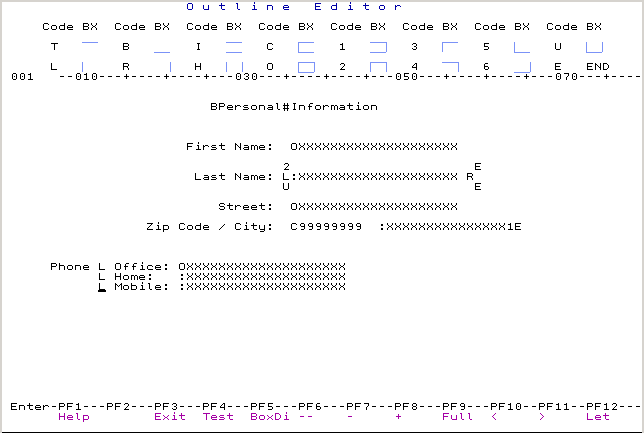
Das folgende Beispiel zeigt, wie die Box-Codes im Outline-Editor eingegeben werden können:
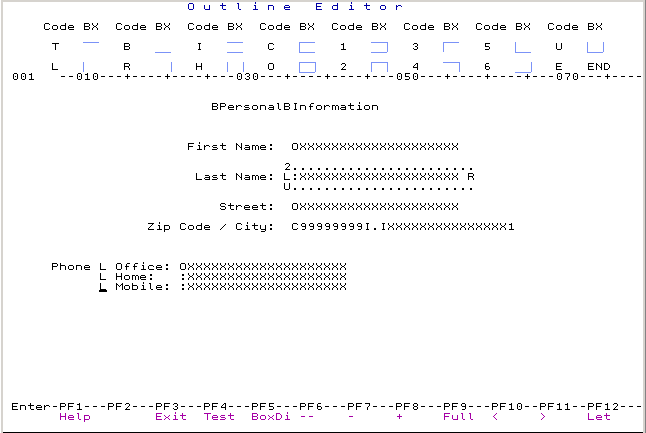
Das folgende Beispiel zeigt, wie das Box-Coding aussehen kann, nachdem Sie Ihre Box-Code-Eingaben mit Enter bestätigt haben:
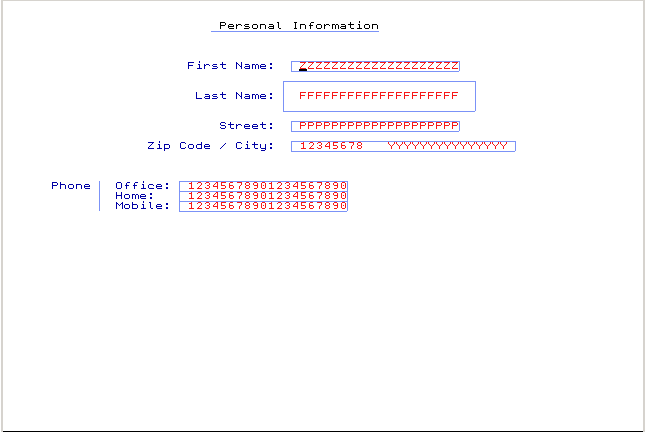
Das folgende Beispiel zeigt das Layout der Feldumrahmungen in einer Maske, wenn diese durch ein Programm oder mittels der Test-Funktion (PF4) aufgerufen wird:
Die Zeilenkommandos und PF-Tasten, die beim Outline-Editor zur Verfügung stehen, können Sie benutzen, um Box-Codes und leere Text-Felder zu löschen, im Editerbereich des Outline-Editors zu navigieren, zwischen den Editerbereichen (Outline-Editor/Masken-Editor) hin und her zu schalten, die Anzeige-Modi zu ändern und den Outline-Editor zu beenden.
Die Eingabe eines Zeilenkommandos erfolgt an der ersten Stelle einer Zeile. Bei der Eingabe der Ende-Markierung wird nicht zwischen Groß- und Kleinschreibung unterschieden.
| Zeilenkommando | PF-Taste | Erläuterung |
|---|---|---|
..D |
Löscht alle Box-Codes und leeren Text-Felder in der Zeile, in der das Kommando eingegeben wurde. | |
..Dnn |
Löscht alle Box-Codes und leeren Text-Felder in der Zeile, in der das Kommando eingegeben wurde, sowie nn Zeilen unterhalb dieser Zeile. Dabei steht nn für einen Zeilenbereich von 1 bis 99. | |
..D* |
Löscht alle Box-Codes und leeren Text-Felder in der Zeile, in der das Kommando eingegeben wurde, sowie alle Zeilen unterhalb dieser Zeile. | |
..X |
PF13 | Umschalten zwischen dem Editierbereich des Masken-Editors und dem Outline-Editor. |
| PF1 | /Hilfe - Anzeige von Hilfe-Informationen zum Outline-Editor und zum Masken-Editor. | |
..Q |
PF3 Exit | Beendet den Outline-Editor. Rückkehr zum Edit
Map-Menü.
Wird PF3 im Box-Code Display-Bildschirm oder im Test-Bildschirm gedrückt, erfolgt die Rückkehr zum Editier-Bereich des Outline-Editors. |
| PF4 | Test der Masken-Definition mit dem Box-Layout. Diese Funktion
kann auch aus dem Masken-Editor ausgeführt werden.
Drücken Sie PF3 oder Enter, um zum Editier-Bereich zurückzukehren. |
|
| PF5 | Umrahmungsanzeige - Zeigt die Box-Code-Einstellungen einer
Maske an. Siehe Bildschirm
"Box-Code Display" weiter unten.
Drücken Sie PF3 oder Enter, um zum Editier-Bereich zurückzukehren. |
|
| PF7 | Eine halbe Seite nach oben blättern. | |
| PF8 | Eine halbe Seite nach unten blättern. | |
| PF9 | Umschalten zwischen Vollbild- und Split-Screen-Modus. | |
| PF10 | Eine halbe Bildschirmseite nach links verschieben, wenn die Maske breiter ist als der Bildschirm. | |
| PF11 | Eine halbe Bildschirmseite nach rechts verschieben, wenn die Maske breiter ist als der Bildschirm. | |
| PF12 | Macht die letzte Maßnahme rückgängig, die im Editier-Bereich vor dem Drücken von Enter vorgenommen wurde. |
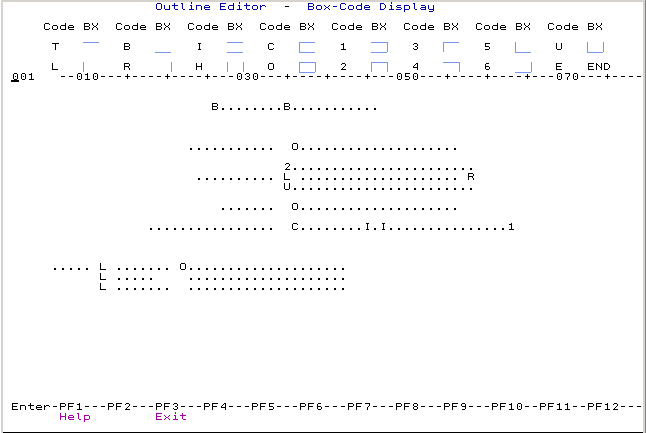
Die Funktion zum Anzeigen der Umrahmung (PF4 Test) ruft den Bildschirm Box-Code Display auf, der Ihnen die Orientierung erleichtern und dabei helfen soll, die die Box-Codes von Text mit identischen Zeichen zu unterscheiden.
Der Box-Code Display-Bildschirm zeigt die gesetzten Box-Codes. Die
entsprechenden Feldpositionen werden durch ein Anzahl von Punkten (.) angegeben. Das als
Ende-Markierung eingegebene E wird auf diesem Bildschirm nicht gezeigt.
Im Box-Code Display-Bildschirm sind keine Änderungen möglich.
Das folgende Beispiel zeigt die Box-Code-Einstellungen einer Maske nach Drücken von PF4. Es basiert auf dem Beispiel für Feldumrahmungen - Box-Code-Einstellungen.