
Der Object Handler besteht aus der SYSOBJH Utility (ein Dienstprogramm das sich in der Natural System Library SYSOBJH befindet) und der Direktkommandoschnittstelle. Darüber hinaus steht die Anwendungsprogrammierschnittstelle OBJHAPI zur Verfügung, über die Sie die Funktionen des Object Handlers aus einem Natural-Programm heraus ausführen können.
In diesem Kapitel werden die folgenden Themen behandelt:
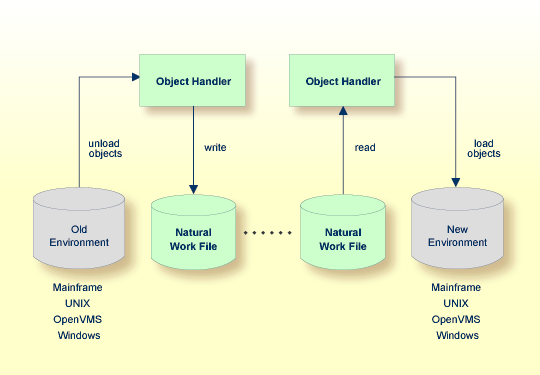
Die nachstehende Grafik veranschaulicht, wie der Object Handler Objekte überträgt, indem er sie aus der Quellumgebung in Arbeitsdateien entlädt und sie aus den Arbeitsdateien in die Zielumgebung lädt. Falls erforderlich, kann ein Anwendungsprotokoll wie z.B. FTP für die Übertragung von Arbeitsdateien von der Quell- zur Zielumgebung verwendet werden.
In diesem Abschnitt werden die folgenden Themen behandelt:
Eine alte oder neue Umgebung ist eine FNAT-, FUSER- oder FDIC-Systemdatei, die in einer Adabas-Datenbank oder einem VSAM-Dateisystem auf einem Großrechner oder im Dateisystem auf einer Linux- oder Windows-Plattform enthalten ist. Natural-Objekte in der FNAT- oder FUSER-Systemdatei können, wie im folgenden Abschnitt beschrieben, in Libraries enthalten sein.
Die Dateisicherheit (File Security, d. h. Passwörter und Chiffrierschlüssel) bezieht sich auf die Sicherheit, die für eine Systemdatei in einer Adabas- oder VSAM-Umgebung definiert wurde. Wenn für eine Systemdatei Dateisicherheit definiert wurde, müssen Sie ein Passwort, einen Chiffrierschlüssel und/oder einen VSAM-Namen für die Quell- und/oder Zielsystemdatei angeben, bevor Sie eine Object Handler-Funktion ausführen können. Andernfalls wird Adabas oder VSAM eine entsprechende Fehlermeldung ausgeben. Für die Standard-Systemdateien, die der Natural-Sitzung beim Start des Object Handlers zugewiesen werden, brauchen Sie keine Sicherheitsinformationen anzugeben.
Der Object Handler überträgt Natural-Quellcodeobjekte (auch gespeicherte Objekte (Saved Objects) genannt) und katalogisierte Objekte (Cataloged Objects), die in Natural-Libraries enthalten sind, Natural-Fehlermeldungen, Natural-Kommandoprozessor-Quellcodes, Natural-Datendefinitionsmodule (DDMs), Natural-zugehörige Objekte (Natural-Related Objects) und Adabas Field Definition Tables (FDTs).
Sie können Daten in Binärformat oder in Textformat übertragen, je nach Quell- und Zielumgebung, in der die Objekte verarbeitet werden.
Binärformat kann für Quellcodeobjekte und katalogisierte Objekte (einschließlich DDMs), Fehlermeldungen, Natural-Kommandoprozessor-Quellcodes, Natural-zugehörige Objekte (Natural Related Objects) und Adabas FDTs verwendet werden.
Textformat gilt für Quellcodeobjekte, Natural-Kommandoprozessor-Quellcodes, Fehlermeldungen, DDMs und Adabas-FDTs. Zwischen Großrechner- und Linux/Windows-Plattformen können Sie nur Textdaten übertragen. Binärdaten können Sie zwischen identischen Plattformen übertragen.
Um den Object Handler aufzurufen, können Sie entweder Menüfunktionen oder Direktkommandos verwenden.
 Um den Object Handler online aus einer beliebigen Natural Library
aufzurufen:
Um den Object Handler online aus einer beliebigen Natural Library
aufzurufen:
Geben Sie das folgende Systemkommando ein (online aus einer beliebigen Natural Library):
SYSOBJH
Je nach Eingabemodus wird entweder das Object
Handler-Hauptmenü (Main Menu) oder das Object
Handler-Kompaktmenü (Compact Menu) angezeigt. Siehe
Kompaktmodus.
Sie können den Eingabemodus entweder mit dem Kommando
SET
                                              INPUT
(beschrieben in Direktkommandos) oder
durch Ändern des Parameters
INPUT-MODE
(beschrieben in Profileinstellungen)
ändern.
Das Hauptmenü des Object Handlers bietet die folgenden Optionen:
Unload (Entladen)
Load (Laden)
Scan (Durchsuchen)
View (Sichten/Anzeigen)
Administrate (Object Handler-Verwaltung)
Advanced user (Expertenmodus)
10:20:34               ***** Natural Object Handler *****            2023-10-17
User XYZ                         - Main Menu -

     Select the desired function:

       _  Unload objects or a whole application from your Natural environment

       _  Load objects or an application into your Natural environment

       _  Scan work file contents

       _  View objects in the Natural environment

       _  Administrate the Object Handler environment,
                       process Workplans and direct commands

     Mark this field to avoid Object Handler wizards:

       _  Advanced user

Defaults from SYSOBJH profile (OBJHPROF) read.
Command ===>
Enter-PF1---PF2---PF3---PF4---PF5---PF6---PF7---PF8---PF9---PF10--PF11--PF12---
Help Exit Unld Load Scan View Admin Cmds Canc |
Beschreibungen dieser Funktionen und Informationen, wie Sie diese Funktionen im Expertenmodus oder mit Hilfe von Assistenten (Wizards) verwenden können, finden Sie im Abschnitt Funktionen
Wählen Sie eine Funktion aus, indem Sie eine der folgenden Vorgehensweisen wählen:
Geben Sie ein beliebiges Zeichen in das Eingabefeld neben dem Element ein, das der gewünschten Funktion entspricht.
Oder:
Wählen Sie die PF-Taste, die mit der gewünschten Funktion
belegt ist.
Oder:
Geben Sie in der Kommandozeile das Object Handler-Kommando
ein, das der gewünschten Funktion entspricht. Informationen zu den verfügbaren
Kommandos finden Sie im Abschnitt Direktkommandos.
Um den Object Handler im Batch-Modus oder Direktkommmandomodus
online aufzurufen:
Geben Sie das Systemkommando
SYSOBJH gefolgt von einem Direktkommando ein.
Einzelheiten siehe
Batch- oder
Direktkommandoaufrufe und
Direktkommandos.
Nach der Ausführung eines Direktkommandos können Sie entweder
ein weiteres Direktkommando absetzen oder einen Punkt (.)
eingeben, um den Object Handler zu beenden.
Dem Object Handler können online oder im Batch-Modus mehrere
Kommandos erteilt werden. Das letzte Kommando in der Kommandofolge muss ein
Punkt (.) oder das Schlüsselwort
STOP, END,
QUIT oder FIN sein, wobei
FIN die Natural-Sitzung beendet.
In diesem Abschnitt werden die folgenden Themen behandelt:
Die an den Object Handler abgesetzten Kommandos werden von der
Standardeingabe gelesen. Jedes Kommando können Sie in maximal 20
Kommandoteile/Strings aufteilen, indem nach jedem Schlüsselwort oder
Schlüsselwortwert Eingabebegrenzer (Session-Parameter
ID)
eingegeben. Jeder Kommandoteil/String darf maximal 248 Bytes lang sein.
Wenn das Kommando länger als eine Zeile ist, geben Sie am Ende
jeder Zeile außer der letzten, die zum Kommando gehört, das mit dem
Session-Parameter CF definierte Zeichen
ein. Standardmäßig ist es das Prozentzeichen (%). Dies zeigt die Fortsetzung in
der nächsten Zeile an. Dies ist jedoch nur möglich, wenn Sie das Kommando
SYSOBJH selbst in einer Zeile angeben. Das heißt,
Sie können CF nicht verwenden, wenn Sie SYSOBJH in der
gleichen Zeile eingeben, in der ein mehrzeiliges Kommando beginnt.
In diesem Beispiel wird davon ausgegangen, dass der
Session-Parameter ID auf Komma
(,) gesetzt ist.
SYSOBJH
UNLOAD PROG* LIBRARY MYLIB1, OBJTYPE N,%
WITH NEWLIBRARY MYLIB2%
WHERE REPORT TRANSFER
STOP
Natural im Batch-Modus - Operations-Dokumentation
Das an den Object Handler in der Kommandozeile abgesetzte Kommando kann aus bis zu 20 Kommandoteilen bestehen.
SYSOBJH UNLOAD * LIB EXAMPLE WHERE TRANSFER
Sie können aus einem Natural-Programm heraus Kommandos an den Object
Handler absetzen. Dazu dient die Anwendungsprogrammierschnittstelle OBJHAPI,
die als Subprogramm in der Natural System Library SYSOBJH enthalten ist. Die
erforderlichen Parameter und Beispiele finden Sie in dem Natural-Programm
DOC-API, das in der Library SYSOBJH verfügbar ist.
Die vom Object Handler erzeugten Report-, Restart- und Trace-Daten werden als Natural Text Member (Natural-Objekte vom Typ Text) in der Workplan Library gespeichert. Der Object Handler generiert Namen für Textobjekte, die nicht explizit im Fenster Options angegeben wurden. Die generierten Namen sind eine Kombination aus dem Wochentag und der Zeit. Beispiel: Ein Objekt mit dem Namen 21415568 wurde am Dienstag (dem zweiten Tag der Woche) um 14:15:56,8 erstellt.
Die Workplan Library, in der die Textobjekte gespeichert werden,
können Sie mit der Profiloption Workplan Library des
Object Handlers festlegen (siehe Profileinstellungen).
Wenn Ihre Natural-Sitzung eine schreibgeschützte FNAT- oder FUSER-Systemdatei
verwendet (wie mit dem Natural-Profilparameter
ROSY=ON
angegeben), werden die Textobjekte in einer
Scratch-Pad-Datei
(siehe Operations-Dokumentation) unter einer der folgenden
Bedingungen gespeichert:
Die für die Workplan Library angegebene Datenbankkennung und Dateinummer ist identisch mit der aktuellen FNAT- oder FUSER-Systemdatei.
Es werden keine Datenbankkennung (DBID) und keine Dateinummer (FNR) für die Workplan Library angegeben.
Bei Verwendung des Object Handlers unter Natural Security muss ein entsprechendes Utility Profile in Natural Security definiert werden. Zumindest muss ein Standardprofil definiert sein. Informationen zu Utility-Profilen finden Sie im Abschnitt Protecting Utilities in der Natural Security-Dokumentation.
Wenn Natural Security installiert ist, prüft der Object Handler die SYSOBJH-Utility-Profile in Natural Security, um herauszufinden, ob die angeforderte Funktion und die Parametereinstellungen erlaubt sind.
Sollte während der Ladefunktion ein Natural Security-Fehler auftreten, gilt Folgendes:
Wenn die Option Write report gesetzt ist, wird im Online-Modus die Fehlermeldung in die Reportdatei geschrieben und die Verarbeitung des aktuellen Ladekommandos fortgesetzt.
Wenn die Option Write report gesetzt ist, wird im Batch-Modus die Fehlermeldung in die Reportdatei geschrieben und der Object Handler bricht ab, nachdem das Ladekommando, bei dem der Fehler aufgetreten ist, abgearbeitet wurde.
Ist die Option Write report nicht gesetzt, wird eine Fehlermeldung ausgegeben und das Ladekommando abgebrochen.
Die folgenden PF-Tasten sind bei allen Vollbildschirmmasken vorhanden:
| PF-Taste | Erläuterung |
|---|---|
| PF1 | Aufruf der Hilfefunktion für das Feld, in dem sich der Cursor befindet. |
| PF3 | Beenden der aktuellen Bildschirmanzeige und Rückkehr zum vorherigen Bildschirm. |
| PF6 | Sprung an den Anfang einer Liste. |
| PF7 | In einer Liste um eine Seite nach oben blättern.
Auf Assistentenbildschirmen: einen Bildschirm/Schritt zurück. |
| PF8 | In einer Liste um eine Seite nach unten blättern.
Auf Assistentenbildschirmen: weiter zum nächsten Bildschirm/Schritt. |
| PF9 | Sprung ans Ende einer Liste. |
| PF10 | Aufrufen des Menüs Commands zum Auswählen von Kommandos für die Navigation und zum Zuweisen von speziellen Einstellungen. Siehe auch Kommandos für die Navigation und für spezielle Funktionen in Direktkommandos. |
| PF12 | Abbruch der aktuellen Funktion. |
| PF20 | Auflistung aller aktiven Programme des Object Handlers. Diese Liste kann beim Melden technischer Probleme an die Software AG hilfreiche Informationen liefern. |